
Как играть в MCPE с друзьями?
А ведь действительно, как сделать так, чтобы в МКПЕ оказаться вместе с друзьями. С одной стороны что тут знать, когда подключиться к какому-либо серверу очень просто и найти там своих друзей, но речь пойдет о другом. Несколько способов для игры с друзьями в МКПЕ.
Используя методы предоставленные ниже, максимум игроков в одном мире – пять.
Способ №1
Этот способ может быть использован даже без интернета, главное чтобы друзья находились рядом с Вами.
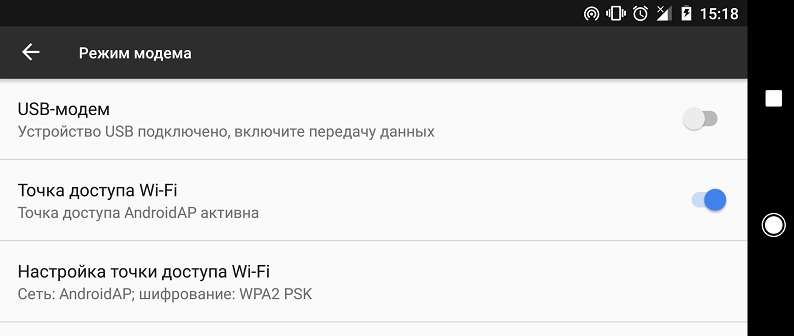
Один из игроков «раздаёт» точку Wi-Fi, а другие подключатся к ней. Упростить задачу можно подключившись в одну сеть от Wi-Fi роутера.
Точка доступа активируйте в настройках девайса, обычно вкладка называется «Режим модема».
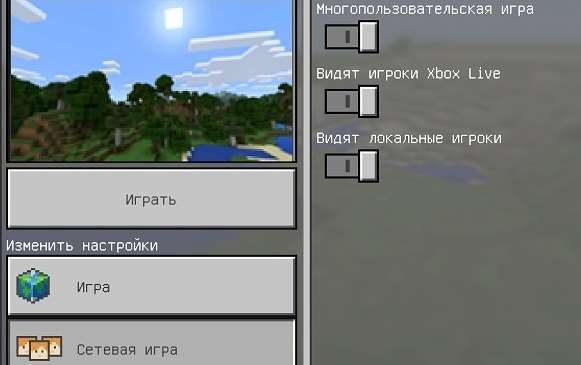
Игрок, создавший точку доступа должен запустить и создать новый мир в МКПЕ и редактировать его в соответствующей вкладке «Сетевая игра». В этом пункте активируем опцию «Многопользовательская игра», а так же «Видят локальные игроки».
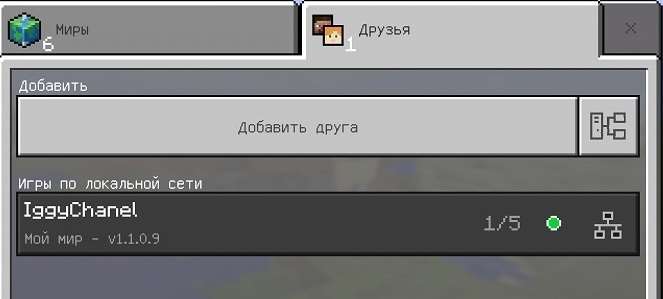
Теперь осталось лишь запустить мир, а другим игрокам выбрать раздел «Друзья» и выбрать появившийся локальный сервер.
Способ №2
Он заключается в регистрации на Xbox Live. Благодаря лайв икс бокс, Вы можете играть с друзьями не только из своего города, но и из других стран и получать за это достижения в игре. В этом способе есть свои достоинства и недостатки. Чтобы Вашим друзьям сыграть с вами на одном сервере – так же придется пройти регистрацию на Xbox Live.
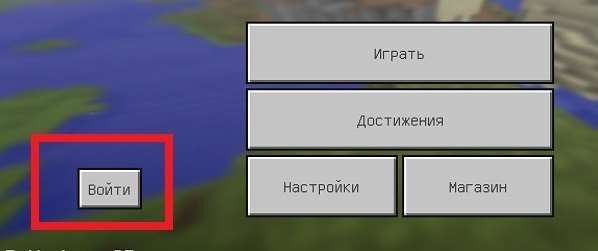
Регистрация на XBOX LIVE быстрая, нажимаем в игре кнопку «Войти» и нас перенаправит в окно авторизации хбокс.
Если аккаунт Xbox уже существует, введите свои данные для авторизации.
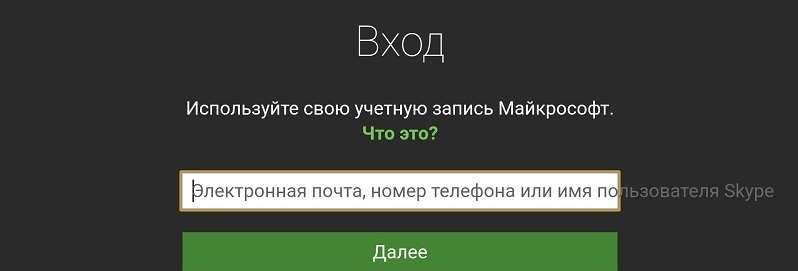
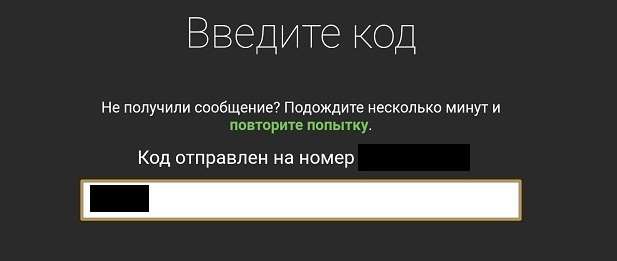
Если аккаунта нет, то вводите в поля необходимые данные, после чего подтвердите свой аккаунт через указанный номер телефона.
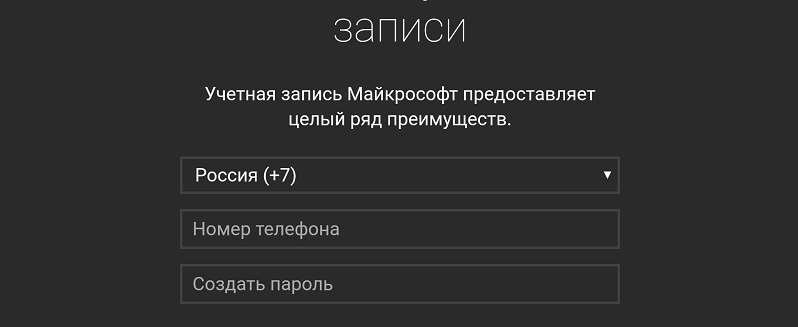
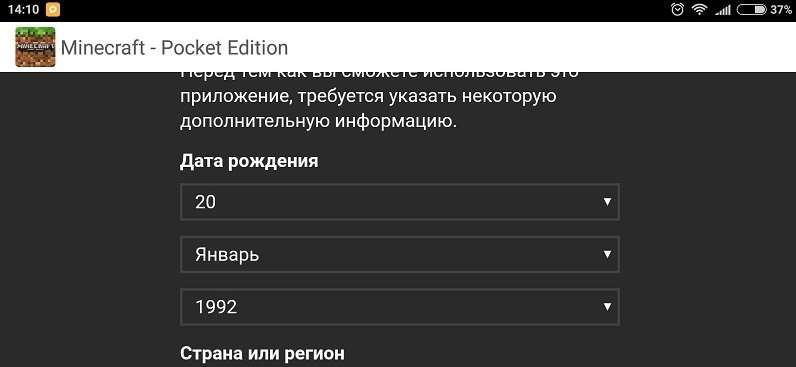
При регистрации указывайте возраст свыше 21 года, дабы избежать некоторых ограничений.
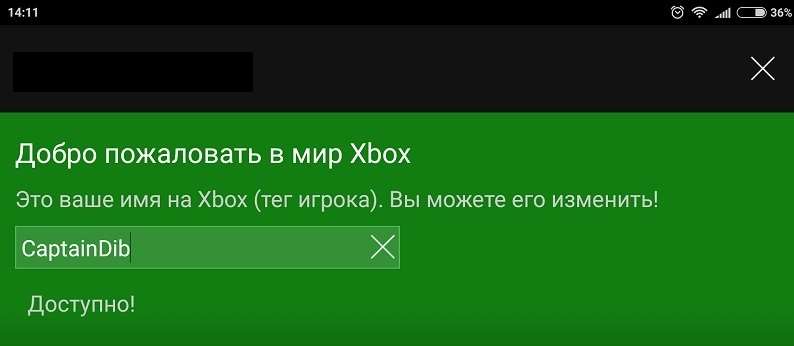
Теперь указываем свой никнейм в игре и на ккаунте Xbox Live.
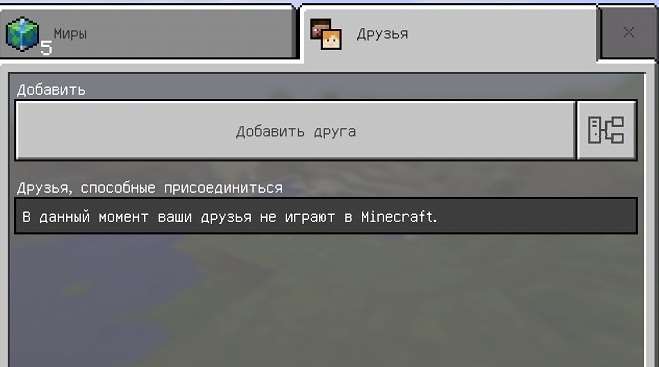
Запускаем игру, входим во вкладку «Друзья» и жмём на пункт «Добавить друга».
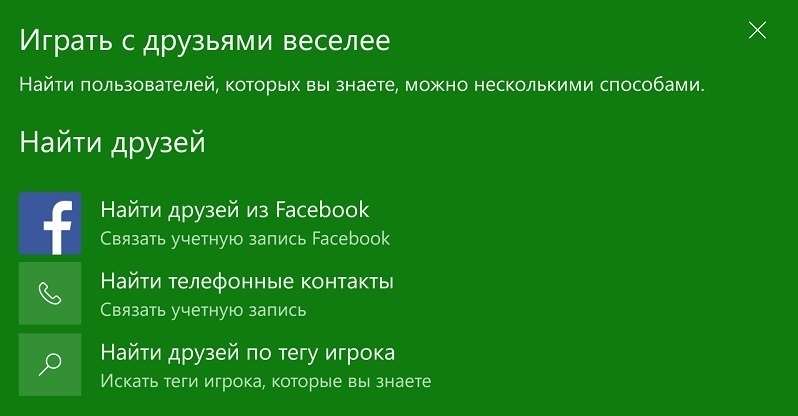
В новом окне выбираем «Найти друга по тегу игрока», а поле вбиваем этот тег (никнейм) в специальное поле.
Переходим в игру и открываем обычный мир. Через меню находим пункт «Пригласить в игру».
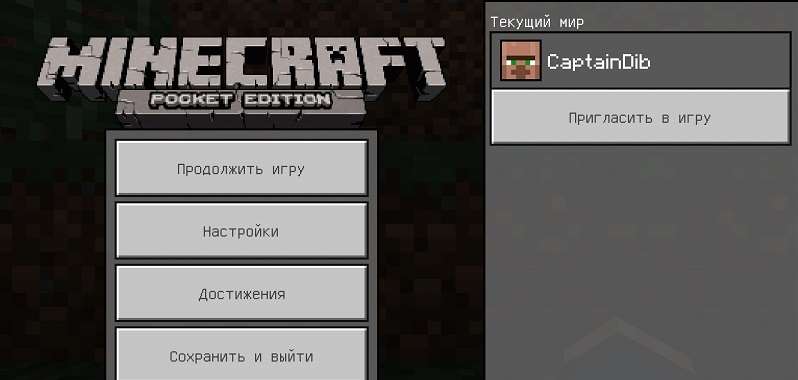
Выбираем нужных друзей и приглашаем их в игру, соответствующей кнопкой.
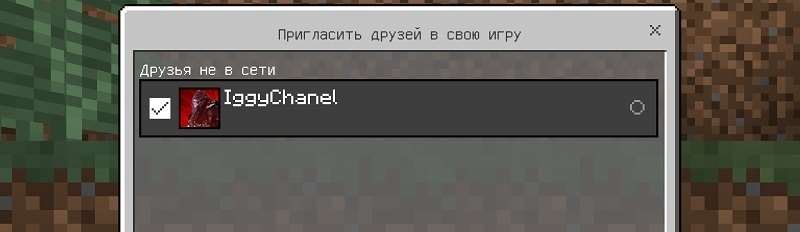
Друзьям, которые получат приглашение – нужно согласиться и после этого Вы сможете играть совместно!
Вот и все возможные способы игры вместе с друзьями в МКПЕ.
Как играть в Minecraft по сети с друзьями

Играть в Майнкрафт можно не только в одиночном мире, взаимодействуя исключительно с жителями деревни – существуют разные методы, позволяющие создать локальный или сетевой сервер, чтобы сгенерировать новый мир и начать исследовать его вместе с друзьями.
Предлагаю ознакомиться с разными способами создать сервер Minecraft для игры с друзьями по сети.
Вариант 1: Открытие одиночного мира для игры по LAN
Если ваши с другом компьютеры объединены в одну локальную сеть или хотя бы соединены с одной беспроводной точкой доступа, можно воспользоваться самым простым вариантом – открыть одиночный мир для игры по LAN. Для этого нужно выполнить пару простых действий.

Недостаток этого метода заключается в том, что он не всегда корректно работает из-за неправильных сетевых настроек или проблем в организации локальной сети. Если вы не знаете, как самостоятельно решать появившиеся ошибки, лучше перейдите к реализации одного из следующих вариантов.
Мощные игровые серверы для Minecraft от 3 руб./час
От 4 Гб ОЗУ, от 80 Гб на скоростном NVMe и стабильные 200 Мбит/сек
Вариант 2: Создание выделенного локального сервера Minecraft
Этот вариант тоже подойдет в том случае, когда вы с другом находитесь в пределах одной квартиры и подключены к локальной сети при помощи LAN-кабеля или Wi-Fi. Если вы еще не организовали подобное подключение, обязательно выполните его, а затем на всех компьютерах приступайте к общей настройке операционной системы, необходимой для присоединения к будущему серверу.
Следующий этап – создание сервера для игры по локальной сети. В этом случае у пользователя появляется два разных варианта. Первый более оптимальный, поскольку позволяет создать полноценный сервер и далее модернизировать его модами или изменять настройки по желанию. Файлы пустого сервера Майнкрафт понадобится скачать с любого удобного сайта в интернете, задав соответствующий запрос поисковику. После этого войдите в директорию и откройте файл с настройками через любой текстовый редактор (файл server.properties).

Вариант 3: Организация сетевого подключения через Hamachi
Hamachi – самая популярная программа для организации виртуальных сетей. Она может использоваться геймерами для того, чтобы создавать одну сеть для совместной игры с друзьями, которые находятся за пределами локальной сети или не могут подключиться к ней по другим причинам. Каждый пользователь должен скачать Хамачи с официального сайта и создать учетную запись.

Теперь тот пользователь, который хочет создать сервер, в самой программе нажимает «Создать новую сеть» и задает имя/пароль. По этим данным сеть ищут друзья, нажав по кнопке «Подключиться к существующей сети» в Хамачи. После того как все пользователи подключатся, вы можете настроить свой сервер, введя полученный IP-адрес при прямом соединении или поменяв его в настройках сервера Minecraft так, как это было показано в инструкции по настройке выделенного локального подключения.
Вариант 4: Использование общедоступных серверов или Realms
Существуют общедоступные серверы Майнкрафт, на которых может играть огромное количество людей одновременно. Ничего не помешает вам с другом найти одинаковый сервер, подключиться к нему, пройти регистрацию и найти друг друга для дальнейшей игры. Учитывайте, что некоторые серверы доступны только для лицензионных версий Minecraft, а другие работают и с пиратскими.

Это были все возможные варианты организации совместной игры с друзьями в Minecraft по сети. Приятной игры вам и вашим друзьям!
Как играть с другом в Майнкрафт Java Edition?
Введение
На самом деле, самый простой способ поиграть с другом в майкрафт встроен в саму игру. Для этого нужно сделать всего пару действий.
Чем такой способ отличается от полноценного сервера?
Данный способ действительно создан только для игры с друзьями, так как после выхода из игры, ваш сервер будет закрыт.
Этапы открытия такого сервера:
1. Заходим на нужную вам карту в майнкрафт или же создаем новый мир.
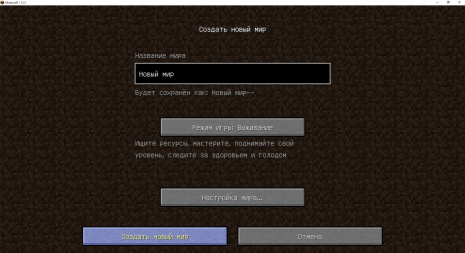
2. Нажимаем кнопку ESC на клавиатуре, тем самым мы находимся в меню и переходим во вкладку «Открыть для сети».

3. Далее вам необходимо указать, какой будет режим игры по сети и будет ли включен режим читов (ваши друзья тоже смогут использовать читы). И нажимаем на кнопку: «Открыть мир для сети».

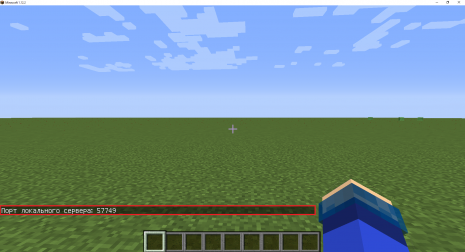
4. После этого, вам будет высвечен ваш порт, который необходимо указать вместе с ip и передать этот адрес друзьям, чтобы они смогли подключиться.
Как друзьям зайти на такой сервер?
1. Заходим на 2ip.ru и копируем оттуда ваш IP адрес. Передаем друзьям следующий адрес: IP:порт.
Пример: 111.111.111.111:25565
2. Заходим в сетевую игру и жмем на кнопку «Добавить». Вводим в поле тот самый адрес.
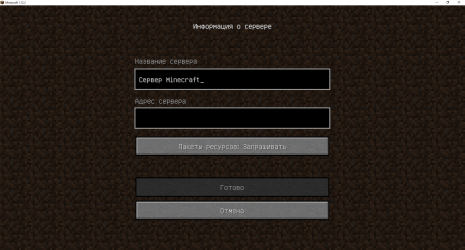
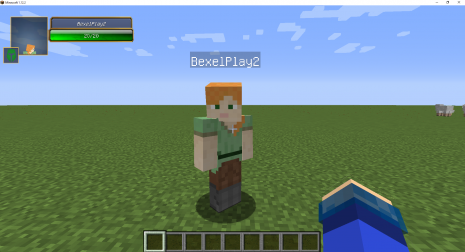
3. Нажимаем «Готово» и подключаемся к созданному другом серверу.
Для игры с модами
Если вы планируете поиграть с различными модификациями, то помните, что все моды и их версии должны полностью совпадать. Иначе друг не сможет зайти на ваш сервер и будет написано, что он отключился. Вы можете создать архив с модификациями и передать его друзьям. Это самый удобный способ.
Для игры с ресурс паком
В отличии от модификаций, ресурс пак или текстур пак друзьям устанавливать необязательно, так как они всего лишь изменяют вид майнкрафта, а моды вносят новинку в игру.
Что делать, если друг не может войти на сервер?
Самая распространенная проблема в том, что брандмауэр windows блокирует соединение. Чтобы это исправить делаем следующее:
Способ 1. Через firewall.
Данный способ 100% разрешит подключаться друзьям к вашему серверу, но для этого вы должны сделать несколько пунктов.
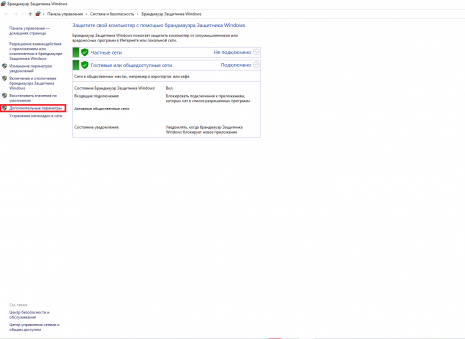
1. Зажимаем на клавиатуре комбинацию клавиш WIN + R и вбиваем в открывшеюся вкладку: firewall.cpl. Нажимаем ОК.

2. Открылось окно брандмауэра windows. Нажимаем на вкладку «Дополнительные параметры».
3. Переходим во вкладку «Правило для входящих подключений», в открывшимся окне и нажимаем «Создать правило».
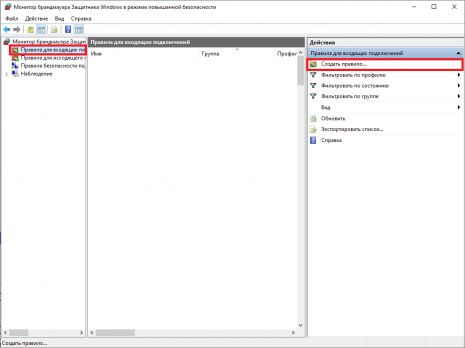
4. Далее нажимаем следующие пункты:
Тип правила: Для программы.
Путь программы: указываем путь к вашему лаунчеру. Вот пример для Тлаунчера:
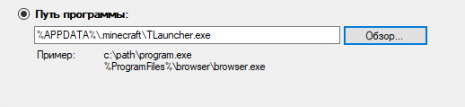
Действие, которое должно выполняться: Разрешить подключение.
Для каких профилей применяется правило: Ставим галочки на все.
Имя: Указываем любое, но чтобы не забыть (Например: Minecraft).
5. Нажимаем «Готово» и наше правило создано. Теперь друг сможет подключиться к вашему серверу.
Способ 2. Через Torrent.
Данный способ будет работать, если торрент будет включенным и лишь для одного порта.
1. Открываем торрент и переходим в его настройки.

2. В настройках торрента переходим во вкладку «Соединение», далее вводим в строчку «Порт входящих соединений» только что созданный порт, когда вы открывали сервер. И нажимаем ОК.
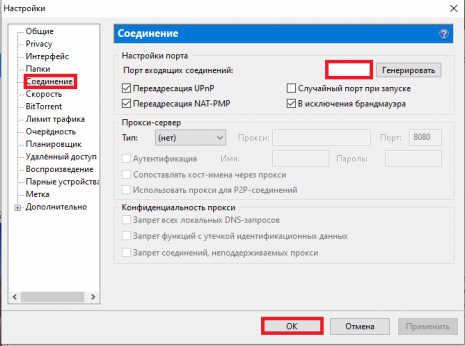
3. Торрент можно свернуть в трей и все готово.
Примечание: Не забывайте, что каждый раз, когда вы открываете сервер, порт меняется, поэтому необходимо каждый раз вписывать его в настройки торрента. Это главный минус данного способа.
Как играть в Minecraft по сети с друзьями
Майнкрафт предлагает неограниченные возможности, в том числе и совместную игру. Выживать или заниматься творчеством гораздо интереснее в кооперативе с друзьями. Существует несколько способов собраться в кооперативном режиме:
Также есть вариант с созданием собственного выделенного сервера, но такую возможность мы рассмотрим в отдельном гайде.
Как сыграть с другом на одном сервере?
Это самый простой способ, так как единственным требованием является одинаковая версия Minecraft у тебя и твоих друзей. Можно выбрать как «чистый» сервер, на котором игра проходит практически без изменений, так и тематический вариант. Например, ты вместе с друзьями можешь оказаться в гуще зомби-апокалипсиса или принять участие в полноценной «королевской битве».
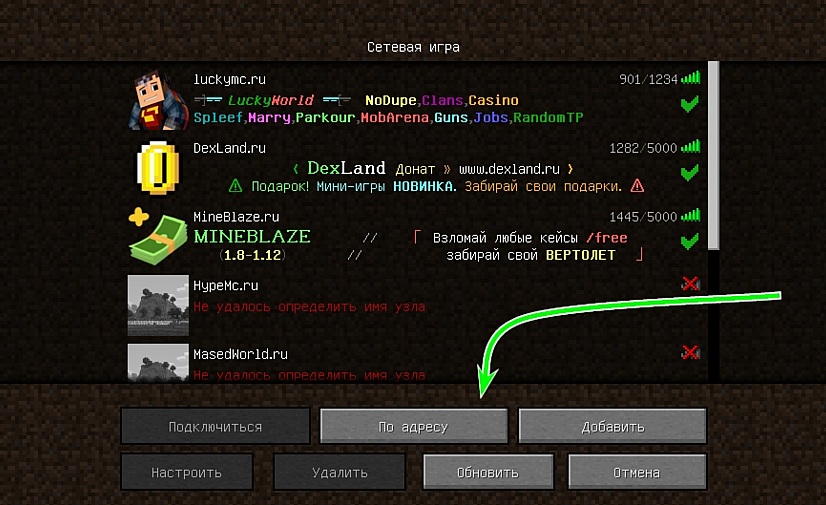
Для начала необходимо выбрать один сервер и скопировать его адрес, после чего запустить Minecraft и выбрать пункт «Сетевая игра» в главном меню.
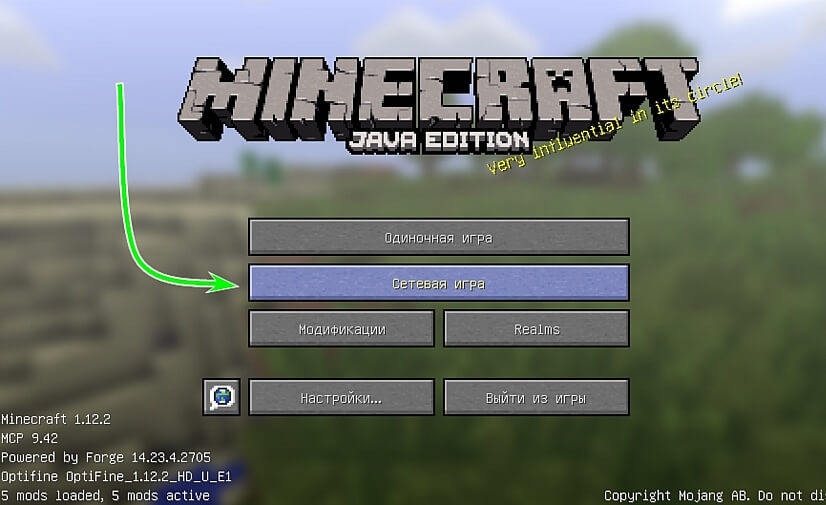
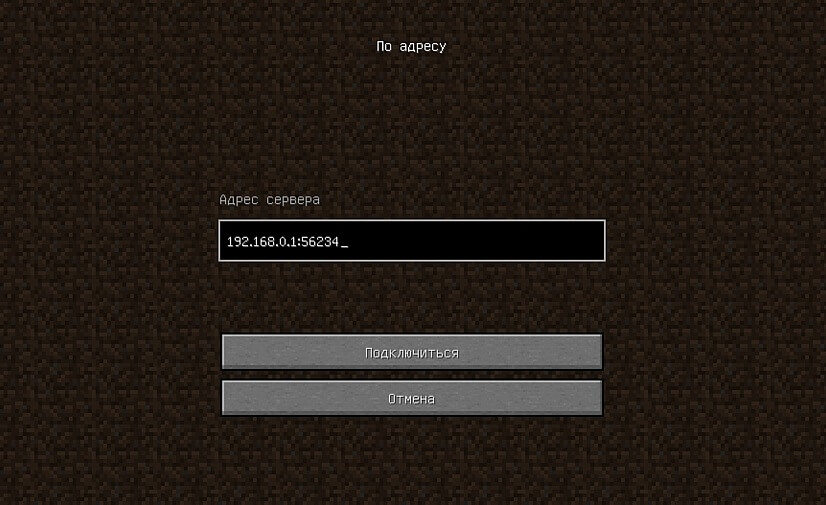
Ты увидишь список доступных серверов. Лучшим вариантом будет ручной ввод адреса, это гарантирует, что вы с друзьями точно окажетесь на одном и том же сервере. Для этого нажми кнопку «По адресу» и в открывшемся окне вставь скопированный ранее адрес сервера.
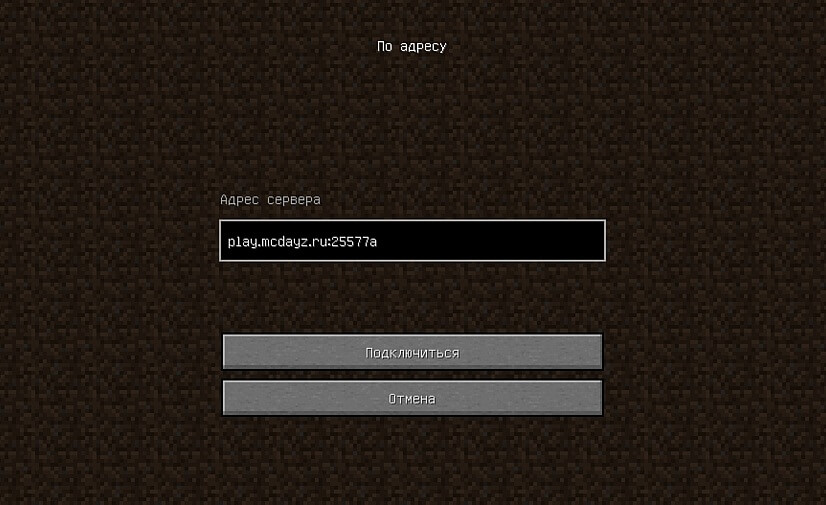
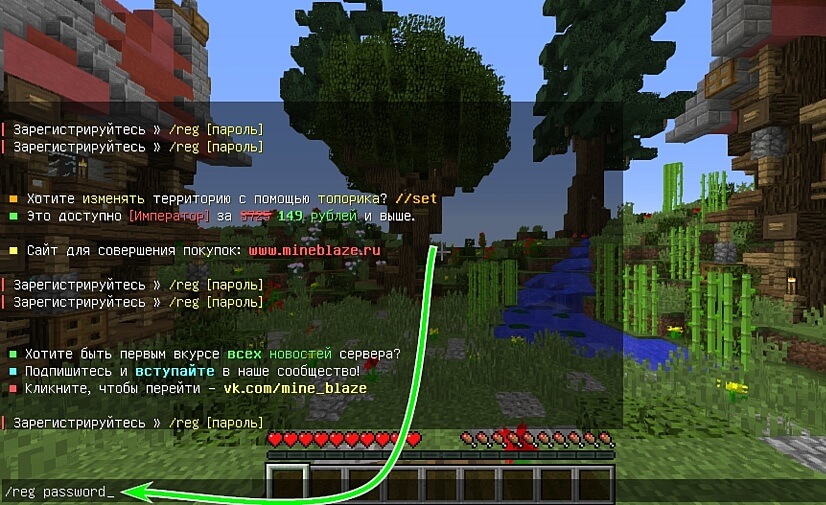
После короткой процедуры соединения вы окажетесь на стартовом экране. Для начала игры потребуется задать пароль для своей учетной записи. Для этого нужно вызвать окно чата в игре (английская буква «T» на клавиатуре) и написать «/reg (твой пароль)». Запомни этот пароль, чтобы в дальнейшем без проблем продолжить игру на сервере.
Скорее всего, вы с другом встретитесь в спавн-локации. Координируйте свои действия при помощи чата или голосовой связи, чтобы не потеряться при переходах на другие территории.
Как сыграть в Minecraft по локальной сети?
Если вы с другом находитесь в одном помещении, то сыграть в Майнкрафт вдвоем можно даже без подключения к интернету. Ты можешь соединить два компьютера напрямую Ethernet-кабелем или подключить их к одной Wi-Fi сети.
Для игры по локальной сети необходимо точное соответствие версий игры и всех установленных модов у всех участников мультиплеера.
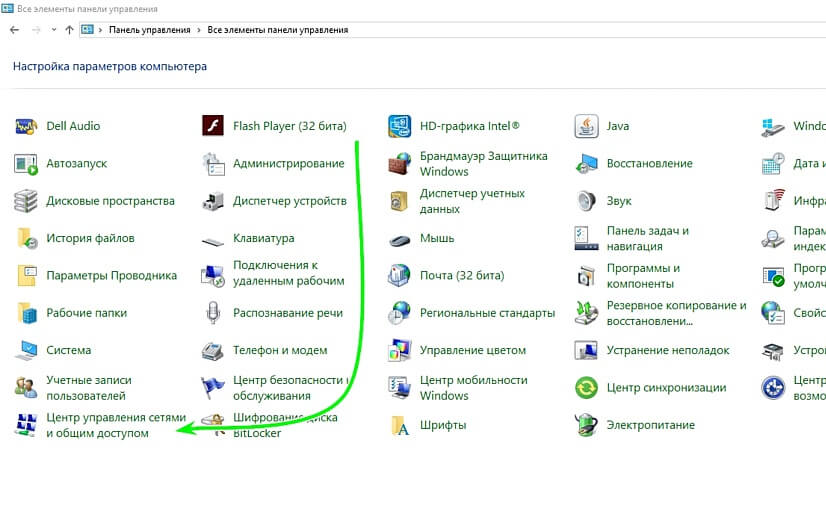
Подключаясь при помощи кабеля, вам нужно будет задать правильные IP-адреса. Сначала перейди в Панель Управления. Самый простой способ попасть туда – это выполнить такую последовательность действий:
Перейдя на панель, выбери там пункт «Центр управления сетями и общим доступом».
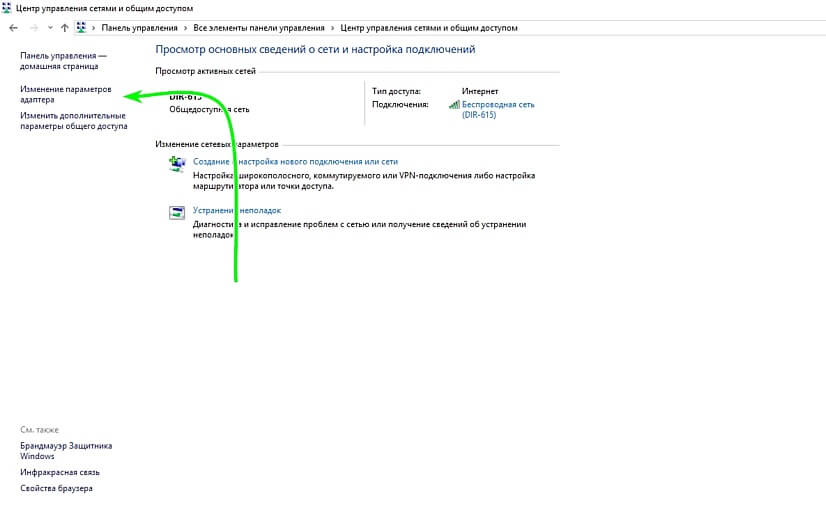
В открывшемся окне нужно нажать «Изменение параметров адаптера» в левой колонке.
В открывшемся окне необходимо правой кнопкой нажать на иконке Ethernet-соединения и в выпадающем меню выбрать пункт «Свойства». Откроется меню настроек, в котором тебе нужно будет выбрать пункт «IP версии 4 (TCP/IPv4)».
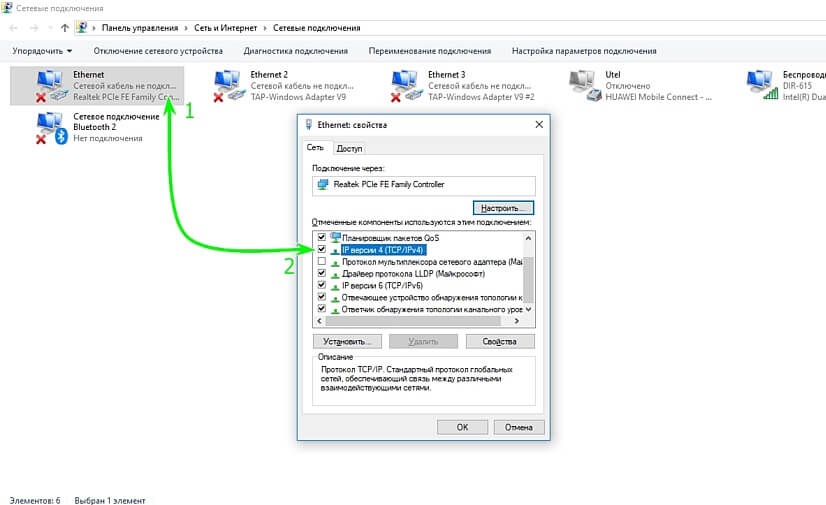
В открывшемся окне настроек необходимо прописать следующие параметры:
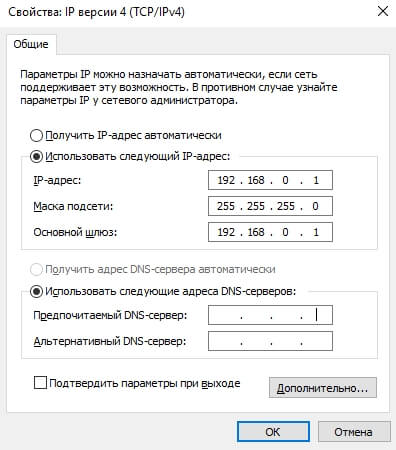
Другим игрокам следует проделать те же действия. Их IP-адрес должен быть в формате 192.168.0.X, где X – любое число от 2 до 255.
При подключении к Wi-Fi сети IP-адрес лучше не задавать вручную, а посмотреть через консоль. Для этого нужно выполнить такие действия:
Появится список параметров, в котором тебе нужно будет найти блок с описанием адаптера беспроводной сети. Перепиши его IP версии 4 (TCP/IPv4).
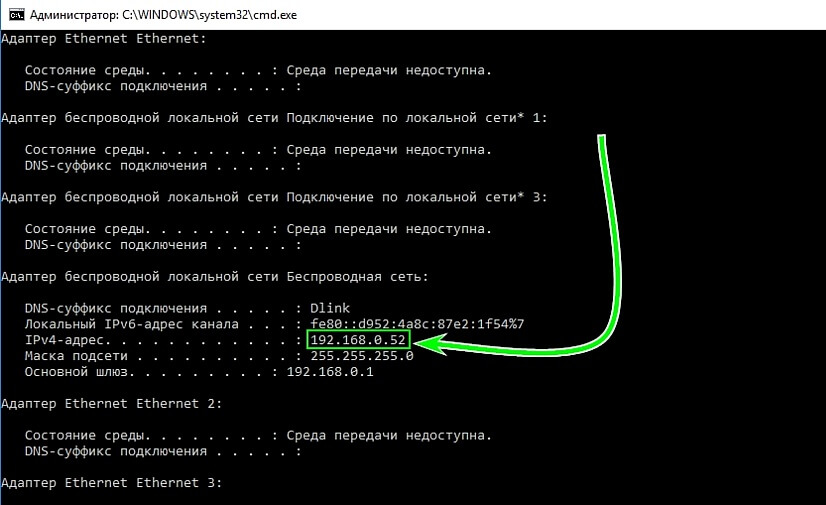
Зная свой IP-адрес в локальной сети, ты можешь приступить к созданию открытого мира. Для начала создай стандартную игру Minecraft. После этого нажми Esc и выбери пункт «Открыть для сети».
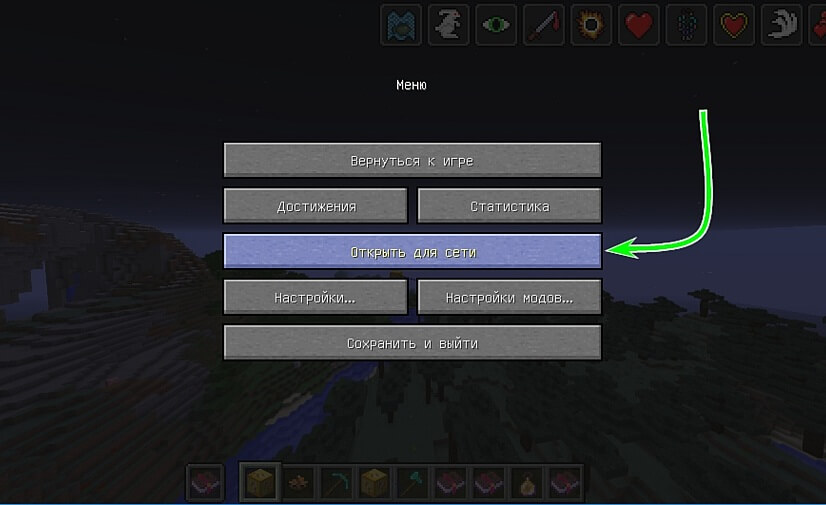
Это позволит другим игрокам присоединятся к тебе на карте. В левой нижней части экрана появится надпись «Порт локального сервера XXXXX», где вместо иксов будет случайное число. Запиши его и сообщи другим игрокам.
Чтобы присоединиться к твоему миру, остальные участники должны выполнить такие действия:
Совместная игра в Майнкрафт через Hamachi
Приложение Hamachi позволяет создать виртуальную локальную сеть с пользователями в любой точке мира. Поэтому совместная игра в Майнкрафт с использованием этой программы будет проходить почти так же, как и в обычной локалке.
Главными отличиями является необходимость установки Hamachi для всех игроков и регистрация в системе. Сделать это очень просто, ведь достаточно скачать бесплатное приложение и следовать инструкциям. После установки тебе нужно будет создать сеть, придумав для неё уникальное имя и пароль.
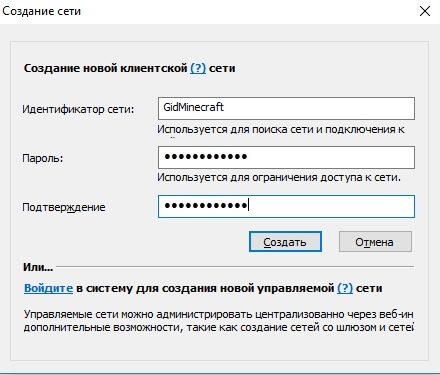
После создания сети к ней могут подключиться до 5 человек (в бесплатной версии). Для этого тебе необходимо сообщить им название и пароль от сети.
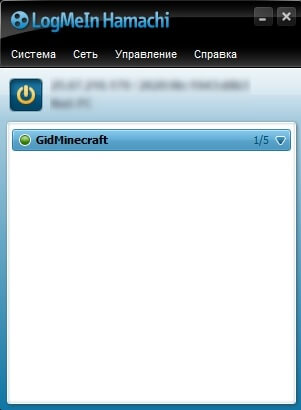
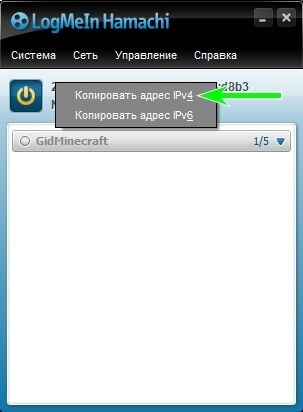
Как и при стандартной игре через локальную сеть, которая описана в предыдущем разделе, тебе нужно создать мир в Майнкрафте и сделать его открытым. При создании ты узнаешь номер порта, который нужно будет совместить с IP из Hamachi. Получить IP можно кликнув правой кнопкой мышки по нему в окне приложения.
В итоге у тебя получится что-то вроде такого адреса сервера: 25.67.216.179:12345. Его и должны ввести твои друзья, перейдя в раздел «Сетевая игра» и нажав кнопку «По адресу».
Выбирай подходящий для себя способ и получай максимальное удовольствие от Майнкрафта, играя вместе с друзьями!
Как добавлять друзей в Minecraft
Игры на выживание, в которых можно заниматься ремеслом, могут быть очень увлекательными для игры с друзьями, поэтому вполне понятно, что многие из них оснащены функциями мультиплеера, чтобы геймеры могли помогать друг другу бороться с волнами монстров или строить самые лучшие сооружения.
Желающие добавить друзей в Minecraft могут сделать это довольно легко, всего лишь немного пройдя по меню. Игроки не только могут наслаждаться этой известной игрой о строительстве и исследовании с друзьями на одной платформе, но теперь, благодаря кросс-платформенной игре, начинающие шахтеры и ремесленники могут сотрудничать с гораздо большим количеством своих друзей.
Как добавить друга

В главном меню выберите «Играть», чтобы попасть в подменю с несколькими вкладками. Та, что обозначена как «Друзья», нужна игрокам для связи с союзниками по сети.
Затем выберите «Добавить друга», чтобы попасть в строку поиска, где можно ввести Gamertag человека, которого вы хотите добавить.
После ввода Gamertag, если он написан правильно и является реальным, нужный аккаунт появится на экране и предложит игрокам несколько вариантов: добавить его в друзья или добавить в избранное.
Разница между добавлением в друзья и добавлением в избранное
Рассматривая варианты того, как добавить кого-то в качестве контакта в Minecraft, игроки должны принимать решение, основываясь на своих отношениях с этим человеком.
Добавление в друзья означает, что игроки могут отправить приглашение в друзья, и, если оно будет принято, оба игрока смогут отправлять друг другу приглашения в игры.
Добавление кого-либо в любимчики немного отличается тем, что в дополнение к вышеупомянутым характеристикам, человек, добавленный в любимчики, будет отображаться в верхней части списка друзей, и игроки смогут видеть, когда он находится в сети или начинает трансляцию.
Как пригласить друга во время игры
Во время игры в Minecraft игроки также могут легко пригласить друзей. Для этого вызовите меню и выберите «Пригласить в игру» в правой части экрана.
В результате откроется меню со списком всех друзей, которые находятся онлайн и офлайн, даже тех, кто не играет в Minecraft. Отсюда можно отправить приглашения сразу нескольким людям, поставив галочки напротив имен тех, с кем хочется строить и исследовать.
Как добавить кроссплатформенных друзей (на консоли)

Метод приглашения друзей очень похож на метод приглашения друзей, но у пользователей консольных версий Minecraft есть особенно простой способ играть с людьми на других платформах. Во внутриигровом меню перейдите в подменю «Пригласить в игру», где будет показан список онлайн и офлайн друзей для данной конкретной платформы, однако в нижней части этого меню будет опция «Найти кросс-платформенных друзей».
Выберите эту опцию, чтобы найти меню, в котором можно найти Gamertag нужного союзника и все те же опции для добавления его в друзья или избранное.