
Клавиши управления в игре Майнкрафт

В этой статье вы можете посмотреть список всех клавиш, которые используются в игре Майнкрафт и узнать как переназначить клавиши управления. В начале опишем несколько клавиш, которые нужны в самом начале игры, а затем покажем таблицу с полным списком клавиш. Итак, вы появились в игре, что дальше? Перемещайтесь используя клавиши «WASD» и найдите дерево, чтобы добыть древесину. Подойдите к дереву вплотную и зажмите левую кнопку мыши, пока не выпадет блок древесины. Когда вы получили блок древесины вы можете нажать клавишу «E», чтобы перейти в режим инвентаря, здесь вы сможете создать доски из древесины (брёвен) и другие предметы, которые можно скрафтить из досок. Смотрите также полный список клавиш.
Список клавиш управления
| Клавиша | Действие | Описание |
|---|---|---|
| W | Вперёд | Передвижение |
| A | Влево | Передвижение |
| S | Назад | Передвижение |
| D | Вправо | Передвижение |
| Пробел | Прыжок | Чтобы забраться на блок, также игрок может включить авто-прыжок в настройках, чтобы не приходилось прыгать для того, чтобы забраться на блок |
| Esc | Меню | Открыть меню настроек и выхода из игры |
| 1-9 | Слот | Выбор предмета в одном из 9 слотов инвентаря, также можно использовать колесико мыши |
| Q | Выбросить | Выбрасывается 1 предмет, который выбран в инвентаре. Если при этом удерживать CTRL, то будет выброшена вся стопка |
| F | Заменить предмет | Предмет, который находится в правой руке перекладывается в левую. Например, в левую руку можно переложить факелы, а в левой держать кирку. |
| E | Инвентарь | В инвентаре можно создать простые предметы, а также мышью перетаскивать предметы из одних |
| Ctrl + W | Бег | Можно также быстро нажать клавишу W дважды и второй раз удерживать её |
| Shift | Красться | В таком режиме игрок не упадёт с края блока, даже если подойдёт очень близко, игра не даст упасть, пока клавиша Shift не опущена |
| Левая кнопка мыши | Атаковать/Сломать блок | Добываемые блоки добываются, если использовать подходящий инструмент |
| Средняя кнопка мыши | Выбрать слот инвентаря | Если крутить колесико мыши, то можно переключаться между слотами инвентаря, выбранный предмет или блок окажется в руке игрока. В творческом режим клик средней кнопкой мыши по предмету выдаст стопку этого предмета |
| Правая кнопка мыши | Использовать/Установить | Правой кнопкой мыши можно открыть дверь или перейти в режим просмотра содержимого сундука. Если при клике в руке есть блок, то он устанавливается на место клика |
| C+1 | Сохранить инструменты | Работает только в творческом режиме. Нажмите C+1, чтобы игра запомнила все предметы вашего инвентаря. Можно использовать все цифры от 1 до 9 |
| X+1 | Загрузить инструменты | Работает только в творческом режиме. В инвентаре появятся предметы, которые вы сохранили нажав на C+1 |
| / | Ввод команды | Открывает чат и сразу подставляет слеш (/) для удобного ввода команды |
| T | Чат | Открывает чат для переписки или ввода команд |
| Tab | Список игроков | Если вы играете онлайн, то можете посмотреть список игроков, которые в данный момент на сервере |
| Р | Социальные взаимодействия | Работает только на серверах |
| L | Достижения | Посмотреть список достижений |
| F1 | Убрать инструменты | Убирает инвентарь и некоторые другие инструменты с экрана. Второе нажатие возвращает обычный режим. |
| F2 | Скриншот | Создаёт снимок экрана и сохраняет его в папке игры |
| F3 | Информация | Можно посмотреть FPS, координаты, названия биома на английском и другую информацию |
| F5 | Переключить перспективу | Первое нажатие позволяет посмотреть на себя сзади, второе — спереди, третье — возвращает в обычный режим |
| F11 | Полноэкранный режим | Убираем рамки в игре |
Как посмотреть или изменить клавиши управления
Для того, чтобы посмотреть или изменить клавиши управления в игре:
1. Нажмите кнопку ESC (в левом верхнем углу клавиатуры), чтобы перейти в меню игры.
2. Нажмите кнопку «Настройки»

3. Нажмите кнопку «Управление»

4. Крутите колесико мыши или бегунок в игре, чтобы перематывать список клавиш. Клавиши модов также изменяются в этом меню. Чтобы изменить клавишу нажмите на её кнопку, а затем на клавишу на клавиатуре, на кнопке должна измениться надпись. Если выбранная клавиша уже задействована в игре или модами, то цвет текста станет красным. Это означает, что могут быть конфликты, клавиша может работать неправильно, хоть и не всегда это так, проверьте в игре, если не хотите менять выбранную клавишу.
Как приближать в Майнкрафте? Как в Minecraft приблизить экран, камеру?

На самом деле, изначально такой функции не предусмотрено, так как разработчики не думали что она понадобится. Но после того как игра стала мультипопулярна, геймеры со всего мира объединились и изобрели специальный мод. Он называется «Optifine», его можно скачать бесплатно, и затем приближать экран путем нажатия кнопки » Ctrl».
Майнкрафт уникален тем, что он настолько нравится игрокам, что они готовы сами изобретать улучшения игры, создавая бесплатные моды. Когда игроки поняли, что возможность увеличивать и приближать предметы, вращая камеру, в игре отсутствует, то они изобрели следующий способ:
Вот и весь, в принципе, не трудный пусть того, как приближать в Майнкрафте. Так что остается поблагодарить фанатов-альтруистов.
Для того, чтобы приблизить экран ( камеру ) в Майнкрафте, для начала нужно установить мод под названием » Optifine «, а затем, удерживая кнопку «левый Ctrl», делается увеличение на дальность.
Без установки дополнительного мода такая возможность в игре не предусмотрена.
В Майнкрафте можно приближать даже без модов.
Если у вас Mac, то сделать это вы сможете нажав левый Ctrl. На других компьютерах такая функция не работает.
В ином случае попробуйте зажать один из Ctrl и прокрутить колесиком мышки. Но часто и этом вам не поможет, потому лучше установите мод Optifine, который позволит масштабировать.
Действительно, для того, чтобы в игре «Minecraft» иметь возможность приближать камеру, нужно будет установить мод.
Можно установить мод под названием «Optifine», можно любой другой мод на приближение (например, «Zoom Mod»).
После установки появляется возможность приближать камеру (а если точнее, то присматриваться), для чего нужно лишь нажать на левую клавишу «Ctrl».
В minecraft найти железную руду не сложно.
Обычно я находил железную руду в обычных пещерах (если железа нет, то копайте горизонтально).
Также можно самому сделать шахту, главное копайте как можно глубже.
Советую копать по методу лестницы, то есть копаете два блока вперед и один вниз, соответственно ставя факелы на некотором расстоянии друг от друга (это для безопасности и для того, чтобы не потеряться).
Я очень часто находил железную руду под горами, просто идете к подножию и копаете горизонтально и потихоньку вниз.
Удачи в поиске руды!
В майнкрафте ты играешь за человека попавшего на остров где тебе предстоит выживать, строить что душе угодно,добывать ценные руды и создавать нужные вещи. Существует три режима одиночной игры и сетевая, где ты можешь поиграть с друзьями. Сейчас так же существуют разные игры в майнкрайте: голодные игры, прятки, и многое другое. В общем, я советую поиграть)
Недавно купил дочке сенсорный мобильный телефон Самсунг s5230. Довольно долго разыскивал в интернете где можно скачать бесплатно игры для телефона с сенсорным экраном. Наконец нашел страничку, где представлены сенсорные игры именно для нужного мне телефона Samsung s5230.
Я скачал бесплатно эти игры и дочка проверила их на своём сенсорном телефоне. Все игры работают!
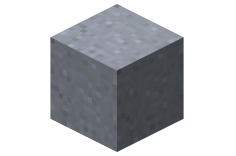
Для дочычи глины лучше всего использовать лопату, но подойдет любой другой инструмент.
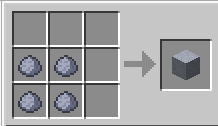
Из четырех комков глины можно скафтить обратно глиняный блок.
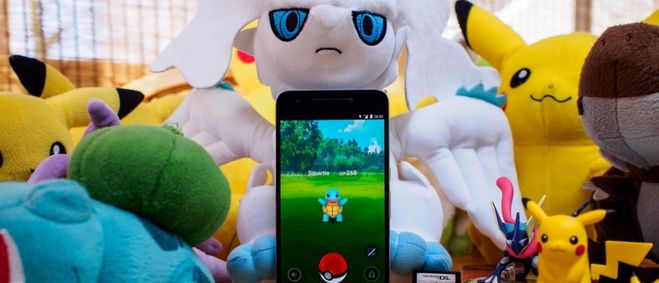
Конечно же, указанные разработчиками требования и пожелания не могут быть одинаковыми абсолютно для всех устройств. Лучше самому скачать игру и лично протестировать её, чтобы убедиться, подходит она к данному девайсу или нет. Но всё же разработчики игры Pokemon Go предлагают некие минимальные системные требования при установке. Вот они.
Pokemon Go для Android: от 4.4 до 6.0.1 (Android N не поддерживаются)
Обязательна поддержка GPS, а также сервисов локации. Не поддерживаются процессоры, работающие на базе Intel.
Для iOS устройств требуется: iPhone 5+
iOS 8+ (желательно 6, лучше выше)
Minecraft горячие клавиши [ТАБЛИЦА]
Убирает элементы интерфейса с экрана
Позволяет делать скриншоты
Переключения режима перспективы
Вкл./Выкл. полноэкранного режима игры
TPS в реальном времени
Перезагружает все текстуры, звуки и клиентские ресурсы
Вкл./Выкл. автопаузу, когда окно с игрой сворачивается
Вкл./Выкл. детализированные описания предметов
Копирует координаты игрока
Вызывает краш игры
Переключение режимов игры с текущего на наблюд.
Увеличивает дальность прорисовки
Уменьшает дальность прорисовки
Копирует данные сущности или блока
Переключения режимов игры
Быстрое перемещение блоков (предметов) в инвентаре
Shift + ПКМ (Внешний инвет.)
Быстрое перемещение блоков (предметов) во внешнем инвентаре
Быстрое перемещение блоков (предметов) в нужные слоты специального блока
Shift + ПКМ х2 (Вместе с блоком или предметом)
Быстрое перемещение ВСЕХ блоков (предметов) во внешний или внутренний инвентари
Shift + ПКМ (По крестику)
Очистка всего инвентаря (ТОЛЬКО В ТВОРЧЕСКОМ МЕНЮ)
Быстрый крафт всех блоков (предметов) / Быстрое перемещение блоков (предметов)
Выбросить блок (предмет) в количестве 1 единицы
Выбросить стак блоков (предметов)
Быстрый выбор блока в хотбар (только если он есть в инвентаре)
Быстрый выбор блока (даже если его нету в инвентаре)
Быстрый способ взять стак блоков (предметов) в руку
Цифры 1 — 9
(Творческое меню)
Быстрый способ взять стак блоков (Предметов) в хотбар
Быстрый способ взять стак блоков (предметов) в руку
Копирование блоков (предметов) в инвентарь
(Зажать блок, выживание)
Быстрый способ разложить стак блоков (предметов) в каждый слот инвентаря (внутреннего и внешнего)
Ctrl + Колёсико Мыши
Скопировать блок (сущность) со всем содержимым (NBT тегами)
Вкл./Выкл. диктора (переключения режима диктора)
Minecraft Wiki
Из-за новой политики Microsoft в отношении сторонних ресурсов, Minecraft Wiki больше не является официальной. В связи с этим были внесены некоторые изменения, в том числе и обновлён логотип вики-проекта. Подробности на нашем Discord-сервере.
Занятия для скучающих
Хотя Minecraft довольно весёлая и большая игра, всегда может случиться так, что игроку будет казаться, что он сделал и построил всё возможное, и поэтому ему больше нечем заняться. Данный перечень содержит ряд занятий, которыми можно заняться в игре.
Содержание
Создать карту [ ]
Существуют различные вариации игровых карт Minecraft: карты на прохождение (приключения), паркур, выживание, или содержащие в себе красивые постройки. Карту можно построить различными способами, тут всё на ваше усмотрение. Также, где нужно, можно использовать схемы из красного камня и командные блоки.
Поиграть в режиме Хардкор [ ]
Почти все игроки Minecraft играли в обычном режиме Выживание, но далеко не все — в Хардкоре. Этот режим почти такой же, как и Выживание, но с двумя важными отличиями. Во-первых, нельзя возрождаться после смерти. Умерли? Ну что же, в более новых версиях можно хотя бы исследовать мир в режиме Наблюдения (в старых версиях мир удаляется). Но появиться вновь уже не сможете. Во-вторых, сложность поставлена на Сложно, и её нельзя изменить. Этот режим может принести положительные эмоции игроку, если тот был на волоске от смерти, но сумел спастись, или вызвать сильное разочарование в случае смерти. •Хардкор (Hardcore). После того как вы освоитесь в обычном режиме выживания и решите, что прошли все, что можно, попробуйте выбрать этот игровой режим. В данном случае выбирается уровень сложности Сложная (Hard) и вы получаете только одну жизнь-и у вас нет возможности возродиться. Это достаточно трудный вызов. Если он заинтересовал вас, можете посмотреть на экран окончания игры.
Воспользоваться читами на Хардкоре [ ]
Автошахта [ ]
Установите модификацию ComputerCraft, создайте «черепашку-шахтёра», указав необходимую длину туннеля в панели управления. Устройство не может работать без топлива, можно использовать уголь или любые другие предметы, годящиеся в виде топлива. Черепашки-шахтёры — алмазные кирки с бесконечной прочностью, копающие мгновенно и без страха перед лавой или враждебными мобами. Однако их нельзя экипировать зачарованными кирками.
Игра на сервере [ ]
Некоторые серверы требуют онлайн-регистрации и выполнения дополнительных условий для игры (например, подача заявки с анкетой), но на большинстве из них можно играть в любое время и без вышеупомянутых требований, где вы можете найти новых друзей или показать свои таланты, а также посмотреть на шедевры других игроков.
Попробуйте первоапрельскую шутку [ ]
Знали ли вы, что существуют специальные первоапрельские версии Minecraft? К ним относятся Minecraft 2.0, 15w14a, 1.RV-pre1, 3D Shareware v1.34 и 20w14infinite. В Minecraft 2.0 много забавных вещей, такие как чешуйница, сделанная из красного камня, розовый дружелюбный иссушитель, гаснущий факел и плиты, сделанные из ТНТ, которые называются «Etho Slabs». В 15w14a творятся похожие вещи: всё тот же розовый Иссушитель, нельзя создавать новые миры и атаковать других мобов, а лодка обсидиановая, которая будет тут же тонуть и многое другое. Когда вы поиграете на этих версиях, то, скорее всего, будете рады, что эти вещи не попали в официальную версию!
Призвать мобов с помощью команд консоли [ ]
Постройка американских горок [ ]
С помощью рельс и вагонеток можно создавать американские горки. Они включают в себя падения, резкие повороты и декорации. Несмотря на то, что их чаще всего строят в Верхнем мире, их можно построить и в Нижнем мире, или даже использовать портал для создания американской горки, которая перемещается между обоими измерениями. Для дополнительной информации смотрите также Постройка железной дороги.
Создание схем из красного камня [ ]
Схемы из красного камня расширяют возможности игры Minecraft, которые являются одновременно сложными и творческими. Постройте всё, от автоматических ловушек для мобов до машин, которые могут играть музыку или показывать вам время.
Постройка статуй [ ]
Постройте гигантскую статую чего угодно, будь то из игры или реальной жизни, используя блоки из Minecraft. Например, дракон Края, реальное пианино или ваш игровой скин. Если вы в мультиплеере, рекомендуется строить из невоспламеняемых блоков, например, бетона или терракоты, чтобы ваша структура не сгорела из-за других игроков.
Установить пакет ресурсов [ ]
Пакет ресурсов (или ресурс-пак) не изменяет код игры и не влияет на игровой процесс. Зато он позволит взглянуть на Minecraft по-новому. Пакеты ресурсов обычно изменяют текстуры блоков, предметов, мобов, неба и т. д., но иногда так же и музыку и звуки.
Изменить текстуры [ ]
Хотели создать свой пакет ресурсов? Не вопрос! Можно начать переделывать стандартные текстуры или взять в качестве основы любой уже существующий пакет ресурсов. См. также Пакет ресурсов#Создание пакета ресурсов.
Игра в «сплиф» [ ]
Сплиф — интересная игра, в которую можно поиграть на некоторых серверах Minecraft. В эту игру играют сверху озера лавы, над которым имеется платформа, чаще всего сделанная из снега, так как снег разрушается очень быстро и его нельзя поставить снова. Игроки берут лопату и используют её для разрушения блоков под ногами других игроков так, чтобы они свалились в лаву или для самозащиты. Также некоторые серверы используют ТНТ вместо блоков снега, а игрок держит в руке огниво и активирует ТНТ под ногами других игроков.
Игра с ТНТ [ ]
Убийство мобов [ ]
Палка отладки [ ]
Режим отладки [ ]
Это вариант для ленивых. Создаём мир в режиме отладки и просматриваем интересные варианты блоков. Если вам совсем нечего делать, то там можно экспериментировать.
Команда execute (1.13+) [ ]
С этой командой можно сильно развлечься (особенно если в мультиплеере). К примеру:
/execute at @a[limit=1,distance=..0.001,sort=nearest] run tp @p
Эта команда «свяжет» вас с другом (или игроком поблизости).
Строить [ ]
Можно построить статуи мобов, игроков или ютуберов.
Также можно построить свой дом или улицу в Minecraft.
Построить на сервере можно то что может понадобиться игрокам. Например: рабочий или не рабочий супермаркет, дома для других игроков, фермы (с животными, или для выращивания продуктов питания).
Сыграть в старые версии [ ]
Благодаря официальному лаунчеру майнкрафт можно посетить старые версии игры. Можно также устроить путешествие во времени.
как приблизить камеру в майнкрафт

КАК СДЕЛАТЬ РАБОЧУЮ КАМЕРУ В МАЙНКРАФТ БЕЗ МОДОВ ТУТОРИАЛПодробнее
Майнкрафт но СЛОМАННЫЙ Мод на СКРЫТУЮ КАМЕРУ в Майнкрафте Троллинг Ловушка MinecraftПодробнее
Как приближать в Майнкрафт?Подробнее
КАК ПРИБЛИЗИТЬ КАМЕРУ В MINEKRAFT?Подробнее
Как приблизить экран в МайнкрафтПодробнее
Как получить камеру в майнкрафт на новай версии 1.16Подробнее
РАБОЧАЯ КАМЕРА В МАЙНКРАФТ БЕДРОК БЕЗ МОДОВ | КАК ДОБЫТЬ СКРЫТЫЙ ПРЕДМЕТ КАМЕРУ В MINECRAFT BEDROCKПодробнее
КАК ПРИБЛИЖАТЬ ЭКРАН В МАЙНКРАФТ(НА ВСЕХ ВЕРСИЯХ!)Подробнее
Как Приближать камеру в Minecraft.Подробнее
Minecraft. Как приблизить экран!Подробнее
СКРЫТАЯ КНОПКА F5 в Minecraft PE 1.2 (Без модов и Аддонов)Подробнее
10 СЕКРЕТНЫХ КОМАНД О КОТОРЫХ ТЫ НЕ ЗНАЛ В МАЙНКРАФТПодробнее
ЭКСКЛЮЗИВНЫЙ МАЙНКРАФТ (КАМЕРА, ПОРТФОЛИО, ШКОЛЬНАЯ ДОСКА)Подробнее
Как Приблизить Камеру в Minecraft PeПодробнее