
[Гайд] Как сделать буквенный айпи (домен) для своего майнкрафт сервера?
Доменное имя (в простом языке — буквенный айпи) — символьное имя, служащее для идентификации областей, которые являются единицами административной автономии в сети Интернет, в составе вышестоящей по иерархии такой области. Каждая из таких областей называется доме́ном.
Что это даст для моего майнкрафт сервера?

Основной частью домена является формат имя:доменная зона. Пример: mail.ru.
Поддомен — дополнительная часть домена, которую вы сможете легко задать при покупке своего собственного домена: поддомен:имя:доменная зона. Пример: mc.gameserver.ru. В данном случае — mc — поддомен.

Как зарегистрировать свой домен?
Наконец-то мы подошли к главной части темы, из-за которой и писалась данная статья. Если вы твёрдо для себя решили, что вашему серверу пора расти и развиваться, привлекать новых игроков и т.д, то регистрация доменного имени — идеальное решение для вас и вашего проекта.
Начинаем процедуру регистрации: Заходим на сайт регистратора доменов (кликабельно). Нас встречает вот такая форма, на которой указано множественно доменных зон. Вам необходимо поставить галочку на той доменной зоне, которая больше приходится вам по душе. Но не забывайте о том, что у каждой доменной записи присутствует свой ценз (фиксированная ценность) 🙂

Далее, нам необходимо выбрать само доменное имя. Пример: имясервера.ru
Для этого нам необходимо вписать в нижеуказанное поля имя нашего сервера / проекта / чего угодно. (ВАЖНО! Данное поле ограничено лишь вашей фантазией и фактом того, было ли зарегистрированное данное доменное имя кем-либо ранее. Если вы только-только открываете свой сервер, то можно прямо сейчас задуматься о том, как бы красивее его назвать). В нашем случае мы будем регистрировать домен с именем stormplex.

Хотим напомнить вам о том, что регистрация доменов — вещь платная. Но нас приятно радует тот факт, что цена на доменное имя в зоне «ru» составляет всего 190 рублей в год. Зарегистрировать домен на более меньший промежуток времени нельзя, т.к это могло бы стать удобной нишей для мошенников, которые создают проекты-однодневки для обмана доверчивых пользователей.
Что делать после оплаты за услугу?
В управлении доменом и DNS нам необходимо создать A запись вот такого содержания:
Сохраняем запись и ожидаем
24 часа. Всё. После этого можно заходить на сервер по буквенному айпи: вашподдомен.вашдомен.доменнаязона:порт.
Как привязать домен к автодонату?
Подробнее об этом на примере MCDonate и TradeMC:
Как привязать домен к серверу майнкрафт
Часто у клиентов возникает вопрос, как сделать свой буквенный адрес игрового сервера и чтобы он работал без порта? В данной статье мы покажем это на примере регистратора reg.ru. Статья также подойдёт и для 2domains.ru
Для реализации задуманного нам нужно создать две рекурсивные записи на DNS сервере регистратора.
1) Переходим в настройки домена, и кликаем DNS-серверы и управление зоной на кнопку «Изменить»

2) В пункте «Ресурсные записи», нажимаем «Добавить запись»
 >
>
3) Нам нужно создать две записи. Тип записи «А» и тип записи «SRV».
• Создаём первую запись.

И заполняем данные по шаблону:
В итоге должно получиться так:

• Создаём вторую запись.

И заполняем данные по шаблону:
В итоге должно получиться так:

На этом привязка домена закончена! Ждём примерно 1 час и можем играть на сервере по домену без порта!
Как привязать домен к серверу minecraft
Добрый вечер. У меня есть только что купленный домен. Как мне изменить IP на определенное название? Например: server.ru:25565.
Создать А запись, указав IP.
Создать А запись, указав IP.
Можно поподробней, что и где создавать?
Можно поподробней, что и где создавать?
делигируешь домен к dns создаешь поддомен и там где ип вписываешь свой ип сервера. Если на домен хочешь привязать, А запись в свойстах днс домена
делигируешь домен к dns создаешь поддомен и там где ип вписываешь свой ип сервера. Если на домен хочешь привязать, А запись в свойстах днс домена
Когда ввожу IP пишет: «Некоторые поля не заполнены или содержат ошибки, проверьте правильность заполнения выделенных полей и повторите попытку.»
Имя поддомена — xxx, тип записи — А, данные (IP, CNAME, HOSTNAME) — server.ru. Что не так?
делигируешь домен к dns создаешь поддомен и там где ип вписываешь свой ип сервера. Если на домен хочешь привязать, А запись в свойстах днс домена
У меня получается только если я ввожу: 12.345.67.890

Сегодня я Вам покажу как сделать вход на Ваш сервер удобнее и проще, благодаря буквенному IP даресу — домену!Это не составит большого труда и прибавит Вашему серверу престижности!
Что у Вас получится:
Требования для выполнения:
Домен в любой зоне. Желательно этот регистратор (самая низкая цена на домены, на нем писался тутор)
Серверная машина (хостинг, VDS/VPS, можно даже свой комп, но со статическим IP)
Инструкция:
Переходим в панель регистратора домена. Выбираем наш домен.
[IMG]
Ставим галочку «Использовать DNS регистратора» и нажимаем кнопку «Изменить». Если у Вас уже стояла галка — можете спокойно переходить к следующему пункту
Узнаем IP вашего хостинга\VDS\компа и запоминаем\записываем его. Для получение IP текущего компа советую это.
Снова заходим в меню домена и выбираем вкладку «Управление зоной DNS».
Появится страничке как на скрине. Видим несколько полей. Вписываем данные, как на скрине. Нажимаем кнопку «Добавить»
Для того, чтобы прикрепить домен к IP адресу, Вам необходимо выполнить следующие операции:
1. Авторизуйтесь в панели управления и выберите пункт меню «Домены» → «Управление» → «Мои домены». Найдите нужный домен и нажмите на него.
2. У Вас откроется меню управления доменом. Выберите там «Управление зоной DNS»
3. Добавление записей:
Имя поддомена: «game»
Тип записи: «A»
Данные (IP, CNAME, HOSTNAME): «IP адрес вашего сервера»
Нажмите на кнопку «Добавить»
4. Настраиваем SRV запись:
Сервис: «_minecraft._tcp.play»
Приоритет: «0»
Вес: «5»
Порт: «Порт игрового сервера»
Назначение: «game.ваш_домен»
Нажмите на кнопку «Добавить»
Готово. Теперь Вам нужно подождать, пока изменения вступят в силу.
Сервер будет доступен по адресу «play.ваш_домен».
Как привязать домен к IP-адресу
В статье мы рассмотрим, как привязать IP к домену. Для чего требуется привязка домена к IP-адресу? Она требуется, если вы хотите связать домен с IP-адресом компьютера (сервером), на котором расположен ваш сайт.
Чтобы привязать домен к IP-адресу:
1. Авторизуйтесь на 2domains и перейдите в Личный кабинет.
2. Кликните по строке нужного домена:
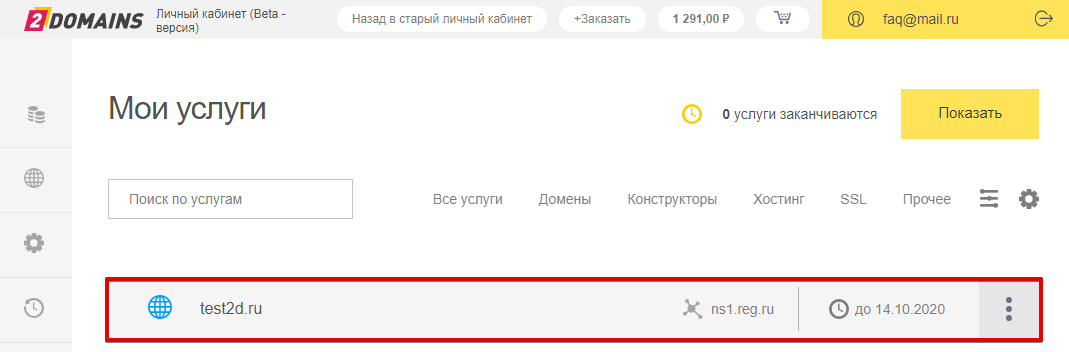
Чтобы прописать IP-адрес в Личном кабинете, для домена должны быть указаны DNS-серверы ns1.reg.ru и ns2.reg.ru.
Если серверы отличаются:
Кликните по строке DNS-серверы:
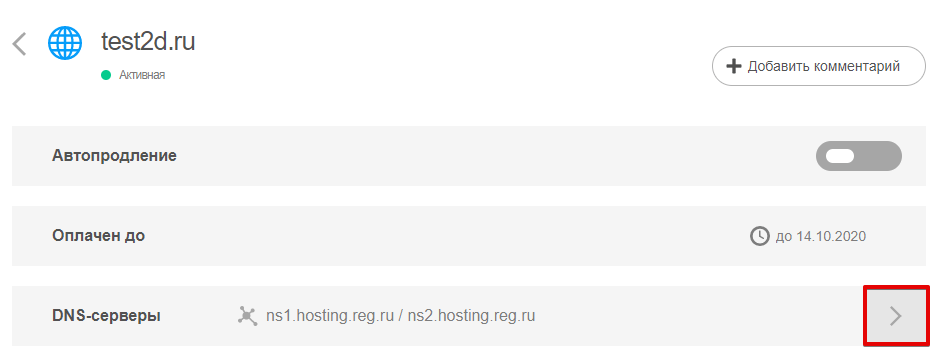
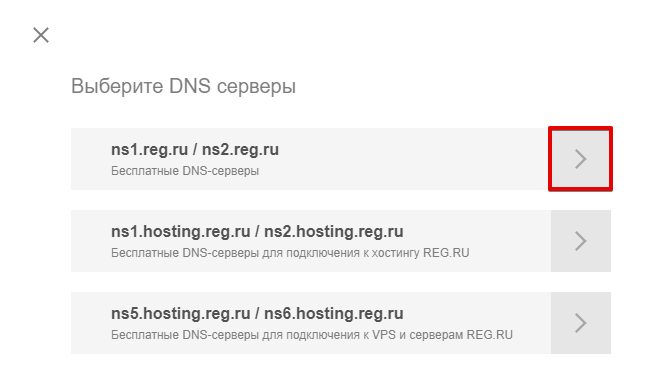
Выберите ns1.reg.ru и ns2.reg.ru:
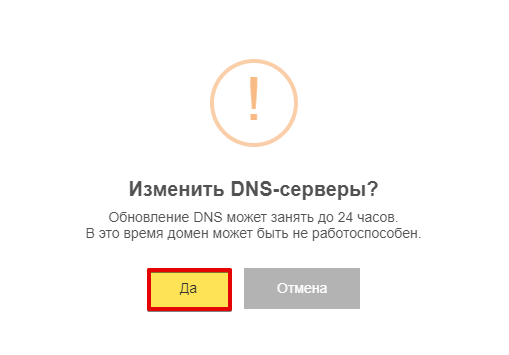
Подтвердите действие. Обратите внимание, что смена может занять до 24 часов:
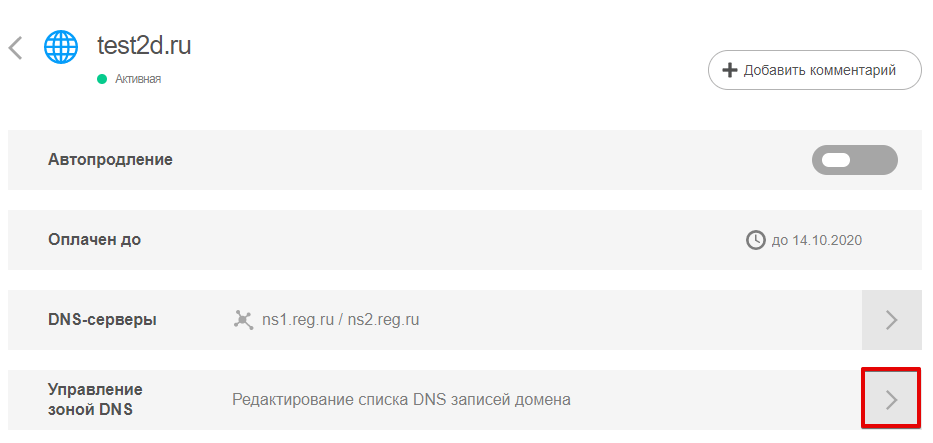
3. Кликните по строке Управление зоной DNS:
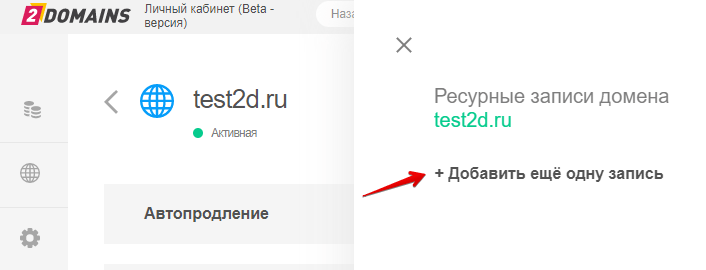
4. Во всплывающей шторке справа нажмите Добавить ещё одну запись:
5. Выберите тип записи — А и нажмите на Карандаш. Затем добавьте нужные данные и нажмите Сохранить:
Субдомен
IP-адрес
Где 123.123.123.123 — IP-адрес нужного вам сервера.
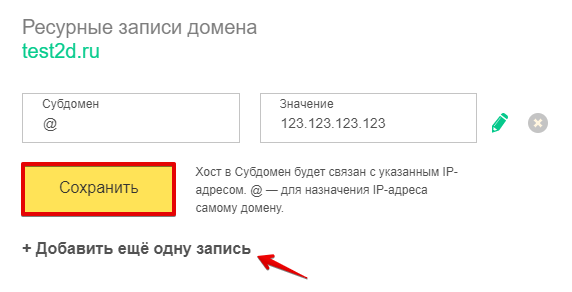
После сохранения нажмите Добавить ещё одну запись.
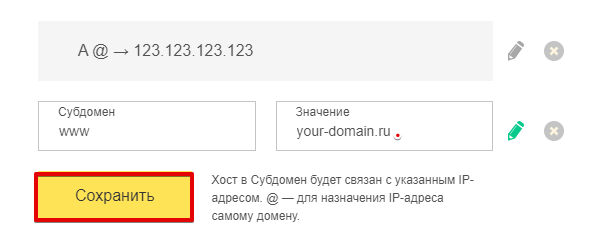
6. Выберите тип записи — CNAME и нажмите на Карандаш. Затем добавьте нужные данные и нажмите Сохранить:
Субдомен
Значение
Где your-domain.ru — ваш домен с точкой в конце.
Если вы сменили DNS-серверы, изменения вступят в силу в течение 24 часов. Если вы добавили только записи в зоне, изменения произойдут быстрее (от 15 минут до 2 часов).
Готово! Мы рассмотрели, как привязать доменное имя к IP-адресу.
Создание и настройка сервера
Данная статья знакомит читателя с особенностями работы чистого (без модификаций) сервера Minecraft текущей версии. В отличие от клиента, распространяется бесплатно через официальный сайт игры и работает со всеми версиями клиента (пиратской и официальной). Информация в этой статье была приведена в соответствие с версией 1.15.2.
Содержание
Подготовка к работе
Загрузка необходимого ПО
Для работы сервера требуется установить на Ваш ПК пакет Java. Его можно скачать на этой странице. Но если клиент Minecraft запускается, то это индикатор того, что данный пакет уже установлен на компьютер. (Теперь minecraft можно установить через установщик, который сам скачивает для себя Java. В этом случае вам все равно нужно установить Java.)
Создание и настройка сервера
Знакомство с параметрами сервера
Когда загруженный файл оказался в будущей папке сервера, запустите его и подождите, пока закончится процесс генерации уровня. Вы увидите, что в Вашей папке появилось несколько новых файлов и подпапок.
Рассмотрим файл server.properties. Данный файл содержит в себе все основные параметры сервера. Откройте этот файл при помощи любого текстового редактора. Вы увидите примерно такое содержимое:
Описание параметров
Первая строчка «#Minecraft server properties» необходима для определения сервером, что это именно тот действующий файл server.properties, который он будет использовать в данный момент.
Вторая строчка «#Thu Jul 07 16:45:52 MSK 2016» описывает даты последнего изменения сервером данного файла. Важно помнить, что сервер берёт те дату и время, которые установлены операционной системой.
Непосредственно перед началом игры на сервере вы можете настроить указанные выше параметры сервера.
Любое изменение настроек в этом файле требует перезапуск сервера. Кроме того, сервер иногда может записывать изменения в этот файл, поэтому перенастройку лучше производить при отключенном сервере.
Настройка подключения к серверу
Стоит отметить, что на сервере могут одновременно играть игроки как из локальной сети, так и из сети Интернет.
Подключение к собственному серверу
Если вы не можете подключиться даже через петлевой интерфейс, это повод проверить настройки антивируса и файерволла. Добавьте в исключения Minecraft Server и порт 25565.
Сервер в локальной сети
Процесс настройки сервера игры по локальной сети намного проще создания доступного из Интернета, и является более простым в плане возникновения ошибок при подключении к серверу.
С версии 1.3.1 вы можете открыть свой мир из одиночной игры для локальной сети, для этого достаточно загрузить мир, нажать паузу и выбрать «Открыть мир для локальной сети». Однако, такой способ несколько ограничивает возможности владельца сервера.
Подключение к локальному серверу
Чтобы игроки смогли подключится к вашему серверу, их компьютеры должны быть объединены с компьютером-сервером по локальной сети (LAN). В строке ввода IP-адреса сервера они должны написать внутренний IP-адрес компьютера, на котором создан сервер. Локальный IP-адрес желательно должен быть статическим (быть прописанным в настройках сетевого подключения вручную) или привязанным к MAC-адресу.
В качестве локальной сети может выступать как ваша домашняя локальная сеть, так и локальная сеть провайдера или псевдолокальная сеть (VPN), предоставляемая программами вроде Hamachi.
Определение внутреннего IP-адреса

Определение внутреннего IP-адреса сервера под управлением Windows.
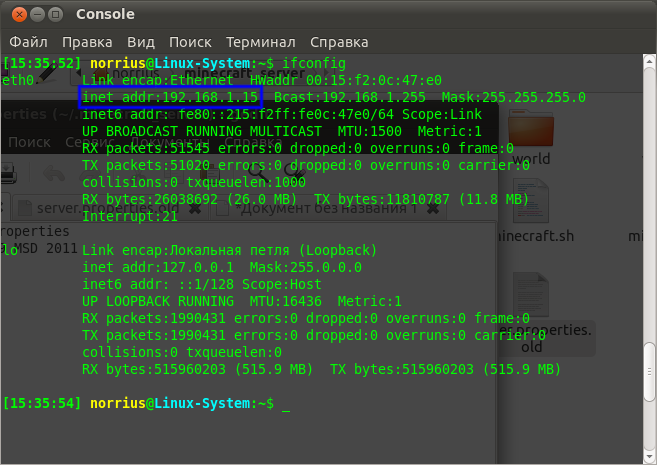
Определение внутреннего IP-адреса сервера под управлением Linux.
Чтобы узнать внутренний IP-адрес сетевой соединения, на котором вы создаете LAN сервер, выполните следующие пункты:
После этого программа ниже отобразит основные данные про сети, к которым подключен компьютер. Внутренний IP-адрес отвечает строке «IP-адрес» в блоке «Home Network — Ethernet адаптер:».
Настройка сервера для игры по Интернету
Для того, чтобы понять возможность подключения к вашему серверу из Интернета нужно сначала определить тип IP-адреса, который используется. Данная информация может быть размещена в условии договора с провайдером интернета или на личной странице пользователя на сайте провайдера.
Во-первых, провайдер может предоставлять выделенный IP-адрес, который присвоен именно вам (то есть у вас прямой выход в Сеть), а может использовать один внешний адрес для многих пользователей. В первом случае проблем с настройкой доступа быть не должно, и вам достаточно разобраться со своим оборудованием. Однако если вы находитесь в локальной сети провайдера, ваш компьютер не будет виден из Интернета и доступ к серверу будет невозможен. Возможно, провайдер может предоставить внешний адрес как дополнительную услугу.
Для того, чтобы различить внешний и внутренний адрес, стоит сравнить адрес, под которым вы видны в сети и адрес, который получает ваш компьютер или роутер/модем, подключенный к линии провайдера (как правило, доступен по адресу 192.168.1.1 или 192.168.0.1). Существует много сайтов, которые определяют IP-адрес посетителя в онлайн-режиме, например, 2IP.ru.
К тому же, существуют сервисы (в том числе и бесплатные), предоставляющие домены третьего уровня, например, dyn.com/dns/. Обновление адреса производится обычно при помощи специальной программы, которую вы должны будете установить на компьютер, но некоторые модемы и роутеры могут сами выполнять эту функцию (посмотрите в интерфейсе маршрутизатора на предмет Dynamic DNS). Многие провайдеры предлагают статический IP-адрес в качестве дополнительной услуги.
Подключение к серверу
Чтобы подключиться к Вашему серверу, игроки в строке ввода IP-адреса сервера в клиенте игры должны ввести Ваш внешний IP-адрес или домен (адрес сайта) и нажать кнопку подключения к серверу. Внешний IP-адрес может узнать владелец сервера и сказать его игрокам, которые хотят подключиться к его серверу. Узнать ваш внешний IP-адрес могут помочь сайты: SpeedTest.net, 2IP.ru, Smart-IP.net.
Если игроки не могут подключиться к вашему серверу, смотрите раздел FAQ.
Сервер через VPN
Если у вас возникают проблемы с внутренним IP-адресом, можно попробовать Hamachi, P2PLauncher, EasyVPN, Garena или подобные сервисы. Самым популярным из них является Hamachi. Создатель сервера и подключающиеся должны скачать и установить Hamachi. Далее:
Открытие портов
Открытие, или проброс портов (Port Forwarding) позволяет клиентам, подключащимся из Интернета, получать доступ к серверу, который находится за маршрутизатором или модемом. Проблема с открытием портов часто встречается при создании сервера в локальной подсети. Маршрутизатор или модем могут блокировать порт, который пытается использовать сервер игры. Для разных моделей эта процедура происходит немного по-разному.
Есть 2 способа открытия портов:
Пример использования программы PFPortChecker
Чтобы проверить, удалась ли процедура открытия порта, попросите кого-нибудь вне вашей локальной сети подключиться к серверу, используя внешний IP-адрес (вы также можете попробовать подключиться к себе по внешнему адресу самостоятельно, но неудача в этом случае не всегда означает недоступность сервера). Или же загрузите и установите программу PFPortChecker. В поле Port введите номер порта, который вы пытались открыть. В поле Protocol сначала выберите UDP, а потом TCP. Затем нажмите кнопку проверки. После окончания проверки программа выведет 3 итога для TCP и 3 для UDP. Если текст всех 6 результатов проверки будет зелёного цвета, значит процедура удалась полностью. Для примера смотрите скриншот справа.
Иногда некоторые провайдеры, предоставляют пользователям «серые» IP-адреса. Если в вашем маршрутизаторе указан IP-адрес из диапазонов ниже, то тогда вы не сможете открыть порты на вашем компьютере.
Список наиболее частых «серых» IP:
Администрирование сервера
В данном разделе описаны элементы администрирования сервера — процесс управления и поддержания корректной работы сервера во время его работы при использовании командной строки и элементов графического интерфейса.
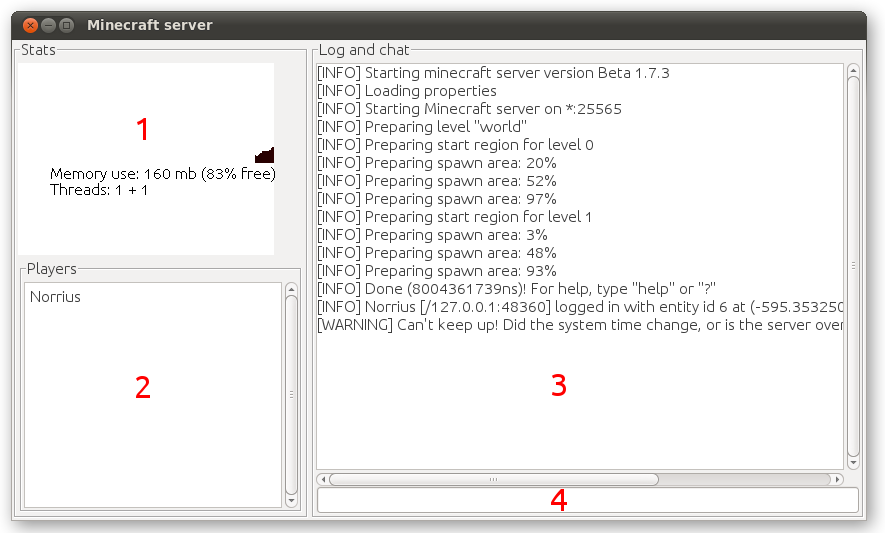
Описание GUI
GUI окна сервера состоит из следующих элементов:
Консольный режим
В консольном, или nogui, режиме присутствуют только лог и командная строка. Они исполняют те же функции, что и соответствующие окна графического режима.
Описание доступных команд
Команды в игре делятся на две группы: для операторов и игроков. С их помощью можно получить доступ к некоторым полезным возможностям, а операторам осуществлять контроль за состоянием сервера.
Q: Игроки не могут разрушать блоки, всё сломанное возвращается обратно. Как это исправить?
A: Рядом с точкой спауна есть защищенная зона, блоки в которой могут ставить и уничтожать только операторы сервера. То есть, игрокам нужно просто отойти ровно на столько блоков в любую сторону, сколько стоит в spawn-protection в настроечном файле сервера.
Q: В логе сервера всё время появляется сообщение «Can’t keep up! Is server overloaded or system time changed?» Что это значит?
A: Это значит, что сервер в данный момент перегружен и его работа может быть не совсем исправна. Уменьшить нагрузку на сервер можно, закрыв все сторонние программы, тем самым снизив нагрузку на процессор и освободив дополнительный объём оперативной памяти. Можно попробовать перезапустить сервер. Скорость работы сервера сильно зависит от количества игроков, играющих на нём.
Q: Игроки жалуются на то, что сервер жутко лагает. Как мне исправить это?
A: Возможно, скорость подключения к сети Интернет недостаточная, или аппаратное обеспечение компьютера слишком «слабое». Постарайтесь минимизировать использование интернет-трафика (закрыть интернет-браузеры, торрент-клиенты и прочее) и снизить нагрузку на использование ресурсов компьютера. Добавьте Server.jar в список исключений Вашего фаерволла/антивируса, а лучше всего выключите их. Попробуйте перезапустить сервер. Попросите игроков, у которых лагает, переподключиться к серверу — возможно, проблема лагов на стороне клиента.
Q: Игроки не могут подключиться к моему серверу. Что делать?
A: Сначала попробуйте подключиться к нему самому, использовав в качестве IP-адреса сервера localhost. Если Вам не удалось подключиться, сервер создан полностью неправильно. Возможно, Вы допустили ошибку при конфигурации файла server.properties, или Ваш антивирус агрессивно блокирует сервер игры. Если же Вам удалось подключиться к собственному серверу, проверьте, правильно ли Вы определили собственный IP-адрес. Возможно, Вы забыли открыть порты, которые использует сервер игры. Просмотрите лог сервера на наличие ошибок — они могут указать Вам на причину возникновения проблемы.
Q: При подключении игроки получают сообщение «Outdated server!» / «Outdated client!»
A: Сервер и клиент должны быть одной и той же версии, внимательно проверьте это.
Q: Я хочу запустить на сервере свою карту из одиночной игры. Как мне это сделать?
A: Из папки saves, которая находится в каталоге установленной игры (.minecraft), перенесите папку с Вашей картой (например, New World) в папку, где лежит сервер игры. Не забудьте поменять level-name в файле server.properties, если ваша папка называется не так, как текущая папка сервера. Перенос должен осуществляться при выключенном сервере.
Q: Как мне создать новый мир?
A: Удалите все файлы из Вашей папки мира сервера или укажите новое имя мира в параметре level-name в файле server.properties.
Q: Я хочу обновить сервер. Что для этого нужно?
A: Сначала сделайте бекап — если что-то пойдет не так, Вы сможете восстановить сервер из резервной копии. Затем заново скачайте с официального сайта исполняемый файл сервера и замените им Ваш старый. Затем запустите сервер — все настройки, карты и игроки должны сохраниться.
Q: Как мне добавить на сервер функции /home /warp /spawn и другие?
A: Поищите в плагинах к Bukkit. Например, есть большой плагин CommandBook.
Q: При создании сервера в логе появляется сообщение: «FAILED TO BIND TO PORT. Perhaps a server is already running on that port?». Что делать?
A: Это значит, что порт, который использует сервер, уже занят, или доступ к нему закрыт. Отключите Ваш антивирус и файерволл, программы использующие интернет. Вероятно, вы указали порт, использующийся другой программой (например, веб-сервером или торрент-клиентом) или перед началом создания сервера Вы забыли проделать процедуру открытия портов на модеме/маршрутизаторе. Чтобы узнать, как её сделать, смотрите последний раздел данной статьи.
Q: В логе сервера появляется сообщение: «[INFO] %username% lost connection: End of stream». Что мне делать?
A: Такая проблема может иногда случаться на операционной системе Windows XP SP3. Попробуйте запустить сервер на виртуальной машине (например, VirtualBox) или смените операционную систему.
Q: При запуске сервера я получаю ошибку, что моя версия Java устарела. Как мне узнать, какая у меня версия Java?
A: Для работы игры требуется Java 8. Чтобы проверить Вашу версию, сделайте следующее:
Если в ответ вы получили сообщение такого вида:
то это означает, что Java у Вас не установлена или не настроены переменные среды (последнее обычно только для Windows). Попробуйте сделать следуещее:
Если Ваша версия ниже 1.6.1 или Java у Вас не установлена, перейдите на страницу загрузки Java и скачайте последнюю версию.