
Серверный мод, т.е. не требует наличия себя на стороне клиента
Возможность создания собственных комманд, которые будет выполнять сервер
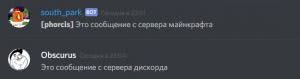
Отправка сообщений и команд с сервера в Discord и наоборот
Отправка сообщений статуса в Discord ( выключение сервера, вход/выхода игра и т.д. )
Для начала нам потребуется создать своего бота. Переходим на страницу разработчика:
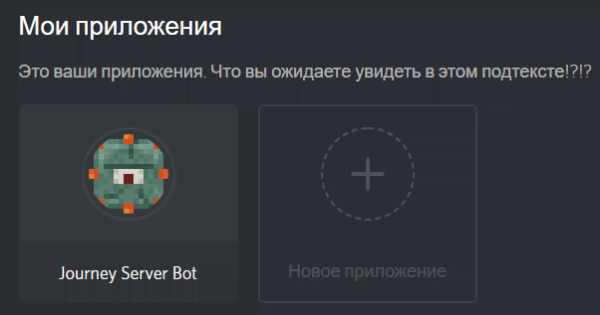
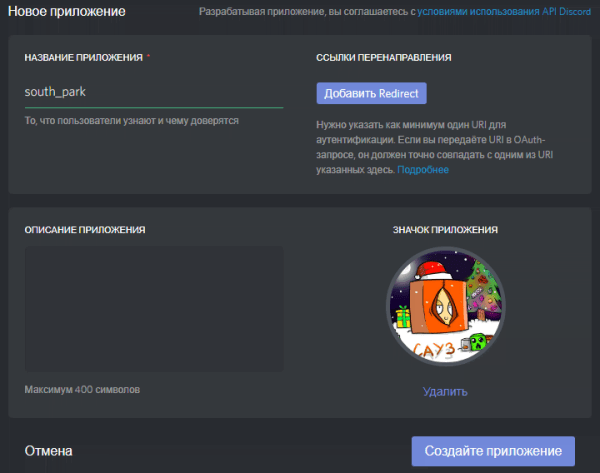
Создаём новое приложение, вводим желаемое название бота, по желанию пишем описание и загружаем аватарку
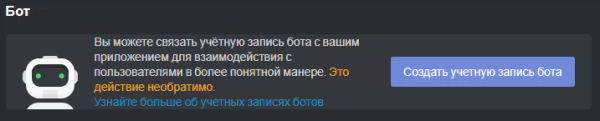
После успешного создания бота лисатем вниз и нажимаем на кнопку «Создать учётную запись бота»
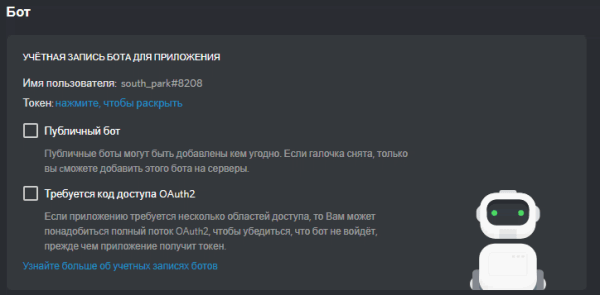
Соглашаемся с предупреждением и получаем на выходе это. Запомните токен, мы еще к нему вернёмся
На этой же странице находим синюю кнопку «Сгенерировать OAuth2 URL»
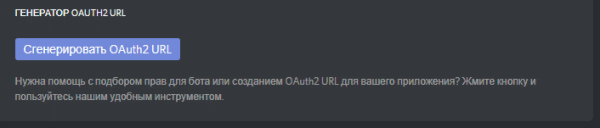
Нажимаем её, попадаем на страницу генерации ссылок. Даём боту права на «Отправлять сообщения» и «Просматривать каналы»
Далее копируем сгенерированную ссылку и переходим по ней. На странице выбираем сервер, куда требуется пригласить бота.
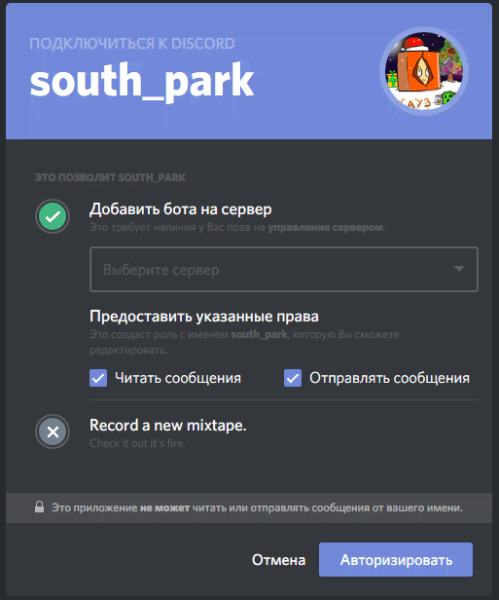
В итоге бот создан и приглашён на сервер. Переходим к следующему шагу.
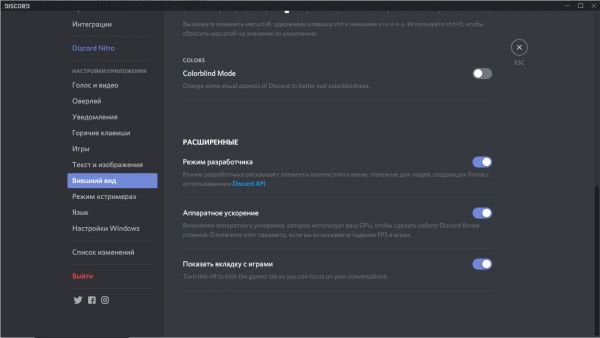
Переходим в дискорд ( в моём случае это приложение ), идём в параметры и включаем режим разработчика
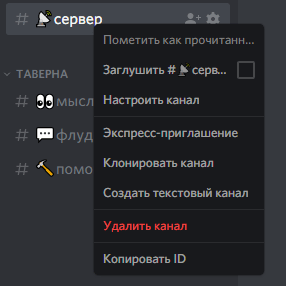
Затем переходим на сервер, куда мы пригласили бота, выбираем желаемый текстовый канал и копируем его ID
Вуаля! Первоначальная настройка завершена. Под конец перезагрузите сервер для того, что бы бот подключился с дискорду и заработал.

1. Установите Forge
2. Скачайте мод нужной вам версии
3. Переместите его по адресу:
2 formas de arreglar Discord sin detectar Minecraft (10.25.21)
Discord es una aplicación ampliamente utilizada entre los jugadores que les permite chatear por voz con otros jugadores mientras juegan juegos en línea. Puede ejecutarse con casi todos los demás juegos y solo necesita que estés en un servidor de Discord.
Además, hay bots en Discord que tienen todo tipo de funciones. Los jugadores pueden usar los bots de Discord para reproducir su lista de reproducción favorita mientras juegan. También pueden ver memes o moderar el servidor usando los bots de Discord. Una cosa aún mejor sobre el uso de Discord es que en su mayoría es gratis, y solo se pagan las funciones premium.
Lecciones populares de Minecraft
Antes de que un jugador pueda ejecutar correctamente un juego con Discord, es importante que Discord primero detecte la aplicación como un juego. La mayoría de las veces, Discord lo hace automáticamente. Sin embargo, hemos visto casos en los que Discord no detecta Minecraft. Esto podría deberse a varias razones.
Es por eso que hoy; Echaremos un vistazo a algunas de las razones por las que Discord no detecta Minecraft. También estaremos dando la solución a cada motivo. Entonces, ¡vayamos directo a eso!
Aunque esta opción debería estar activada de forma predeterminada, algunos usuarios la desactivan accidentalmente. Algunos jugadores piensan que activar la superposición de Discord puede afectar el rendimiento del juego. El rendimiento podría verse afectado en forma de tartamudeos.
Sin embargo, es importante tener en cuenta que la opción de superposición de Discord es bastante importante en algunos juegos. Si la opción está desactivada, es posible que Discord no reconozca algunos juegos como deberían. Es por eso que le sugerimos que active la superposición de Discord. Simplemente haz clic en la configuración del usuario en Discord, selecciona la superposición y marca la casilla Habilitar superposición en el juego.
Muchos usuarios han declarado que Discord no reconoce Minecraft modificado. Esto puede deberse a que una aplicación de terceros, como OptiFine, interrumpe la funcionalidad de Discord. En cualquier caso, deberás agregar manualmente el juego desde la configuración de Discord.
Simplemente vaya a la configuración de usuario y seleccione la actividad del juego. Desde aquí, verá una opción etiquetada como «¿No ve su juego? ¡Añádelo! ”. Haga clic en Agregar y agregue Minecraft a Discord. Ahora, vea si Discord está funcionando correctamente con Minecraft.
Otra cosa que puede intentar es eliminar y volver a agregar Minecraft en Discord. Desafortunadamente, es posible que deba realizar este paso cada vez que intente ejecutar Minecraft si esto soluciona su problema.
Conclusión
Estos son los 2 pasos sobre cómo se puede arreglar Discord que no detecta Minecraft. Asegúrese de seguir todos los pasos mencionados anteriormente. Además, si no entendió nada del artículo, asegúrese de dejar un comentario. ¡Nos comunicaremos contigo lo antes posible!
Video de Youtube: 2 formas de arreglar Discord sin detectar Minecraft
Как добавить игру в библиотеку Дискорд
Многие пользователи пользуются Дискордом, когда вместе играют через Интернет. В таком случае может быть интересно то, как добавить игры в программу, а также какие опции будут доступны после этого.
Пополнение библиотеки
Пошаговая инструкция, как добавить игру в библиотеку Discord:
Готово. Игра добавлена.
Таким способом можно добавить любое ПО, установленное на компьютере. На телефоне последовательность действий останется похожей, изменится лишь интерфейс Дискорда.
Настройки
Теперь следует настроить систему, отрегулировав каждый параметр:
Оверлей
Следует связать голосовой и текстовый чат, чтобы играть было удобнее. В Дискорде для этого предусмотрен оверлей.
Пошаговая инструкция, как поставить оверлей:
Антивирус может блокировать оверлей, поэтому его следует добавить в белый список.
Возможные ошибки
Попытка установки программы не всегда оказывается удачной.
Ниже приводится перечень возможных проблем:
Если самостоятельно решить проблемы не получается, следует обратиться в службу поддержки Discord.
Заключение
Теперь пользователь знает, как можно добавить игру в Дискорд, как сделать чат единым и как устанавливать другие параметры.
Видео по теме
Как настроить Discord для игры
Возможности популярных мессенджеров пришлись по душе многим геймерам. Им требуется голосовое общение для выстраивания стратегии или обсуждения проблем прохождения очередного босса. Некоторые проекты были специально разработаны для удовлетворения потребностей «сверхлюдей». Сегодня мы поговорим о том, как настроить Дискорд под нужды игровых приложений с максимальной эффективностью.
Основополагающие понятия
Discord — программный продукт, предназначенный для общения между членами единого сервера или канала. Процесс обсуждения насущных проблем заключается в использовании моторики рук (отправка текстовых сообщений) или записывающих устройств (голосовая связь).
Разработанная система отличается экономичностью потребляемых ресурсов, высокой производительностью, стабильной работой на платформах с разными операционными системами.
Так как Дискорд создавался под нужды геймеров, здесь все выполнено с простотой и многофункциональностью. Рассмотрим «волшебную» функцию, которая и сделала мессенджер настолько популярным.
Когда на выдумку горазд…
Для комфортного общения важно взаимодействовать с товарищами во время игрового процесса.
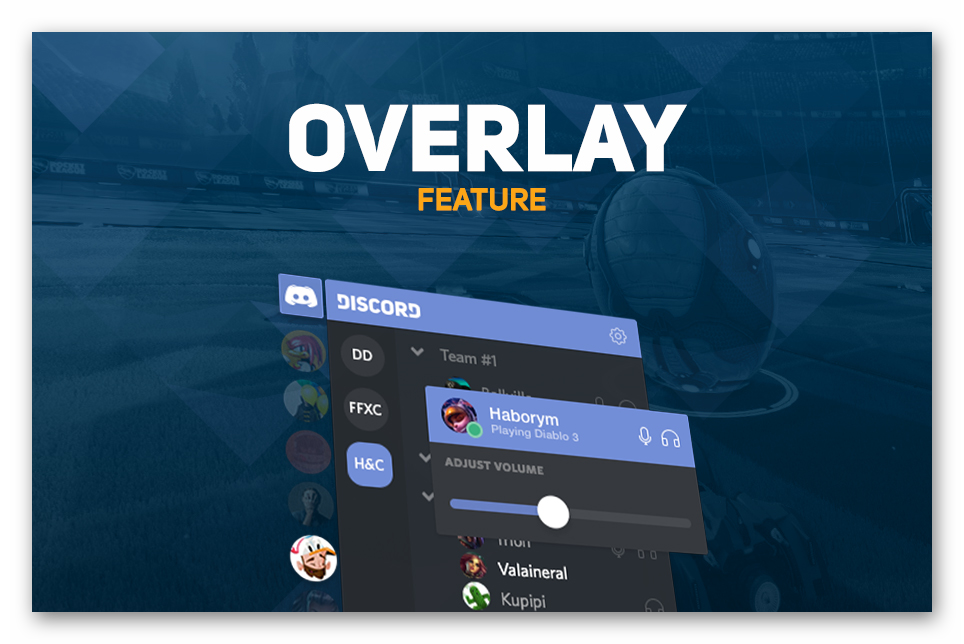
Оверлей — уникальная функция, дающая возможность вносить пользовательские изменения для участников канала при активном окне игрового приложения. К примеру, вы с тиммейтами «агрите» очередного босса и одновременно отправляете текстовое сообщение в рамках определенного сервера.
Активация функции
Рассмотрим перечень действий, необходимый для настройки Дискорда для игры:
Вместо заключения
Discord разрабатывался с учетом пожеланий профессиональных геймеров для создания комфортных условий для их профессиональной деятельности. Однако обычному пользователю также полезно овладеть навыками взаимодействия с тиммейтами во время игровых баталий.
Как добавить игры в Discord? Пошаговое руководство
Добавлять игры в Discord очень просто. Фактически, каждый раз, когда вы устанавливаете игру на свой компьютер, она будет добавляться в библиотеку Discord. Если вы устанавливаете Discord впервые, при первом запуске программы появятся игры.
Поскольку Discord не распознает определенные игры, вы можете не увидеть старые игры (или новые игры), установленные на вашем компьютере, в Discord. Однако неясно, какая игра будет поддерживаться, а какая не будет.
Итак, если вы не видите игру в разделе « Библиотека » Discord, это означает, что игра, вероятно, не поддерживается. Вы можете проверить это, выполнив следующие действия, а затем следовать руководству.
Шаг 1. Запустите приложение Discord и перейдите на вкладку « Главная » в верхнем левом углу Discord.
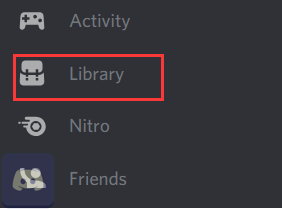
Шаг 3: Затем вы увидите все установленные игры. Если вы не нашли игру, в которую хотели бы поиграть, добавьте ее вручную.
Шаг 4: Вернитесь к основному интерфейсу, а затем нажмите на параметр «Настройки пользователя» в нижнем левом углу основного интерфейса.
Как включить игровую активность
в Дискорд
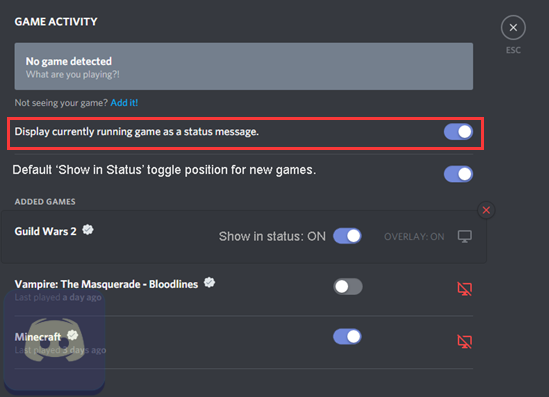
Как включить игровую активность в Discord? У вас могут быть такие сомнения, если вы хотите оставаться на связи с другими людьми. Это связано с тем, что другие игры могут видеть ваш статус (включая время, проведенное вами в игре, активный или нет, профиль) после того, как вы включили игровую активность.
Как это включить? Вот шаги для вас.
Шаг 1. Запустите Discord, чтобы войти в его основной интерфейс, а затем щелкните параметр «Настройки пользователя», чтобы продолжить.
Discord предлагает вам 4 случая онлайн-статуса (онлайн, бездействует, не беспокоить и невидимый). Вы можете установить определенный статус в соответствии с вашими требованиями. Щелкните правой кнопкой мыши свой аватар в клиенте Discord и выберите статус. При необходимости вы должны изменить его вручную. Этот случай обычно происходит при перезапуске Discord, так как статус автоматически возвращается.