
Как мигрировать свой аккаунт Minecraft в Microsoft
Если вы читаете эту статью, значит, разработчики Minecraft официально объявили о начале миграции аккаунтов Mojang в аккаунты Microsoft.
Этот процесс коснётся всех игроков Minecraft Java Edition, им всем придётся преобразовать свои аккаунты, иначе, в какой-то момент времени, можно будет потерять возможность заходить в игру под своим официальным аккаунтом.
Сейчас миграция распространяется на ограниченное число аккаунтов, но позднее мигрировать смогут все.
Мне удалось преобразовать свой аккаунт ещё в мае в рамках закрытого тестирования миграции, но, поскольку одним из условий тестирования было сохранение подробностей о миграции в тайне, я публикую эту статью только сейчас, когда о миграции было объявлено официально.
Поэтому мой опыт миграции может несколько отличаться от финального. Но, по идее, не сильно.
Как узнать о том, что ваш аккаунт может быть преобразован
Узнать о том, что ваш аккаунт может быть преобразован, можно на странице профиля на minecraft.net или прямо в лаунчере.
Сообщение о миграции в лаунчере выглядит так:
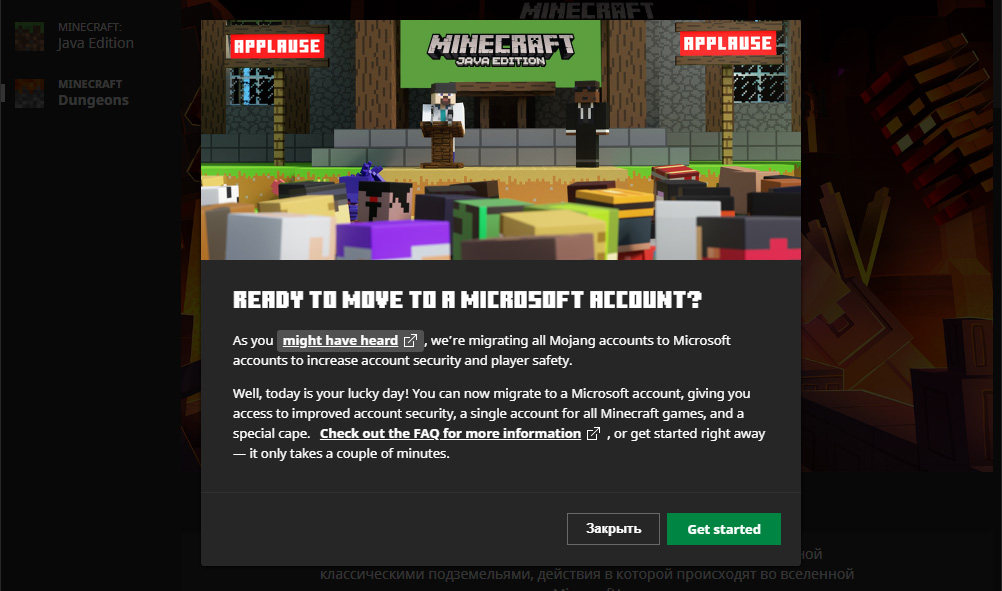
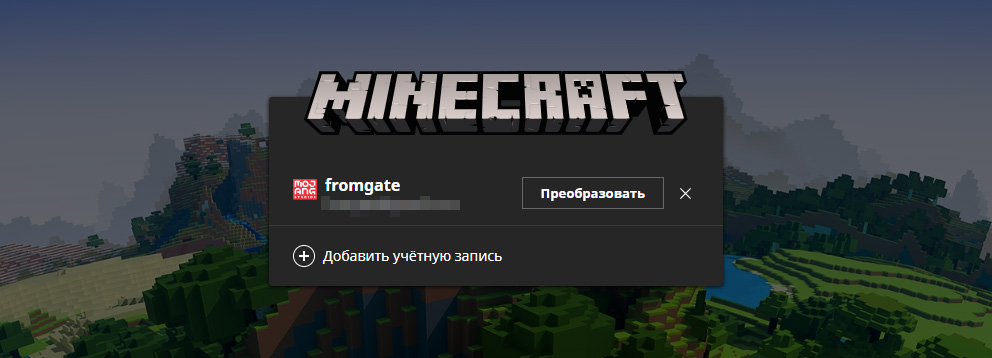
Кроме этого, при входе в лаунчер можно увидеть кнопку «Преобразовать», которая тоже говорит о том, что аккаунту доступна миграция.
Как осуществляется миграция аккаунта Mojang в Microsoft
После нажатия на кнопку миграции в лаунчере (я нажимал «Get started» на картинке выше), открылся сайт Minecraft, куда мне пришлось войти под аккаунтом Mojang, ответив на три секретных вопроса.
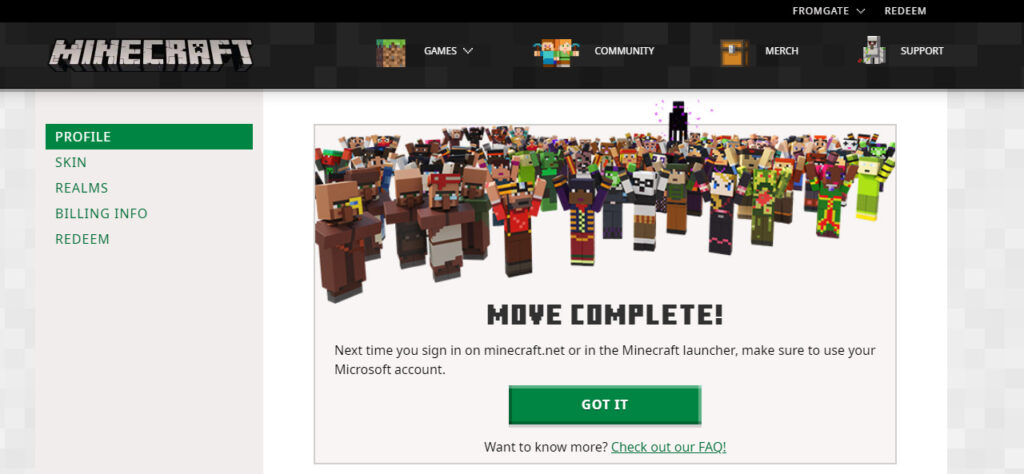
После этого открылись настройки профиля, где я сразу увидел Диннербона и сообщение «Пора двигать!».
Подтверждение электронной почты заключается в отправке на почту кода. Я эту процедуру не проходил, но, как стало известно ещё до начала миграция, эта процедура всё-таки была реализована.
После этого — вход на сайт под своим аккаунтом Microsoft. Мой аккаунт был определён, и мне было достаточно кликнуть по нему.
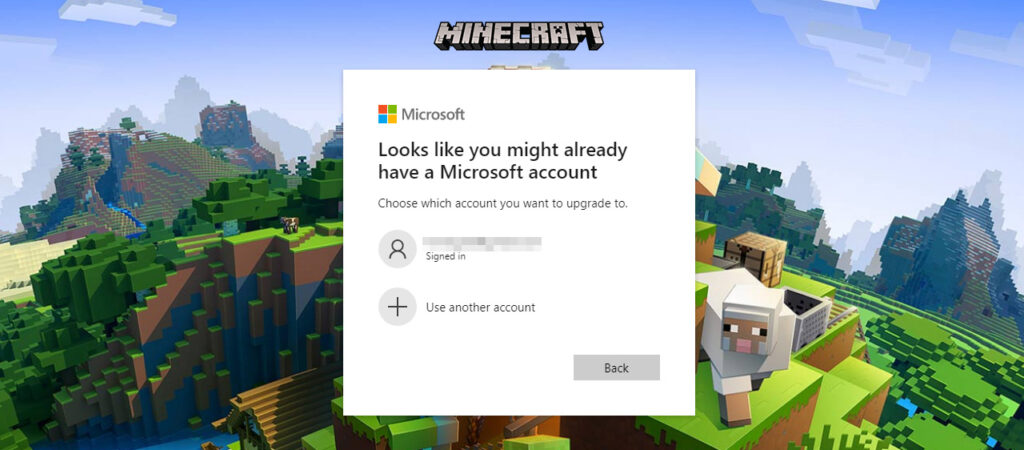
Следующий этап — решающий, в котором происходит непосредственная связь аккаунта Mojang с аккаунтом Microsoft.
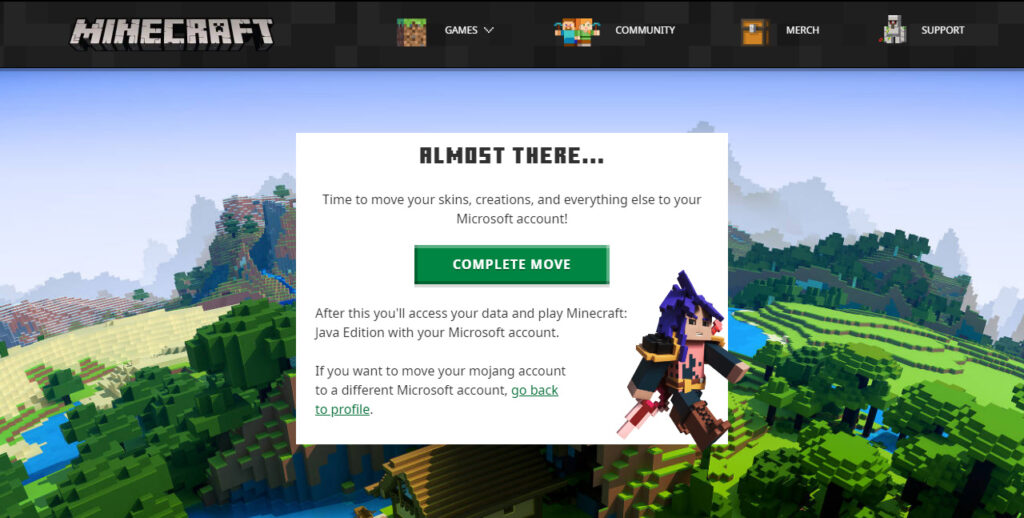
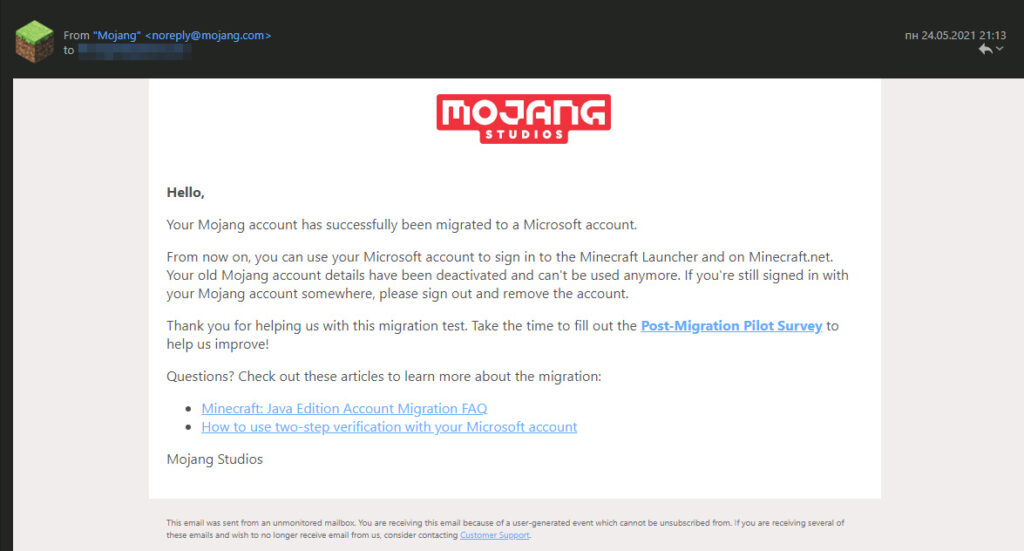
И… всё! Теперь для входа на minecraft.net и в Minecraft Launcher нужно использовать аккаунт Microsoft. Старый аккаунт использовать не получится.
Одновременно с этим на почту приходит вот такое письмо.
Что происходит с именем игрока Minecraft
Одним из опасений перед миграцией было то, что при переносе игрок может остаться без своего игрового имени в том случае, если в Xbox Live уже зарегистрирован профиль с аналогичным именем.
К счастью, этого не произошло. Имена персонажей в Minecraft Java Edition не связаны с профилей в Xbox Live.
У игроков Minecraft сохраняется также возможность менять имя персонажа один раз в месяц. Такая смена не будет влиять на имя в Xbox.
На что может повлиять миграция аккаунтов Minecraft
Самое главное: неофициальные лаунчеры могут поддерживать аккаунты Microsoft.
Так, например, популярный лаунчер TL поддерживает аккаунты Microsoft уже довольно давно. Другие лаунчеры тоже рано или поздно добавят такую поддержку, хотя некоторые пока не торопятся.
Соответственно, с аккаунтом Microsoft можно будет играть в одиночную игру и на серверах, используя популярные лаунчеры (уверен, большинство из них быстро реализует поддержку аккаунтов Microsoft).
Проблемы могут возникнуть у тех игроков, кто приобрёл аккаунт Minecraft из неофициальных источников (т.е. аккаунт, украденный у другого игрока). Для проведения миграции нужно знать ответы на вопросы, которые задал владелец аккаунта, и нужен доступ к электронной почте.
Побегут ли все владельцы таких аккаунтов покупать новые аккаунты по относительно высокой цене (1 900 ₽ на момент написания статьи) — вопрос риторический.
Но хочется верить, что потерять аккаунт теперь будет сложнее. Главное — не забудьте включить двухфакторную авторизацию в своём аккаунте Microsoft.
Как соединить Майнкрафт и Майкрософт аккаунты в один (2020)
Мы знаем, что изменения могут быть неудобными. Просто спросите нас, что случилось, когда в офисе на один день закончились наши обычные кофейные зерна. На самом деле, лучше, если ты этого не сделаешь.
Зачем?
Изменения также могут проложить путь к лучшему будущему. Вот почему мы решили, что в дальнейшем для всех наших игр потребуется учетная запись Microsoft, включая Minecraft Java Edition. Почему? Думайте об этом как о переезде; когда вы перерастаете одно место, вы переходите к следующему. Это связано с логистикой, но, поселившись в новом доме, вы понимаете, что сделали бы это десять раз только ради этой дополнительной комнаты. За исключением нашего случая, дополнительная комната — это все эти функции, от которых выиграют все учетные записи Microsoft:
Повышенная безопасность вашей учетной записи с двухфакторной аутентификацией. Другими словами, кому-то труднее получить доступ к вашей учетной записи без вашего разрешения.
Все игры Minecraft на вашем ПК будут подключены к одной учетной записи. В настоящее время это Minecraft и Minecraft Dungeons, но кто знает, что мы будем делать дальше?
Улучшенный родительский контроль, чтобы обезопасить детей при игре в сети.
Блокировка чата и приглашений.
Что будет если избежать слияния?
Теперь для ясности: переход с учетных записей Mojang на Microsoft является обязательным. Если вы не сделаете ход, через несколько месяцев вы больше не сможете входить в систему, а это значит, что вы тоже не сможете играть.
Но не о чем беспокоиться, потому что мы дадим вам подробные и четкие инструкции, как это сделать. Вы получите необходимую информацию на этом сайте, ответы на часто задаваемые вопросы на нашей странице поддержки, видео на нашем канале YouTube и даже электронные письма прямо на свой почтовый ящик.
Что будет если слияния?
После переезда все, что вам нравится в Java, останется. Вы по-прежнему сможете создавать и использовать моды и скины (конечно, сохраняя уже существующие), а также играть с друзьями на серверах Java (независимо от версии). Вы также сохраните свое имя пользователя Minecraft Java, и новые игроки по-прежнему смогут выбирать свое имя пользователя Minecraft. Единственная разница? Вы получите классную награду, войдя в систему под своей учетной записью Microsoft: особую накидку! Таким образом, все будут знать, что вы сделали большой шаг и что у вас безупречное чувство моды. А кто знает? У вас даже может быть несколько нарядов, чтобы похвастаться, но мы расскажем вам об этом позже.
Если вы просматриваете этот пост в поисках чего-то информативного и интересного, вот оно! Наш собственный Натан «Dinnerbone» Адамс провел специальную презентацию о том, что означает этот переход для Java-плееров. Как особенного? Во-первых, на этот раз он фактически стоит прямо, но остальное я позволю вам открыть для себя:
После переезда все, что вам нравится в Java, останется. Вы по-прежнему сможете создавать и использовать моды и скины (конечно, сохраняя уже существующие), а также играть с друзьями на серверах Java (независимо от версии). Вы также сохраните свое имя пользователя Minecraft Java, и новые игроки по-прежнему смогут выбирать свое имя пользователя Minecraft. Единственная разница? Вы получите классную награду, войдя в систему под своей учетной записью Microsoft: особую накидку! Таким образом, все будут знать, что вы сделали большой шаг и что у вас безупречное чувство моды. А кто знает? У вас даже может быть несколько нарядов, чтобы похвастаться, но мы расскажем вам об этом позже.
Если вы просматриваете этот пост в поисках чего-то информативного и интересного, вот оно! Наш собственный Натан «Dinnerbone» Адамс провел специальную презентацию о том, что означает этот переход для Java-игроков. Как особенного? Во-первых, на этот раз он фактически стоит прямо, но остальное я позволю вам открыть для себя:
Когда же произойдет этот переход?
Если у вас уже есть учетная запись Java или Mojang, вам придется начать перенос учетных записей в начале 2021 года. Новые игроки, которые впервые получают Java, будут создавать учетные записи Microsoft, а не Mojang, начиная с этой осени.
Как оно пойдет?
Вот обзор процесса:
Поскольку у нас большое сообщество игроков на Java, нам нужно будет переводить проигрыватели в учетные записи Microsoft партиями. Но все будут тронуты, и вы получите возможность поучаствовать и получить свой плащ! Или это накидки? Хм.
Вы получите электронное письмо с инструкциями по перемещению вашей учетной записи. Мы не будем отправлять электронное письмо всем одновременно, поэтому не паникуйте, если ваш друг получил его, а вы — нет. У каждого будет своя очередь.
После того, как вы выполните эти шаги, вы будете использовать свою учетную запись Microsoft для входа в Minecraft в будущем. Вы больше не сможете входить в систему, используя свою учетную запись Mojang.
Вы получите плащ в знак благодарности за ваши усилия.
Это может показаться непростым делом сразу, поэтому мы решили составить (плохое) хайку, чтобы обобщить все преимущества:
Так что, если вы чувствуете, что этот переход вызывает затруднения (но давайте будем честными, на самом деле это не так — и это исходит от группы людей, у которых были структурированные дебаты о том, кому следует заказывать обед), прочтите это короткое стихотворение, чтобы через. Вы вернетесь к добыче полезных ископаемых, крафтингу и моддингу в кратчайшие сроки.
Цена?
ОТВЕТЫ НА ВОПРОСЫ
Почему мне нужно переносить мою учетную запись в учетную запись Microsoft (MSA)? Есть ли польза от миграции?
О: Мы решили отказаться от устаревших учетных записей, чтобы лучше защитить наших игроков, повысить общую безопасность учетных записей и ввести новые функции безопасности. Поскольку мы не можем сделать это с устаревшими учетными записями, мы приняли решение использовать учетные записи Microsoft вместо создания новых с нуля. Самым большим дополнительным преимуществом миграции вашей учетной записи является возможность включения двухфакторной аутентификации. Со временем мы будем внедрять дополнительные функции безопасности игроков.
Кому придется перенести свою учетную запись Mojang в учетную запись Microsoft?
О: Всем игрокам, которые используют учетную запись Mojang или устаревшую учетную запись Minecraft для игры в Minecraft Java edition, необходимо будет перейти на учетную запись Microsoft, чтобы продолжить играть в Java Edition.
Что такое устаревшая учетная запись Minecraft и как узнать, есть ли она у меня?
О: Вы узнаете, что у вас устаревшая учетная запись, если вы входите в систему с именем пользователя, а не с адресом электронной почты. Если вы хотите продолжать играть в Minecraft Java, вам важно понимать разницу между этим типом учетной записи и учетными записями Microsoft.
Что будет с моей старой учетной записью после миграции?
О: Как только произойдет миграция, ваша учетная запись будет удалена и станет непригодной для использования.
Что делать, если я не хочу переносить свою учетную запись Mojang в учетную запись Microsoft?
О: Чтобы продолжить игру в Minecraft: Java Edition, вам необходимо перенести свой аккаунт.
Какие изменения вы внесете в Java Edition? Станет ли Bedrock единственной версией Minecraft? Выходит ли Java из употребления?
О: В Java Edition не будет никаких изменений, кроме переноса учетной записи и новых функций безопасности. Версия Java будет по-прежнему доступна, поддерживаться и обновляться, как и раньше!
Помогает ли мне иметь учетную запись Microsoft играть с друзьями на других платформах проще?
О: Java Edition по-прежнему позволит вам играть только с другими игроками, у которых есть Java Edition.
Что делать, если у меня больше нет доступа к моей учетной записи Mojang?
О: Мы настоятельно рекомендуем вам выполнить процесс восстановления учетной записи, чтобы восстановить доступ. Это позволит вам перенести свою учетную запись и продолжить играть в Java Edition.
Как перенести мою учетную запись Mojang в учетную запись Microsoft?
О: Вы будете проинформированы на странице вашего профиля на Minecraft.net и в программе запуска, что вы имеете право на миграцию. Как только вы получите уведомление о своем праве на участие, выполните действия, указанные в инструкциях:
1) Щелкните объявление для переноса
2) Войдите в систему, если у вас уже есть MSA, или зарегистрируйтесь с новым MSA, если у вас его еще нет.
3) Настройте свой профиль Xbox
4) Подтвердите переход на MSA
5) Играйте в игру, используя свой MSA
Что копируется при миграции? Я что-нибудь потеряю?
О: Вся информация в вашей учетной записи Mojang будет перенесена, включая ваше имя игрока Java Minecraft.
Смогу ли я играть в Java и Bedrock на ПК с одной учетной записью после миграции?
О: Если вы перенесете свою учетную запись Mojang в учетную запись Microsoft, которая использовалась для игры в Bedrock (на любой платформе), вы сможете получить доступ к обеим играм с этой учетной записью!
Что произойдет, если у меня уже есть учетная запись Microsoft?
О: Если у вас уже есть учетная запись Microsoft, вы сможете перенести на нее свою учетную запись Mojang.
Могу ли я связать несколько моих учетных записей Mojang с одной учетной записью Microsoft, или мне нужно будет создать отдельный MSA для каждой из моих учетных записей Mojang?
О: Игрокам необходимо будет перенести каждую учетную запись Mojang в отдельную учетную запись Microsoft, точно так же, как сегодня игроки используют отдельный адрес электронной почты для каждой учетной записи Mojang. Мы встроили функцию переключения учетных записей в нашу новую программу запуска для ПК, чтобы облегчить некоторые сложности, связанные с управлением несколькими учетными записями и игровыми сессиями.
Могу ли я сохранить свое имя пользователя в учетной записи Mojang?
О: В некоторых случаях вам нужно будет изменить свое имя пользователя при переходе на учетную запись Microsoft. Это зависит от определенных факторов, например, если у кого-то уже есть это имя пользователя или оно не соответствует протоколам безопасности. Однако вы сможете сохранить свое имя пользователя Minecraft Java в игре.
Комментарии
Я только что перенёс аккаунт но теперь не могу войти в него, с лаунчера больше не работает, что делать?
Как перенести или импортировать учетную запись Minecraft
Может наступить время, когда вы почувствуете необходимость перенести Аккаунт Minecraft другому. Это очень важно, потому что Minecraft — популярная игра, и большинство игроков предпочтут сохранить свою учетную запись, а не уйти от нее и полностью создать новую. План состоит в том, чтобы перенести вашу учетную запись на другой адрес электронной почты как можно проще. Имейте в виду, что этот метод работает только со старыми учетными записями Minecraft, поэтому вам необходимо принять это во внимание, прежде чем двигаться дальше.
Теперь первое, что вы должны сделать, прежде чем идти дальше, — это убедиться, что ваша новая учетная запись электронной почты запущена и работает, если вы еще не создали ее. Мы предлагаем использовать Outlook, но вы можете использовать любой вариант, который, по вашему мнению, лучше всего подходит.
Как перенести или импортировать учетную запись Minecraft
Перенести вашу учетную запись Minecraft на новую очень просто, но если у вас возникнут проблемы, что ж, мы, как всегда, будем вам помогать. Шаги следующие:
1]Посетите страницу переноса Mojang
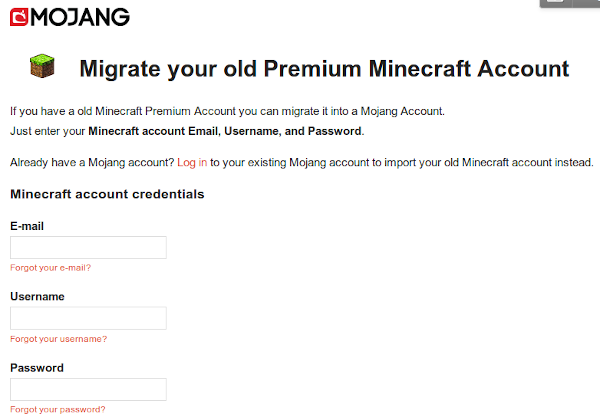
Хорошо, поэтому первым делом пользователь должен посетить страница миграции предоставлено Mojang. Если вы не знаете, кто или что такое Mojang, то это компания, создавшая Minecraft, которая теперь принадлежит Microsoft.
На странице вы можете увидеть, что вам нужно будет заполнить некоторые формы. Не забудьте подробно указать учетные данные своей учетной записи Minecraft. Ваш адрес электронной почты, имя пользователя и пароль — все это необходимо здесь для того, чтобы все прошло гладко.
2]Подробная информация о вашей новой учетной записи Mojang
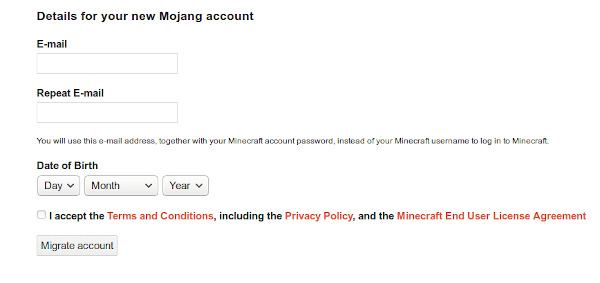
В этом разделе пользователю будет предложено ввести данные своей новой учетной записи Mojang, которая является новой учетной записью Minecraft. Войдите в систему, используя тот же адрес электронной почты и пароль, которые использовались для создания новой учетной записи.
Пользователям будет предложено указать дату своего рождения и принять Условия, прежде чем продолжить.
Условия использования довольно обширны, поэтому мы не будем вдаваться в них здесь. Вы можете сделать это сами, если почувствуете в этом необходимость.
Наконец, нажмите кнопку «Перенести учетную запись», чтобы переместить данные из старой учетной записи прямо в новую.
3]Если все вышеперечисленное не помогло, обратитесь в Mojang.
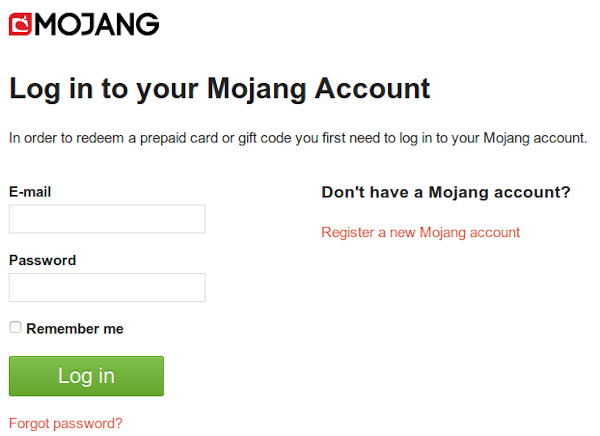
Маловероятно, что предложенные нами шаги когда-либо потерпят неудачу, но если что-то пойдет не так, мы хотели бы предложить сделать связаться с Mojang.
Посетите страницу контактов, следуйте инструкциям там, и все будет в порядке.
Mojang обязала всех ПК-игроков Minecraft привязать учётную запись к аккаунту Microsoft
Студия Mojang объявила о том, что с начала 2021 года пользователям потребуется учётная запись Microsoft для игры в Minecraft и другие проекты разработчика в будущем. Изменения также коснутся Minecraft Java Edition. Игроки, не соблюдающие новое правило, в дальнейшем не смогут войти в систему.
Те, у кого есть учётная запись Microsoft, смогут просто объединить её с аккаунтом Mojang Studios. Однако пользователям, у которых есть несколько копий Minecraft Java Edition, необходимо будет перенести каждую из них в отдельную запись Microsoft. Чтобы ответить на важные вопросы, студия открыла страницу с FAQ.
По словам Mojang, этот шаг позволит повысить безопасность, поскольку учётные записи Microsoft имеют функцию двухфакторной аутентификации и родительского контроля. Разработчик указал, что в результате все игры вселенной Minecraft будут подключены к одному аккаунту.
«В настоящее время у нас есть только Minecraft и Minecraft Dungeons, но кто знает, что мы будем делать дальше? — прокомментировала Mojang Studios. — Думайте об этом как о переезде; когда вы вырастаете из одного места, то переходите к следующему. Это сопровождается перевозкой вещей, но, поселившись в новом доме, вы понимаете, что готовы сделать так хоть десять раз только ради дополнительной комнаты, которая у вас теперь есть».

Ранее в этом году Microsoft объявила о том, что продажи Minecraft превысили 200 миллионов копий, а сама Mojang изменила название на Mojang Studios, поскольку занимается теперь не одной игрой.
Изменение адреса электронной почты или номера телефона для учетной записи Майкрософт
С помощью учетной записи Майкрософт можно централизованно управлять службами и подписками Майкрософт, такими как Xbox Live, Outlook.com, OneDrive, Skype и Windows 10.
В учетную запись Майкрософт можно добавить до 10 адресов электронной почты или номеров телефона. Адреса электронной почты и номера телефона, связанные с учетной записью Майкрософт, называются псевдонимами. В них используются одинаковые контакты, интернет-хранилище, подписки и параметры учетной записи. Каждый псевдоним можно использовать для входа на устройствах и в службах Windows 10, использующих учетную запись Майкрософт.
Для всех ваших псевдонимов используется один пароль, и с помощью каждого из них можно отправлять и получать сообщения электронной почты. Основной псевдоним используется в качестве имени пользователя для входа в учетную запись, имени пользователя, отображаемого на устройствах с Windows 10, и имени, которое видят получатели сообщений электронной почты.
Вы можете изменять адреса электронной почты или номера телефонов (псевдонимы), связанные с вашей учетной записью Майкрософт. Ниже приведено несколько возможных причин для внесения изменений.
Вы хотите добавить или удалить адрес электронной почты или номер телефона.
Вы хотите использовать другой адрес электронной почты или номер телефона для входа.
Вы хотите, чтобы на ваших устройствах с Windows 10 отображалось другое имя пользователя.
Вам нужен адрес электронной почты, который можно предоставлять другим компаниям и людям, но нельзя использовать для входа в вашу учетную запись или получения доступа к вашим данным.
При входе отобразилось окно «Какую учетную запись следует использовать?».
Если вам нужно изменить свой адрес электронной почты Outlook или пароль своей электронной почты, см. раздел Добавление и удаление псевдонима электронной почты в Outlook.com или Изменение или обновление пароля электронной почты.
Чтобы узнать, как изменить учетную запись, с которой отправляется электронная почта в Outlook.com, просмотрите статью Добавление других учетных записей электронной почты в Outlook.com.
Если у вас есть вопросы о вашей учетной записи электронной почты, см. раздел Техническая поддержка по Outlook.com.
В следующих разделах представлены инструкции по изменению адреса электронной почты или номера телефона для учетной записи Майкрософт. Выберите оптимальный вариант для вашего сценария.
Чтобы добавить новый адрес электронной почты или номер телефона в качестве псевдонима, сделайте следующее:
Войдите в Управление входом в учетную запись Майкрософт с помощью учетной записи Майкрософт. Если у вас возникают проблемы со входом в учетную запись Майкрософт, перейдите в раздел Справка по учетным записям Майкрософт.
Примечание: Вам может потребоваться ввести пароль к вашей учетной записи Майкрософт, код, отправленный на адрес электронной почты, или номер телефона, указанный в разделе сведений о безопасности в вашей учетной записи. Предоставляя нам эти сведения, вы подтверждаете, что запрос поступает от вас.
В разделе Псевдонимы учетной записи выберите Добавить адрес электронной почты или Добавить номер телефона.
Если вы выбрали Добавить номер телефона, перейдите к шагу 5. Если вы выбрали Добавить адрес электронной почты, укажите, какой адрес следует добавить:
Новый адрес электронной почты. Выберите Создать новый адрес электронной почты и добавить его в качестве псевдонима и следуйте инструкциям.
Адрес электронной почты из стороннего домена (например, @gmail.com или @yahoo.com). Выберите Добавить существующий адрес электронной почты как псевдоним учетной записи Майкрософт, а затем — Добавить псевдоним.
После добавления адреса электронной почты вам будет нужно подтвердить, что вы являетесь владельцем учетной записи:
Выберите Подтвердить рядом с новым псевдонимом. На учетную запись будет отправлено сообщение для подтверждения.
Получив сообщение, щелкните ссылку в нем, чтобы подтвердить, что учетная запись принадлежит вам.
Если вы выбрали Добавить номер телефона, сделайте следующее:
Выберите свою страну из списка.
Введите номер телефона, который следует использовать, и нажмите Далее.
Как только вы добавите новый номер телефона, мы отправим на него текстовое сообщение для проверки. Введите код из текстового сообщения и нажмите Далее.
Вы можете использовать любой указанный адрес электронной почты или номер телефона в качестве имени пользователя для входа в учетную запись Майкрософт. Если вы хотите выполнять вход с помощью определенного имени пользователя или изменить используемое для входа на данный момент, вот как это сделать.
Войдите в Управление входом в учетную запись Майкрософт с помощью учетной записи Майкрософт. Если у вас возникают проблемы со входом в учетную запись Майкрософт, перейдите в раздел Справка по учетным записям Майкрософт.
Примечание: Вам может потребоваться ввести пароль к вашей учетной записи Майкрософт, код, отправленный на адрес электронной почты, или номер телефона, указанный в разделе сведений о безопасности в вашей учетной записи. Предоставляя нам эти сведения, вы подтверждаете, что запрос поступает от вас.
Если вы хотите использовать существующий адрес электронной почты или номер телефона, перейдите к шагу 6. Если вы добавляете новый адрес электронной почты или номер телефона, перейдите к шагу 3.
Если вы выбрали Добавить номер телефона, перейдите к шагу 5. Если вы выбрали Добавить адрес электронной почты, укажите, какой адрес следует добавить:
Новый адрес электронной почты. Выберите Создать новый адрес электронной почты и добавить его в качестве псевдонима и следуйте инструкциям.
Адрес электронной почты из стороннего домена (например, @gmail.com или @yahoo.com). Выберите Добавить существующий адрес электронной почты как псевдоним учетной записи Майкрософт, а затем — Добавить псевдоним.
После добавления адреса электронной почты вам будет нужно подтвердить, что вы являетесь владельцем учетной записи:
Выберите Подтвердить рядом с новым псевдонимом. На учетную запись будет отправлено сообщение для подтверждения.
Получив сообщение, щелкните ссылку в нем, чтобы подтвердить, что учетная запись принадлежит вам.
Если вы выбрали Добавить номер телефона, сделайте следующее:
Выберите свою страну из списка.
Введите номер телефона, который следует использовать, и нажмите Далее.
Как только вы добавите новый номер телефона, мы отправим на него текстовое сообщение для проверки. Введите код из текстового сообщения и нажмите Далее.
В разделе Параметры входа выберите Изменить параметры входа.
Установите флажки рядом с псевдонимами, которые вы хотите использовать для входа, или снимите флажки рядом с псевдонимами, которые не следует использовать для входа, а затем нажмите Сохранить.
Чтобы изменить имя пользователя, которое отображается на ваших устройствах с Windows 10, таких как Xbox или Surface, измените ваш основной псевдоним.
Основной псевдоним можно изменять только дважды в неделю.
Если вы хотите изменить имя, отображаемое для вашей учетной записи Майкрософт, следуйте инструкциям на странице Как изменить отображаемое имя для учетной записи Майкрософт.
Войдите в Управление входом в учетную запись Майкрософт с помощью учетной записи Майкрософт. Если у вас возникают проблемы со входом в учетную запись Майкрософт, перейдите в раздел Справка по учетным записям Майкрософт.
Примечание: Вам может потребоваться ввести пароль к вашей учетной записи Майкрософт, код, отправленный на адрес электронной почты, или номер телефона, указанный в разделе сведений о безопасности в вашей учетной записи. Предоставляя нам эти сведения, вы подтверждаете, что запрос поступает от вас.
Выберите Сведения, а затем — Управление входом в учетную запись Майкрософт.
В разделе Псевдонимы учетной записи выберите Сделать основным рядом с псевдонимом, который должен отображаться на ваших устройствах с Windows 10.
Если вы не используете какой-либо адрес электронной почты или номер телефона, его необязательно удалять из списка псевдонимов. Тем не менее, если вы хотите его удалить, вот как это сделать.
Если удалить псевдоним, который является адресом электронной почты в домене Майкрософт (например, @hotmail.com, @live.com, @outlook.com или @msn.com), этот адрес электронной почты окончательно удаляется из ваших систем и его больше нельзя будет использовать для отправки или получения электронных писем. В том числе его нельзя будет перенести в другую учетную запись. Кроме того, корпорация Майкрософт не использует адреса электронной почты повторно после их удаления. Это означает, что псевдоним не удастся вернуть.
ПЕРЕД УДАЛЕНИЕМ! Ознакомьтесь со следующими инструкциями, прежде чем удалять псевдоним:
Сохраните все нужные данные с этого псевдонима, прежде чем удалить его.
Перед удалением основного псевдонима необходимо выбрать другой основной псевдоним. Элементы, связанные с удаленным псевдонимом, не переносятся в новый основной псевдоним. Поэтому если вы используете основную учетную запись для входа в любые другие службы Майкрософт, после ее удаления вы не сможете войти в них.
При удалении адреса электронной почты из стороннего домена (например, @gmail.com) обычно он становится сразу же доступен для добавления в другую учетную запись Майкрософт в качестве псевдонима. ПРИМЕЧАНИЕ. Это удаление не приведет к удалению электронной почты в наших системах. Дополнительные сведения о том, как управлять личными данными, см. в заявлении о конфиденциальности Майкрософт.
Войдите в Управление входом в учетную запись Майкрософт с помощью учетной записи Майкрософт. Если у вас возникают проблемы со входом в учетную запись Майкрософт, перейдите в раздел Справка по учетным записям Майкрософт.
Примечание: Вам может потребоваться ввести пароль к вашей учетной записи Майкрософт, код, отправленный на адрес электронной почты, или номер телефона, указанный в разделе сведений о безопасности в вашей учетной записи. Предоставляя нам эти сведения, вы подтверждаете, что запрос поступает от вас.
Убедитесь, что у вас есть один подтвержденный способ входа, который можно продолжить использовать. Если доступен только один способ входа и вы планируете удалить его, добавьте новый номер телефона или адрес электронной почты.
В разделе Псевдонимы учетной записи выберите Удалить рядом с адресом электронной почты или номером телефона, который вы хотите удалить.
Если при входе отобразился экран «Какую учетную запись следует использовать?», это означает, что у вас есть две учетные записи Майкрософт, использующие один адрес электронной почты.
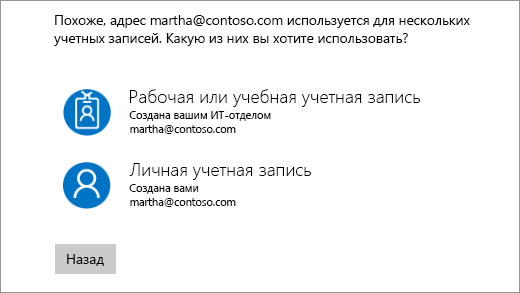
Чтобы это окно больше не отображалось, следуйте инструкциям в разделе «Я хочу использовать другой адрес электронной почты или номер телефона для входа» на этой странице, чтобы изменить адрес электронной почты, который вы используете для входа в учетную запись Майкрософт. Это действие изменяет только способ входа в учетную запись, но не влияет на связанные с ней данные.
Псевдонимы нельзя переносить из одной учетной записи Майкрософт в другую.
Если удалить псевдоним из учетной записи, которой вы в настоящий момент пользуетесь, он будет удален из наших систем и его нельзя будет восстановить, поэтому вы больше не сможете использовать его для отправки и получения сообщений электронной почты.
Майкрософт не использует псевдонимы повторно после их удаления. Это означает, что он не станет снова доступен в качестве псевдонима или новой учетной записи для вас или других пользователей позже.