
[ГАЙД] Как оптимизировать вашу карту в minecraft
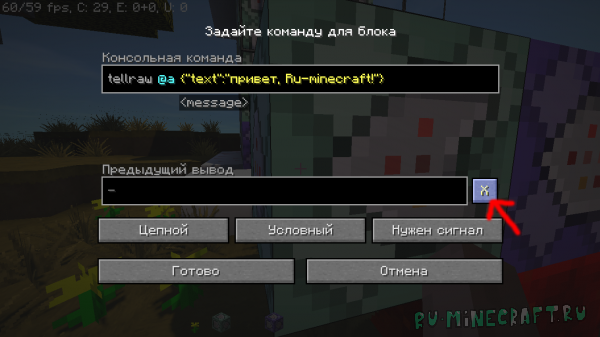
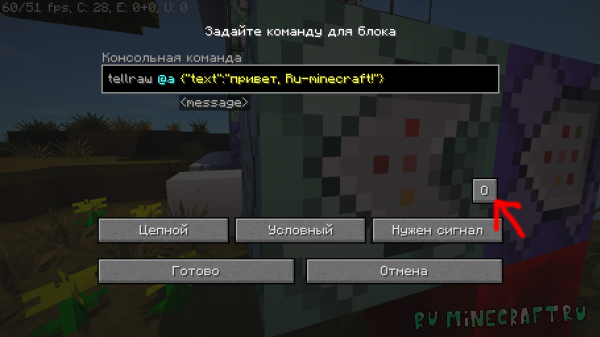
Пример отключенного лога в КБ
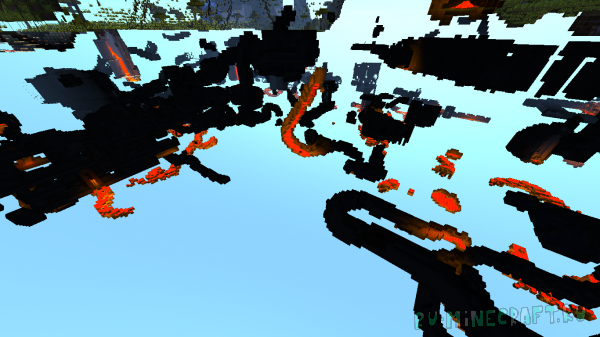
Пример прогрузки чанков
Пример неправильного иcпользования команды /fill
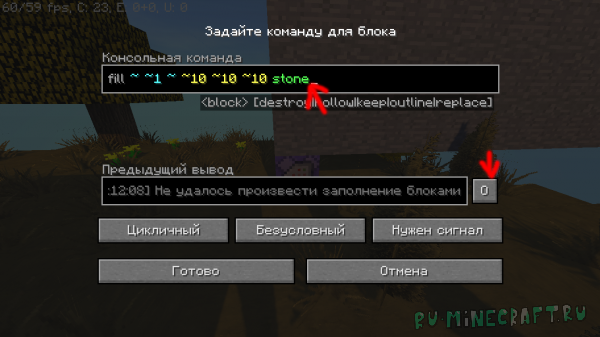
Пример правильного использования команды /fill
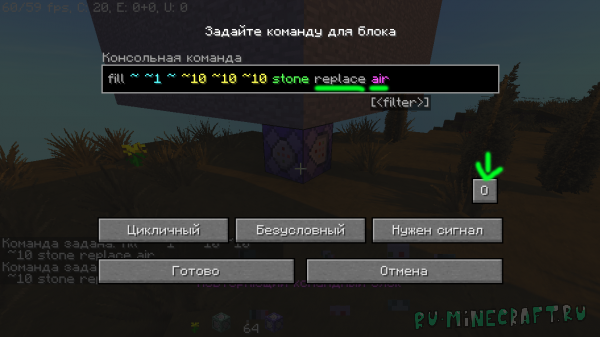
Майнкрафт теперь будет тратить меньше ресурсов для заполнения области
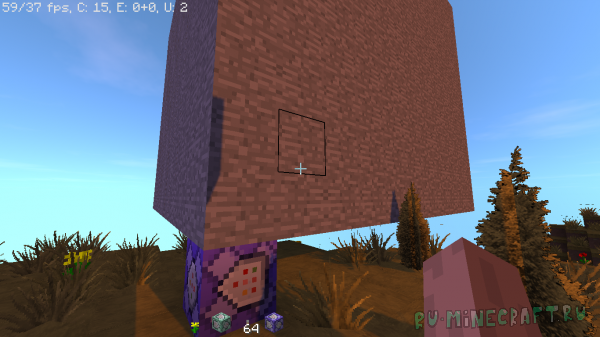
Пример неправильного использования команды /particle (Слишком много частиц)
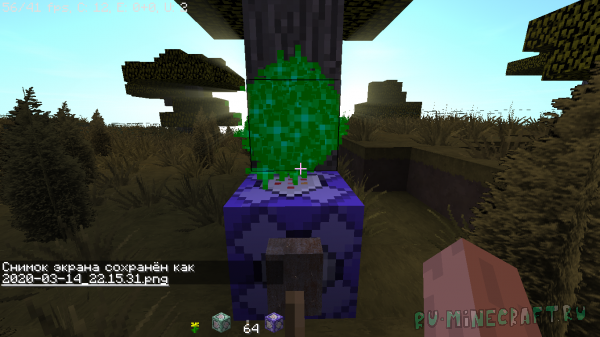
Пример правильного использования команды /particle
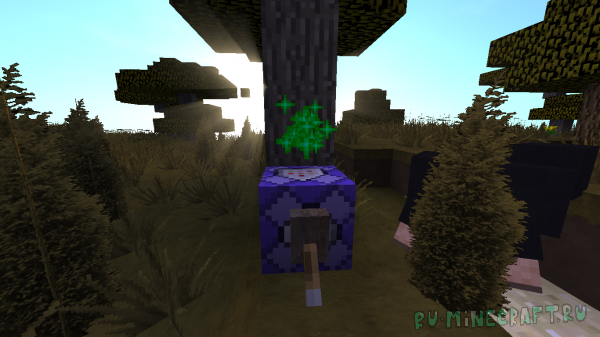
Если у вас всё оптимизировано, и компьютер не слабый, но всё-равно не можете понять почему карта лагает, то можете попытаться найти механизм вызывающий лаги методом тыка. Просто поочерёдно отключая один механизм за другим, пока лаги не пройдут. Если лаги исчезнут после отключение определённого механизма, то это будет прекрасный шанс испытать себя: понять почему он вызывает лаги и как его оптимизировать
5. Пустой Мир.
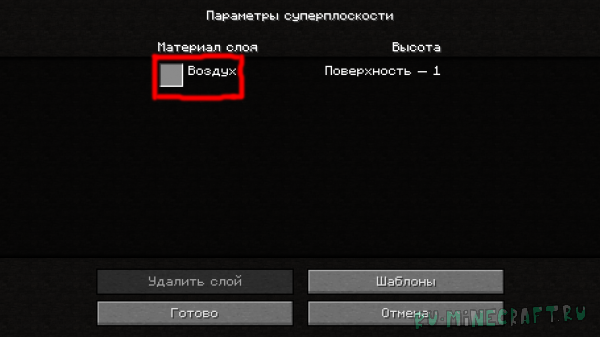
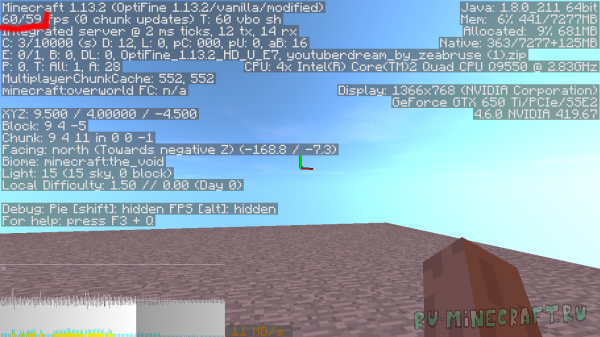
Еще важным фактором, влияющим на нагрузку вашей системы, является то, в каком мире вы создаёте свою карту. Если это супер плоский мир с шаблоном «Пустота», то компьютеру не придётся обрабатывать лишние чанки с подземными течениями, пещерами, мобами, данжами, или ещё чем-то.
Мир с шаблоном «Пустота»
Количество FPS в пустом мире
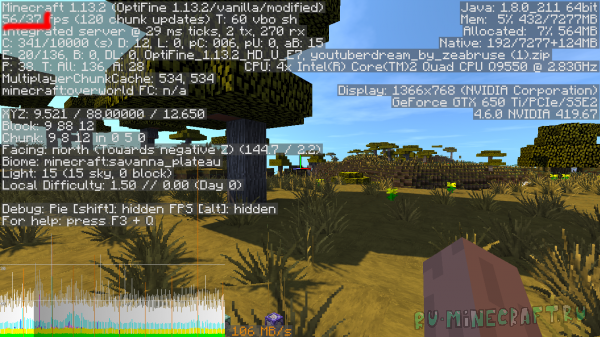
А если же вы решили сделать карту в обычном мире, то вы сразу можете заметить разницу: более долгая загрузка, лаги при входе, прогрузка чанков, генерация. Это всё очень будет нагружть компьютер.
Количество FPS в прогруженном обычном мире
7. Количество энтити на карте.
И последний на сегодня совет, но не по значимости, это количество энтити на вашей карте. Если их слишком много, то будет сильно лагать. Постарайтесь удалять ненужные энтити (Включая мобов, картины, рамки, армор стенды и т.д) в ненужное время
Это все советы, которыми я хотел поделиться. Если вам что-то непонятно, вы можете спрашивать это в комментариях. Вы также можете писать в комментарии свои советы по оптимизации карт.
[ГАЙД] Как оптимизировать вашу карту в minecraft
Пример отключенного лога в КБ
Пример прогрузки чанков
Пример неправильного иcпользования команды /fill
Пример правильного использования команды /fill
Майнкрафт теперь будет тратить меньше ресурсов для заполнения области
Пример неправильного использования команды /particle (Слишком много частиц)
Пример правильного использования команды /particle
Если у вас всё оптимизировано, и компьютер не слабый, но всё-равно не можете понять почему карта лагает, то можете попытаться найти механизм вызывающий лаги методом тыка. Просто поочерёдно отключая один механизм за другим, пока лаги не пройдут. Если лаги исчезнут после отключение определённого механизма, то это будет прекрасный шанс испытать себя: понять почему он вызывает лаги и как его оптимизировать
5. Пустой Мир.
Еще важным фактором, влияющим на нагрузку вашей системы, является то, в каком мире вы создаёте свою карту. Если это супер плоский мир с шаблоном «Пустота», то компьютеру не придётся обрабатывать лишние чанки с подземными течениями, пещерами, мобами, данжами, или ещё чем-то.
Мир с шаблоном «Пустота»
Количество FPS в пустом мире
А если же вы решили сделать карту в обычном мире, то вы сразу можете заметить разницу: более долгая загрузка, лаги при входе, прогрузка чанков, генерация. Это всё очень будет нагружть компьютер.
Количество FPS в прогруженном обычном мире
7. Количество энтити на карте.
И последний на сегодня совет, но не по значимости, это количество энтити на вашей карте. Если их слишком много, то будет сильно лагать. Постарайтесь удалять ненужные энтити (Включая мобов, картины, рамки, армор стенды и т.д) в ненужное время
Это все советы, которыми я хотел поделиться. Если вам что-то непонятно, вы можете спрашивать это в комментариях. Вы также можете писать в комментарии свои советы по оптимизации карт.
Настройки JourneyMap

JourneyMap предоставляет больше чем несколько параметров конфигурации, позволяя настраивать поведение и внешний вид многих различных аспектов мода. Все эти настройки доступны через диспетчер настроек.
Чтобы попасть в диспетчер настроек откройте полноэкранную карту и нажмите кнопку настроек внизу или клавишу O. Каждый пункт в списке представляет определенную категорию настроек — щелкните на него чтобы развернуть и просмотреть настройки внутри.
В каждой категории есть кнопка «Сброс». Обратите внимание, что нажатие этой кнопки приведет к сбросу настроек в этой категории к настройкам по умолчанию связанным с JourneyMap, вместо того чтобы просто отменить изменения.
Некоторые из этих категорий имеют довольно много настроек. Не стесняйтесь перейти к определенной категории, щелкнув одну из ссылок ниже.
Настройки сетки
Как предустановки миникарты так и полноэкранная карта могут иметь настраиваемое наложение сетки. Вы можете настроить это наложение нажав кнопку «Изменить сетку» под настройками в каждой соответствующей категории.
Вы также можете добраться до этого с полноэкранной карты удерживая клавишу Shift и нажав кнопку сетки вверху.

Сетка очерчивает отдельные участки на карте. Стили сетки включающие линии регионов, будут рисовать дополнительную сетку с линиями разного цвета чтобы выделить регионы мира на карте.
Настройки миникарты
JourneyMap позволяет иметь две предустановки миникарты. Каждый пресет представляет собой отдельный набор настроек, что позволяет вам иметь две отдельные миникарты, между которыми можно переключаться.
Настройки для каждой миникарты идентичны, поэтому ниже мы рассмотрим только одну предустановку.
Для переключения между предустановками миникарты нажмите клавишу переключения предустановок (по умолчанию — клавиша #).

Переключатели
По умолчанию все следующие параметры переключения включены.
| Переключатель | Описание переключателя |
|---|---|
| Включить миникарту | Включение или отключение этой предустановки миникарты |
| Показать животных | Показать или скрыть животных |
| Показать пещеры | Автоматическое переключение в режим пещеры |
| Показать компас | Переключить отображение точек компаса по краю миникарты |
| Шоу день / ночь | Автоматическое переключение между дневным и ночным режимами |
| Показать имена сущностей | Показать или скрыть имена объектов |
| Показать сетку | Показать или скрыть наложение сетки |
| Показать заголовки мобов | Переключить отображение, в какую сторону смотрят мобы |
| Показать мобов | Показать или скрыть мобов |
| Показать домашних животных | Показать или скрыть домашних животных |
| Показать заголовки игроков | Переключатель, показывающий, в какую сторону смотрят другие игроки |
| Показать игроков | Показать или скрыть других игроков |
| Показать сетку | Показать или скрыть линии средней точки, указывающие на центр миникарты |
| Показать себя | Показать или скрыть свое местоположение и заголовок |
| Показать жителей | Показать или скрыть жителей |
| Показать ярлыки путевых точек | Показать или скрыть названия путевых точек |
| Показать путевые точки | Показать или скрыть все путевые точки |
| Подробное расположение | Переключение между длинной или короткой формой ваших текущих координат |
Информационные слоты
Информационные слоты — это текстовые области над и под мини-картой, которые показывают дополнительную информацию. Их четыре, и они пронумерованы сверху вниз.

Для всех информационных слотов можно установить одно из следующих значений:
Другие настройки
Параметр по умолчанию для каждого параметра ниже выделен жирным шрифтом.
Настройки полноэкранной карты
Полноэкранная карта обеспечивает большой, прокручивать вид всей вашей карты. Как и предустановки миникарты, ее можно очень сильно настроить.
Чтобы переключиться на полноэкранную карту, нажмите клавишу полноэкранной карты (по умолчанию — клавиша J).

Некоторые из следующих параметров также доступны в виде кнопок на самом полноэкранном просмотре карты. Для получения дополнительной информации см. cтраницу полноэкранной карты.
Переключатели
По умолчанию все следующие параметры переключения включены.
| Переключатель | Описание |
|---|---|
| Показать животных | Показать или скрыть животных |
| Показать пещеры | Автоматическое переключение в режим пещеры |
| Показать имена сущностей | Показать или скрыть имена объектов |
| Показать сетку | Показать или скрыть наложение сетки |
| Показать ключи | Показать или скрыть список сочетаний клавиш |
| Показать заголовки мобов | Переключить отображение, в какую сторону смотрят мобы |
| Показать мобов | Показать или скрыть мобов |
| Показать домашних животных | Показать или скрыть домашних животных |
| Показать заголовки игроков | Переключатель, показывающий, в какую сторону смотрят другие игроки |
| Показать игроков | Показать или скрыть других игроков |
| Показать себя | Показать или скрыть свое местоположение и заголовок |
| Показать жителей | Показать или скрыть жителей |
| Показать ярлыки путевых точек | Показать или скрыть названия путевых точек |
| Показать путевые точки | Показать или скрыть все путевые точки |
| Подробное расположение | Переключение между длинной или короткой формой ваших текущих координат |
Другие настройки
Параметр по умолчанию для каждого параметра ниже выделен жирным шрифтом.
Настройки веб-карты
Веб-карта — это совершенно другой способ просмотра вашей карты в веб-браузере, а не непосредственно в Minecraft. Это позволяет отображать карту на другом экране или даже на другом устройстве!

В этой категории много настроек, которые на данный момент ничего не делают. Вместо этого веб-карта настраивается с использованием собственного интерфейса — см. страницу веб-карты для получения дополнительной информации об этом.
Из-за этого ниже задокументированы только те настройки, которые действительно что-либо делают.
Переключатели
По умолчанию ни один из следующих параметров переключения не включен. Вам нужно будет включить веб-карту, прежде чем вы сможете ее использовать.
| Переключатель | Описание |
|---|---|
| Включить веб-карту | Должна ли веб-карта быть включена и доступна |
Хотя есть входные данные для предоставления порта для использования веб-карты, в настоящее время он игнорируется. JourneyMap попытается использовать порт 8080 по умолчанию — если он недоступен, он попытается найти порт который есть.
Правильный порт всегда отображается в чате когда веб-карта включена.
Настройки путевой точки
Эта категория позволяет вам изменять некоторые настройки, касающиеся поведения и отображения путевых точек. Путевые точки также имеют ряд индивидуальных настроек — вы можете узнать о них на странице путевых точек.
Переключает
Настройки переключателей, выделенные жирным шрифтом ниже, включены по умолчанию.
| Переключатель | Описание |
|---|---|
| Включить диспетчер маршрутных точек | Включите диспетчер путевых точек — вы можете отключить это, если используете другой мод для управления путевыми точками. |
| Автоматическое удаление путевых точек смерти | Следует ли удалять путевые точки смерти при приближении к ним |
| Создать точки смерти | Следует ли создавать путевые точки смерти, когда вы умираете |
| Отображение метки точки смерти на наложении карты | Показывать ли названия путевых точек смерти на миникарте и полноэкранной карте |
Другие настройки
| Параметр | Значения | Описание |
|---|---|---|
| Пользовательская команда телепортации путевой точки | Ввод текста: / tp <имя> | Команда телепортации, которую следует использовать при телепортации к путевой точке с использованием следующих заполнителей: | |
Настройки путевого маяка
По умолчанию путевые точки отображаются в мире с помощью луча маяка на расстоянии, что позволяет вам видеть, где они находятся из любой точки мира. По умолчанию вы можете смотреть на луч и видеть значок и метку путевой точки. Это поведение можно настроить ниже.

Переключатели
Настройки переключателей, выделенные жирным шрифтом ниже, включены по умолчанию.
| Переключатель | Описание |
|---|---|
| Включить маяки для путевых точек | Включение или отключение видимости маяков путевых точек |
| Автоматически скрывать метку | Следует ли скрывать метки путевых точек, пока вы не посмотрите на них |
| Жирный шрифт | Должны ли метки путевых точек отображаться жирным шрифтом |
| Вращающийся луч | Показывать ли вращающийся внешний луч для маяка путевой точки |
| Показать расстояние | Показывать ли на этикетке, насколько далеко вы находитесь от путевой точки |
| Показать значок | Показывать ли значок путевой точки |
| Показать имя | Показывать ли название путевой точки на ее этикетке |
| Маленький значок | Должен ли значок путевой точки быть маленьким |
| Стационарный луч | Показывать ли стационарный внутренний луч для маяка путевой точки |
Другие настройки
Параметр по умолчанию для каждого параметра ниже выделен жирным шрифтом.
| Параметр | Значения | Описание |
|---|---|---|
| Масштаб шрифта | Диапазон: 1 — 4 | Насколько большим должен быть текст метки относительно настройки масштаба графического интерфейса. |
| Минимальное расстояние | Диапазон: 0 — 64 (в блоках, по умолчанию: 4 ) | Как далеко вы должны быть от путевой точки, чтобы отображался ее маяк? |
Настройки картографии
Настройки картографии позволяют точно настроить способ создания карты JourneyMap на основе мировых данных. Здесь вы можете изменить внешний вид некоторых вещей, а также настроить различные параметры, связанные с производительностью.

Этот экран также отображает статистику рендеринга — в частности, количество фрагментов, которые были визуализированы во время последнего прохода рендеринга, и сколько времени это заняло. Вы можете использовать это как показатель производительности при настройке этих параметров.
Переключатели
Настройки переключателей выделенные жирным шрифтом ниже включены по умолчанию.
| Переключатель | Описание |
|---|---|
| Всегда отображать пещеры | Следует ли наносить на карту пещеры под вами, когда вы находитесь на поверхности |
| Всегда отображать поверхность | Следует ли наносить на карту поверхность над вами, когда вы находитесь в пещерах |
| Смешанная листва | Применять ли цвета биома к листве |
| Смесь травы | Применять ли цвета биома к траве |
| Смешайте воду | Применять ли цвета биома к воде |
| Игнорировать стеклянные потолки | Стоит ли оставаться в поверхностном режиме под стеклянным потолком |
| Топография карты | Следует ли создавать контурную карту, показывающую высоту |
| Показать батиметрию | Показывать ли подводный ландшафт на карте |
| Показать культуры | Показывать ли урожай на карте |
| Показать тени растений | Должны ли растения и культуры отбрасывать тени на карте |
| Показать растения | Показывать ли растения на карте |
| Показать поверхность над пещерами | Показывать ли затемненный вид поверхности в режиме пещеры |
| Использовать сглаживание | Следует ли использовать сглаживание для улучшения эффекта затенения, используемого для отображения высоты |
| Используйте освещение пещеры | Показывать ли огни под землей — отключите, чтобы карта была полностью яркой. |
| Использовать прозрачность | Должны ли прозрачные блоки отображать то, что находится под ними на карте |
Другие настройки
Параметр по умолчанию для каждого параметра ниже выделен жирным шрифтом.
Расширенные настройки
Этот раздел содержит расширенные настройки для опытных пользователей и тех, кто может пожелать настроить некоторые внутренние компоненты JourneyMap.
Настройки в этом разделе сильно влияют на производительность вашего клиента. Рекомендуем изменять эти настройки если вы точно понимаете что делаете, или если вас попросил сделать это сотрудник службы поддержки JourneyMap. Если изменение этих параметров приводит к сбою вашего клиента или вызывает ужасные задержки вашего компьютера, не говорите что вы небыли предупреждены.

Переключатели
Настройки переключателей выделенные жирным шрифтом ниже включены по умолчанию.
| Переключатель | Описание |
|---|---|
| Анонсировать мод | Сообщать ли в чате, когда JourneyMap готов к использованию |
| Проверить наличие обновлений модов | Следует ли JourneyMap проверять наличие обновлений на Curse |
| Скрыть скрытые сущности | Следует ли скрывать крадущихся / крадущихся существ |
| Высокое качество отображения | Снимите флажок, чтобы повысить производительность масштабирования и использование памяти, но снизьте качество отображения и снизьте производительность вращения мини-карты, если установлено значение «Мой заголовок». |
| Запись статистики кэша | Это предназначено для бета-тестеров — включить запись статистики для каждого кеша |
Другие настройки
Параметр по умолчанию для каждого параметра ниже выделен жирным шрифтом.
Основные команды для сервера Minecraft

Незаменимое средство для администрирования сервера Minecraft – это команды, благодаря которым мы можем конфигурировать игровой процесс, блокировать нарушителей и вносить различные корректировки. Под команды выделено отдельное консольное окно.
Консоль запускается с помощью кнопки «T» или символа «/» — он открывает окно ввода с указанным символом. Это позволяет сразу указать терминалу, что вводится не простой текст, а команда. Если исполняемая команда запускается через сервер, то в таком случае символ использовать не нужно. Также мы можем создать командный блок и вписать в него нужную функцию, а затем подключить к этому сигнал красного камня.
В сегодняшней статье мы рассмотрим набор команд, которые могут пригодиться каждому администратору и игроку Майнкрафт. Использовать их можно будет как в сетевой игре, так и в локальной сети, где подключена опция «Использование читов».
Команды для администратора сервера Майнкрафт
В нижеприведенных командах мы будем использовать ключевое слово «таргет» — оно обозначает выбранную цель (игрок, предмет и так далее).
clear [индекс объекта] [доп. параметры] — полностью очищает содержимое сумки выбранного юзера.
debug — активация/остановка режима отладки.
defaultgamemode — для каждого нового пользователя будет изменен режим игры: выживание/творчество/приключение.
difficulty — устанавливает сложность игры для всех юзеров, где 0 — мирно, 1 — легко, 2 — нормально, 3 — сложно.
enchant [уровень] — зачаровывает предмет в руках на указанный уровень.
gamemode [таргет] — указывает на юзера и изменяет его режим игры. Выживание (survival, s или 0), Творчество (creative, c или 1), Приключение (adventrure, a или 2).
gamerule [true/false] — изменение игровых правил, которые включают в себя следующее:
Таким образом, команда для изменения игровых правил принимает следующий вид: «gamerule keepInventory true» — в таком случае будет включена опция, благодаря которой все содержимое инвентаря будет сохранено после гибели персонажа.
give [количество] [доп. параметры] — присваивает пользователю выбранный предмет.
publish — активирует подключение по локальной сети.
say — введите данную команду, чтобы отправить сообщение розовым цветом.
spawnpoint [таргет] [x] [y] [z] — определяет точное местоположение в координатах, где будет установлен спавн выбранного пользователя.
time set — используйте для изменения времени, где 0 — рассвет, 6000 — полдень, 12000 — заката и 18000 — полночь.
time add — увеличивает время на выбранное значение.
toggledownfall — позволяет активировать и деактивировать осадки в игре. Если погода была солнечная, то она будет изменена на дождливую.
weather — изменяет погоду на некоторое время в секундах.
xp — приписывает пользователю выбранное количество опыта, от 0 до 5000. Также можно добавить сразу несколько уровней — для этого необходимо прописать L и ввести количество уровней. Для понижения левела используйте опцию L, например, 15L снизит уровень на 15 единиц.
ban [опишите, почему пользователь был заблокирован] — блокирует пользователя по нику.
ban-ip — блокирует пользователя по ip-адресу.
pardon — возвращает доступ пользователю, который был забанен.
pardon-ip — исключает IP-адрес, внесенный в черный список.
banlist [ips] — отображает список всех юзеров, которые были заблокированы на сервере.
op — определяет выбранному юзеру привилегии оператора.
deop — забирает у пользователя привилегии оператора.
kick [опишите причину] — используйте, чтобы исключить юзера из игрового процесса.
list — показывает онлайн всех юзеров на сервере.
save-all — сохраняет все измененные параметры на сервере.
save-on — активирует автосохранение всех изменений, внесенных на сервере.
save-off — отключает автосохранение изменений на сервере.
stop — прекращает работу сервера.
whitelist list — отображает список пользователей в whitelist.
whitelist — добавляет выбранного пользователя в белый список.
whitelist — активация/деактивация опции белого списка на сервере.
whitelist reload — перезагрузка whitelist.

Команды для игроков
Для отображения всех доступных команд на сервере Minecraft мы можем ввести в чат символ «/» и нажать на клавишу «Tab».
Общие команды
rules — отображает правила поведения на сервере.
spawn — возвращает вашего персонажа на спавн.
motd — предназначено для просмотра приветственного сообщения.
ignore — если вы хотите, чтобы выбранной пользователь не мог с вами общаться, воспользуйтесь данной командой.
near — отображает юзеров, находящихся рядом с вами.
afk — активация режима «Отсутствует».
depth — показывает положение персонажа относительно уровня моря.
getpos — показывает, где вы находитесь на координатной оси.
itemdb — отображает ID предмета в руке.
list; who; playerlist; online — список команд для просмотра онлайн-сервера.
r; reply — быстрый ответ на присланное ранее письмо.
time — позволяет узнать время сервера.
compass — указывает текущее направление.
call — отправляет запрос для телепортации к другому юзеру.
tpahere — отправляет запрос на телепортации к себе.
pvp-on — деактивирует защиту для новых пользователей.
rtp — телепортирует в случайное место.
warp — телепортирование на точку варпа.
warp list [страница] — список открытых варпов.
case — отображает список предметов, которые находятся в указанном кейсе.
case — отображает список предметов, которые находятся в кейсе из руки.
me — отправляет письмо в чат от третьего лица. Например, если написать me копает, то будет отображена фраза «Player копает».
seed — показывает зерно мира, где происходит игровой процесс.
Команды для настройки жилища
home — отправляет в свое жилище.
home set — устанавливает жилище в текущей позиции.
home delete — удаляет жилище вашего персонажа.
home — позволяет посетить жилище указанного пользователя Minecraft.
home point — позволяет указать компасу на ваше жилище.
home list — отображает список домов, доступных для посещения.
home ilist — отображает список пользователей, которые могут посетить ваше жилище.
home invite [имя пользователя] — приглашает пользователя в дом.
home uninvite [имя пользователя] — отменяет приглашение указанного пользователя.
home public — разрешает сделать жилище публичным.
home private — разрешает сделать жилище приватным.
Мощные игровые серверы для Minecraft от 3 руб./час
От 4 Гб ОЗУ, от 80 Гб на скоростном NVMe и стабильные 200 Мбит/сек
Приват территории
//wand — добавляет деревянный топор для выделения области.
/region claim — выделенная область сохраняется как регион с указанным именем.
//pos1; //pos2 — выделяет блок, на котором стоит пользователь.
//hpos1 — добавляет первую точку с учетом координат пользователя.
//hpos2 — добавляет вторую точку с учетом координат пользователя.
/region list — отображает список доступных регионов
/region addowner — присваивает пользователей к выбранному региону как владельцев. Для них доступны те же опции, как и для основателя области.
/region addmember — присваивает пользователей к выбранному региону как обычных участников. Возможности ограничены.
/region removeowner — исключает выбранных пользователей из владельцев указанной области.
/region removemember — исключает выбранных пользователей из указанной области.
//expand — увеличивает масштаб области в указанном направлении. Например, при вводе команды //expand 10 down, расширение пойдет на 10 кубов вниз. Существует несколько направлений: up, down, me.
//contract — уменьшает масштаб области в указанном направлении. Например: //contract 10 down — уменьшит выделение на 5 кубов сверху вниз. Используются направления, аналогичные предыдущей команде.
/region flag — установка флага выбранной области. Работает только в том случае, если у вашего персонажа есть к этому доступ, содержит команды для различных типов пользователей.
Флаги для простых пользователей
pvp — включает или отключает режим PVP;
use — включает или отключает использование механизмов и дверей;
chest-access — если хотите запретить использование сундуков, то используйте эту команду;
lava-flow — подключает или отключает растекание лавы;
water-flow — подключает или отключает растекание воды;
lighter — если хотите запретить использование зажигалки, то используйте эту команду.
Флаги для VIP-пользователей
ice-form — создает лед;
ice-melt — создает процесс таяние льда;
snow-fall — активирует снегопад;
leaf-decay — активирует листопад;
ghast-fireball — урон от гастов;
creeper-explosion — урон от крипперов.
Флаги для Premium-пользователей
mob-spawning — предназначена для управления спавном мобов;
deny-spawn — предназначена для управления спавном отдельных мобов;
mob-damage — настройка урона от мобов в регионе;
entry — определяет, разрешено ли входить в регион;
greeting — сообщение при входе в регион;
farewell — сообщение при выходе из региона;
notify-enter — отображает текстовое сообщение при входе в пользовательскую зону;
notify-leave — отображает текстовое сообщение при выходе из пользовательской зоны;
item-drop — позволяет пользователям выбрасывать вещи на территории;
lava-fire — открывает доступ к поджогу от лавы.
Флаги для Deluxe-пользователей
invincible — устанавливает бессмертие в регионе;
feed-max-hunger — указывает на то, до скольки увеличится голод;
feed-min-hunger — указывает на то, со скольки увеличится голод.
Возможные значения:
allow — true,
deny — false,
none — не задано.
Заключение
В ходе статьи мы разобрали основные команды для администраторов и пользователей игры Minecraft. Если вы администрируете свой сервер, то подойдите к использованию команд с умом – правильно настроенный сервер позволит вывести себя на высокий уровень. Если вы простой игрок, то внимательно изучайте дополнительные параметры к выбранным командам, чтобы впоследствии не возникало никаких проблем. Удачи!