
Как открыть DVD в Windows 10?
Одновременно нажмите кнопку Windows и клавишу E. В появившемся окне слева нажмите «Этот компьютер». Щелкните правой кнопкой мыши свой привод CD / DVD и выберите «Извлечь».
Как заставить проигрыватель Windows Media воспроизводить DVD?
Для воспроизведения CD или DVD
Вставьте диск, который хотите воспроизвести, в привод. Обычно диск запускается автоматически. Если он не воспроизводится или если вы хотите воспроизвести уже вставленный диск, откройте проигрыватель Windows Media, а затем в библиотеке проигрывателя выберите имя диска на панели навигации.
Почему я не могу воспроизводить DVD в Windows 10?
Microsoft удалила встроенную поддержку воспроизведения DVD-видео в Windows 10. Поэтому воспроизведение DVD в Windows 10 вызывает больше проблем, чем в предыдущих версиях. … Поэтому мы рекомендуем вам использовать VLC player, бесплатный сторонний проигрыватель со встроенной поддержкой DVD. Откройте медиаплеер VLC, нажмите «Медиа» и выберите «Открыть диск».
Как открыть DVD-привод в Windows 10?
Откройте проводник на панели задач, представленный значком папки. Щелкните «Этот компьютер». Щелкните правой кнопкой мыши значок DVD / CD. Щелкните «Извлечь». Кнопка извлечения диска может быть сброшена, поэтому попробуйте осторожно нажать или нащупать кнопку, чтобы открыть его.
Есть ли в Windows 10 встроенный DVD-плеер?
Проигрыватель Windows DVD позволяет компьютерам с Windows 10 с дисководом оптических дисков воспроизводить DVD-фильмы (но не диски Blu-ray). Вы можете купить его в Microsoft Store. Дополнительные сведения см. В разделе Вопросы и ответы по DVD-плееру Windows. … Если вы используете Windows 8.1 или Windows 8.1 Pro, вы можете найти приложение для DVD-плеера в Microsoft Store.
Почему мой проигрыватель Windows Media не воспроизводит DVD?
Если вы видите ошибку из проигрывателя Windows Media, в которой говорится, что «совместимый декодер DVD не установлен», это означает, что плагин (называемый декодером mpeg-2), необходимый для воспроизведения DVD, не установлен. … Мы рекомендуем загрузить это программное обеспечение с сайта www.videolan.org, чтобы воспроизводить DVD на вашем компьютере.
Почему мой DVD не воспроизводится на моем ноутбуке?
Самый простой способ воспроизвести DVD в Windows 8 или Windows 10 — установить сторонний DVD-плеер. Мы рекомендуем популярный медиаплеер VLC. Это бесплатно, и после его установки вы сможете воспроизводить DVD в VLC — без проблем. … Чтобы воспроизвести DVD в VLC, щелкните меню «Мультимедиа» и выберите «Открыть диск».
Почему VLC не воспроизводит DVD?
Причина, по которой VLC не воспроизводит DVD в Windows или Mac, может быть вызвана новым обновлением ОС. … Нажмите программу VLC, а затем нажмите «Попробовать рекомендуемые настройки» и «Проверить программу», чтобы исправить, что VLC не будет воспроизводить DVD-диски на компьютерах с Windows и Mac.
Почему не воспроизводятся некоторые DVD?
Есть много причин, по которым ваш DVD-плеер не воспроизводит определенные DVD. Чаще всего проблема связана с возрастом вашего плеера или проблемой совместимости, связанной с регионом или форматом видео.
Как исправить DVD, который не воспроизводится?
Как отремонтировать DVD-диск, который не воспроизводится
Как открыть DVD-привод?
В Windows найдите и откройте проводник. В окне «Компьютер» выберите значок застрявшего дисковода, щелкните значок правой кнопкой мыши и выберите «Извлечь». Лоток для диска должен открыться.
Почему мой компьютер не показывает мой DVD-привод?
Откройте «Восстановление DVD-дисковода», перейдите в меню «Инструменты» и выберите «Диспетчер устройств», чтобы открыть диспетчер устройств. В окне диспетчера устройств перейдите в меню «Просмотр» и выберите «Показать скрытые устройства». … Перезагрузите компьютер и посмотрите, видите ли вы дисковод DVD.
Как открыть DVD-привод на ноутбуке?
Чтобы открыть дисковод с лотком, сделайте следующее:
Как мне получить Windows DVD бесплатно?
Пользователи, обновившиеся до Windows 10 с Windows 7 или с Windows 8 с Windows Media Center, должны были получить бесплатную копию Windows DVD Player. Проверьте Магазин Windows, и вы сможете скачать его бесплатно. Однако, если у вас есть новый компьютер, вам не повезло с этой халявой.
Какой DVD лучше всего подходит для Windows 10?
Лучшие бесплатные DVD-плееры для Windows 10
VLC лучше, чем Windows Media Player?
В Windows проигрыватель Windows Media работает нормально, но снова возникают проблемы с кодеком. Если вы хотите запускать файлы некоторых форматов, выберите VLC вместо Windows Media Player. … VLC — лучший выбор для многих людей по всему миру, он поддерживает все типы форматов и версий в целом.
10 бесплатных DVD-проигрывателей для Windows
| KMPlayer | Windows, Mac OS | DVD, VCD, AVI, MKV, Ogg Theora, OGM, 3GP, MPEG-1/2/4, WMV, RealMedia, QuickTime, субтитры |
| Leawo Blu-ray Player | Windows, Mac OS | более 100 форматов аудио и видео, субтитры |
| PotPlayer | Windows | более 150 форматов аудио, видео, субтитры |
| Blu-ray Master | Windows, Mac OS | MTS, M2TS, MXF, TS, TRP, MKV, MPEG, FLV, WMV, MP4 |
| WinX DVD Player | Windows | AVI, MP4 ASF, DAT, DivX, MPEG, RM, RMVB, VOB, WMV, Xvid, MP3, WMA, RMA |
| Easy DVD Soft | Windows | практически все форматы видео и аудио, текстовые файлы, субтитры |
| ALLPlayer | Windows | DivX, XviD, MP3, AVI, FLV, MP4, 3GP, MKV, M2TS, MPG, MPEG, RMVB, WMV, QuickTime, MOV, FLAC, APE |
Больше программ Свернуть
Во всех версиях операционной системы Windows, начиная с 1999 года, есть встроенный проигрыватель медиафайлов Windows Media Player. Он довольно прост и удобен в использовании, но имеет свои недостатки. Например, WMP не поддерживает ряд форматов, что вынуждает пользователей искать альтернативные варианты и скачивать наугад DVD-проигрыватель, рассчитывая, что он сможет прочитать имеющийся видео- либо аудиофайл.
Каждая DVD-программа имеет свои преимущества и недостатки. Стоит заранее выяснить, можно ли с ее помощью посмотреть выбранный фильм либо видеоклип. К тому же не все продукты являются целиком бесплатными, в некоторых из них предусмотрены платные опции либо есть ограничения по тестовому периоду. Чтобы не тратить время зря на скачивание и проверку очередного плеера, посмотрите, какие проигрыватели для Windows действительно заслуживают внимания.
Лучшие программы для просмотра DVD-видео
VLC Media Player
ОС: Windows, Mac OS, Linux, BeOS, BSD, Solaris, Familiar Linux, Yopy / Linupy, QNX
Условия использования: бесплатно
Самый популярный DVD-плеер с открытым исходным кодом, который поддерживает практически все форматы видео и аудио, отображает субтитры и комментарии. Программа универсальна, так как подходит для любой ОС и ее поддерживают мобильные устройства. В проигрыватель встроены различные кодеки, которые не нужно дополнительно скачивать.
VLC Media Player нередко используется в качестве сервера для трансляции аудио либо видео по сети, имеет опцию записи файлов на компьютер, с его помощью можно слушать интернет-радио и воспроизводить потоковое незашифрованное видео.
Поддерживаемые форматы: практически все форматы видео и аудио, текстовые файлы, субтитры.
5KPlayer
Условия использования: бесплатно
Простая универсальная DVD-программа, которая позволяет не только читать файлы, но и просматривать видео онлайн, слушать радио. Есть опция, позволяющая скачать файлы с сохранением качества, предусмотрена возможность отредактировать видео, а также изменить скорость его воспроизведения. 5KPlayer поддерживает AirPlay и DLNA – протоколы, которые позволяют транслировать аудио- и видео с других устройств путем беспроводной потоковой передачи. Также плеер имеет опцию записи видео с экрана iPhone либо iPad при стриминге.
Панель настроек плеера достаточно обширна, она дает возможность работать с качеством изображения, звуком, субтитрами, есть встроенный эквалайзер. Предусмотрена конвертация звуковых дорожек видео в аудиофайлы формата МР3.
Поддерживаемые форматы: читает файлы практически во всех популярных видео– и аудиоформатах, в том числе 3GP, AVI, M2T, MPEG, M2TS, MKV, MTV, MXF,DivX, FLV, OGM, RMVB, SWF, VOB, MP3, AAC, AC3, AMR, M4P, OGG, WV.
CyberLink PowerDVD
Универсальный медиаплеер, с помощью которого можно смотреть фильмы с субтитрами, фотографии или использовать его как music player для прослушивания любимых треков. Использует технологию преображения TrueTheater 3D для дисков Blu-Ray или DVD, сохраняя высокое качество изображения. В настройках много внимания уделено качеству звука и видео, которые можно регулировать более чем по десятку различных параметров. Так, есть опция «растягивания» кадра на весь экран, режимы просмотра в формате кинозала, функция создания объемного звучания. Используется мультисистема субтитров, которая позволяет одновременно включать их на нескольких языках.
Программа обеспечивает высокое качество воспроизведения видео, хорошо читает файлы с большим разрешением при минимальной нагрузке на процессор. Есть режимы разделения и клонирования экрана.
Поддерживаемые форматы: видео – 264, 265, 26L, ASF, AVC, AVI, 3G2, 3GP, 3GP2, 3GPP BSF, DIV, DIVX, DVR-MS, FLV, H264, H265, HEVC, M1V, M2P, JSV, JVT, M2T, M2TS, MKV, MOD, MOV (H.264/alpha PNG) и другие; аудио – ADTS, ALAC, AOB, APE, DSD Audio (DSF, DFF),AAC, AC3, DTS, FLAC, M4A, MID, MKA, MPA, OGG, RMI, WAV, WMA, MP2, MP3; форматы субтитров – smi, ass, ssa, psb, srt, sub, фото ARW, BMP, CR2, CRW, DCR, DNG, ERF, GIF, GIF (89a), HEIF (.HEIC), JPEG, JPG, JPS, KDC, MEF, MPO, MRW, NEF, ORF, PEF, PNG, RAF, RAW, RW2, SR2, SRF, TIF, TIFF, X3F.
KMPlayer
Условия использования: бесплатно
Этот DVD-плеер специально создавался для проигрывания «тяжелых» файлов высокого качества в форматах HEVC и VP9, однако программа прекрасно справляется с другими форматами. В ней предусмотрено множество опций, которые часто отсутствуют в других проигрывателях. Например, KMPlayer не только адаптирован под Blu-ray Disc и DVD, но и поддерживает субтитры в Blu-ray; имеет продвинутую систему визуализации, позволяющую получать более качественные и яркие изображения.
У проигрывателя есть собственный облачный сервер для хранения пользовательской информации, предусмотрена опция скачивания видео из Сети, в том числе с YouTube. Также можно смотреть фильмы и слушать музыку онлайн в режиме реального времени, без задержек.
Поддерживаемые форматы: практически все популярные форматы, включая DVD, VCD, AVI, MKV, Ogg Theora, OGM, 3GP, MPEG-1/2/4, WMV, RealMedia, QuickTime, поддерживает файлы с субтитрами.
Leawo Blu-ray Player
Один из лучших медиаплееров для проигрывания дисков Blu-ray с применением передовых технологий декодирования файлов. Также работает с обычными медиафайлами с сохранением качества при воспроизведении. Есть возможность настройки звуковой дорожки (встроенный эквалайзер), корректировки изображений, в том числе по цвету, яркости и контрастности. Проигрыватель позволяет делать качественные скриншоты видео. В плеере можно менять фон и самостоятельно настраивать скины, управлять проигрываемым файлом дистанционно с помощью виртуального пульта, создавать списки воспроизведения.
Поддерживаемые форматы: более 100 форматов аудио и видео, поддерживает субтитры.
PotPlayer
Условия использования: бесплатно
Плеер для перфекционистов, которые готовы добиваться идеального качества звука и видео с помощью многочисленных настроек. Но ожидания себя оправдывают, так как PotPlayer позволят получать безупречный результат за счет встроенного эквалайзера. Среди дополнительных опций – изменение скорости воспроизведения, возможность делать скриншоты, в том числе и с потокового видео, воспроизведение поврежденных файлов в формате AVI. Программа отличается высокой скоростью работы и минимальной загрузкой ОС при воспроизведении файлов. Есть возможность самостоятельно менять скины, добавлять или отключать эффект визуализации при проигрывании аудиофайлов, отдельно записывать звуковые дорожки с видео.
Поддерживаемые форматы: более 150 форматов аудио, видео, субтитры.
Blu-ray Master
Условия использования: бесплатная базовая версия; есть платные варианты программы
Этот плеер считается профессиональным, он позволяет воспроизводить диски DVD / Blu-ray с высоким качеством. Поддерживает основные видео- и аудиоформаты, но при воспроизведении автоматически конвертирует файлы в формат MPEG-2. Среди востребованных опций – копирование Blu-ray фильмов, ускоренный просмотр видео, настройка размера экрана, дополнительные аудио- и видеоэффекты. В платной версии Blu-ray Master есть возможность редактировать видео.
Поддерживаемые форматы: работает с наиболее распространенными, среди которых MTS, M2TS, MXF, TS, TRP, MKV, MPEG, FLV, WMV, MP4.
WinX DVD Player
Условия использования: бесплатно
Эта программа – предшественница популярного проигрывателя 5KPlayer, который был создан на основе WinX DVD Player. Пользуется популярностью за счет оптимального набора опций, который включает возможность оставлять закладки, регулировать скорость воспроизведения файлов, работать сразу с несколькими звуковыми дорожками.
В целом WinX DVD Player воспроизводит видео и аудио в очень высоком качестве, поддерживая большинство форматов. Однако в программе нет многих функций, которые предлагают более современные проигрыватели. В свободном доступе плеер найти сложно, так как разработчик больше не поддерживает и не обновляет программу. Но те, у кого проигрыватель сохранился на компьютере, продолжают его использовать.
Поддерживаемые форматы: более 50 форматов, в том числе AVI, MP4 ASF, DAT, DivX, MPEG, RM, RMVB, VOB, WMV, Xvid, MP3, WMA, RMA.
Easy DVD Soft
Усовершенствованный вариант проигрывателя KMPlayer с опцией поддержки дисков и файлов Blu-ray. Отлично подходит для просмотра видео с высоким разрешением. Есть опция извлечения звуковой дорожки из видео без потери качества.
Плеер прост и удобен в использовании, есть функция мультиэкрана, что позволяет одновременно смотреть фильм и общаться с друзьями в соцсетях, посещать различные сайты без остановки проигрывателя.
Поддерживаемые форматы: TS, MTS, M2TS, MXF, TRP, TP, MP4, M4V, QT, MOV, MPG, MPEG, MPEG2(DVD), MPEG4, MJPG, MJPEG, AVI, 3GP, 3G2, FLV, MOD, TOD, RM, RMVB, WMV, ASF, MKV, SWF, F4V, VOB, DAT, DV, DIF, WebM, MTS, TS, M2TS, TP, TRP, HD MPG, HD MPEG, HD MPEG2, HD MPEG4, HD MP4, HD WMV, QuickTime HD MOV, FLAC, WAV, WMA, MP3, MP2, AAC, AC3, AIFF, APE, CAF, MPC, QCP, OGG, M4A, M4B, AUD, MKA, AIFC, RA, RAM, AU, AIF, CUE.
ALLPlayer
Условия использования: бесплатно
Проигрыватель с расширенным перечнем опций, среди которых – так называемые интеллектуальные субтитры, которые автоматически скачиваются к выбранному фильму. При желании они могут быть дополнены звуковым синтезатором речи. Среди особенностей программы – встроенные конвертер и редактор, что позволяет менять характеристики файлов по своему усмотрению. Для работы со звуком предусмотрен эквалайзер.
Проигрыватель позволяет создавать плейлисты и скачивать к ним обложки из Интернета, считывать файлы RAR без предварительного разархивирования, слушать радио онлайн.
Поддерживаемые форматы: DivX, XviD, MP3, AVI, FLV, MP4, 3GP, MKV, M2TS, MPG, MPEG, RMVB, WMV, QuickTime, MOV, FLAC, APE и др.
Таким образом, зная параметры файла, несложно подобрать DVD-плеер, который корректно отобразит видео и не исказит звук. Впрочем, это совсем не обязательно. Если вы не хотите загружать компьютер лишним ПО, можно просто конвертировать ваше видео из формата DVD в любой другой удобный формат. В этом вам поможет, например, Movavi Video Converter – простой, удобный и мощный инструмент для преобразования видео, аудио и изображений в любые форматы и для любых устройств. Movavi Video Converter мгновенно решает все проблемы с форматами в любых ситуациях.
Читайте по ссылке ниже, как преобразовать файл DVD в видео нужного формата.
Топ-3 решения для воспроизведения DVD в Windows 10
Хотя сервисы потокового видео сейчас довольно популярны, те, у кого есть много коллекций DVD, все еще с удовольствием смотрят фильмы с такими DVD.Вообще говоря, вы можете воспроизводить DVD в Windows 7 или XP, но с обновлением до Windows 8 и Windows 10 вы можете обнаружить, что он больше не может воспроизводить DVD.Таким образом, вам нужно найти другой способ решения этой проблемы.Поэтому я хотел бы показать вам 3 решения для воспроизведения DVD в Windows 10/8/7/XP.
Решение 1.Воспроизведите DVD в Windows 7 или XP с помощью проигрывателя Windows Media.
Windows Media Player-это медиаплеер, разработанный Microsoft, который используется для воспроизведения аудио, видео и просмотра изображений на вашем компьютере.Как правило, этот проигрыватель является встроенным программным обеспечением в операционной системе Microsoft Windows.Если на вашем компьютере установлен DVD-привод и совместимый DVD-декодер, вы можете использовать Windows Media Player для воспроизведения DVD.
Обычно, если вы вставляете DVD, он воспроизводится автоматически.Если вы хотите воспроизвести уже вставленный DVD, просто откройте Windows Media Player и выберите заголовок DVD в библиотеке проигрывателя, после чего вы сможете воспроизвести DVD и наслаждаться им.
Обратите внимание, что Windows Media Player не поддерживает диски Blu-ray.Для воспроизведения дисков Blu-ray вам лучше использовать программу стороннего производителя, которая также поддерживает воспроизведение Blu-ray.
Решение 2.Воспроизведение DVD в Windows 8 или 10 с VLC
Что касается компьютера с обновлением до Windows 8 или 10, если вы хотите воспроизводить DVD, вам необходимо установить сторонний DVD-плеер.Прежде всего, я хотел бы порекомендовать вам VLC Media Player.VLC Media Player, разработанный VideoLAN, представляет собой бесплатный кроссплатформенный мультимедийный проигрыватель с открытым исходным кодом, который воспроизводит большинство мультимедийных файлов, а также DVD, аудио компакт-диски, VCD и различные протоколы потоковой передачи.
Сначалазагрузите и установите программное обеспечение с веб-сайта VideoLAN VLC Media Player.
Во-вторых, после установки, запустите эту программу из ее ярлыка в меню «Пуск». +В-третьих, вставьте DVD, и он автоматически увеличится.Если нет, щелкните меню «Мультимедиа», выберите команду «Открыть диск», выберите вариант для DVD и нажмите кнопку «Воспроизвести».Вы заметите полный набор элементов управления для воспроизведения, паузы, остановки, быстрой перемотки вперед, назад, перехода вперед и назад.

Решение 3.Воспроизведение DVD в Windows 8 или 10 с помощью проигрывателя Blu-Ray VideoSolo.
В дополнение к VLC, VideoSolo Blu-ray Player-еще один хороший выбор для вас.VideoSolo Blu-ray Player-это профессиональный и мощный проигрыватель, который может воспроизводить диски Blu-ray на ПК без ограничений, а также плавно воспроизводить DVD.
С VideoSolo Blu-ray Player вы можете воспроизводить DVD-диски или папки DVD с любым региональным кодом, независимо от того, коммерческие или домашние, с высоким качеством.Это очень удобно.Кроме того, вы можете настроить эффект воспроизведения, отрегулировав такие параметры, как качество видео, звуковая дорожка, субтитры и т.Д., Чтобы лучше наслаждаться просмотром DVD.В качестве мультимедийного проигрывателя VideoSolo Blu-ray Player также позволяет воспроизводить все популярные видео и аудио файлы, такие как MP4, MKV, AVI, MP3 и другие форматы.
# Шаг 1.Загрузите и установите VideoSolo Blu-ray Player
Загрузите VideoSolo Blu-ray Player с нашего официального сайта и установите его на свой компьютер.
# Шаг 2.Запустите программу
Запустите Blu-ray Player, появится удобный интерфейс.Вы можете найти две основные функции: «Открыть файл» и «Открыть диск».
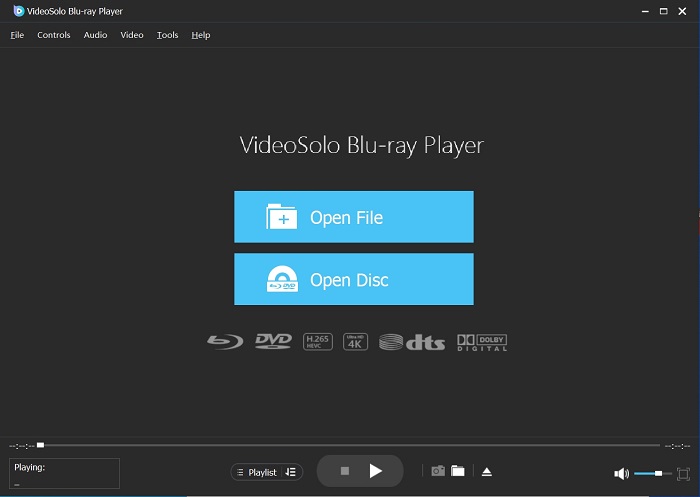
# Шаг 3.Откройте диск
Сначала вам нужно подключить DVD-привод к компьютеру, а затем вставить DVD в привод.Если вы хотите открыть диск Blu-ray или DVD, нажмите «Открыть диск» и загрузите DVD в программу.
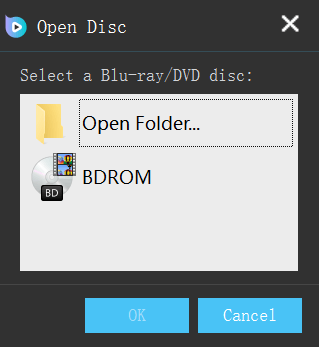
# Шаг 4.Выберите раздел
После загрузки вы увидите основной интерфейс DVD-фильма.Вы можете выбрать понравившуюся главу, звуковые дорожки и субтитры.Затем нажмите «Воспроизвести фильм», когда все будет в порядке.Приятного просмотра!
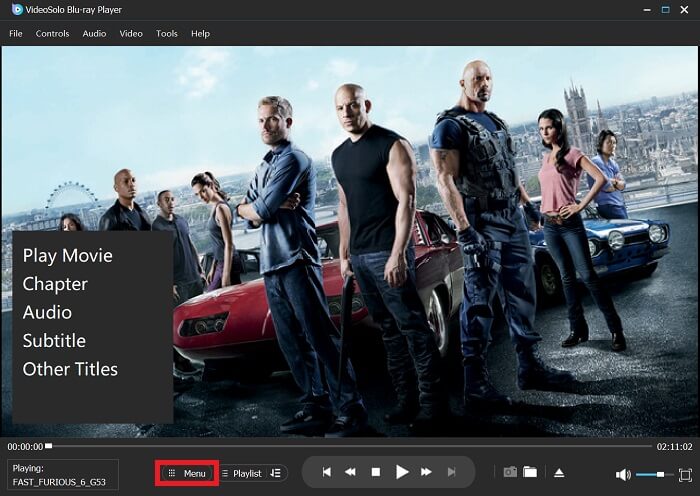
Просто и понятно!Готов поспорить, вы должны понять простые шаги для воспроизведения DVD в Windows.Это не займет у вас много времени, попробуйте и сделайте сами.
В заключение, это 3 решения для решения проблемы с воспроизведением DVD в Windows 10/8/7/XP, и все решения очень просты в использовании.Если вы думаете, что эти 3 решения немного сложны, и спрашиваете о другом способе воспроизведения DVD в Windows, я был бы очень рад показать вам другой метод.Копирование DVD в цифровой формат также может помочь вам решить эту проблему.Более того, всего за несколько простых шагов вы можете конвертировать ваши DVD-видео в другие форматы и легко сохранять их для воспроизведения.
Как воспроизвести DVD на Windows 10
Не слушайте тех, кто говорит, что DVD-диски свое отжили. Пусть этот метод хранения информации свое уже отжил, им до сих пор пользуется большое количество пользователей по всему миру. Проблема только в том, что Microsoft сильно осложнила жизнь владельцам больших коллекций фильмов на DVD-дисках с релизом Windows 10. В этой операционной системе нет встроенного механизма воспроизведения дисков, поэтому пользователям приходится искать обходные пути этого ограничения. Вы все еще можете встретить в магазинах большое количество современных компьютеров с нормальным железом и DVD-приводом. Кроме того, в продаже полным-полно съемных дисководов, подключающихся к компьютеру по USB. Это хороший способ добавить в систему недостающий компонент.
Оптический диск. Красив.
Windows 10 позволяет вам считывать информацию с CD / DVD без каких-либо проблем и точно так же легко записывать информацию на «чистые» (CR-R, DWD-R) или перезаписываемые диски (CD-RW, DWD-RW). К примеру, у вас есть специфический софт, поставляющийся только на диске. С использованием таких носителей не возникнет никаких нюансов. Другое дело, когда вы используете коммерческий DVD-диск с каким-нибудь фильмом, записанным на него. Тут-то пользователи и наталкиваются на костыли.
Windows 10 не воспроизводит DVD
Причина вполне очевидная: деньги. Начиная с Windows 8 Microsoft перестала включать в свою операционную систему кодеки MPEG-2 и Dolby Digital. Они необходимы для того, чтобы воспроизводить ваши любимые фильмы на DVD-дисках. За счет исключения этих двух кодеков из состава операционной системы Microsoft экономит OEM и партнерам несколько долларов на каждом устройстве. Далеко не всем нужна поддержка DVD, а вот экономия на этом весьма существенная в крупных масштабах.
Если вы столкнулись с тем, что компьютер на Windows 10 не воспроизводит DVD-диск, вам надо вернуть в систему специальный софт, в состав которого входят необходимые кодеки. Здесь у пользователей есть несколько вариантов.
Как включить DVD-диск на компьютере с Windows 10
Да, использование старых типов носителей на современной операционной системе потребует от вас некоторых усилий даже несмотря на славную обратную совместимость Windows. Microsoft понимает, что все еще есть много людей, использующих DVD, поэтому предлагает им несколько альтернатив.
Как воспроизводить DVD на Windows 10 – комплектный софт
Проверьте комплектный софт, который идет с вашим ПК или внешним DVD-приводом. Обычно эти приложения весьма плохого качества, но они вполне себе могут справиться с возложенной на них задачей. Вам не надо играть на них или писать код – это приложение должно уметь корректно воспроизводить вставленный в привод диск и на этом все. Справедливости ради отметим, что в этом случае куда более важным является тот факт, что вам нужна не столько программа, сколько кодеки, входящие в ее состав. Как только кодеки установятся, вы сможете использовать любое приложение для воспроизведения DVD, включая старый-добрый Windows Media Player.
Как воспроизводить DVD на Windows 10 – VLC
Этот легендарный проигрыватель бесплатно предоставит вам все необходимое для воспроизведения DVD-дисков на Windows 10. Не используйте версию из магазина Microsoft Store, поскольку она не содержит в себе нужные библиотеки и кодеки для активации нужной вам функции. Вместо этого перейдите на официальный сайт VLC и скачайте медиаплеер оттуда. После установки в вашем компьютере появится поддержка кодеков Dolby Digital и MPEG-2, что в свою очередь позволит вам воспроизводить не только DVD-файлы, но и любой файл, использующий MPEG-2.
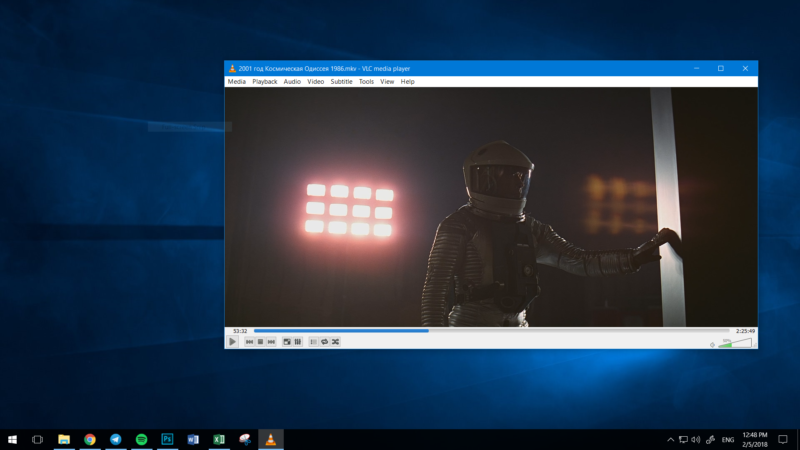
Важно: в магазине Microsoft Store есть специальное дополнение для Windows 10, которое называется «Расширение для видео MPEG-2». Оно доступно бесплатно, но его установка не даст вам возможность воспроизводить DVD-диски в оптических приводах. Используйте его только в том случае, если вам надо воспроизвести отдельный файл, использующий кодеки MPEG-1 и MPEG-2. Об этом прямо указано в описании расширения:
Если у вас есть невоспроизводимые видеофайлы в таких форматах, как MPEG, MPG, TS, M2TS, MKV и AVI, это расширение, возможно, поможет воспроизвести их. Обратите внимание: расширение само по себе не делает возможным воспроизведение DVD-дисков в оптических дисководах.
Если вы знаете другие альтернативные приложения для воспроизведения DVD-дисков, смело используйте их, будь они платные или бесплатные. Лишь перед установкой проверьте, совместимы ли они с Windows 10.
Как воспроизводить DVD на Windows 10 – Windows DVD Player
Еще один вариант, который не подойдет для подавляющего большинства пользователей. Вы можете использовать приложение Windows DVD Player, которое вышло вместе с Windows 10. Оно доступно в магазине Microsoft Store и после установки разрешит вам легко воспроизводить DVD-диски как в старые добрые времена. Подвох лишь в том, что это приложение не бесплатное (смешно, учитывая тот факт, что VLC бесплатен, а в интернете есть масса других freeware-альтернатив). За право пользоваться Windows DVD Player Microsoft проделает в вашем кошельке дырку размером в 999 рублей. Отзывы также утверждают, что качеством это приложение не блещет. Наш вам совет: не используйте Windows DVD Player. Если некуда пристроить 1000 рублей, лучше пожертвуйте их на развитие сайта.
Как уже было сказано выше, поддержку DVD-дисков выпилили еще в Windows 8, но пользователи Windows 8.1 Pro могли установить Windows Media Center. Это приложение было частью Windows 7, но в Windows 8 его удалили. Стоит также вспомнить, что на протяжении определенного периода времени ключи для Windows Media Center раздавали бесплатно и с их помощью можно было даже бесплатно активировать Windows 8.1, что весьма забавно.
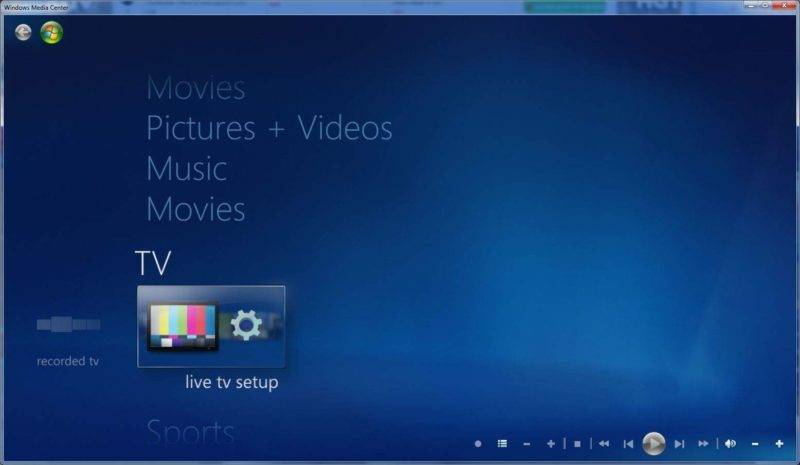
Windows Media Center.
Те, кто обновлял Windows 8.1 with Media Center, получали в свое распоряжение бесплатную копию Windows DVD Player (правда многие жаловались, что после чистой установки Windows 10 слетала лицензия на это приложение). Остальным же приходится платить за использование этого приложения. И да, Windows Media Center не работает на Windows 10. Его теоретически можно установить на Windows 10, но это уже отдельная история.
В итоге
Удаление поддержки DVD-дисков из Windows 10 – это палка с двумя концами. С одной стороны, производители экономят на своих устройствах, а с другой стороны пользователям надо мириться с неудобствами, когда возникает необходимость запустить болванку с фильмом. Если вы оказались в таком положении, не спешите отчаиваться или платить Microsoft 999 рублей за кривое приложение. Пять минут, потраченные на установку популярного и бесплатного медиапроигрывателя исправят все ваши неудобства.