
Список команд и читов для консоли Minecraft (1.16)

У нас есть полный список Команды и читы для консоли Minecraft что будет вам полезно для всех патчей и платформ! Это очень полезно знать, потому что вы можете захотеть быстро переключить режимы или просто захотите закончить утомительную задачу. Эти команды будут работать на вашей Xbox One, Switch и мобильной версии Minecraft!
Как использовать консольные команды в Minecraft
Во-первых, при создании своего мира обязательно отметьте опцию Разрешить / Активировать читы. Кнопка, которую нужно нажать сейчас, зависит от платформы, на которой вы играете. Вот список того, что вам нужно нажать, чтобы получить доступ к меню команд консоли:
К сожалению, если вы используете PS4, вы не можете вводить команды. Вы можете просто изменить несколько параметров, если у вас есть привилегии хоста.
Летающая команда в Майнкрафт
В Minecraft нет прямой команды, которая заставит вас летать. Вы можете изменить режим игры с помощью команды «/ gamemode creative», это позволит вам дважды нажать кнопку прыжка и поднять вас в воздух! Если вы хотите летать еще быстрее (на ПК), вы можете перейти в режим наблюдателя. Это требует, чтобы вы сразу нажали «F3 + N», и дает вам возможность свободно летать и проходить сквозь стены. Вы можете прокрутить колесо мыши вверх или вниз, чтобы увеличить или уменьшить скорость. Это самый быстрый способ передвижения, кроме использования команды телепортации!
Список команд и читов для консоли Minecraft
Вот список команд, которые могут вам пригодиться в игре. Возможно, он пытается опробовать новый Minecraft Seed, прежде чем тестировать эти команды в вашем основном мире!
НОВИНКА: Найдите биом
Теперь вы можете найти биом с помощью этой новой команды. Если вы хотите сделать что-то творческое в определенной области, то это отличный вариант. Просто введите команду и пролистайте различные биомы, пока не найдете тот, который хотите найти. Затем вы можете выбрать его, и вам будут предоставлены координаты ближайшего подходящего биома. Используйте команду / tp, чтобы добраться до места!
Помощь
Если вам нужна дополнительная информация по определенной команде, вы можете использовать это:
Команды прицеливания игрока
Их можно добавить вместо [Player] переменная, которую вы увидите во многих из следующих команд.
Очаровательный
Вы можете зачаровать текущий предмет, который вы держите, определенными чарами, если хотите, с помощью этой команды. Вы можете использовать это только для предметов, которые можно зачаровывать, и уровень должен быть таким, который существует. Ознакомьтесь с нашим руководством по Minecraft Enchantments, чтобы узнать больше.
Пример: / зачаровать @s minecraft: fortune 3
Вы можете использовать этот пример, чтобы подарить кирку Fortune 3 с помощью этой команды!
Это очень полезно, если вы хотите наложить чары, но не хотите терзать монстров!
Сложность игры
Если вы устали от появления монстров или хотите, чтобы ваше здоровье восстанавливалось быстрее, используйте эту команду! У вас есть следующие варианты: легкий, нормальный, жесткий и мирный.
Режимы игры
Это невероятно полезно, если вы создаете какой-либо контент или просто хотите переключить режим взад и вперед. У вас есть четыре разных варианта: приключение, творчество, зритель и выживание.
Давать
Если вы хотите отдать определенное количество предметов конкретному игроку или себе, вы должны использовать команду give.
Пример: / give @s minecraft: книга 5
В этом примере мы даем себе 5 книг. Каждый элемент начинается с «minecraft:», поэтому он там и появляется. В игре должен быть список предметов, которые будут автоматически заполняться по мере их ввода. Для деревянных предметов вам нужно будет начинать название с того дерева, которым вы хотите, чтобы этот предмет был.
Убийство
Если вы хотите возродиться или терроризировать своих друзей, вы можете использовать эту команду.
Список
Показывает список игроков, которые в настоящее время находятся на вашем сервере.
Найдите
Дает вам координаты ближайшего строения этого типа! Это могут быть закопанные сокровища, пирамиды, крепости и т. Д.
Эта команда выведет ваш текущий начальный номер.
Вызвать
Это похоже на отдачу, но вместо этого вы можете призвать сущность, такую как монстр или животное. Он вызовет все, что вы выберете, прямо там, где вы находитесь, или вы можете добавить позицию.
Телепорт
Это довольно полезная команда, которая телепортирует вас или кого-то еще в определенные координаты. Координата Y определит, на какой высоте блока вы окажетесь. Если вы хотите просто телепортироваться на вашу текущую высоту, вы можете использовать «
» в этом месте вместо определенного числа. Это также можно использовать в точке X или Z, если вы хотите сохранить текущую координату любого из этих параметров.
Время
Я считаю эту команду очень полезной, когда я переключаюсь между игрой и чем-то еще. Вы можете установить конкретное время или общее, просто чтобы изменить ситуацию с освещением. Вот установленные параметры: день, полночь, ночь или полдень. Вы также можете сделать это по номеру, где 0 — рассвет и начало дня.
Погода
Это изменит текущую погоду. Вы можете использовать ясность, дождь или гром в качестве разных типов.
Вот и все, что касается команд! Если вы хотите еще больше настроить свою игру, обязательно ознакомьтесь с нашим обзором модов Minecraft. Вы также можете построить множество забавных домов Minecraft, которые придадут вашему новому миру немного азарта!
Команды Gamerule
В Minecraft также есть множество команд правил игры, которые игроки могут использовать для изменения различных вещей в игре. Вот обширный список некоторых из лучших команд игровых правил для использования в Minecraft.
| Руководства по игре Pro Список команд сервера администратора Minecraft | Что он делает и как его использовать |
| / gamerule fireDamage false | Использование этой команды отключит весь урон от огня на вашем сервере. |
| /gamerule doImmediateRespawn true | Использование этой команды позволит игрокам мгновенно появиться, не видя экрана смерти в Minecraft. |
| / найти (деревня, конец города, крепость) | Использование этой команды позволит вам найти ближайшее местоположение деревень, крепостей и других мест в Minecraft. |
| / gamerule doEntityDrops ложь | Использование этой команды предотвратит сбрасывание предметов в игре сущностями, не являющимися мобами. |
| / gamerule disableRaids true | Использование этой команды отключит рейдовые события, когда мобы будут атаковать деревни в Minecraft. |
| / gamerule announceAdvancements false | Эта команда отключит все объявления в чате для достижений в Minecraft. |
| / gamerule doFireTick false | Использование этой команды отключит распространение огня на вашем сервере и приведет к тому, что пожары останутся на месте. |
| / gamerule doInsomni false | Эта команда отключит механизм бессонницы и предотвратит появление фантомов на вашем сервере. |
| / gamerule doDaylightCycle falsе | Эта команда правила игры отключит дневной и ночной цикл и зафиксирует текущее время вашей игры на месте. Таким образом, если сейчас ночь или день, он будет оставаться днем или ночью, пока команда не будет сброшена. |
| / gamerule doMobSpawning false | Эта команда отключит нерест мобов на вашем сервере. |
| / gamerule keepInventory true | Эта команда позволит игрокам сохранить весь свой инвентарь после смерти. |
| / gamerule mobGriefing false | Эта команда игрового правила не позволит мобам, таким как эндермены и криперы, разрушать или огорчать блоки в игре. |
| / gamerule spawnRadius (значение расстояния) | Эта команда изменит расстояние появления игроков на вашем сервере. |
Посмотрите некоторые из наших других замечательных Шахтерское ремесло гиды!
Список команд и читов консоли Minecraft (1.14+)
У нас есть полный список команд и читов консоли Minecraft, которые будут вам полезны для всех патчей и платформ! Это очень полезно знать, потому что вы можете захотеть быстро переключать режимы или просто хотите закончить утомительную задачу. Эти команды будут работать на вашей Xbox One, Switch и мобильной версии Minecraft!
Как использовать консольные команды в Minecraft
Во-первых, при создании своего мира обязательно отметьте опцию Разрешить / Активировать читы. Кнопка, которую нужно нажать, зависит от платформы, на которой вы играете. Вот список того, что вам нужно нажать для доступа к командному меню консоли:
К сожалению, если вы на PS4, вы не можете вводить команды. Вы можете просто изменить несколько параметров, если у вас есть привилегии хоста.
Летающая команда в Minecraft
В Minecraft нет прямой команды, которая заставит вас летать. Вы можете изменить режим игры с помощью команды « /gamemode creative », и это позволит вам дважды нажать «прыжок» и поднимет вас в воздух! Если вы хотите летать еще быстрее (на ПК), вы можете перейти в режим Spectator. Это требует от вас одновременного нажатия «F3 + N» и дает вам возможность свободно летать и проходить сквозь стены. Вы можете прокрутить колесико мыши вверх или вниз, чтобы увеличить или уменьшить скорость. Это самый быстрый способ обойти, кроме использования команды телепорта!
Список команд и читов консоли Minecraft
Вот список команд, которые вы можете найти полезными в игре. Возможно, стоит попробовать новое Minecraft Seed перед тестированием этих команд в вашем основном мире!
Помогите
Если вам нужна дополнительная информация по определенной команде, вы можете использовать это:
Таргетинг на игрока
Их можно добавить вместо переменной [Player], которую вы увидите во многих из следующих команд.
Наложение чар
Вы можете зачаровать текущий предмет, который вы держите, специальными чарами, если хотите с помощью этой команды. Вы можете использовать это только для предметов, которые могут быть зачарованы, и уровень должен быть тем, который существует.
Пример: /enchant @s minecraft:fortune 3
Вы можете использовать этот пример, чтобы дать кирку Fortune 3 с помощью этой команды!
Это очень полезно, если вы хотите зачаровать некоторые вещи, но не хотите беспокоиться о том, чтобы размалывать монстров!
Сложность игры
Если вы устали от появления монстров или хотите, чтобы ваше здоровье восстанавливалось быстрее, используйте эту команду! У вас есть эти варианты: легкий, жесткий, нормальный и мирный.
Режимы игры
Это невероятно полезно, если вы создаете какой-то контент или просто хотите переключить режим назад и вперед. У вас есть четыре варианта: приключение, креатив, зритель и выживание.
Если вы хотите дать определенное количество предметов конкретному игроку или себе, то вы должны использовать команду Give.
Пример: /give @s minecraft:book 5
В этом примере мы даем себе 5 книг. Каждый предмет начинается с «minecraft:», именно поэтому он появляется там. В игре должен быть список предметов, которые будут автоматически заполняться при вводе. Для деревянных предметов вам нужно будет начинать название с того дерева, которым вы хотите, чтобы этот предмет был.
Убийство
Если вы хотите возродить себя или терроризировать своих друзей, вы можете использовать эту команду.
Список
Показывает список игроков, которые в настоящее время находятся на вашем сервере.
Размещение
Дает вам координаты ближайшей структуры этого типа! Это могут быть захороненные сокровища, пирамиды, крепости и т.д.
Эта команда выведет ваш текущий начальный номер.
Призвать
Это похоже на дачу, но вместо этого вы можете вызвать существо, похожее на монстра или животное. Он будет вызывать все, что вы выберете, где бы вы ни находились, или вы можете добавить позицию.
Телепорт
Это довольно полезная команда, которая телепортирует вас или кого-то еще к определенным координатам. Координата Y будет определять, на какой высоте блока вы окажетесь. Если вы хотите просто телепортироваться к вашему текущему росту, вы можете использовать «
» в этом месте вместо определенного числа. Это также можно использовать в точках X или Z, если вы хотите сохранить текущую координату любой из этих опций.
Время
Я нахожу эту команду довольно полезной, когда я прыгаю между игрой и чем-то еще. Вы можете установить конкретное время или общее, просто чтобы изменить ситуацию с освещением. Вот установленные параметры: день, полночь, ночь или полдень. Вы также можете сделать это по номеру, где 0 — рассвет и начало дня.
Погода
Это изменит текущую погоду. Вы можете использовать ясность, дождь или гром как свои различные типы.
Вот и все для команд!
Режим зрителя
Использование
В режиме наблюдателя игроки невидимы, может летать, проходить сквозь блоки и объекты, а также просматривать все объекты, включая других игроков.
Невидимость
Зрители полностью невидимы, за исключением других игроков, которые также являются в режиме зрителя. Они не обнаруживаются мобами, не запускают порождение мобов (в том числе от создателей) и не предотвращают исчезновение мобов. Зрители, на которых действует статусный эффект «Свечение», по-прежнему будут видны в режиме наблюдателя другим игрокам, но не мобам.
Видение невидимых сущностей
Выделение игроков
Зрители могут использовать элемент управления «Выделить игроков (зритель)», если он изменен с значения по умолчанию (ничего). Это позволит зрителю видеть других игроков, как если бы у них был эффект статуса «Светящийся», и если отпустить, эффект исчезнет. Как и в случае с эффектом статуса, цвет контура зависит от команды табло игрока.
Без клипа
Полет
Зрители всегда летают. Они не могут перестать летать, приземлившись, так как игрок просто проходит сквозь блоки. Колесо прокрутки мыши (в версии для ПК) и клавиша Sprint влияют на скорость полета, но эффекты состояния медленности и быстроты — нет. Максимальная скорость, которой можно достичь, составляет 43,556 м/с или 87,111 м/с во время спринта..
Если игрок открывает свой инвентарь в режиме наблюдателя, он не может взаимодействовать или использовать какие-либо предметы в нем. Точно так же можно просматривать графические интерфейсы, но с ними невозможно взаимодействовать. Если контейнер использует таблицу добычи для создания своего содержимого, но добыча еще не была создана, игрок в режиме наблюдателя не может открыть контейнер для просмотра его содержимого. Предметы в мире также нельзя подобрать.
Mob view
Зритель может щелкнуть левой кнопкой мыши по объекту, чтобы увидеть мир его глазами. Их положение привязано к положению сущности, а их точка зрения перемещается в соответствии с сущностью. Просмотр самого себя во время наблюдения с точки зрения объекта с помощью F5 (по умолчанию) показывает объект. Нажатие клавиши спешивания (⇧ Shift по умолчанию) возвращает игрока в режим полета.
Некоторые мобы также применяют шейдер, глядя со своей точки зрения. Это фильтрует то, как мир представляется зрителю. Как и в случае с супер-секретными настройками, если нажать F4 (по умолчанию), фильтр удалится без демонтажа моба. Ниже представлена таблица мобов, у которых есть фильтр:
| Entity | Filter |
|---|---|
| Creeper | Зеленое пиксельное, тонированное зрение |
| Эндерман | Негативные цвета |
| Паук | Пятикратное зрение, небольшое размытие, высокое поле зрения |
| Пещерный паук | То же, что и паук, но экран также окрашен в красный цвет |
Телепортация
В режиме наблюдателя во время игры на сервере нажатие числа на клавиатуре телепортируется к определенному игроку на этом сервере, нажав 1, или к члену команды нажав 2.
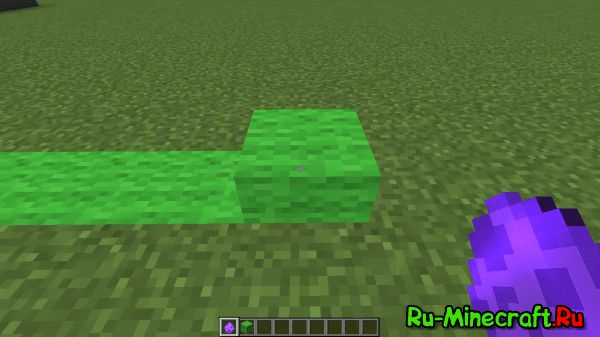
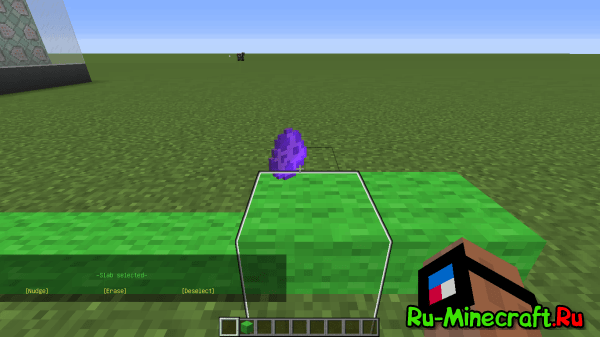
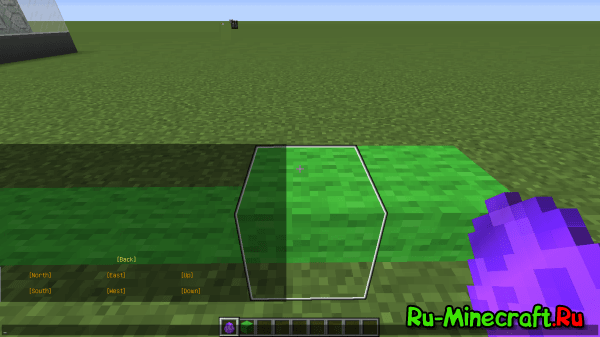
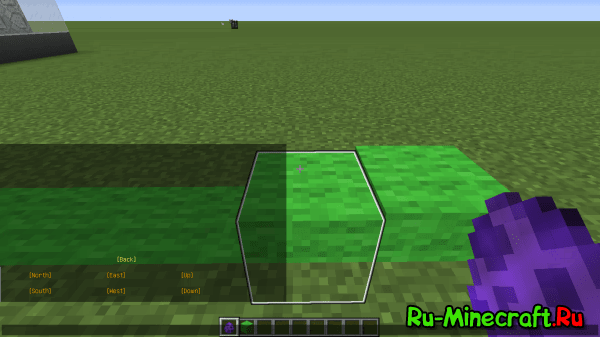
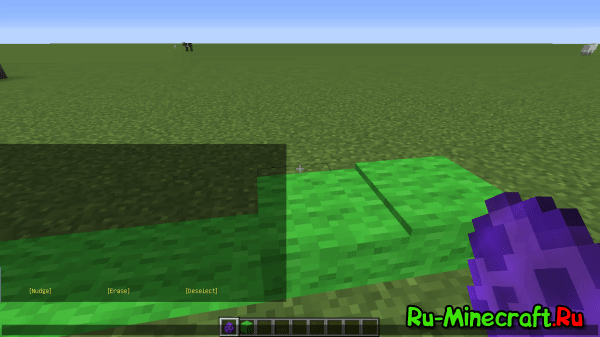
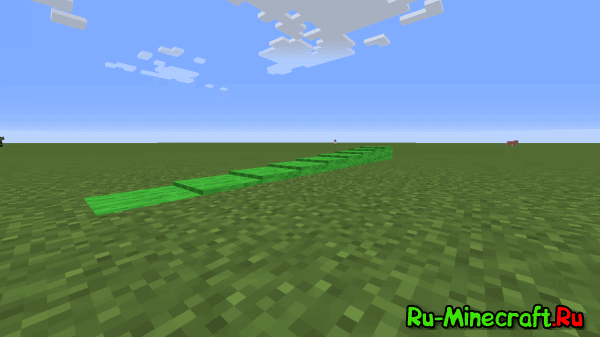
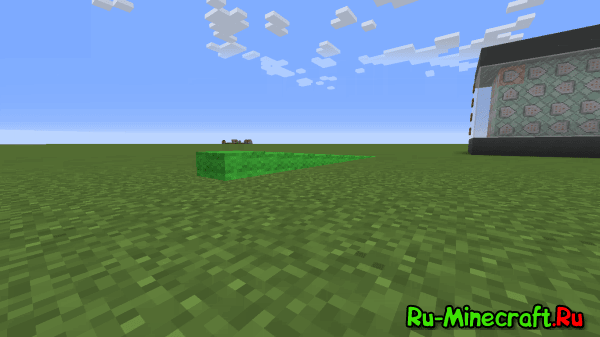
Итак, как вы уже поняли с помощью этой команды можно создать летающие блоки, которыми можно управлять (вверх, вниз, влево, вправо, назад, вперёд)
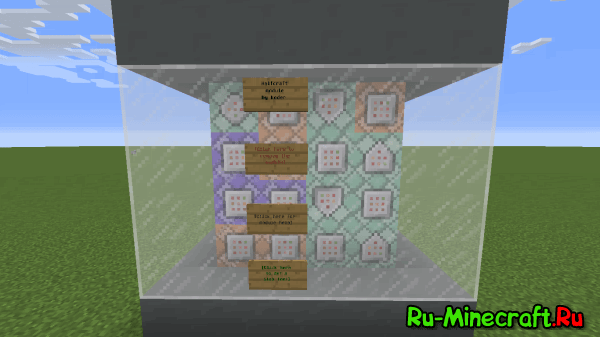
Какие поддерживаются блоки
Трава
Земля
Камень
Все виды шерсти
Алмазные блоки, золотые и т.д.
Это вроде-бы всё.
Если вам нужно сделать какой-нибудь блок тоже «летающим», но он не поддерживается
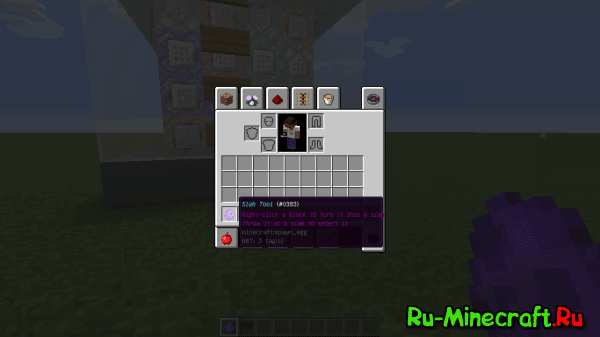
На механизме есть таблички, с помощью них можно:
Убрать механизм
Получить нужный нам предмет
Чтобы убрать механизм соответственно кликните ПКМ по красной табличке
Чтобы получить предмет кликните ПКМ по зелёной табличке
Надеюсь для Вас новость была полезна.
Если не сложно поставьте оценку.
Режим зрителя
Использование
В режиме наблюдателя игроки невидимы, может летать, проходить сквозь блоки и объекты, а также просматривать все объекты, включая других игроков.
Невидимость
Зрители полностью невидимы, за исключением других игроков, которые также являются в режиме зрителя. Они не обнаруживаются мобами, не запускают порождение мобов (в том числе от создателей) и не предотвращают исчезновение мобов. Зрители, на которых действует статусный эффект «Свечение», по-прежнему будут видны в режиме наблюдателя другим игрокам, но не мобам.
Видение невидимых сущностей
Выделение игроков
Зрители могут использовать элемент управления «Выделить игроков (зритель)», если он изменен с значения по умолчанию (ничего). Это позволит зрителю видеть других игроков, как если бы у них был эффект статуса «Светящийся», и если отпустить, эффект исчезнет. Как и в случае с эффектом статуса, цвет контура зависит от команды табло игрока.
Без клипа
Полет
Зрители всегда летают. Они не могут перестать летать, приземлившись, так как игрок просто проходит сквозь блоки. Колесо прокрутки мыши (в версии для ПК) и клавиша Sprint влияют на скорость полета, но эффекты состояния медленности и быстроты — нет. Максимальная скорость, которой можно достичь, составляет 43,556 м/с или 87,111 м/с во время спринта..
Если игрок открывает свой инвентарь в режиме наблюдателя, он не может взаимодействовать или использовать какие-либо предметы в нем. Точно так же можно просматривать графические интерфейсы, но с ними невозможно взаимодействовать. Если контейнер использует таблицу добычи для создания своего содержимого, но добыча еще не была создана, игрок в режиме наблюдателя не может открыть контейнер для просмотра его содержимого. Предметы в мире также нельзя подобрать.
Mob view
Зритель может щелкнуть левой кнопкой мыши по объекту, чтобы увидеть мир его глазами. Их положение привязано к положению сущности, а их точка зрения перемещается в соответствии с сущностью. Просмотр самого себя во время наблюдения с точки зрения объекта с помощью F5 (по умолчанию) показывает объект. Нажатие клавиши спешивания (⇧ Shift по умолчанию) возвращает игрока в режим полета.
Некоторые мобы также применяют шейдер, глядя со своей точки зрения. Это фильтрует то, как мир представляется зрителю. Как и в случае с супер-секретными настройками, если нажать F4 (по умолчанию), фильтр удалится без демонтажа моба. Ниже представлена таблица мобов, у которых есть фильтр:
| Entity | Filter |
|---|---|
| Creeper | Зеленое пиксельное, тонированное зрение |
| Эндерман | Негативные цвета |
| Паук | Пятикратное зрение, небольшое размытие, высокое поле зрения |
| Пещерный паук | То же, что и паук, но экран также окрашен в красный цвет |
Телепортация
В режиме наблюдателя во время игры на сервере нажатие числа на клавиатуре телепортируется к определенному игроку на этом сервере, нажав 1, или к члену команды нажав 2.