
Как выдать командный и невидимый блоки в Minecraft
Майнкрафт полон различных инструментов и встроенных функций, которые раскрывают широкие возможности перед игроком. Один из таких моментов – присутствие в игре командного блока.
Многие геймеры интересуются, как получить командный блок в Майнкрафте. Ответ на этот вопрос будет рассмотрен ниже.
Командный блок
Это объект для выполнения команд. Используется непосредственно для создания особых механизмов. Действует по команде после получения сигнала красного камня. Решив вопрос, как выдать себе блок в Майнкрафт, можно значительно расширить внутриигровые возможности.
Он особенно ценится создателями карт в режиме приключений, а ещё в тех случаях, когда нужно создавать приватные территории. Чтобы использовать объект и вписать в него команду, понадобится кликнуть по нему ПКМ. В разделе помощи игрок может найти полный перечень команд.
Скрафтить командный блок в игре не представляется возможным. Также он не может быть найден на просторах игрового мира. Получение командного объекта возможно при обращении к администратору сервера.
В случае одиночной игры понадобится использовать специальные чит-команды. Соответственно перед началом игры необходимо в главном меню включить возможность использования читов.
Команды, как выдать себе командный блок в Minecraft:
Как и другие блоки, этот хранит данные типа NBT. При желании его можно скопировать вместе со всеми параметрами и самой командой.
Невидимый блок
В Майнкрафте бывают невидимые блоки. Они открывают новые возможности как в строительстве, так и для приключений.
Решая вопрос, как выдать невидимый блок в Minecraft, потребуется использовать команду /give barrier. Объект считается полноценным, со всеми свойствами и характеристиками любого другого блока.
Особенности:
Чтобы увидеть невидимый блок, понадобятся специальные очки.
Видео: Как выдать себе командный блок в Майнкрафте.
Как получить невидимые световые блоки в Майнкрафт

Свет — важный товар в Minecraft. Это помогает игрокам лучше видеть вещи, особенно ночью, а также предотвращает нерест мобов (если достаточно света).
Свет приходит в виде солнца, когда он днем, но когда солнце начинает садиться, или если игроки находятся под землей, света может стать очень мало, и это может стать проблемой при добыче полезных ископаемых или разведке месторождений.
Более того, источники света зачастую могут быть не самыми лучшими. Морские соленые огурцы, факелы из красного камня и т. Д. Может быть трудно увидеть, и они не помешают появлению мобов. Есть один источник света Minecraft, который можно использовать незаметно и обеспечить звездный уровень света: блоки невидимого света. Вот как их получить.
Невидимые световые блоки в Minecraft
Невидимые световые блоки, обычно называемые световыми блоками, представляют собой невидимые блоки, которые могут производить любой уровень света от 0 до 15. Световые блоки нельзя добывать, как воздух. Они существуют, но их нельзя трогать в Minecraft.
Световые блоки с уровнем освещенности 0 не прикрепляются к какому-либо блоку, это означает, что разрушение соседнего блока не приведет к удалению светового блока. Поскольку световые блоки нельзя получить с помощью майнинга или любым другим естественным способом, есть только один способ получить их, и это не с помощью Creative.
Световые блоки не будут найдены в меню Creative, поэтому они должны быть получены команда. В Minecraft Bedrock синтаксис следующий: «/give & lt; target & gt; light_block [amount: int] [data: int (0-15)] [components: json]», а в Java Edition — «/give & lt; target & gt; minecraft. : light
Поскольку это команда, ее нужно будет включить, но она отключит достижения в мире. Затем световые блоки можно разместить в любом месте, кроме обычного блока. Они обеспечат установленный уровень освещенности, которым можно управлять при вводе команды. Это можно использовать для создания настроения в сборке Minecraft с помощью освещения.
Следите за новостями и обновлениями Fox-Guide Minecraft на YouTube, Snapchat и Facebook!
Minecraft Wiki
Из-за новой политики Microsoft в отношении сторонних ресурсов, Minecraft Wiki больше не является официальной. В связи с этим были внесены некоторые изменения, в том числе и обновлён логотип вики-проекта. Подробности на нашем Discord-сервере.
Руководство по команде setblock
Setblock (от англ. set — «установить», block — «блок») — команда, которая размещает блок.
Содержание
Варианты команды [ ]
При указании NBT данных обязательно нужно заключать nbt и значение в кавычки, если они состоят из нескольких слов.
Название блока [ ]
Название блока записывается строчными латинскими буквами. Если в названии несколько слов, то они разделяются знаком подчеркивания » _ «.
Состояния блоков [ ]
Состояния блока определяют некоторые параметры блока.
1 repeater[delay=2, powered=true] — установит перед игроком активированный повторитель с задержкой 2.
Настройка размещения блока [ ]
Условие: Игрок стоит на открытом воздухе
yellow_wool replace — установит жёлтую шерсть над игроком.
Условие: Игрок стоит в узком каменном коридоре высотой в два блока
red_wool replace — установит над игроком красную шерсть, заменяя камень.
NBT-данные [ ]
Позволяет указать содержимое блока (если оно у него может быть). Все параметры опциональны.
1 chest[facing=west]
Как сделать невидимую рамку в Майнкрафте
Рамка – это уникальный предмет в Minecraft, благодаря которому можно качественно украсить собственный дом. И начиная с версии игры 1.13, использовать рамку можно не только в вертикальном положении, но и в горизонтальном. Вдобавок всё, что требуется для установки рамки – это всего лишь держатель, связанный с каким-нибудь предметом или же блоком.
И лучше обычного варианта рамки может быть только невидимая рамка в Майнкрафте, которая появилась в игре с версии 1.16. Нетрудно догадаться, что основная особенность такого предмета – это вешать на блок рамку, без видимых границ, благодаря чему можно ещё лучше украсить собственный дом. Ну или использовать их в более практичных целях, к примеру, обозначая сундуки для строго определённого лута.
В любом случае, возникает логичный вопрос: как сделать невидимую рамку в Minecraft? Поскольку сам способ далеко не простой, особенно, если речь идёт о каком-нибудь начинающем игроке. Поэтому если хотите разобраться во всех нюансах при создании невидимой рамки, рекомендуем ознакомиться с гайдом, который представлен ниже.
Невидимая рамка в Майнкрафте: описание предмета
Описание 
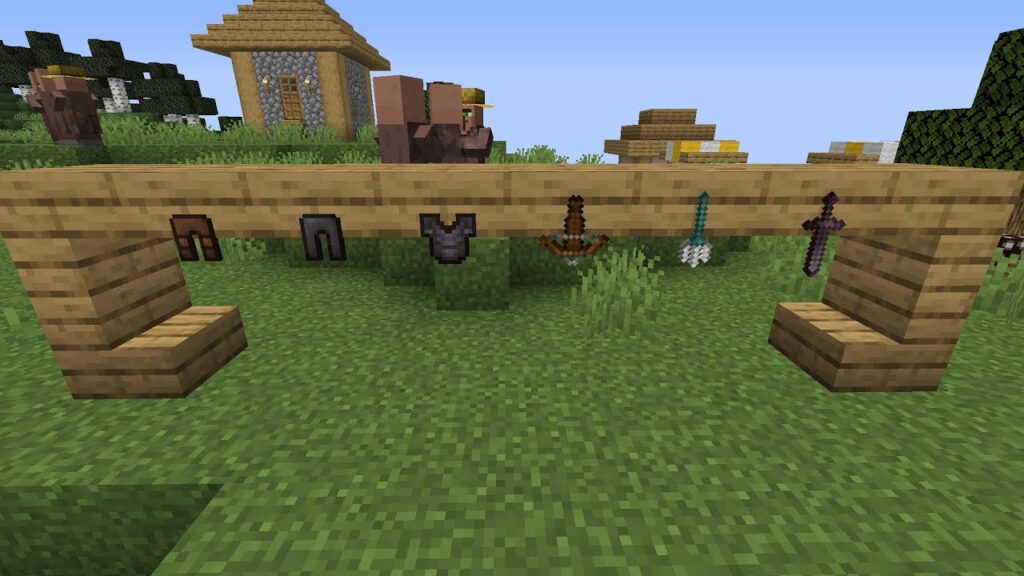
Как уже упоминалось ранее, ключевое отличие данной рамки от обычной – она не имеет видимых границ. Поэтому считается невидимой для персонажа и других игроков. В связи с этим многие игроки пользуются этой особенностью в декоративных целях во время выживания.
Как сделать невидимую рамку в Minecraft?
Обычным игровым путём добыть рамку в Майнкрафте не получится. Единственный способ создать невидимую рамку – это использовать режим администратора, чтобы ввести соответствующую команду и получить рамку. Поэтому если этот предмет всё ещё вызывает большой интерес, тогда рекомендуем придерживаться инструкции, которая представлена ниже в следующем пункте.
Как выдать невидимую рамку в игре?
Кроме этого, следует знать ещё о нескольких ключевых моментах во время ввода команды. Для начала помните, что режим администратора не получится открыть, если изначально в созданном мире не разрешены читы. Поскольку любая команда считается читом, то и ничего ввести не получится.
Следующий важный момент – цифра 1 в представленной выше команде указывает на количество получаемых рамок персонажем. Иными словами, если захотите поменять количество невидимых рамок для получения, то достаточно просто изменить цифру в конце.
Ну и последнее – если не получается прописать по каким-то причинам эту команду, но читы включены, тогда рекомендуем использовать командный блок. Ничего сложно в его использовании нет: достаточно поставить этот блок, прописать представленную команду внутри него, и она впоследствии активируется автоматическим образом, как только сигнал дойдёт до командного блока.
Примеры использования невидимых рамок
Моды на невидимые рамки
Секреты и советы
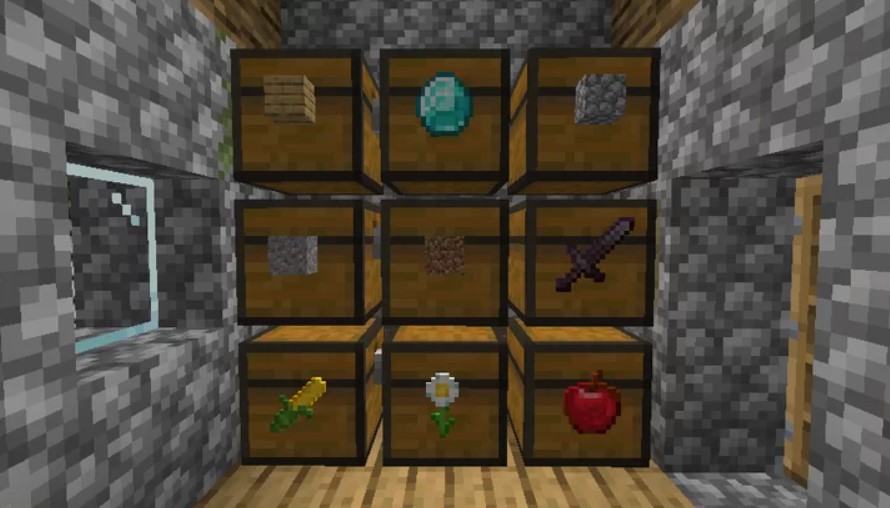
Невидимые рамки в Майнкрафте – это отличное средство для декораций, особенно если в распоряжении имеется большой дом. А учитывая, что есть масса других предметов для декораций и неочевидных дизайнерских решений, то вполне реально украсить собственный дом уникальным образом. Впрочем, если это вас не интересует, то всегда можно использовать рамки в целях комфортного использования сундуков, поскольку лута в Minecraft достаточно много и всё равно придётся заняться сортировкой.
Редактируйте фото онлайн бесплатно в редакторе фотографий
Теперь не нужно искать фотошоп, платить за услуги редактирования. В интернете это можно сделать самому и бесплатно. Онлайн фото-редактор поможет оригинально, качественно обработать необходимую фотографию.
Онлайн – редактор снимков, который объединил в себе наиболее востребованные и удобные функции редактирования.
Редактор не нужно загружать на компьютер или ноутбук. Пользователю достаточно посетить наш сайт и пользоваться программой в онлайн режиме.
Редактор на русском функционирует оперативно, позволяет оперативно редактировать габаритные снимки. Посетитель может выбрать любое фото с любых источников, в том числе из социальных сетей. После редактирования изображений их можно выставить обратно.
Редактор активно пользуются тысячи посетителей. Мы периодически совершенствуем функции редактора, делаем их эффективнее, увлекательнее, не сложнее в пользовании.
Редактор – многофункциональный редактор, где для обработки фотографий онлайн можно выбрать: разнообразные наклейки; текстуру; тексты; ретушь; оригинальные рамки; с эффектами; коллажи и др.
Редактирование фотографий абсолютно бесплатно, также можно бесплатно пользоваться этим фото в будущем.
Желаете без проблем и качественно отредактировать снимок прямо сейчас? онлайн редактор быстро исправит недостатки, и улучшит качество любого фото!
Человеку не подвластно время. Фотоснимок позволяет сохранить самые дорогие минуты нашей жизни в первозданном облике. Снимок улавливает и передает настроение, эмоции, все тонкие жизненные моменты. С iPhotor для рисования такие воспоминания станут более впечатлительными, яркими и незабываемыми!
Фотография – один из видов искусства. Сам процесс фотографирования простой, но он способен зафиксировать сложные моменты – красивое, хрупкое и быстротечное мгновенье. Это непросто передать с помощью обычных рисунков. Какого бы качества не были фото, редактор iPhotor преобразит даже самое обычные, снятые мобильным или простым фотоаппаратом.
Фотография лучше всего способна передать то, о чем вам хотелось рассказать людям. Фоторедактор iPhotor поможет поделиться с близкими впечатлениями, чувствами, отразит ваше вдохновение.
Возможности Редактора онлайн
Изменение размера, поворот, обрезка
Данное меню позволяет регулировать яркость, ретушь лица, коррекцию теней, светлых участков фото и т.п. Здесь также можно изменить оттенок, насыщенность, увеличить резкость картинок. Изменяя настройки каждого инструмента, можно наблюдать за изменениями в режиме онлайн.
Текст, стикеры, рамки
Графический редактор iPhotor позволяет создавать модные картинки, с прикольными стикерами, оригинальными фото рамками, текстовыми подписями.
С помощью редактора iPhotor можно бесплатно превратить цветное изображение в черно-белое, или наоборот, сделать виньетирование, наложение фото на фото, эффект пикселизации.
Онлайн редактор приукрасит самые дорогие моменты вашей жизни!