
Как телепортироваться по координатам в Minecraft
Майкл Пактер: Преемник Nintendo Switch не выйдет как минимум до 2024 года
Halo Infinite получит трассировку лучей после релиза: Microsoft представила обзорный трейлер PC-версии шутера
Задиристая и строптивая: Новый ролик фильма «Обитель зла: Раккун-Сити» посвятили Клэр Редфилд
Xbox Series X [Xbox Scarlett]
В Minecraft существует множество консольных команд для редактирования большинства игровых элементов. С помощью них можно создавать различные предметы и даже целые миры. Вместе с тем для удобства перемещения есть код телепорта. Он позволяет переносить как игроков, так и другие элементы игрового мира. В том числе мобов.
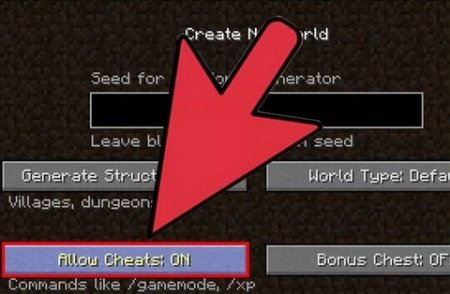
Стоит отметить, что для успешного ввода консольных команд у пользователя должен быть статус оператора (OP). Включение и отключение этой возможности осуществляется следующими командами:
— отключает статус оператора
Также нужно иметь в виду, что не все версии Minecraft поддерживают телепортацию. Версии Pocket, Java, Bedrock, Xbox One, PS4, Switch и Windows 10 позволяют использовать команды быстрого перемещения. А в версиях для прошлых поколений консолей, а именно Wii U, PS3 и Xbox 360, такой возможности нет.
Чтобы телепортироваться в версии Java Edition, нужно ввести следующий код:
Для перемещения другого игрока, моба или предмета, следует добавить тег target:
Тем, кто играет в версию Bedrock Edition, необходимо вводить более точные координаты x, y и z:
Если планируется переносить игроков, то в конце консольной команды следует добавить [checkForBlocks: Boolean], чтобы они не оказались внутри блоков и не умерли.

Возможные ошибки
Следует быть внимательными во время введения команд, так как в случае ошибки можно телепортироваться, например, высоко над поверхностью и разбиться при падении. Помимо этого, быстрое перемещение не будет работать следующих случаях:
Подписывайтесь на наш Telegram канал, там мы публикуем то, что не попадает в новостную ленту, и следите за нами в сети:
Как телепортироваться в Майнкрафте, и что для этого потребуется?
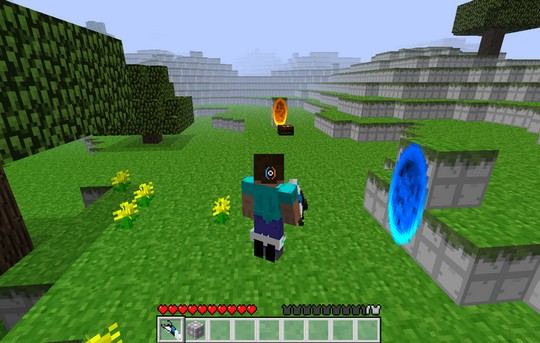
Как и любая другая компьютерная игра, Minecraft имеет свои ходы, позволяющие игрокам оперативнее выполнять задания. В данной статье будут описаны способы перемещения героя с места на место путем телепортации на разных игровых платформах.
Как телепортироваться к другу в Майнкрафт?
). Просто поставьте ее перед координатой. Пример: «/tp 200
10 200″. В данном случае команда переместит вас на 10 единиц выше вашего изначального положение.
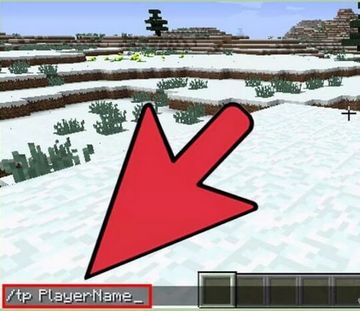
Кроме самостоятельного перемещения, вы можете телепортировать другого игрока, если он играет на том же сервере. Чтобы переместить его в определенное место, используйте команду «/tp ИгрокЦель XYZ или ИгрокАдресат». Чтобы переместить игрока к себе, введите в окно чата «/tp ИгрокЦель @P>>». Если вам нужно телепортировать всех игроков к себе, наберите строку «/tp @a @p».
Мобильная версия Minecraft
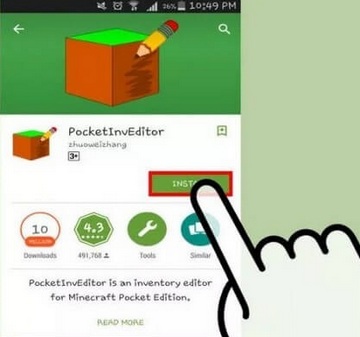
Но учтите, что в многопользовательской игре повторить это не удастся. Итак, через Play Market (для Android) скачиваем PocketInvEditor или iMCPEdit через AppStore (для iOS). Если вы собираетесь играть на iPhone или iPad, то необходимо убедиться, что ваше устройство перепрошито. В противном случае приложение будет неактивно.
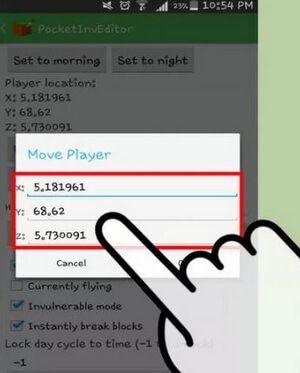
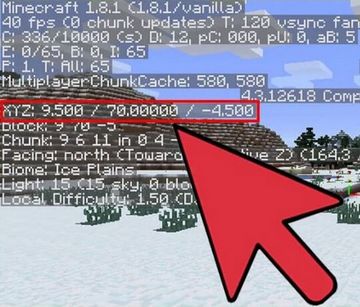
Вы должны будете ввести три координаты: смещение к востоку или западу (X), смещение к северу или югу (Z), высота (Y). Напоминаем, уровень моря соответствует координате Y:63. Об этом не стоит забывать, чтобы не захлебнуться после перемещения. Далее необходимо сохранить свое новое местоположение. Тогда при следующем запуске игры ваш персонаж сразу же отобразится на новом месте.
Minecraft на консолях
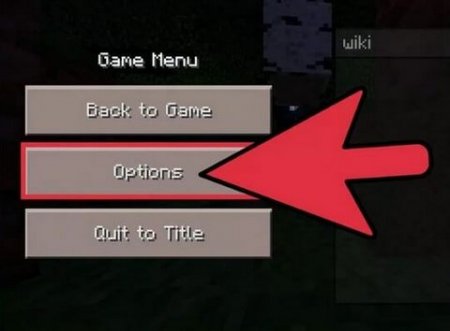
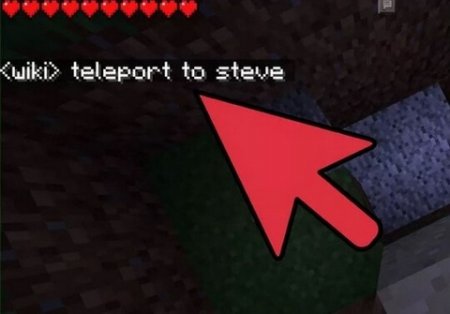
В версии для консолей возможно лишь два вида перемещения: либо вы телепортируете игрока к себе, либо сами перемещаетесь к нему. Выберите подходящий вам пункт («Перемещение к игроку» или «Перемещение ко мне»). Теперь вам остается только выбрать персонажа, к которому хотите переместиться или которого хотите телепортировать к себе. Команда выполнится сразу же, и вы сможете продолжать игру в новом месте или с новым игроком.
Заключение
Мы рассказали вам обо всех нюансах столь важного вопроса. Надеемся, информация еще и была вам интересна. В ее полезности сомневаться точно не стоит, ведь каждый игрок, прочитавший эту статью, будет знать, как телепортироваться в Майнкрафт домой, к другу, и в любое другое место.
Поделитесь информацией с другими пользователями, оцените статью и напишите свое мнение комментарием ниже. Спасибо!
Мы ждём Ваши комментарии, смело пишите!
Как телепортироваться в Майнкрафт ПЕ без читов
Опубликовано 14.02.2019 · Обновлено 16.01.2020
Как телепортироваться в Minecraft PE: перемещение с помощью читов, командных блоков и без читов в полной версии игры.
Телепорт в Майнкрафт ПЕ
Телепортация в Minecraft PE это отличный способ за секунду переместиться с одного места на другое. Для этого есть много способов начиная при помощи читов и командных блоков, заканчивая стандартными методами в обычном выживание.
Телепортация командой в чате
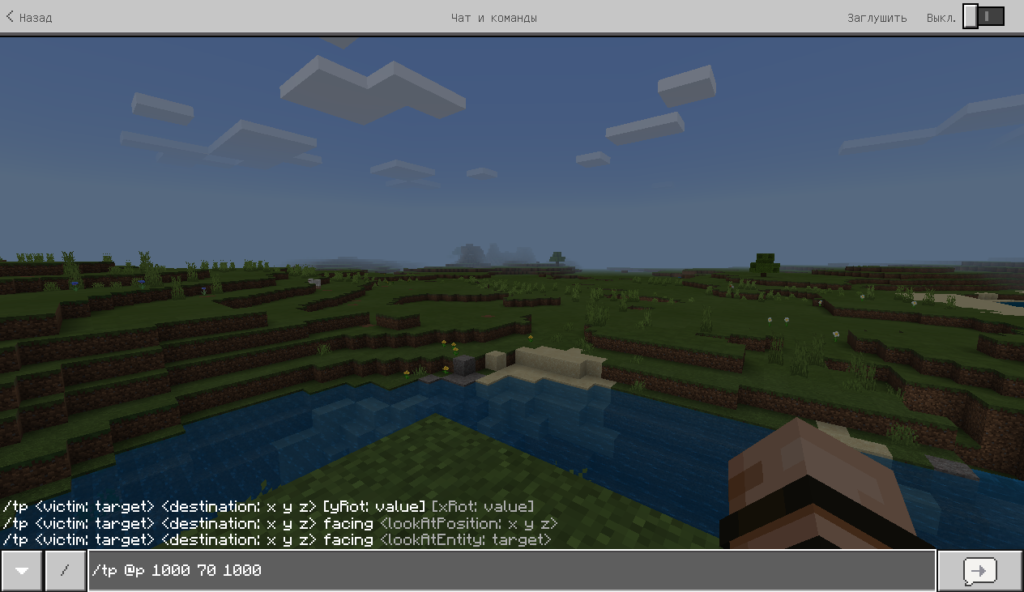
Для этого способа нужно включить читы. Для того чтобы перенестись в любую точку, введите в чат команду /tp @p (нужные координаты x;y;z).
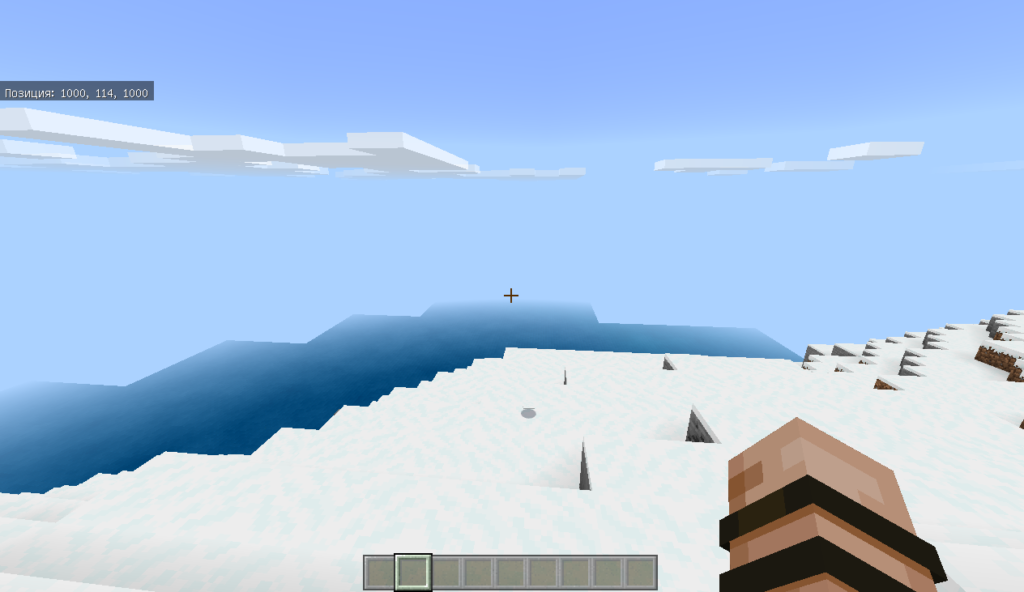
В моем случае это /tp @p 1000 70 1000, я вводил координаты случайно и поэтому оказался в горе из за этого мне пришлось прокапывать вверх.
Но если вы будете в выживании, заранее узнайте точное место куда вам нужно. После проделанной операции я за считанные секунды оказался за тысячу блоков от спавна.
Телепортация при помощь командных блоков
Этот способ телепортации требует наличие командного блока, но суть точно такая же как и в первом случае. Вам нужно при помощи команды в чат /give @p command_block эта команда выдаст вам его.
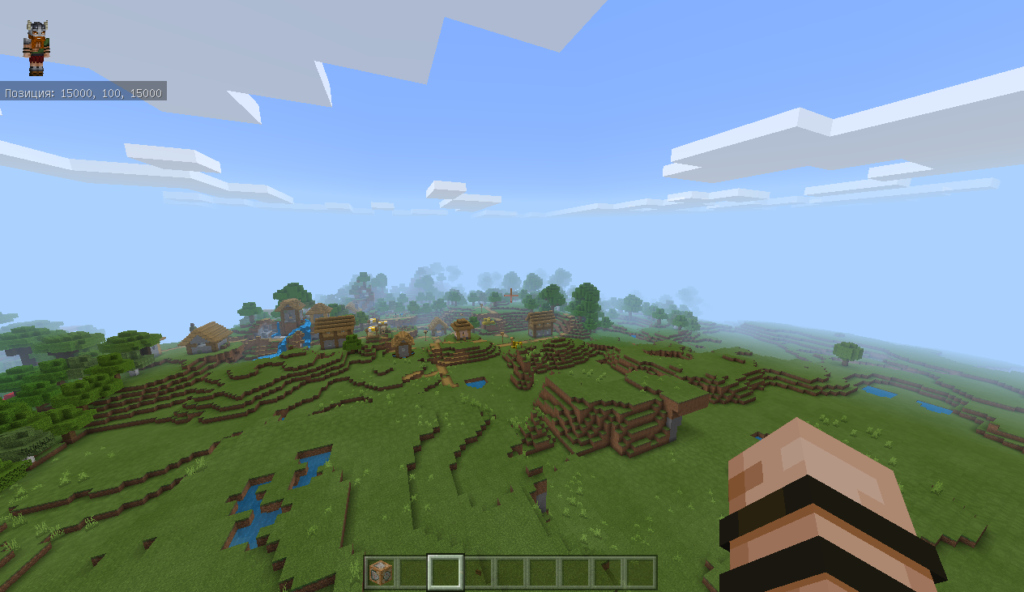
Поставьте его на землю и введите всю ту же команду /tp @p (нужные координаты x;y;z). Я ввел 10 тысячные координаты. После командному блоку нужно подать сигнал красного камня, подойдет даже кнопка.
Нажав на неё, я перенеся на равнину рядом в деревней. Этот способ полезен тем, что вам не нужно будет постоянно вводить в чат команду, а просто нажать на кнопку для перемещения.
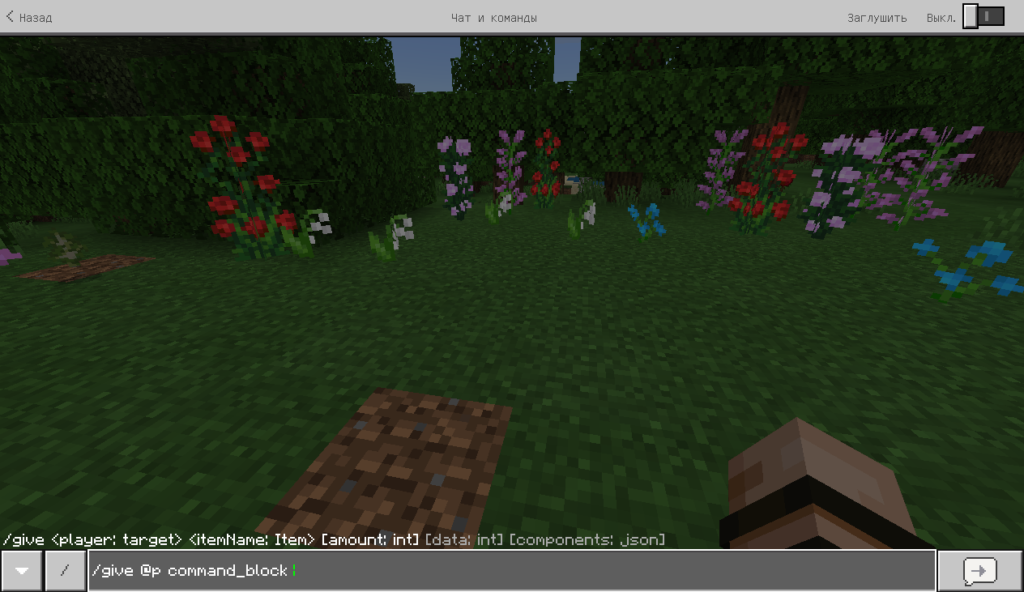
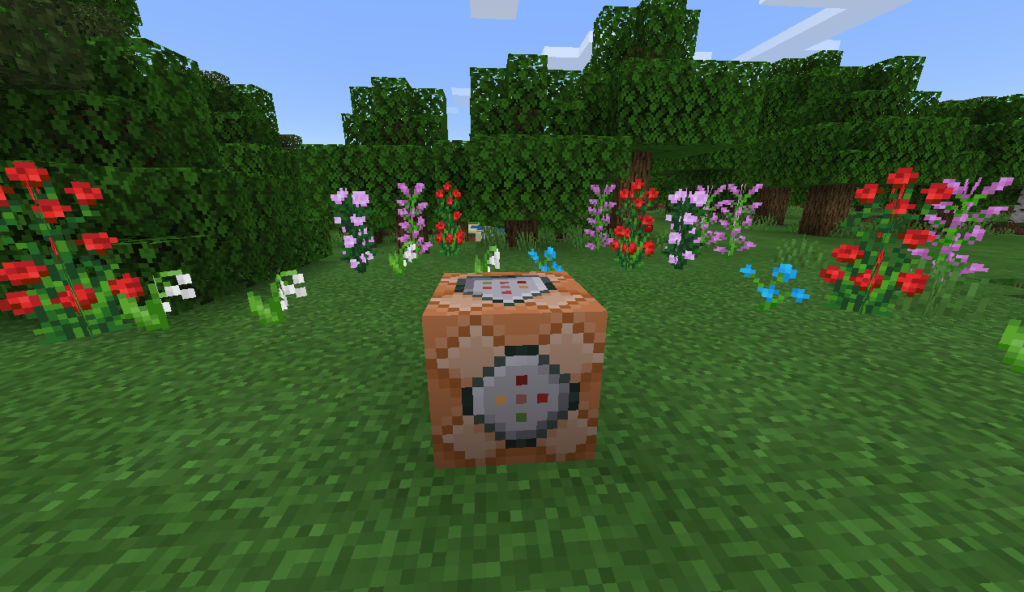
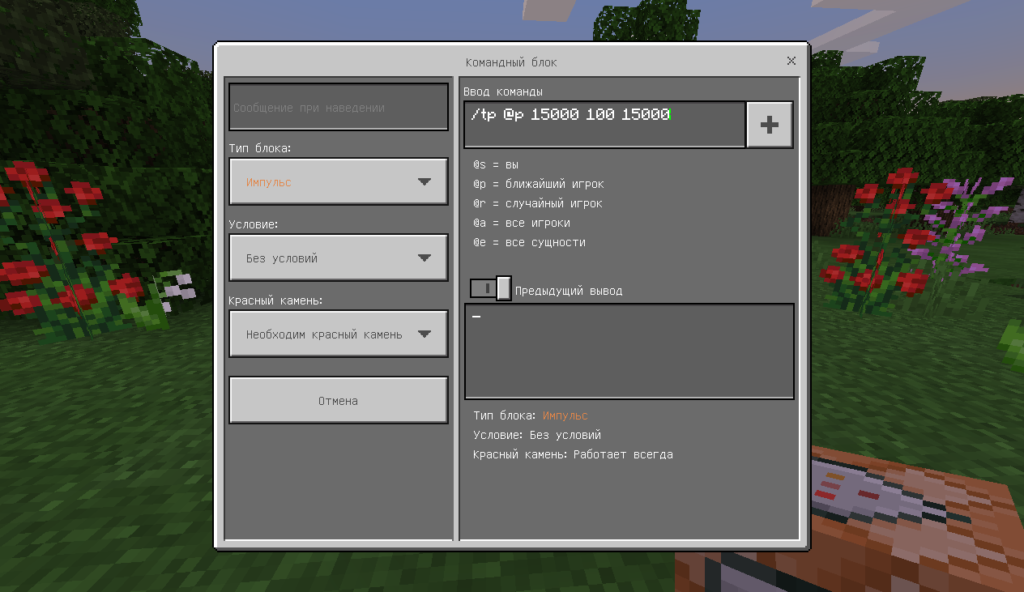
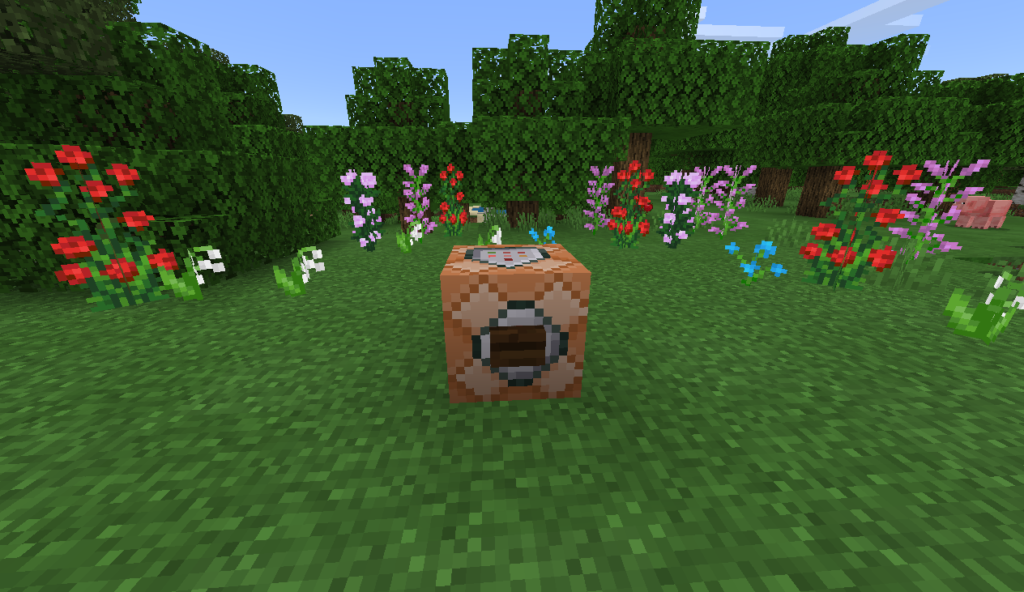
Телепортация без читов
Этот способ телепортации требует читы и креатив лишь на ваше усмотрение. Вам нужно будет найти Эндер глаз. Его можно получить при убийстве Эндермена.
Для того, чтобы переместиться, рекомендую забраться повыше и кинуть его в даль или туда куда вам нужно. Через несколько секунд вы окажетесь там, где вам надо было, но есть один минус, вы получите немного урона после телепорта. Это сделано для того чтобы не было слишком легко в PVP.
Основные команды для сервера Minecraft

Незаменимое средство для администрирования сервера Minecraft – это команды, благодаря которым мы можем конфигурировать игровой процесс, блокировать нарушителей и вносить различные корректировки. Под команды выделено отдельное консольное окно.
Консоль запускается с помощью кнопки «T» или символа «/» — он открывает окно ввода с указанным символом. Это позволяет сразу указать терминалу, что вводится не простой текст, а команда. Если исполняемая команда запускается через сервер, то в таком случае символ использовать не нужно. Также мы можем создать командный блок и вписать в него нужную функцию, а затем подключить к этому сигнал красного камня.
В сегодняшней статье мы рассмотрим набор команд, которые могут пригодиться каждому администратору и игроку Майнкрафт. Использовать их можно будет как в сетевой игре, так и в локальной сети, где подключена опция «Использование читов».
Команды для администратора сервера Майнкрафт
В нижеприведенных командах мы будем использовать ключевое слово «таргет» — оно обозначает выбранную цель (игрок, предмет и так далее).
clear [индекс объекта] [доп. параметры] — полностью очищает содержимое сумки выбранного юзера.
debug — активация/остановка режима отладки.
defaultgamemode — для каждого нового пользователя будет изменен режим игры: выживание/творчество/приключение.
difficulty — устанавливает сложность игры для всех юзеров, где 0 — мирно, 1 — легко, 2 — нормально, 3 — сложно.
enchant [уровень] — зачаровывает предмет в руках на указанный уровень.
gamemode [таргет] — указывает на юзера и изменяет его режим игры. Выживание (survival, s или 0), Творчество (creative, c или 1), Приключение (adventrure, a или 2).
gamerule [true/false] — изменение игровых правил, которые включают в себя следующее:
Таким образом, команда для изменения игровых правил принимает следующий вид: «gamerule keepInventory true» — в таком случае будет включена опция, благодаря которой все содержимое инвентаря будет сохранено после гибели персонажа.
give [количество] [доп. параметры] — присваивает пользователю выбранный предмет.
publish — активирует подключение по локальной сети.
say — введите данную команду, чтобы отправить сообщение розовым цветом.
spawnpoint [таргет] [x] [y] [z] — определяет точное местоположение в координатах, где будет установлен спавн выбранного пользователя.
time set — используйте для изменения времени, где 0 — рассвет, 6000 — полдень, 12000 — заката и 18000 — полночь.
time add — увеличивает время на выбранное значение.
toggledownfall — позволяет активировать и деактивировать осадки в игре. Если погода была солнечная, то она будет изменена на дождливую.
weather — изменяет погоду на некоторое время в секундах.
xp — приписывает пользователю выбранное количество опыта, от 0 до 5000. Также можно добавить сразу несколько уровней — для этого необходимо прописать L и ввести количество уровней. Для понижения левела используйте опцию L, например, 15L снизит уровень на 15 единиц.
ban [опишите, почему пользователь был заблокирован] — блокирует пользователя по нику.
ban-ip — блокирует пользователя по ip-адресу.
pardon — возвращает доступ пользователю, который был забанен.
pardon-ip — исключает IP-адрес, внесенный в черный список.
banlist [ips] — отображает список всех юзеров, которые были заблокированы на сервере.
op — определяет выбранному юзеру привилегии оператора.
deop — забирает у пользователя привилегии оператора.
kick [опишите причину] — используйте, чтобы исключить юзера из игрового процесса.
list — показывает онлайн всех юзеров на сервере.
save-all — сохраняет все измененные параметры на сервере.
save-on — активирует автосохранение всех изменений, внесенных на сервере.
save-off — отключает автосохранение изменений на сервере.
stop — прекращает работу сервера.
whitelist list — отображает список пользователей в whitelist.
whitelist — добавляет выбранного пользователя в белый список.
whitelist — активация/деактивация опции белого списка на сервере.
whitelist reload — перезагрузка whitelist.

Команды для игроков
Для отображения всех доступных команд на сервере Minecraft мы можем ввести в чат символ «/» и нажать на клавишу «Tab».
Общие команды
rules — отображает правила поведения на сервере.
spawn — возвращает вашего персонажа на спавн.
motd — предназначено для просмотра приветственного сообщения.
ignore — если вы хотите, чтобы выбранной пользователь не мог с вами общаться, воспользуйтесь данной командой.
near — отображает юзеров, находящихся рядом с вами.
afk — активация режима «Отсутствует».
depth — показывает положение персонажа относительно уровня моря.
getpos — показывает, где вы находитесь на координатной оси.
itemdb — отображает ID предмета в руке.
list; who; playerlist; online — список команд для просмотра онлайн-сервера.
r; reply — быстрый ответ на присланное ранее письмо.
time — позволяет узнать время сервера.
compass — указывает текущее направление.
call — отправляет запрос для телепортации к другому юзеру.
tpahere — отправляет запрос на телепортации к себе.
pvp-on — деактивирует защиту для новых пользователей.
rtp — телепортирует в случайное место.
warp — телепортирование на точку варпа.
warp list [страница] — список открытых варпов.
case — отображает список предметов, которые находятся в указанном кейсе.
case — отображает список предметов, которые находятся в кейсе из руки.
me — отправляет письмо в чат от третьего лица. Например, если написать me копает, то будет отображена фраза «Player копает».
seed — показывает зерно мира, где происходит игровой процесс.
Команды для настройки жилища
home — отправляет в свое жилище.
home set — устанавливает жилище в текущей позиции.
home delete — удаляет жилище вашего персонажа.
home — позволяет посетить жилище указанного пользователя Minecraft.
home point — позволяет указать компасу на ваше жилище.
home list — отображает список домов, доступных для посещения.
home ilist — отображает список пользователей, которые могут посетить ваше жилище.
home invite [имя пользователя] — приглашает пользователя в дом.
home uninvite [имя пользователя] — отменяет приглашение указанного пользователя.
home public — разрешает сделать жилище публичным.
home private — разрешает сделать жилище приватным.
Мощные игровые серверы для Minecraft от 3 руб./час
От 4 Гб ОЗУ, от 80 Гб на скоростном NVMe и стабильные 200 Мбит/сек
Приват территории
//wand — добавляет деревянный топор для выделения области.
/region claim — выделенная область сохраняется как регион с указанным именем.
//pos1; //pos2 — выделяет блок, на котором стоит пользователь.
//hpos1 — добавляет первую точку с учетом координат пользователя.
//hpos2 — добавляет вторую точку с учетом координат пользователя.
/region list — отображает список доступных регионов
/region addowner — присваивает пользователей к выбранному региону как владельцев. Для них доступны те же опции, как и для основателя области.
/region addmember — присваивает пользователей к выбранному региону как обычных участников. Возможности ограничены.
/region removeowner — исключает выбранных пользователей из владельцев указанной области.
/region removemember — исключает выбранных пользователей из указанной области.
//expand — увеличивает масштаб области в указанном направлении. Например, при вводе команды //expand 10 down, расширение пойдет на 10 кубов вниз. Существует несколько направлений: up, down, me.
//contract — уменьшает масштаб области в указанном направлении. Например: //contract 10 down — уменьшит выделение на 5 кубов сверху вниз. Используются направления, аналогичные предыдущей команде.
/region flag — установка флага выбранной области. Работает только в том случае, если у вашего персонажа есть к этому доступ, содержит команды для различных типов пользователей.
Флаги для простых пользователей
pvp — включает или отключает режим PVP;
use — включает или отключает использование механизмов и дверей;
chest-access — если хотите запретить использование сундуков, то используйте эту команду;
lava-flow — подключает или отключает растекание лавы;
water-flow — подключает или отключает растекание воды;
lighter — если хотите запретить использование зажигалки, то используйте эту команду.
Флаги для VIP-пользователей
ice-form — создает лед;
ice-melt — создает процесс таяние льда;
snow-fall — активирует снегопад;
leaf-decay — активирует листопад;
ghast-fireball — урон от гастов;
creeper-explosion — урон от крипперов.
Флаги для Premium-пользователей
mob-spawning — предназначена для управления спавном мобов;
deny-spawn — предназначена для управления спавном отдельных мобов;
mob-damage — настройка урона от мобов в регионе;
entry — определяет, разрешено ли входить в регион;
greeting — сообщение при входе в регион;
farewell — сообщение при выходе из региона;
notify-enter — отображает текстовое сообщение при входе в пользовательскую зону;
notify-leave — отображает текстовое сообщение при выходе из пользовательской зоны;
item-drop — позволяет пользователям выбрасывать вещи на территории;
lava-fire — открывает доступ к поджогу от лавы.
Флаги для Deluxe-пользователей
invincible — устанавливает бессмертие в регионе;
feed-max-hunger — указывает на то, до скольки увеличится голод;
feed-min-hunger — указывает на то, со скольки увеличится голод.
Возможные значения:
allow — true,
deny — false,
none — не задано.
Заключение
В ходе статьи мы разобрали основные команды для администраторов и пользователей игры Minecraft. Если вы администрируете свой сервер, то подойдите к использованию команд с умом – правильно настроенный сервер позволит вывести себя на высокий уровень. Если вы простой игрок, то внимательно изучайте дополнительные параметры к выбранным командам, чтобы впоследствии не возникало никаких проблем. Удачи!
Minecraft Wiki
Из-за новой политики Microsoft в отношении сторонних ресурсов, Minecraft Wiki больше не является официальной. В связи с этим были внесены некоторые изменения, в том числе и обновлён логотип вики-проекта. Подробности на нашем Discord-сервере.
Руководство по команде setblock
Setblock (от англ. set — «установить», block — «блок») — команда, которая размещает блок.
Содержание
Варианты команды [ ]
При указании NBT данных обязательно нужно заключать nbt и значение в кавычки, если они состоят из нескольких слов.
Название блока [ ]
Название блока записывается строчными латинскими буквами. Если в названии несколько слов, то они разделяются знаком подчеркивания » _ «.
Состояния блоков [ ]
Состояния блока определяют некоторые параметры блока.
1 repeater[delay=2, powered=true] — установит перед игроком активированный повторитель с задержкой 2.
Настройка размещения блока [ ]
Условие: Игрок стоит на открытом воздухе
yellow_wool replace — установит жёлтую шерсть над игроком.
Условие: Игрок стоит в узком каменном коридоре высотой в два блока
red_wool replace — установит над игроком красную шерсть, заменяя камень.
NBT-данные [ ]
Позволяет указать содержимое блока (если оно у него может быть). Все параметры опциональны.
1 chest[facing=west]