
Майнкрафт: Как шептать

Игроки Minecraft на сервере могут захотеть общаться друг с другом в более конфиденциальной манере, и в этом может помочь команда Whper.
Общение важно при игре в Minecraft онлайн, но это сопряжено с некоторыми рисками. Просто набрав сообщение для друзей во время игры на многопользовательском сервере, вы рискуете, что другие игроки поблизости также его услышат. Это может быть очень вредно, если игрок говорит о планах, где спрятать свою добычу или что-то в этом роде. Чтобы этого вообще избежать, игрокам следует подумать о том, чтобы шептаться другим игрокам с помощью команды/tell. Это отправит сообщение только определенным получателям, указанным игроком, что позволит вести беседу вдали от посторонних глаз и подслушивающих ушей.
Используя команду/tell, Minecraft игроки могут отправлять друг другу личные сообщения. Это можно сделать напрямую с конкретным другим игроком или с определенными группами игроков в зависимости от ввода. Игроки могут даже шептать себе что-то вроде напоминания. Вот все, что нужно знать игрокам о команде/tell.
Синтаксис этой команды следующий:/tell lt; target gt; lt; message gt ;. После ввода команды/tell игроки должны ввести имя игрока, которому они хотят отправить сообщение. Кроме того, они также могут использовать один из встроенных в Minecraft целевых селекторов для отправки сообщения определенным группам людей. Следующие целевые селекторы можно использовать с командой/tell:
Стоит отметить, что команда/tell — не единственный способ шептаться другим игрокам. И/msg, и/w делают одно и то же и работают одинаково. Игроки по-прежнему будут вводить свою цель или один из перечисленных выше целевых селекторов, за которым следует пробел, а затем свое сообщение. При отправке сообщения другому игроку оно будет выглядеть следующим образом: [Имя пользователя] шепчет вам: [Сообщение]. Предполагая, что все работает правильно, никто не сможет прочитать сообщение, кроме человека (лиц), указанного в качестве цели.
Minecraft теперь доступен на мобильных устройствах, ПК, PS4, Switch и Xbox One.
Как прошептать в майнкрафте на сервере

В этой теме будут описаны все команды сервера и как ими пользоваться!
Команды вводятся в чате игры. По умолчанию клавиша Т английская.
/spawn – телепортация на спаун
‼ Команды Цветных надписей в чате: ‼
&k = непонятные символы
‼ Приват территории с помощью деревянного топора: ‼
После топором выделяем нужную область.
Левая кнопка мышки ( ЛКМ ) по блоку установит первую точку выделяемой области
Правая кнопка мышки ( ПКМ ) по блоку установит вторую точку выделяемой области
‼ Добавление(удаление) других игроков в приват. ‼
Команды по привилегиям
Все команды предыдущих донатов
Все команды предыдущих донатов
Все команды предыдущих донатов
Что бы изменить тип спавнера надо найти его в мире навестись на него и прописать команду
Все команды предыдущих донатов
Как пользоваться командой //set?
1) Нужно создать регион минимум на 1 блок больше во все стороны области которую вы хотите сетнуть.
2) выделить топориком область сета так что бы она не касалась краев региона
3) Ввести команду сета
Все команды предыдущих донатов
Все команды предыдущих донатов
1) Создаем заготовку фейерверка. (Порох и бумага в столбик)
2)После создания заготовки, вам необходимо поместить ее в руку (выбранный слот) и только после этого применять команду /firework.
1) color: цвет фейерверка
Использование: color:название_цвета, через, запятую
Пример: color:red,green,pink.
2) fade: цвет затухания фейерверка
Использование: fade:название_цвета, через, запятую
Пример: fade:red,blue
3) shape: форма фейерверка
Использование: shape:название_формы
Пример: shape:large
Применяемые формы:
Star – Звездная форма
Ball – Малый шар
Large – Большой шар
Creeper – Криперообразная форма
4)effect: эффект фейерверка
Использование: effect:название_эффекта, через, запятую
Пример: effect:large
Пример использования команды: /firework color:purple,red,pink,yellow,gray fade:red shape:large effect:trail,twinkle
Возможность писать цветными буквами в чат. (пример «&0 привет &4 мир»)
Основные команды на сервере для игроков в Minecraft
Именно поэтому я подготовил гайд для таких людей. Учтите что это основные команды для серверов по выживанию. На серверах, например, с мини-играми или серверах с ванильным выживанием множество из нижеперечисленных команд могут отсутствовать.
Итак, давайте наконец, разбираться.
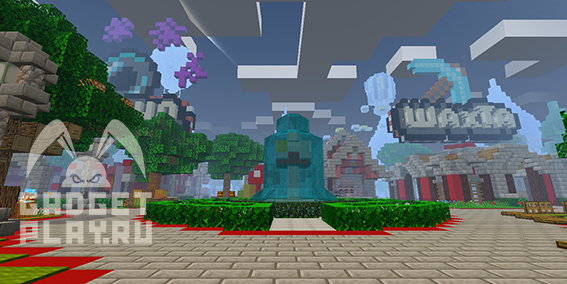
/spawn — Данная команда телепортирует вас на спавн сервера.
/rtp (аналогичная команда: /wild) — эта команда телепортирует вас в случайную точку сервера.
/tell (аналогичные команды: /m, /w, /sms, /msg) — эта команда позволяет отправить игроку личное сообщение, которое увидит только адресат (хотя есть и такие сервера, на которых админстраторы сервера могут видеть, что вы пишете в личные сообщения другим). Используется эта команда очень просто: /tell ник_игрока сообщение. Чтобы было понятней, вот вам пример использования личных сообщений:
/tell Enigalt Привет!
/sethome — позволяет поставить точку дома на сервере. При использовании этой команды, вы можете телепортироваться в то место, на котором была поставлена точка дома.
Команда используется довольно просто: найдите место, в которое позже захотите вернуться и пропишите следующую команду: /sethome любое_название. Опять-таки лучше приведу более наглядный пример:
Чтобы телепортироваться в заданную точку дома, используйте /home. Для этого после данной команды впереди нужно прописать название установленной вами заранее точки дома. Пример:
Если же вы забыли название какой-либо вашей точки дома, огорчаться не стоит: просто пропишите команду /home и отправьте в чат, ничего не прописывая дальше. После этого у вас высветится список ваших точек дома. Однако учтите, что на разных серверах количество задаваемых точек дома может быть ограничено, и их количество может зависеть как от самого сервера, так и от привилегии игрока.
Чтобы создать приват, который защитит ваш дом от гриферов, нужно прописать команду /rg. Объяснять, как пользоваться данной командой довольно долго, поэтому для того, чтобы разобраться с приватами, советую посмотреть на эту тему отдельную статью по ссылке.
/tpa — используя данную команду, вы можете отправить запрос на телепортацию к игроку. То есть, вы не сможете телепортироваться к нужному вам игроку, пока он не примет ваш запрос.
Чтобы принять или отклонить запрос на телепортацию нужно ввести /tpc (или /tpaccept), чтобы принять запрос на телепортацию, или /tpd (либо /tpdeneny), чтобы игрок к вам не телепортировался. Однако на большинстве серверов админстраторы могут использовать команду /tp, чтобы телепортироваться к кому-либо без разрешения, обычным же игрокам придется использовать /tpa.
/help — показать все команды сервера.
Однако стоит учесть, что в данной статье описаны исключительно основные команды для игроков сервера, то есть для тех игроков, у которых нет привилегии. Список основных команд для админстраторов сервера я напишу в отдельной статье. И вдобавок, разные сервера могут добавлять разные команды, которых может не быть на других серверах. Например команда /hack, которая позволит взломать привилегию, и соответственно, получить ее бесплатно, есть не на всех серверах. Поэтому для вызова списка всех команд именно на вашем сервере. введите /help.
А на этом все! Спасибо за внимание и приятной игры!
Как шептать в майнкрафт
Команды Майнкрафт на сервере для игроков.
Использование команд на сервере
Любой игрок на проекте Squareland может использовать ряд команд. Чтобы не запутаться, они поделены на несколько категорий: приват, телепортация, торговля и прочие.
Для получения полного арсенала возможностей желательно изучить команды Майнкрафт на сервере для игроков. Они облегчают взаимодействие с окружающим миром, обеспечивают защиту построек, позволяют торговать, помогают ознакомиться с правилами и возможностями проекта. Чат включается на английскую клавишу T. Команда вводится в формате /команда. Через запятую приведены различные вариации написания.
Базовый набор команд для игроков
Приват в Minecraft
Телепортация
Торговля
Как использовать команду Msg в Minecraft
В этом руководстве Minecraft объясняется, как использовать команду / msg со снимками экрана и пошаговыми инструкциями.
Вы можете использовать команду / msg, чтобы отправить личное сообщение игроку или группе игроков в Minecraft (см. Также / tell или / w для личного сообщения, см. / Say для общедоступного сообщения). Давайте разберемся, как использовать этот чит (игровую команду).
Поддерживаемые платформы
Команда / msg доступна в следующих версиях Minecraft:
* Версия, в которой он был добавлен или удален, если применимо.
ПРИМЕЧАНИЕ. Pocket Edition (PE), Xbox One, PS4, Nintendo Switch и Windows 10 Edition теперь называются Bedrock Edition. Мы продолжим показывать их индивидуально для истории версий.
Требования
Чтобы запускать игровые команды в Minecraft, вы должны включить читы в своем мире.
Msg Command
Msg Command в Minecraft Java Edition (ПК / Mac)
В Minecraft Java Edition (ПК / Mac) синтаксис для отправки личного сообщения игроку:
Определения
Msg Command в Minecraft Pocket Edition (PE)
В Minecraft Pocket Edition (PE) синтаксис для отправки личного сообщения игроку:
Определения
Msg Command в Minecraft Xbox One Edition
В Minecraft Xbox One Edition синтаксис для отправки личного сообщения игроку:
Определения
Msg Command в Minecraft PS4 Edition
В Minecraft PS4 Edition синтаксис для отправки личного сообщения игроку:
Определения
Msg Command в Minecraft Nintendo Switch Edition
В Minecraft Nintendo Switch Edition синтаксис отправки личного сообщения игроку:
Определения
Msg Command в Minecraft Windows 10 Edition
В Minecraft Windows 10 Edition синтаксис для отправки личного сообщения игроку:
Определения
Msg Command в Minecraft Education Edition
В Minecraft Education Edition синтаксис для отправки личного сообщения игроку:
Определения
Примеры
Пример в Java Edition (ПК / Mac)
Чтобы отправить личное сообщение «следуй за мной» игроку по имени DigMinecraft в Minecraft Java Edition (ПК / Mac):
Чтобы отправить личное сообщение «Беги» случайному игроку:
Пример в Pocket Edition (PE)
Отправить личное сообщение «Осторожно!» игроку Axe2Grind в Minecraft PE:
Чтобы отправить личное сообщение «Go North» ближайшему игроку:
Пример в Xbox One Edition
Чтобы отправить личное сообщение «Кораблекрушение в (8, 52, 26)» игроку по имени TheEarthMover в Minecraft Xbox One Edition:
Чтобы отправить личное сообщение «Убей фантома» ближайшему игроку:
Пример в версии для PS4
Чтобы отправить личное сообщение «Use the Elytra» игроку по имени DigMinecraft в Minecraft PS4 Edition:
Чтобы отправить личное сообщение «Иди сюда» ближайшему игроку:
Пример в Nintendo Switch Edition
Чтобы отправить личное сообщение «Attack TheEarthMover» игроку Axe2Grind в Minecraft Nintendo Switch Edition:
Чтобы отправить личное сообщение «Быстро вставай» ближайшему игроку:
Пример в Windows 10 Edition
Отправить личное сообщение «Защищай базу!» игроку с именем TheExcavator в Minecraft Windows 10 Edition:
Чтобы отправить личное сообщение «Активируйте рычаг» случайному игроку:
Пример в версии для учебных заведений
Отправить личное сообщение «Стоп!» игроку по имени TheEarthMover в Minecraft Education Edition:
Чтобы отправить личное сообщение «Иди в другую сторону» ближайшему игроку:
Как ввести команду
1.Откройте окно чата
2. Введите команду
В этом примере мы отправим личное сообщение игроку под названием DigMinecraft с помощью следующей команды:
После того, как чит был введен, личное сообщение «следуй за мной» будет отображаться в окне чата игрока по имени DigMinecraft.
Поздравляем, вы только что узнали, как использовать команду / msg в Minecraft!
Другие игровые команды
Вы можете использовать другие команды и читы в Minecraft, например:
Как использовать команду опыта в Minecraft
В этом руководстве Minecraft объясняется, как использовать команду / experience для увеличения очков опыта с помощью снимков экрана и пошаговых инструкций.
Если вам нужен быстрый способ получить очки опыта или даже уровни опыта в игре, вы можете использовать команду / experience, чтобы добавить столько опыта, сколько вам нужно (см. Также команду / xp). Давайте разберемся, как использовать этот чит (игровую команду).
Поддерживаемые платформы
Команда / experience доступна в следующих версиях Minecraft:
* Версия, в которой он был добавлен или удален, если применимо.
ПРИМЕЧАНИЕ. Pocket Edition (PE), Xbox One, PS4, Nintendo Switch и Windows 10 Edition теперь называются Bedrock Edition. Мы продолжим показывать их индивидуально для истории версий.
Требования
Чтобы запускать игровые команды в Minecraft, вы должны включить читы в своем мире.
Команда опыта
Команда опыта в Minecraft Java Edition (ПК / Mac)
В Minecraft Java Edition (ПК / Mac) есть разные синтаксисы в зависимости от того, хотите ли вы добавить, запросить или настроить возможности игрока.
Чтобы добавить опыта игроку:
Чтобы узнать об опыте игрока:
Чтобы установить опыт игрока:
Определения
Примеры
Пример в Java Edition (ПК / Mac)
Чтобы дать 20 уровней опыта игроку под названием DigMinecraft в Minecraft Java Edition (ПК / Mac):
Чтобы дать 8 очков опыта ближайшему игроку:
Чтобы убрать 3 очка опыта со всех игроков:
Чтобы установить уровень опыта случайного игрока на 50:
Чтобы запросить уровень опыта ближайшего игрока (, вы можете запросить только одного игрока за раз ):
Как ввести команду
1.Откройте окно чата
2. Введите команду
В этом примере мы добавим 20 уровней опыта игроку под названием DigMinecraft с помощью следующей команды:
Как только чит введен, уровни опыта будут добавлены на шкалу опыта игрока.
В левом нижнем углу окна игры появится сообщение «Дано 20 уровней опыта в DigMinecraft».
Теперь вы дали 20 уровней опыта игроку под названием DigMinecraft.
Поздравляем, вы только что научились использовать команду / experience в Minecraft!
Прочая информация об опыте работы
Другие игровые команды
Вы можете использовать другие команды и читы в Minecraft, например:
Как использовать команду Tell в Minecraft
В этом руководстве Minecraft объясняется, как использовать команду / tell со снимками экрана и пошаговыми инструкциями.
Вы можете использовать команду / tell для отправки личного сообщения игроку или группе игроков в Minecraft (см. Также / msg или / w для личного сообщения, см. / Say для общедоступного сообщения). Давайте разберемся, как использовать этот чит (игровую команду).
Поддерживаемые платформы
Команда / tell доступна в следующих версиях Minecraft:
* Версия, в которой он был добавлен или удален, если применимо.
ПРИМЕЧАНИЕ. Pocket Edition (PE), Xbox One, PS4, Nintendo Switch и Windows 10 Edition теперь называются Bedrock Edition. Мы продолжим показывать их индивидуально для истории версий.
Требования
Чтобы запускать игровые команды в Minecraft, вы должны включить читы в своем мире.
Сообщите команду
Сообщить команду в Minecraft Java Edition (ПК / Mac)
В Minecraft Java Edition (ПК / Mac) синтаксис для отправки личного сообщения игроку:
Определения
Скажите команду в Minecraft Pocket Edition (PE)
В Minecraft Pocket Edition (PE) синтаксис для отправки личного сообщения игроку:
Определения
Скажите команду в Minecraft Xbox One Edition
В Minecraft Xbox One Edition синтаксис для отправки личного сообщения игроку:
Определения
Скажите команду в Minecraft PS4 Edition
В Minecraft PS4 Edition синтаксис для отправки личного сообщения игроку:
Определения
Tell Command в Minecraft Nintendo Switch Edition
В Minecraft Nintendo Switch Edition синтаксис отправки личного сообщения игроку:
Определения
Tell Command в Minecraft Windows 10 Edition
В Minecraft Windows 10 Edition синтаксис для отправки личного сообщения игроку:
Определения
Tell Command в Minecraft Education Edition
В Minecraft Education Edition синтаксис для отправки личного сообщения игроку:
Определения
Примеры
Пример в Java Edition (ПК / Mac)
Чтобы отправить личное сообщение «атаковать Джо» игроку под названием DigMinecraft в Minecraft Java Edition (ПК / Mac):
Чтобы отправить личное сообщение «Следуй за мной» случайному игроку:
Пример в Pocket Edition (PE)
Отправить личное сообщение «Hide!» игроку Axe2Grind в Minecraft PE:
Чтобы отправить личное сообщение «Я нашел бриллианты» случайному игроку:
Пример в Xbox One Edition
Чтобы отправить личное сообщение «gg» игроку TheEarthMover в Minecraft Xbox One Edition:
Пример в версии для PS4
Чтобы отправить личное сообщение «Приручить лошадь» игроку Axe2Grind в Minecraft PS4 Edition:
Чтобы отправить личное сообщение «Нашел пчелиное гнездо» ближайшему игроку:
Пример в Nintendo Switch Edition
Отправить личное сообщение «Защищай базу!» игроку под названием DigMinecraft в Minecraft Nintendo Switch Edition:
Чтобы отправить личное сообщение «Активируйте рычаг» случайному игроку:
Пример в Windows 10 Edition
Чтобы отправить личное сообщение «Go North» игроку по имени TheEarthMover в Minecraft Windows 10 Edition:
Чтобы отправить личное сообщение «Посмотри на мою пушку TNT» случайному игроку:
Пример в версии для учебных заведений
Чтобы отправить личное сообщение «Прочтите знак» игроку под названием DigMinecraft в Minecraft Education Edition:
Отправить личное сообщение «Go East!» случайному игроку:
Как ввести команду
1.Откройте окно чата
2. Введите команду
В этом примере мы отправим личное сообщение «атаковать Джо» игроку по имени DigMinecraft с помощью следующей команды:
После того, как чит был введен, личное сообщение «атаковать Джо» будет отображаться в окне чата игрока по имени DigMinecraft.
Поздравляем, вы только что научились использовать команду / tell в Minecraft!
Другие игровые команды
Вы можете использовать другие команды и читы в Minecraft, например:
Моё не трожь: как сделать приват на сервере в Майнкрафте
Если вы являетесь владельцем своего сервера, то рано или поздно у вас возникнет вопрос: как заприватить территорию? Разбираем все команды, связанные с приватом.


В сленге майнкрафтеров можно встретить такое слово, как «гриферы». Это игроки, целью которых является нанесение различного ущерба другим. Для того, чтобы обезопасить себя и свою территорию от действий недоброжелательных геймеров, был придуман приват. Говоря простыми словами, приват — это ограничение доступа. Сегодня мы расскажем, как сделать приват в майнкрафте на сервере. А также разберем и дополнительные действия, связанные с правами.
Как поставить приват в майнкрафте на сервере
Если вы не хотите искать точки самостоятельно, то можете прибегнуть к двум другим командам, которые помогут:
//expand 20 down
//expand 20 up
Существуют и другие дополнительные команды. Например, нижеуказанные помогут установить точки, не используя вышеописанный топорик. //pos 1 устанавливает первую точку, а //pos 2 соответственно устанавливает вторую точку. Не забывайте, что первая точка — нижняя, а вторая — высшая. Также можно воспользоваться дистанционной установкой места. Для этого подойдут команды:
//hpos 1
//hpos 2
Данный способ может быть полезен, если у персонажа нет возможности добраться до желаемой территории. Точка при вводе этих команд будет устанавливаться в соответствии с прицелом персонажа. То есть, наведитесь на нужное вам место и введите команду, все просто. После этого вы увидите сообщение в чате о том, что точка установлена. Когда границы участка обозначены, осталось только задать ему имя с помощью команды:
/rg claim name , где name — имя территории. Можно создавать несколько местностей и для каждой из них делать отдельные настройки. Для кастомизации любого приватного региона, потребуется вводить команды в отдельности для каждого.
Как заприватить территорию в майнкрафте на сервере и настроить ее
При создании границ и присвоении им имени, вы автоматически становитесь их владельцем. Для того, что ваши друзья могли взаимодействовать с вашей приватной территорией, нужно добавить их в список. Для этого воспользуйтесь командами:
Как приватить в майнкрафте на сервере и устанавливать флаги
Что такое флаг? Это параметр, который определяет, может ли игрок в данном регионе совершить определенное действие. Флаги устанавливаются исключительно владельцем и никем более. Для того, чтобы установить флаг, используется следующая команда: