
Проверяем лицензионная ли Windows 7 установлена на компьютере
Всем привет! Сегодня рассмотрим, как узнать, лицензионная ли Windows 7 установлена на компьютере или ноутбуке, как проверить ОС на оригинальность и как отличить пиратскую от лицензионной со стопроцентной вероятностью. О том, как узнать, какая версия и номер сборки Виндовс 7 установлен на ПК, читайте здесь.
О способах активации Виндовс
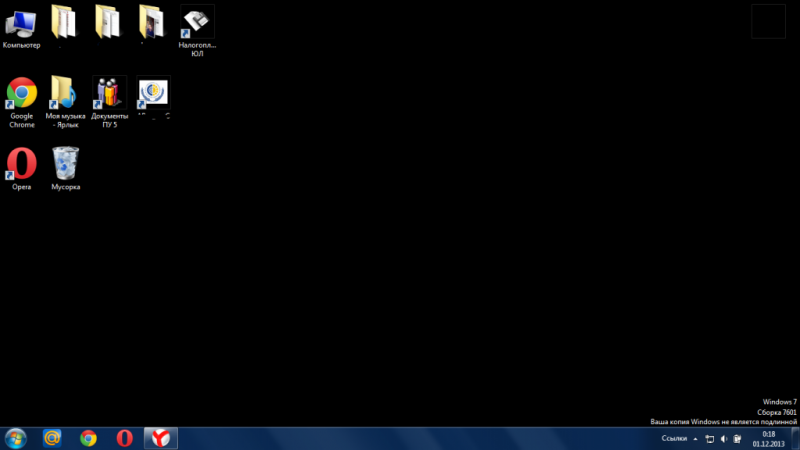
Любая версия «Семерки» из коробки (имею в виду оригинальную сборку) имеет бесплатный пробный период 30 дней, по истечение которого появляются некоторые ограничения в функциональности. Это сразу бросается в глаза: в уголке появляется уведомление о необходимости активации, а установить обои на рабочий стол вы не сможете — вместо них будет черный фон.
Для активации нужно ввести лицензионный ключ, который идет в комплекте с коробочной версией или отправляется на электронную почту при покупке лицензии через Интернет.
К сожалению, можно нарваться на мошенников, которые продают «паленые» ключи: ограничений вроде бы и нет никаких, но вот в подлинности вашей ОС могут быть сомнения.
Понять это можно нескоро — например, при попытке авторизации на сервисах Microsoft. Защитные механизмы сразу смогут определить подделку и ограничить функциональность вашей ОС.
Неоригинальные сборки, доступные на торрент-трекерах и файлообменниках, почти всегда при установке дополнительно ставят и инструмент для обхода проверки на подлинность.
Каюсь, у меня на компе когда-то такая стояла(лет 11 назад, примерно), и определить, подделка это или нет, можно было только с помощью Microsoft. Итак, давайте рассмотрим все способы, как проверить оригинальность операционной системы.
Где посмотреть наличие лицензии
В ряде случаев не нужно даже задействовать встроенные инструменты Windows. Если вы покупали коробочную версию операционной системы, то на коробке будет наклейка, которая свидетельствует, что копия подлинная, а не пиратская.
В случае, если вы купили в магазине или через интернет компьютер или ноутбук с предустановленной Windows, такая наклейка будет на устройстве. Конечно, при условии, что вы заказали оригинальную версию, а не пиратку за треть стоимости.
Как проверить подлинность ОС с помощью командной строки
Нажмите кнопку «Пуск» и в строке поиска внизу введите cmd. После запуска командной строки ведите slmgr –ato и нажмите Энтер.
Если появится уведомление об отсутствии активации, значит, вы используете пиратскую копию. Однако нужно заметить, что качественные активаторы научились обходить это ограничение, поэтому такой способ не дает 100% уверенности.
Проверка с помощью MGADiag
Утилиту MGADiag можно скачать на официальном сайте Майкрософт. При ее запуске во вкладке Windows в строке Validation Status у лицензионной копии должно быть указано Genue, в строке Product ID — Volume. Если указано что-то другое, это пиратская версия Винды.
Во вкладке Licensing должны быть указаны частичный ключ продукта и время до окончания действия лицензии.

Также советую почитать «Что такое разрядность операционной системы 32 и 64 бит и чем они отличаются?». Буду признателен всем, кто расшарит этот пост в социальных сетях. До скорой встречи!
Сведения о подлинной Windows
Поддержка Windows 7 закончилась 14 января 2020 г.
Чтобы продолжить получать обновления системы безопасности от Майкрософт, мы рекомендуем перейти на Windows 10.
Подлинные версии Windows публикуются корпорацией Майкрософт, надлежащим образом лицензируются и поддерживаются корпорацией Майкрософт или ее доверенным партнером. Вам понадобится подлинная версия Windows для доступа к дополнительным обновлениям и загрузкам, которые помогут вам получить максимальную отдачу от вашего ПК.
Здесь приведены ответы на некоторые распространенные вопросы о подлинном программном обеспечении Windows.
Убедитесь, что на упаковке присутствуют основные признаки подлинного ПО Windows, такие как сертификат подлинности (COA), наклейка подтверждения лицензии и голограмма от кромки до кромки. Дополнительные сведения можно найти на веб-сайте Microsoft How to Tell (Майкрософт). Безопаснее всего всегда покупать Windows или компьютер с предустановленной ОС Windows непосредственно в корпорации Майкрософт или в местном магазине или магазине, которому вы доверяете.
Если вы получаете такие уведомления, скорее всего ваша копия Windows была неправильно активирована. Щелкните уведомление и следуйте инструкциям, чтобы восстановить Windows или, если вы узнали, что ваше ПО нелицензионное, приобретите подлинную версию Windows.
Примечание: В Windows 8.1 вы будете получать периодические напоминания о том, что Windows не является подлинной, пока вы не исправите проблему, и ваш рабочий стол также может поворачивать черный цвет, чтобы подчеркнуть сообщения. Вы можете сбросить его, но каждые 60 минут экран снова будет становиться черным, пока проблема не будет устранена.
ОС Windows всегда будет получать важные обновления безопасности, даже если ваша версия является неподлинной. Однако другие обновления и преимущества доступны исключительно для подлинного программного обеспечения Windows.
Активация позволяет убедиться, что ваша копия Windows используется только на компьютерах, разрешенных условиями лицензионного соглашения на использование программного обеспечения корпорации Майкрософт. Активация связывает ключ продукта или цифровые права с аппаратной конфигурацией. Активировать Windows, как правило, необходимо только один раз, если только вы не собираетесь менять оборудование.
При скачивании обновлений на компьютер Windows проверяет, действителен ли ваш ключ продукта или есть ли у вас цифровые права. Если это так, вы имеете право получать последние обновления от корпорации Майкрософт. В противном случае на вашем компьютере используется контрафактная копия.
Копию Windows невозможно установить на большем количестве компьютеров, чем разрешено условиями лицензионного соглашения на использование программного обеспечения корпорации Майкрософт. Как правило, одну копию Windows можно установить на одном компьютере. Чтобы узнать больше о лицензировании Windows на более чем одном компьютере, перейдите на веб-сайт корпоративного лицензирования Майкрософт.
Да. Вы по-прежнему сможете получать важные обновления безопасности. Однако многие обновления доступны только для пользователей подлинных копий Windows. Настоятельно рекомендуем вам как можно быстрее начать использовать подлинное программное обеспечение Майкрософт для безопасной работы компьютера.
Проверка — это процесс, выполняющийся через Интернет. Он помогает определить подлинность установленной копии Windows, а также наличие и целостность важных файлов лицензирования. Проверка длится всего несколько секунд и позволяет корпорации Майкрософт сопоставить профиль оборудования компьютера с 25-символьным ключом продукта или цифровыми правами.
Проверка копии Windows может потребоваться перед скачиванием данных и обновлений, которые предназначены для компьютеров под управлением подлинной копии Windows. Windows также может запросить запустить проверку подлинности, если неправильно выполнена активация.
Если ваша копия Windows не пройдет проверку, появится страница результатов с сообщением о том, почему ваша копия не является подлинной. Вы также увидите информацию о том, как устранить проблему.
Существует несколько распространенных причин, по которым копия Windows, работающая на компьютере, может оказаться во время проверки неподлинной.
Ремонт. Если ваш компьютер был отремонтирован, вы можете начать видеть на рабочем столе сообщения о том, что Windows не является подлинной. Если во время ремонта пришлось переустановить Windows, мастер мог выполнить активацию системы, используя другой ключ, отличающийся от ключа, который был использован во время первой установки ОС. Уведомления могут не появляться до тех пор, пока вы не попробуете скачать из Центра загрузки Майкрософт данные, которые требуют проверки, и проверка не закончится ошибкой. Чтобы устранить эту проблему, вы можете правильно активировать Windows, повторно введя исходный ключ продукта.
При других проблемах может потребоваться приобрести подлинное Windows.
1 лицензия — 1 компьютер. Еще одна распространенная причина сбоя проверки Windows — попытка установить копию Windows на большее количество компьютеров, чем предусмотрено лицензией. Например, вы купили одну копию Windows и установили ее на несколько компьютеров. Онлайн-проверка может завершиться сбоем, так как ключ продукта уже используется на другом компьютере. Для большинства копий Windows работает правило: одна копия Windows может быть установлена на одном компьютере. Чтобы узнать о лицензировании двух компьютеров, перейдите на веб-сайт программы корпоративного лицензирования Майкрософт.
Поддельные программы. Проверка также может завершиться сбоем, если вы случайно приобрели и установили нелицензионную копию ПО Windows. С помощью веб-сайта Microsoft How to Tell (Майкрософт) вы можете выявлять поддельное программное обеспечение и при необходимости подав его отчет о поддельное программное обеспечение. Сбой проверки подлинности характерен для версий Windows, которые были приобретены на онлайн-аукционах, или если подлинность Windows проверялась на приобретенном вами подержанном компьютере. Не забудьте попросить продавца положить в упаковку оригинальный диск Windows и сертификат подлинности.
Чтобы файл файла поддельного отчета, перейдите на веб-сайт Microsoft How to Tell (Майкрософт).
Если вы считаете, что вы случайно приобрели нелицензионное программное обеспечение, или у вас есть информация о человеке, компании или интернет-сайте, которые, возможно, продают нелицензионное программное обеспечение, вы можете отправить отчет по Интернету. Корпорация Майкрософт будет считать его конфиденциальной информацией. Корпорация Майкрософт уделяет много времени и тратит много сил на борьбу с подделкой программного обеспечения, и вы можете быть уверены, что после получения вашего отчета мы будем принимать соответствующие меры.
Если вы получили сообщение об ошибке при активации Windows, можно узнать, что оно означает. Подробные сведения можно найти в справке по ошибкам активации.
При установке Windows вам потребуется ключ продукта. Чтобы получить дополнительные сведения, см. раздел Поиск ключа продукта.
Проверка лицензии на подлинность в Windows 7
Далеко не все компьютерные пользователи задумываются, какая версия операционной системы у них установлена: пиратская или лицензионная. А зря, ведь только обладатели лицензии могут получать актуальные обновления ОС, рассчитывать на техподдержку Microsoft в случае неполадок при эксплуатации и не беспокоится о проблемах с законом. Особенно обидно, когда выясняется, что вы купили пиратскую копию по цене официальной системы. Итак, давайте выясним, как проверить лицензию на подлинность в Виндовс 7.
Способы проверки
Сразу нужно отметить, что сам по себе дистрибутив Виндовс 7 не может быть ни лицензионным, ни пиратским. Лицензионной ОС становится только после введения кода лицензии, за который, собственно, и платят при покупке системы, а не за сам дистрибутив. При этом при переустановке ОС вы сможете использовать этот же лицензионный код для инсталляции другого дистрибутива. После этого он станет тоже лицензионным. А вот если вы не введете код, то после окончания пробного периода не сможете работать полноценно с данной ОС. Также на экране появится надпись о необходимости активации. Собственно, как раз после того, как недобросовестные лица проводят активацию не путем покупки лицензии, а с использованием различных обходных вариантов, операционная система и становится пиратской.
Бывают также случаи, когда несколько операционных систем одновременно активируют одним и тем же ключом. Это тоже противозаконно, если обратное не указано в условиях применяемой лицензии. Поэтому возможен вариант, что изначально на всех компьютерах данный ключ будет идентифицироваться как лицензионный, но после очередного обновления лицензия будет сброшена, так как Майкрософт выявит факт мошенничества, и вам придется покупать её заново для повторной активации.
Самое очевидное доказательство того, что вы не используете лицензионную ОС, является появление после включение компьютера сообщения о том, что ваша версия Windows не активирована. Но не всегда бывает так просто выяснить ответ на затрагиваемый в данной теме вопрос. Существует ряд способов проверки Виндовс 7 на подлинность. Одни из них осуществляются визуально, а другие – через интерфейс операционной системы. Кроме того, раньше верификацию можно было осуществить непосредственно на веб-ресурсе Майкрософт, но сейчас такая возможность отсутствует. Далее мы подробнее поговорим об актуальных вариантах проверки на подлинность.
Способ 1: По стикеру
Если вы приобрели стационарный компьютер или ноутбук с уже установленной операционной системой, то поищите на корпусе стикер в виде наклейки с логотипом Windows и кодом лицензии. Если на корпусе вы его не нашли, то в этом случае попробуйте найти в установочных дисках, которые получили при приобретении компьютера, или внутри других полученных материалов. В случае обнаружения такого стикера, велика вероятность того, что ОС является лицензионной.
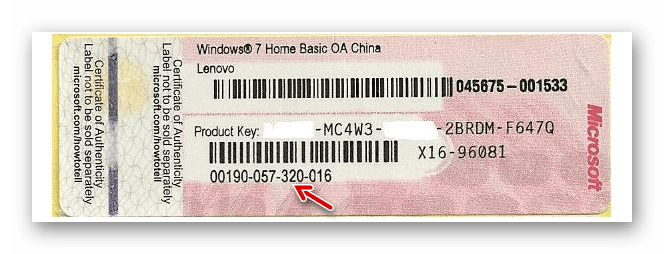
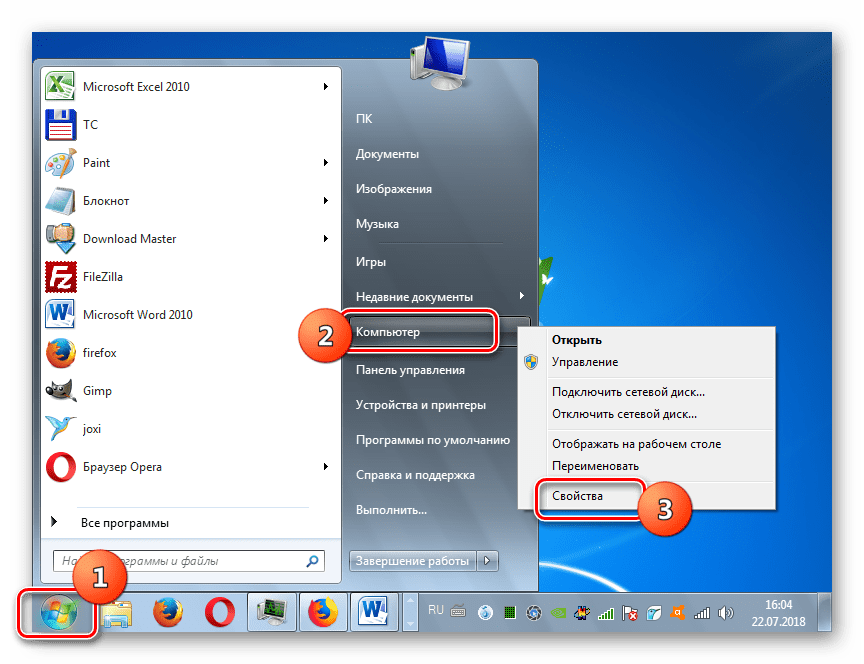
Но для того, чтобы окончательно удостовериться в этом, нужно сверить код стикера с фактическим кодом активации, который можно увидеть через интерфейс системы. Для этого нужно сделать простые манипуляции.
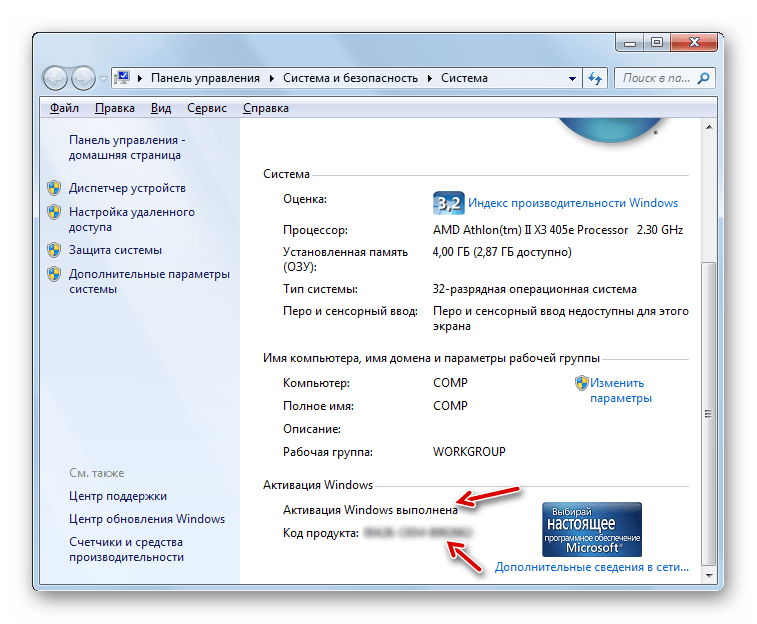
Способ 2: Установка обновлений
Пиратские версии, как правило, не поддерживают установку дополнительных обновлений, а, значит, ещё одним способом проверки своей системы на подлинность является активация и пробная установка апдейтов. Но стоит отметить, что если опасения насчет пиратской версии подтвердятся, то вы рискуете после проведения данной процедуры с установкой апдейтов получить неработоспособную или урезанную по функционалу систему.
Примечание: В случае наличия реальных сомнений насчет подлинности лицензии, все описанные ниже действия выполняйте на свой страх и риск!
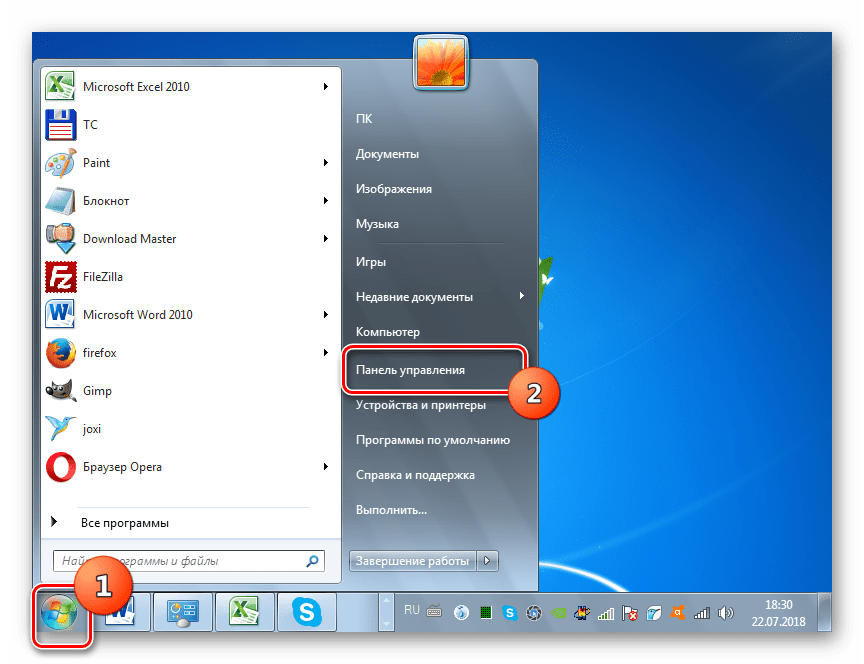
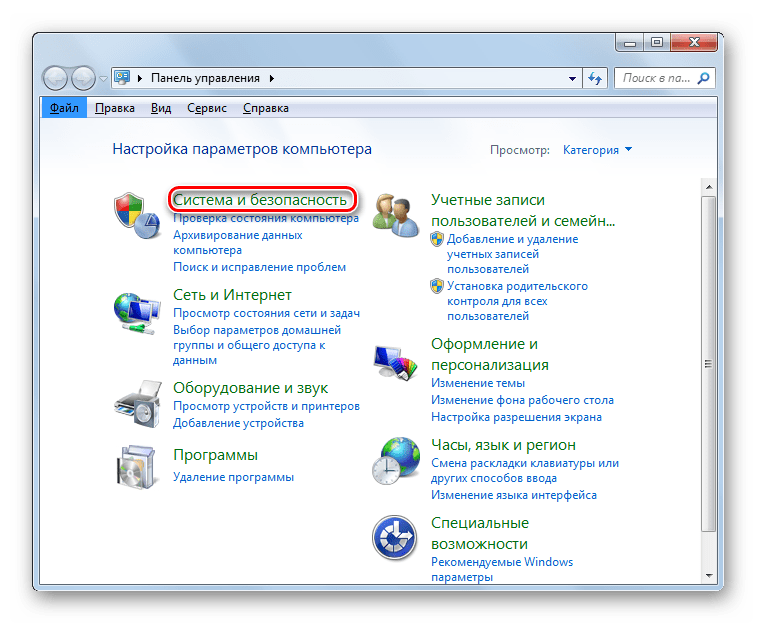
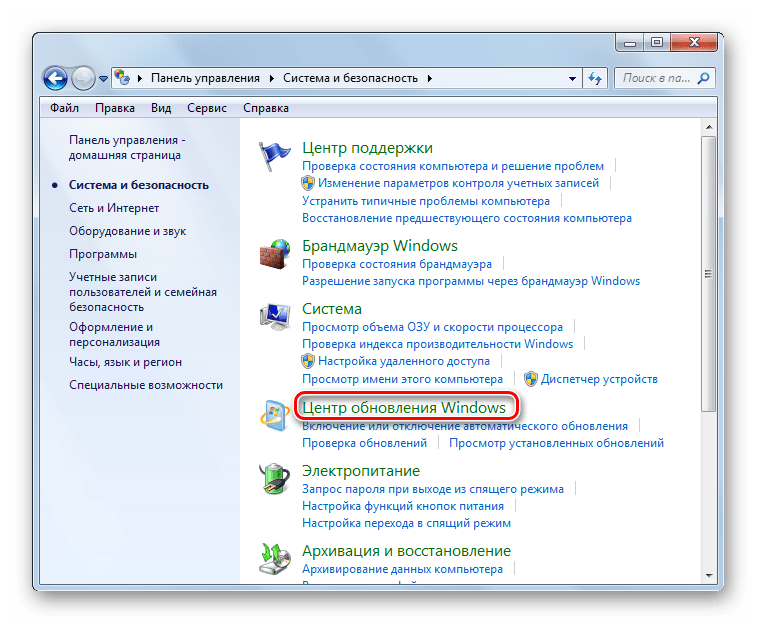
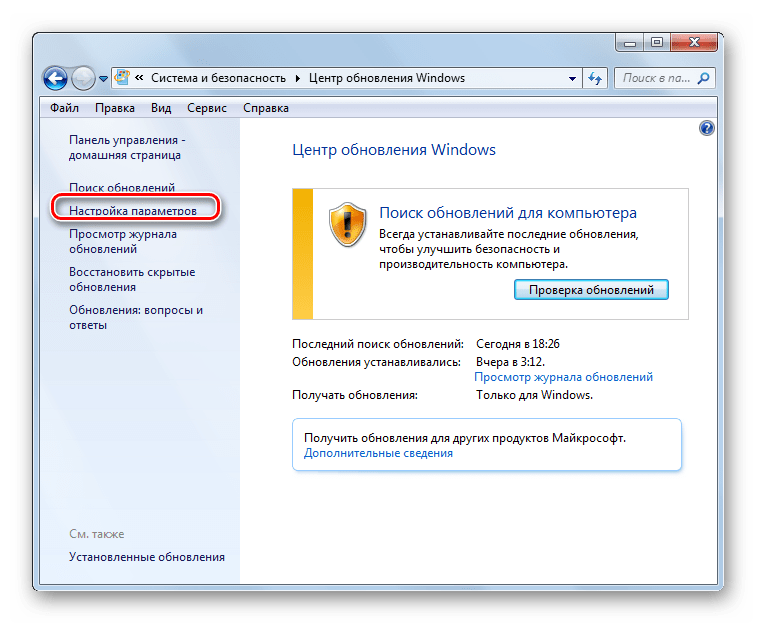
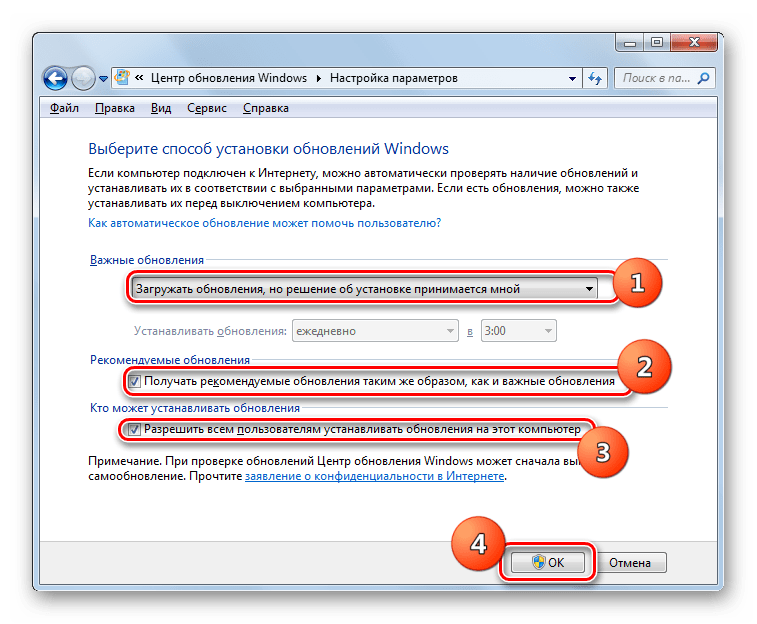
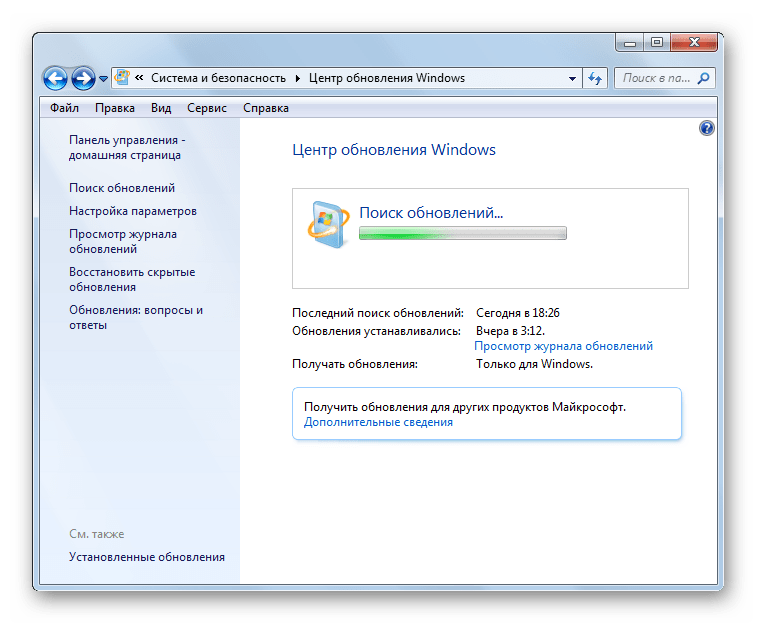
Как видим, есть несколько вариантов узнать установлена на компьютере лицензионная версия Виндовс 7 или пиратская копия. Но 100%-й гарантией того, что вы используете именно легальную ОС, может быть только собственноручное введение кода лицензии со стикера при активации системы.
Помимо этой статьи, на сайте еще 12394 инструкций.
Добавьте сайт Lumpics.ru в закладки (CTRL+D) и мы точно еще пригодимся вам.
Отблагодарите автора, поделитесь статьей в социальных сетях.
Ваша копия Windows не является подлинной. Как убрать!?
Вопрос, как убрать Ваша копия Windows 7 не является подлинной 7601, очень популярен, и в этом нет ничего удивительного. В отличие от стран Запада, русскоговорящее население не считает пиратство в интернет-пространстве чем-то зазорным, неправильным. В результате множество копий операционных систем устанавливаются на компьютеры совсем не так, как должны были.
Проще говоря, ошибка сборки 7600, 7601 и прочее – это попытка компании Microsoft защититься от пиратства. Конечно, появление чёрного экрана и белой надписи не мешают продолжать пользоваться компьютером, однако лучше это всё-таки устранить.
Иногда проблема возникает и с лицензионными копиями Windows. Подобное, конечно, встречается довольно редко, но даже владельцам купленной операционной системы не помешает изучить вопрос устранения данной ошибки (которая, как правило, и не ошибка).
Как убрать Ваша копия Windows 7 не является подлинной 7601?
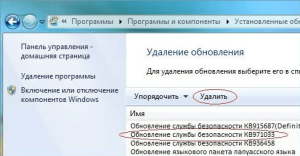
Существуют разные методы решения проблемы, иногда приходится использовать сразу несколько. Например, чёрный экран и надпись появляются в результате деятельности так называемого КВ 971033. Таким образом, для устранения появившейся ошибки нужно удалить этот файл.
В результате с компьютера исчезнет обновление, которое замечает, что копия Windows не является подлинной. Впоследствии лучше следить, чтобы удалённый файл не закачался заново.
Активация сборки
Ошибка сборки появляется в том случае, если система не смогла её активировать, так как данная версия ОС не зарегистрирована. Таким образом, чтобы исправить ситуацию, можно попробовать активировать её с помощью специального Активатора.
Основная проблема данного метода связана с тем, что подавляющее большинство сайтов в интернете, пропагандирующих себя как предоставляющие доступ к скачиванию Активатора, на деле созданы лишь для того, чтобы заражать компьютеры вирусами.
Найти действительно безопасную и работающую программу весьма непросто. Нельзя верить комментариям в описании, поголовно заявляющим, что «всё работает, всё прекрасно», а также можно сразу удалять то, что требует номера мобильного. Понадобится немало времени, чтобы отыскать подходящую ссылку.
Перед тем, как загружать активатор, нужно выключить антивирус. Многие предпочитают программу RemoveWat. После установки нужно действовать так, как говорит программа, и, если всё получится, то сообщение об ошибке исчезнет.
На всякий случай, после использования подобных утилит не помешает прогнать компьютер с помощью Dr.Web, удалить лишние файлы посредством Ccleaner и заново включить антивирус.
Самый лучший и безопасный способ — это активация windows официальным лицензионным ключом! С ней у вас не будет никогда проблем с операционной системой
Ручная работа
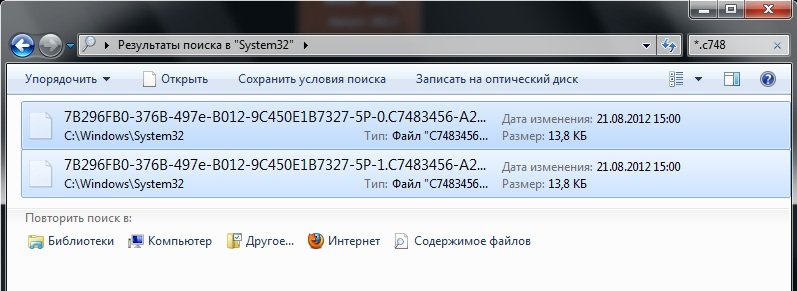
Оба приведенных выше метода срабатывают далеко не всегда. Иногда приходится немало поработать вручную для того, чтобы устранить ошибку сборки. В частности, нужно удалить некоторые файлы, имея права администратора.
После того, как он будет найден, его нужно удалить, переместив в корзину и очистив её. Затем останется лишь перезагрузить компьютер, чтобы увидеть, что чёрный экран с ошибкой исчезли.
Использование Regedit
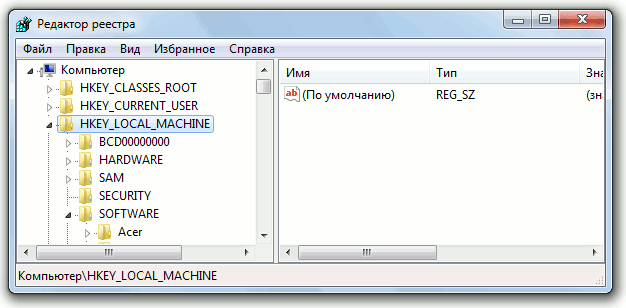
В некоторых случаях не срабатывает и предыдущий способ. При желании, можно обратиться к regedit, но сначала лучше всё-таки проверить другие методы. Дело в том, что неверные действия в данной программе способы серьёзно повредить функционированию всего компьютера. Если человек не уверен в своих силах, то ему лучше просмотреть остальные варианты или попросить у кого-то помощи.
Для того, чтобы уменьшить возможные риски, лучше всего предварительно скопировать на диск или другой носитель удаляемые файлы. После этого их можно убирать с компьютера.
Отключение автоматических обновлений и служба SPPsvc
Иногда для того, чтобы решить вопрос, Как убрать Ваша копия Windows 7 не является подлинной 7601, достаточно отключить автоматические обновления.
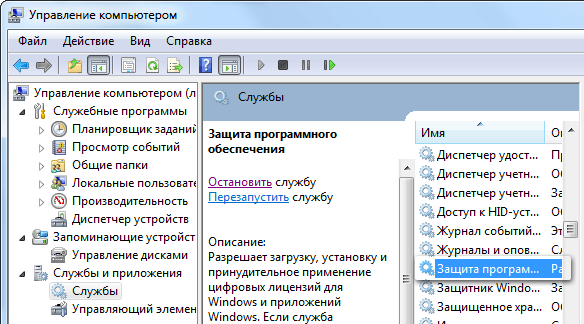
Иногда файл C7483456-A289-439d-8115-601632D005A0, процесс удаления которого описывался выше, не находится системой просто так. Дело в том, что он может быть скрыт. Для того, чтобы отобразить файл, придется отключить службу SPPsvc.
Теперь придётся зайти в раздел Администрирования, который также находится в Панели управления. В нём располагается графа Службы.
После этого можно переходить к удалению файлов, вызывающих появление ошибки сборки Windows 7, если раньше это было невозможно.
Дальнейшие действия
В целом, на этом этапе можно завершать устранение ошибки. Однако, стоит предпринять ещё несколько шагов. Например, находясь в папке System32, можно удалить ещё несколько файлов.
Также лучше убрать и их копии, которые могут находиться в подпапке DllCache. При желании, можно не удалять файлы, а лишь дать им другие названия. Система всё равно не сможет с ними работать.
Если ошибку удалось устранить, но перед этим была отключена Защита обеспечения, то её необходимо вернуть в обратное состояние. Для этого нужно сделать всё то же, что описано выше (открыть панель управления, попасть в службы), только после нажатия правой кнопкой потребуется выбрать пункт Запустить, а не Остановить. На этом устранение ошибки сборки завершается.
Как проверить подлинность Windows 7?
Содержание:
Итак, у вас есть компьютер с установленной Windows 7, но вы не уверены, что используете подлинную версию ОС? Эта проблема может возникнуть, если вы загрузили копию Windows 7 или ее установил кто-то другой.
В любом случае есть несколько разных способов проверить подлинность вашей копии Windows 7.
Если ваша копия Windows 7 активирована и является подлинной, вы получите сообщение «Активация прошла успешно», И вы увидите логотип подлинного программного обеспечения Microsoft с правой стороны.
Если вы когда-либо пытались загрузить обновления от Microsoft, вы, вероятно, заметили, что иногда ваша копия Windows должна быть проверена, прежде чем она позволит вам начать загрузку.
Что ж, вы можете использовать этот инструмент независимо от загрузки обновления, перейдя по следующему адресу:
Затем нажмите на Подтвердить сейчас ссылка вверху. Убедитесь, что вы посещаете сайт в Internet Explorer, иначе он не загрузится должным образом. Кроме того, он попросит вас загрузить небольшую программу на свой компьютер для проверки.
Программа запустится, и вы увидите окно, в котором сообщается, является ли Windows 7 подлинной или нет.
Затем прокрутите вниз до самого низа, и вы увидите раздел под названием «Активация Windows», в котором говорится: «Окно активировано»И даст вам идентификатор продукта. Он также включает в себя подлинный логотип программного обеспечения Microsoft.
Итак, в заключение, если вы купили копию Windows 7 у сомнительного местного продавца компьютеров или на eBay по сниженной цене, вы можете проверить и убедиться, что ключ продукта действительно действительный, а не поддельный!
Если у вас есть другие вопросы о том, подходит ли ваша копия Windows 7, оставьте комментарий здесь, и я постараюсь помочь. Наслаждаться!