
Проверка работоспособности геймпада онлайн
Способ 1: Gamepad Tester
Начать сегодняшнюю подборку хотим с достаточно простого, но функционального сервиса проверки под названием Gamepad Tester, доступном по ссылке далее.
Внимание! В браузерах не на движке Chromium (Mozilla Firefox, Internet Explorer и старые версии Microsoft Edge) ресурс отображается не совсем корректно, поэтому для полноценного использования именно этого сервиса желательно задействовать Google Chrome!
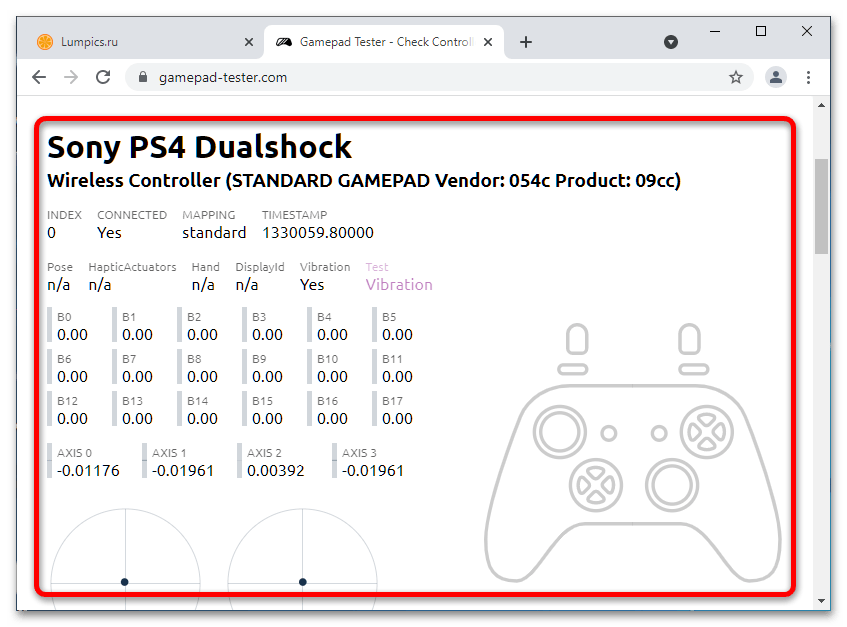
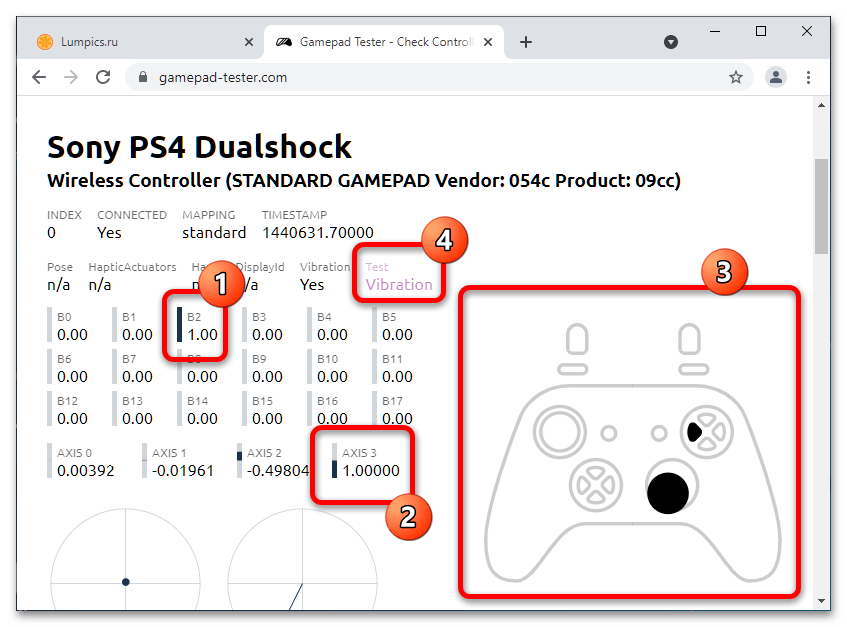
Примечание. Для большей точности рекомендуется сделать 3-4 оборота.
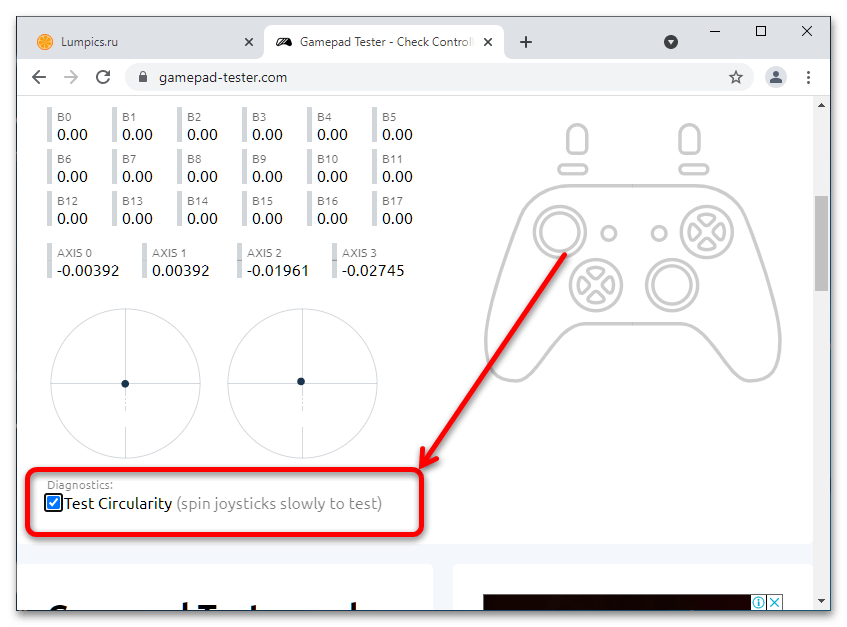
После этого выше отмеченной опции появятся индикаторы со значением погрешности. Идеально откалиброванных стиков не существует, поэтому не пугайтесь, если результат получится в пределах 10% – для нормально работающих фирменных геймпадов такое является нормой. Для устройств от брендов второго эшелона это значение может достигать 25%, а признаком неисправности будут показатели, которые превышают это число.
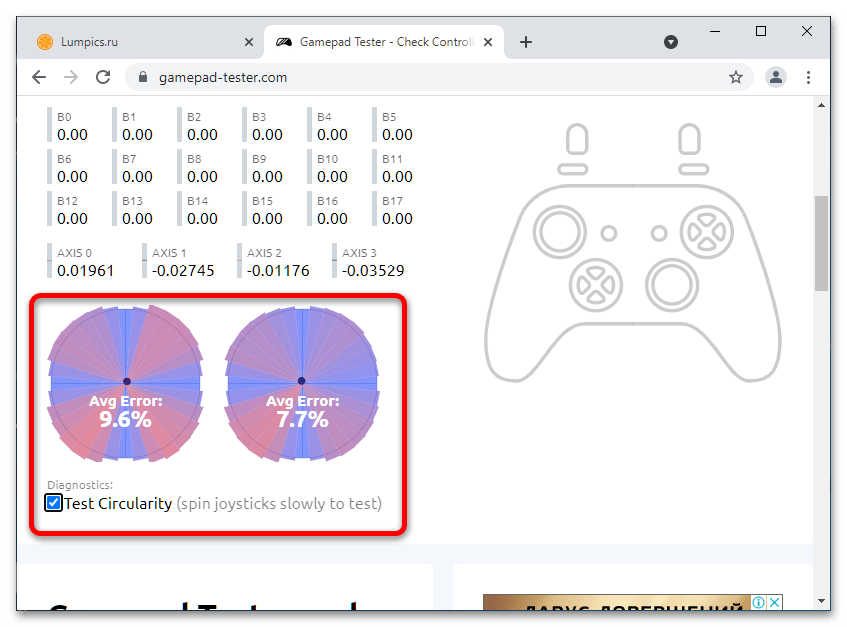
Других дополнительных инструментов рассматриваемый сервис не предлагает. Он достаточно прост и функционален, однако отсутствует локализация на русский язык и часть возможностей до конца не доработана, что мы можем отнести к серьёзным недочётам. Также стоит иметь в виду, что этот сервис работает посредством Gamepad API, полноценно реализованным только в движке Chromium, что тоже накладывает определённые ограничения.
Способ 2: HTML5 Gamepad Test
Чуть более простой вариант сервиса для проверки геймпадов, также использующий средства Gamepad API.
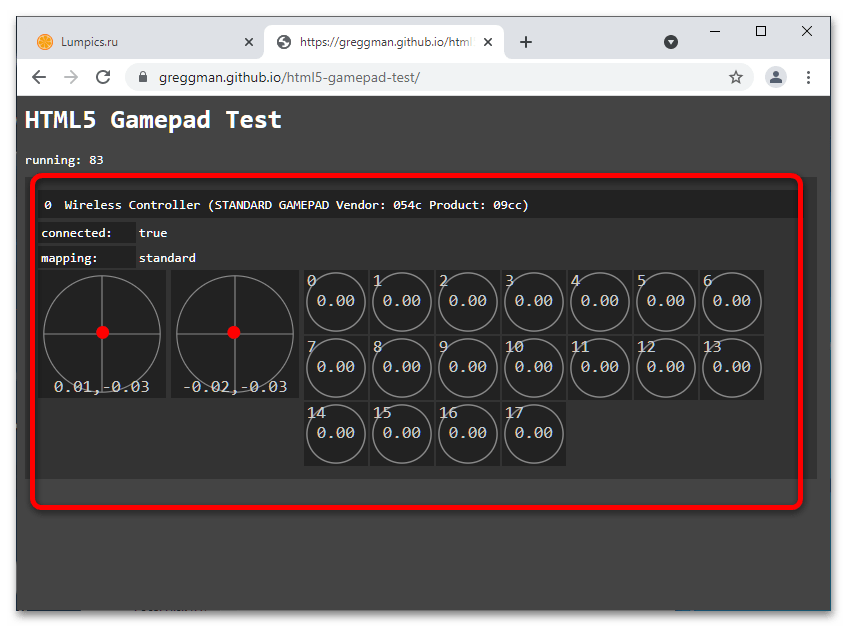
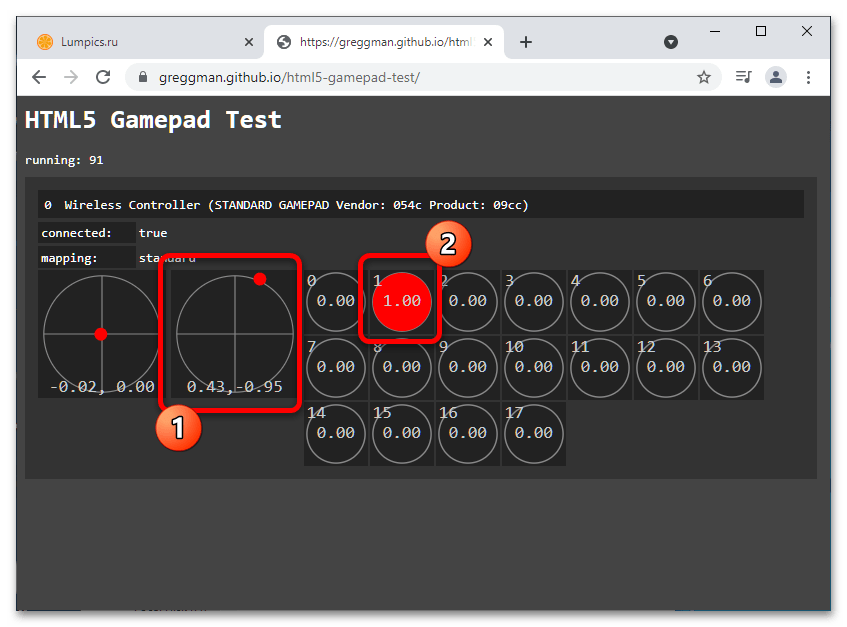
К сожалению, проверка дополнительных функций (вибрации, гироскопа, тачпада) не предусмотрена. Это и отсутствие перевода на русский означает, что HTML5 Gamepad Test пригоден только для базовой проверки работоспособности геймпада.
Способ 3: Тест геймпада онлайн
Альтернативой предыдущему решению является сервис Тест геймпада онлайн, доступный на ресурсе arendahames.ru.
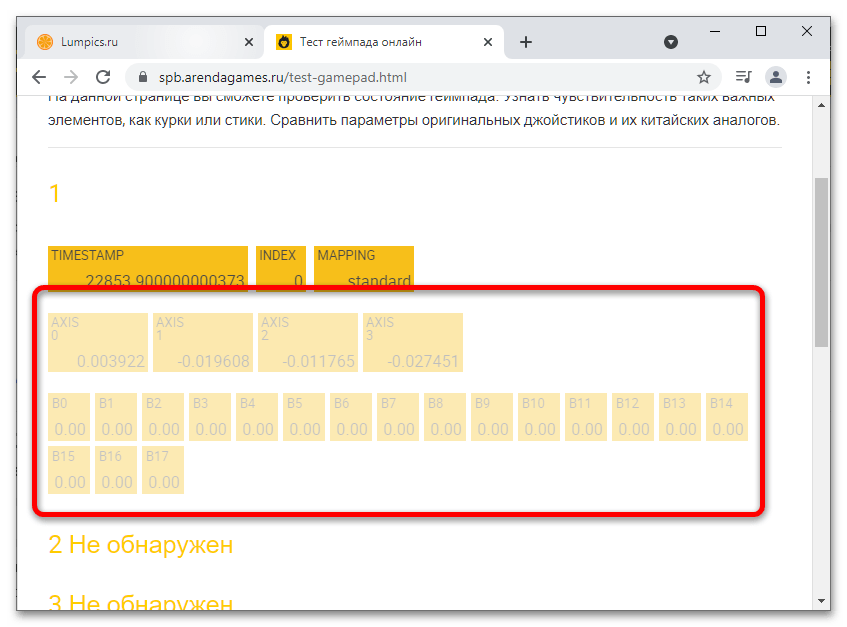
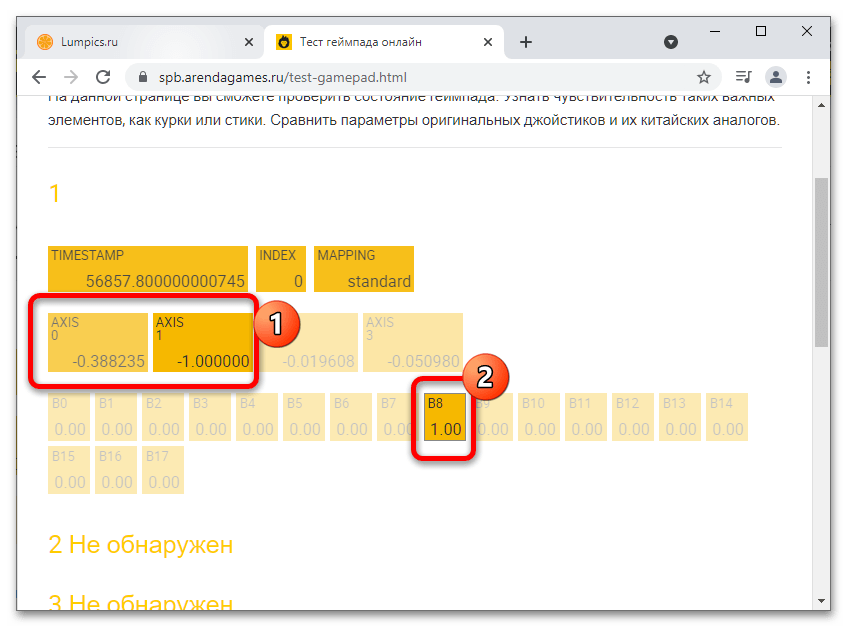
Тест геймпада онлайн практически повторяет функциональность HTML5 Gamepad Test, пусть и основан на Gamepad Tester, единственным его преимуществом является перевод интерфейса на русский.
Помимо этой статьи, на сайте еще 12394 инструкций.
Добавьте сайт Lumpics.ru в закладки (CTRL+D) и мы точно еще пригодимся вам.
Отблагодарите автора, поделитесь статьей в социальных сетях.
Как проверить работает ли джойстик на Windows 10?
Нажмите сочетание клавиш «WIN+R» и выполните команду «joy. cpl». Выберите Ваш джойстик в открывшемся диалоговом окне «Игровые устройства» и нажмите кнопку «Свойства». Если джойстик отсутствует в диалоговом окне «Игровые устройства», то смотрите рекомендации тут.
Как проверить работает ли руль?
Чаще всего руль подключают к передней панели, а в ней гнезда USB не всегда подключены. Самый простой способ проверить — вставить флешку. Если компьютер ее найдет — значит, все хорошо. Если нет — попробуйте включить руль в другой порт.
Как найти джойстик в Windows 10?
Откройте Панель управления, зайдите в “Оборудование и звук”, “Устройства и принтеры” и найдите там свой контроллер. Обратите внимание, что нужно найти именно джойстик, а не его беспроводный адаптер. Нажмите ПКМ по нему и выберите “Параметры игровых устройств управления”.
Как проверить джойстик ps4 на ПК?
Откройте – Панель управления Все элементы панели управления Устройства и принтеры находим свой геймпад пкм – Параметры игровых устройств управления. поочередно нажимая все кнопки убедитесь в их работоспособности.
Как подключить джойстик к ПК через USB?
Подключите геймпад к компьютеру с Windows 10. Вариант 1: USB. Подсоедините USB-кабель для зарядки в переднюю часть геймпада, а другой конец кабеля — к вашему ПК. С помощью USB-подключений можно одновременно подключить до 8 беспроводных геймпадов или 4 геймпада с гарнитурами для чата Xbox.
Как проверить работает геймпад или нет?
Как проверить, что геймпад, руль или джойстик для ПК исправен?
Что делать если компьютер не видит руль?
Почему компьютер не видит джойстик?
Причины неактивности джойстика:
— Не установлены драйвера для геймпада (предоставляются разработчиком джойстика). … — Программное обеспечение не поддерживает работу джойстика (нужно обратиться к специалисту по настройке ПО). — Неправильное подключение (соединение с компьютерной техникой может быть через USB и Game порт).
Как подключить проводной джойстик к ноутбуку?
Чтобы подключить любой джойстик к ПК или ноутбуку достаточно вставить USB-кабель или BlueTooth адаптер (в зависимости от самого устройства) в USB разъём компьютера. Тем не менее после этого он вряд ли заработает, поскольку скорее всего будут отсутствовать нужные драйвера.
Как настроить джойстик от PS4 на ПК?
Чтобы подключить PS4-геймпад по Bluetooth, необходимо перевести его в режим pairing: зажать кнопку «share» (в играх она выполняет роль «back») и PS на несколько секунд, дождаться, когда геймпад начнёт быстро и прерывисто мигать сигнальным светодиодом, зайти в меню Bluetooth-подключения на вашем компьютере и просто …
Как подключить DualShock 4 к ПК через USB?
Для этого вам надо зайти в меню управления устройствами Bluetooth на Windows, а на DualShock 4 нужно одновременно зажать на 3 секунды две кнопки — Share и PS, после чего световой индикатор начнет быстро моргать белым цветом — это значит, что джойстик перешел в режим обнаружения Bluetooth-соединения.
Как узнать какой версии DualShock 4?
Поскольку многие версии всё же совместимы друг с другом, для вашего удобства мы выделили три основных ревизии DualShock v1. Самый простой способ определить ревизию – посмотреть на название платы. Оно выгравировано крупными буквами на передней части основной платы геймпада.