
Мод Modpack Configuration Checker 1.16.4/1.13.2 (Оптимизация сборок)
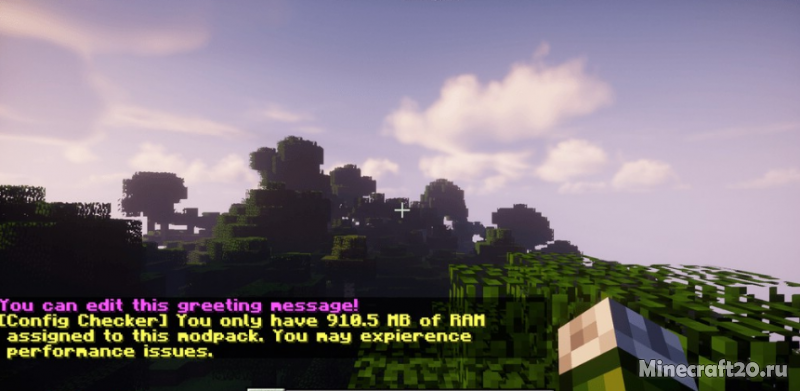
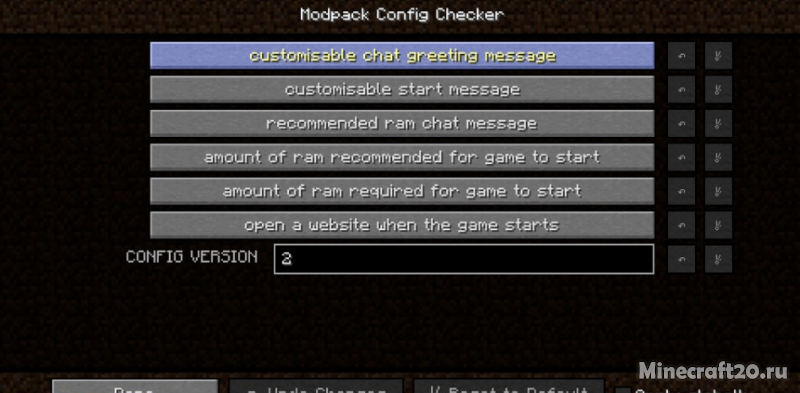
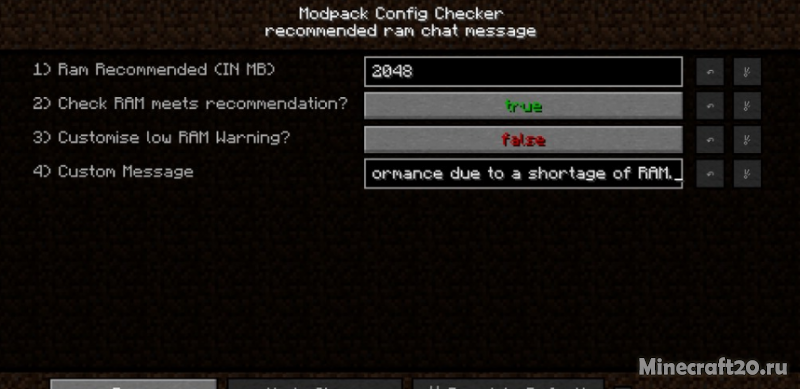
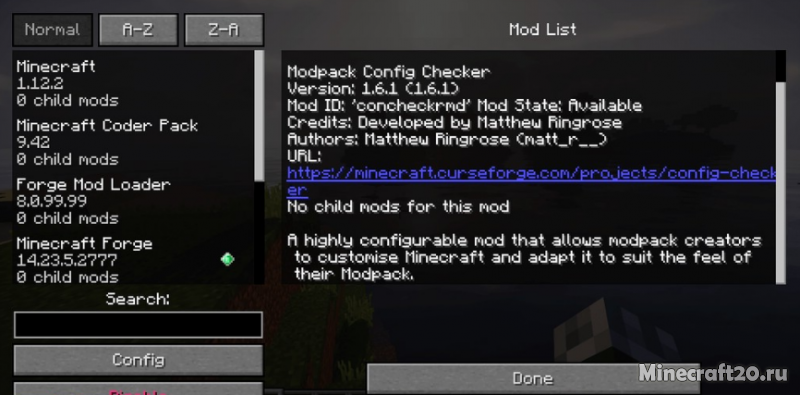
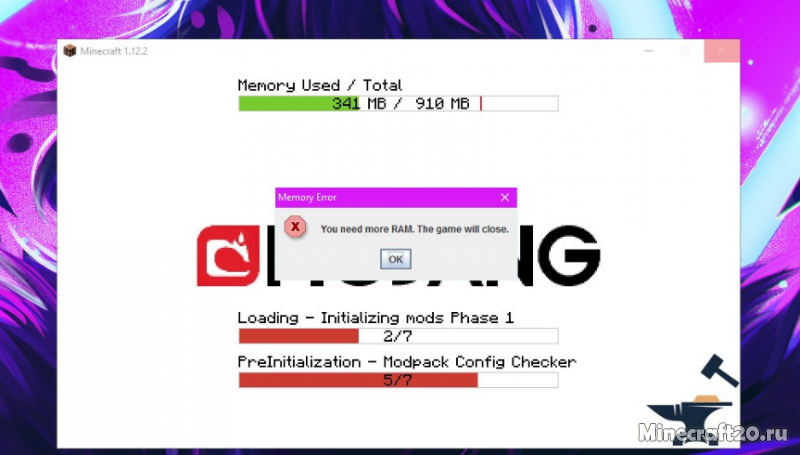
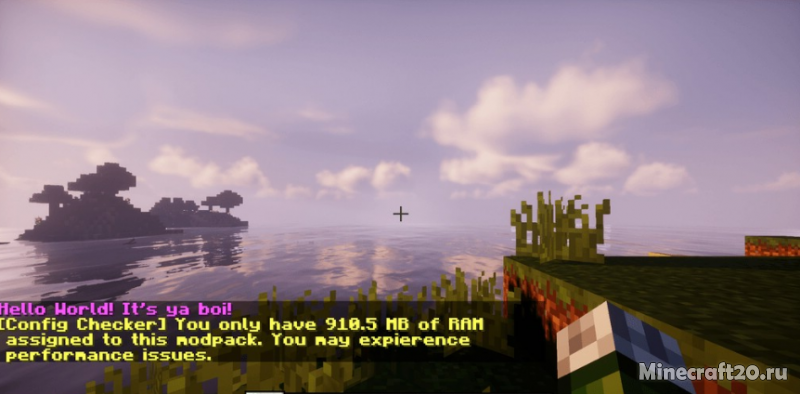
Modpack Configuration Checker – мод на Майнкрафт 1.16.4/1.13.2, который позволит всем игрокам создавать собственные сборки модов, которые будут отлично оптимизированы для стабильной игры в Майнкрафт. Данный мод позволяет игрокам настраивать сборки таким образом, чтобы они имели достаточное количество игровых ресурсов, которые бы позволили запускать игру без особых проблем, таких как вылеты, лаги и различные баги. Это возможно благодаря широким настройкам внутри мода, к примеру, у вас есть возможность настройки количества выделяемой оперативной памяти на игру.
Что ещё интересного?
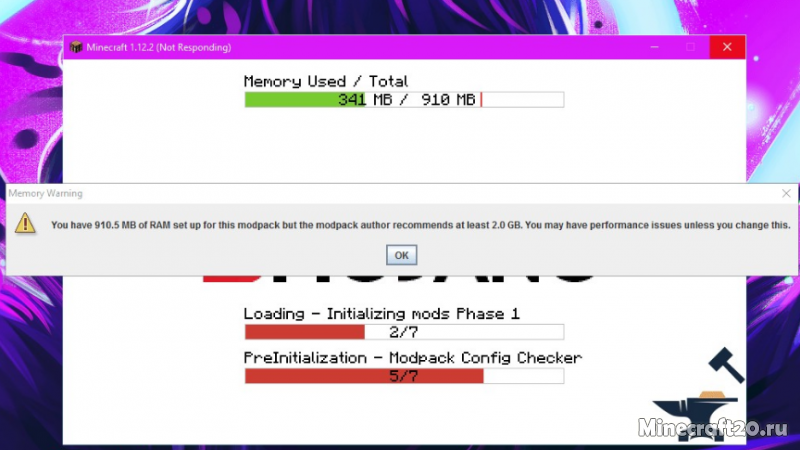
Обратите внимание на то, что минимальное значение для выделяемой памяти – 2 Гигабайта. Сам мод изменит это значение в файлах Java. На самом деле для большинства игроков это довольно сложная задача, теперь же она решается в нескольких кликах в игровом меню мода.
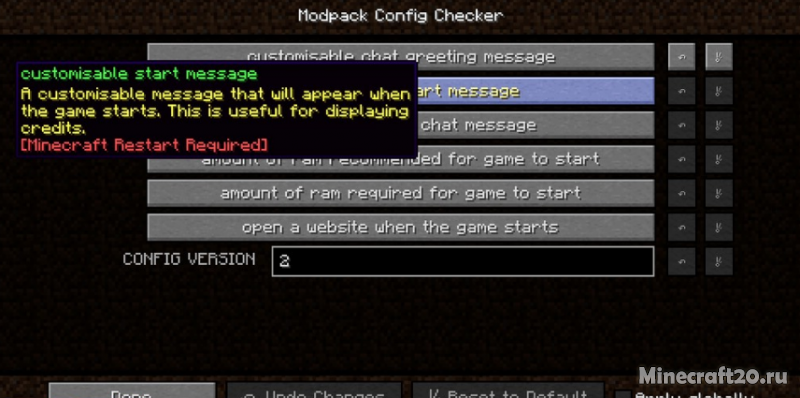
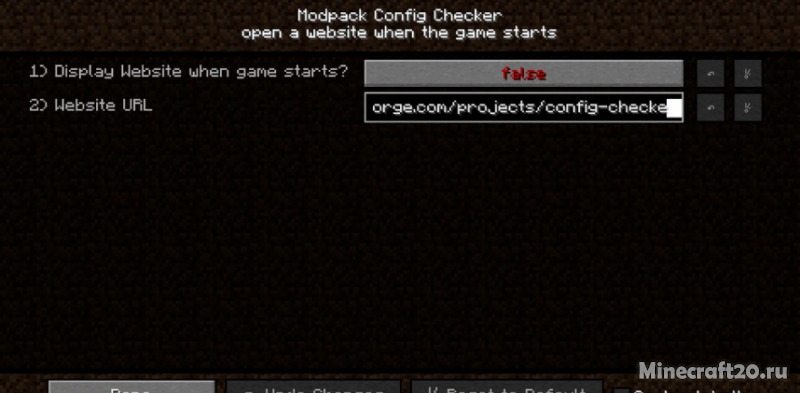
Есть поддержка ссылок, то есть можно выйти на какой-либо сайт прямо из игры.
Широкое меню с настройками различных модов, что и позволяет сделать оптимизацию.
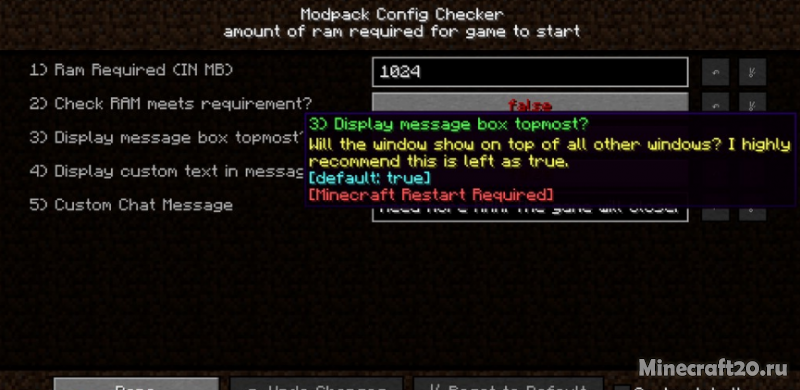
Возможность добавить оперативной памяти в игру.
Можно изменить некоторые диалоговые окна.
Персонализированные сообщения в чате игры.
Как установить мод

Недавно майнкрафт обновился до майнкрафт 1.17, многие пользователи пиратских лаунчеров столкнулись с тем, что данная версия игры не запускается, ведь она требует Java 16 версии и игра просто не запускается. Некоторые лаунчеры уже умеют автоматически исправлять эту проблему (TL Legacy например), другие научатся в ближайшее время, а пока в этой новости Вы узнаете где взять эту джаву и решить ошибку запуска.
Давайте немного разберемся, что это и как:
Начиная с предварительной версии 21w19a и с релиза 1.17 игра работает на более новой версии JAVA, лицензионный лаунчер это знает, он автоматически скачивает и устанавливает все необходимое, а вот многие пиратские лаунчеры этого пока не умеют, потому пиратам придется делать это руками.
К сожалению, не достаточно просто указать в лаунчере новую версию JAVA, новые версии игры работать будут, другие, более старые версии игры работать тоже будут, а вот многие моды на старых версиях всего скорее работать не будут, так как они устарели.
Где скачать и как установить Java 16:
Вам не нужно удалять старую версию Java (она нужна для игры на старых версиях), нужно скачать и установить 16 версию, и использовать именно ее для запуска снапшотов и версии 1.17.
Скачать Java 16:
Адреса расположения версий Java:
При установке 32bit: C:\Program Files\AdoptOpenJDK\jdk-16.0.1.9-hotspot\bin\java.exe
При установке 64bit: C:\Program Files\Java\jdk-16.0.2\bin\java.exe
Предупреждение :
Повторю еще раз, для особенно слепых, кратко и поделу.
До Minecraft 1.17, а именно до снапшота 21w19a все версии игры отлично работали на Java 1.8.0_281, с модами и без модов, НО теперь все новые версии игры требуют версии Java 16, лиц лаунчер сам скачивает и использует нужную версию, а вот пиратам не повезло.
Многие пиратские лаунчеры этого пока не умеют, возможно не все научатся, потому что бы сейчас, а может быть и потом запускать на пиратском лаунчере Minecraft 1.17 нужно установить Java 16 и использовать именно ее для запуска игры. Прочие ванильные версии Minecraft работают на Java 16, а вот версии с модами НЕ РАБОТАЮТ на Java 16, для их запуска вам нужно указывать старую добрую Java 1.8.0.
Сборка «Эволюция Майнкрафт» от Лололошки
Многие игры продолжают развиваться даже спустя годы после релиза не только из-за стабильной поддержки создателей, но и благодаря модификациям от геймерского сообщества. Касается это и песочницы Minecraft – одного из самых популярных проектов в истории индустрии. И едва ли не самой известной на постсоветском пространстве является сборка «Эволюция Майнкрафт«. Так что же это такое и что о ней нужно знать перед установкой?
Что собой представляет сборка?
Эволюция Майнкрафт появилась на свет более года назад благодаря усилиям известного ютубера с ником MrLololoshka, так же известного, как Роман Фильченков. Изначально он публиковал на своем канале обзоры и летсплеи по различным играм, особое внимание уделяя оригинальному Minecraft и модам к нему.
Позже Лололошка выпустил собственную сборку. Ее последняя версия 1.12.2 включает более 60 различных модов, в том числе и некоторые фанатские дополнения, которые ранее конфликтовали друг с другом. Базируется сборка на крупном обновлении Divine RPG.
Возможности сборки Эволюция Майнкрафт
Сборка от Лололошки быстро и просто запускается при помощи Minecraft Forge и существенно обновляет классическую версию игры. Эволюция Майнкрафт (Evolution) порадует геймеров:
- легкостью установки отдельных модификаций или всего пака целиком; отличной оптимизацией, благодаря которой сборка работает даже на слабых ПК; новыми мобами и боссами, включая сюжетного финального злодея; оригинальными конфигами, упрощающими погружение в песочницу; новыми измерениями, количество которых теперь превышает 15.
Скриншоты:


Установка сборки Эволюция Майнкрафт
Для запуска обновления от MrLololoshka потребуется:
Перед началом установки желательно сохранить конфиги оригинальной игры, скопировав их в отдельную папку. Это требуется для того чтобы в любой момент вернуться к исходной версии.
Что в итоге?
Сборка Эволюция Майнкрафт – это огромное обновление, включающее множество интересных модов. Она базируется на Divine RPG и Journey Into The Light, но в то же время существенно отличается от них масштабностью и грамотной оптимизацией. Если вы желаете полностью преобразить любимый Майнкрафт и получить новую сюжетную игру на его движке, то обязательно попробуйте Эволюцию.
Скачать бесплатно:
Средний рейтинг / 5. Голосов:
Пока нет голосов! Будьте первым, кто оценит этот пост.
Как проверить сборку майнкрафт на работоспособность
Майнкрафт, особенно с модами — очень требовательная к ресурсам ПК игра, анон. Если у тебя слабая печка, то ты скорее всего окажешься не доволен производительностью игры. В этой статье специально для тебя были собраны все возможные рекомендации по оптимизации Minecraft, с которыми в кубач можно будет поиграть даже на некропк. Впрочем, пользуйся вдумчиво и аккуратно: некоторые из них могут оказать обратный эффект и лишь усугубить ситуацию.
Оптимизация аргументов запуска
Аргументы запуска (JVM флаги) — отличный способ облегчить жизнь твоему сборщику мусора и в целом начать использовать ресурсы комьютера более эффективно. Учти, что некоторым флагам может понадобиться полная версия джавы, т. е. JDK . (или серверная JRE )
Флаги, не описанные в статьях выше:
Оптимизация с помощью модов
С помощью модификаций можно добавлять не только килотонны нового контента, но и заставлять игру работать быстрее.
Оптимизация новейшей версии (1.16.4)
| Мод | Описание |
|---|---|
| OptiFine | Расширенные настройки графики, оптимизация для некропк, шейдеры для йобапк. |
| Phosphor | Заметные оптимизации светового движка. |
| Lithium | Значительные бусты физики, загрузки чанков, ИИ мобов, редстоуна, etc. |
| Sodium | ВНЕЗАПНО релизнулся. По заявлению автора, бустит фпс в 400%, что правда. |
| OptiFabric | Без этой штучки фабрик и оптифайн не дружат. |
| FastFurnace и FastWorkbench | Кэширование рецептов верстака и печки, что способствует экономии процессорного времени. Эффект заметен лишь на больших серверах с множеством баз. В сингле вряд ли почувствуется. |
| Мод | Описание |
|---|---|
| OptiFine | Расширенные настройки графики, оптимизация для некропк, шейдеры для йобапк. |
| Phosphor | Заметные оптимизации светового движка. |
| VanillaFix | Различные багфиксы, а ещё игра не будет закрываться из-за крашей. Musthave! |
| FoamFix | Значительная экономия ОЗУ посредством хитрого шаманства. |
| AI Improvements | Оптимизация ИИ мобов путём кастрирования патфайндинга. |
| Surge | Ускорение загрузки игры и пара багфиксов. |
| Multithreaded Noise | Многоядерная генерация перлин нойза; чем больше ядер у процессора — тем лучше. |
| Performant | Различные оптимизации патфайндинга, оптимизация мобов (и энтитей в целом). |
| Unloader | Более агрессивная выгрузка измерений, что в теории фиксит утечки памяти. |
| TexFix | Экономия памяти при использовании детализированных ресурспаков. (если не используешь их, мод тебе не нужен. |
| BetterFps | Оптимизация рендеринга путём повышения эффективности sin() и cos() функций. (этим по сути дублирует функционал OptiFine, но у мода есть и уникальные фичи, поэтому он тут. |
| Chunk-Pregenerator | Быстрая прегенерация чанков мира в определённом радиусе, очень спасает от лагов во время путешествий в неизученные места. А ещё имеет няшный интерфейс и даже умеет в ретроген! |
| FastFurnace и FastWorkbench | Кэширование рецептов верстака и печки, что способствует экономии процессорного времени. Эффект заметен лишь на больших серверах с множеством баз. В сингле вряд ли почувствуется. |
| Мод | Описание |
|---|---|
| OptiFine | Расширенные настройки графики, оптимизация для некропк, шейдеры для йобапк. |
| BetterFps | Оптимизация рендеринга путём повышения эффективности sin() и cos() функций. Дублирует функционал OptiFine, но есть и уникальные фичи. |
| Chunk-Pregenerator | Позволяет заранее генерировать чанки мира, чем спасает от лагов во время путешествий в неизученные места. А ещё имеет няшный GUI и даже умеет в ретроген. (На 1.7.10-версию GregoriousT советует этот патч для ваниллы и этот патч, если установлен Forge Multipart, чтобы избежать крашей во время прегенерации. Источник. |
| FastCraft | Много разных ощутимых оптимизаций. С OptiFine работает только последняя версия, в которой, ради совместимости с оптифайном, чуть порезали оптимизаций. Так что, если не пользуетесь оптифайном, выбирайте предпоследнюю версию. |
| Thaumic Fixer | Фиксит лаги во время сканирования таумометром в Thaumcraft. Требует, очевидно, Thaumcraft. Используйте на свой страх и риск, ведь в комментариях к моду пишут о множестве проблем и багов. |
TIP: Некоторые моды имеют возможность отключить особо тяжёлый функционал, и снизив тем самым нагрузку на ПК.
Например, в конфиге Lycanites Mobs есть опции Disable Model Alpha и Model Multipass, которые облегчат жизнь твоему ПК, порезав рендер моделек ликанитов и альфа-канал. А разработчик Twilight Forest в конфиге мода вообще отвёл отдельную секцию для настроек производительности. Подобное снисхождение для обладателей некропекарен имеется во многих модах, анон, не ленись читать конфиги!
Обновление библиотек старых версий
Если ты играешь на версиях до примерно 1.12.2, то для повышения производительности и исправления багов стоит обновить библиотеки, которые использует майнкрафт.
Отключение логов
Если ты — счастливый обладатель медленного HDD в 2020 году, то может помочь отключение логгирования в майнкрафте. Для этого добавьте к аргументам запуска -Dlog4j.configurationFile=log4j2.xml и создайте в директории игры файл log4j2.xml со следующим содержанием:
Ram-диск
Если у тебя ещё остаётся оперативная память, после запуска майнкрафта, ты можешь перенести мир на ram-диск. Также я слышал слух, про то, что имеет смысл перенести JVM на рамдиск и пользуюсь этим советом, но доказательств пользы у меня нет.
TIP: Не пользуйся фичей, если собираешься прегенерировать чанки! Оперативная память закончится моментально. Сейв, с оверворлдом, прогруженным на радиус
300 чанков, запросто съедает больше гигабайта места! И в целом ей стоит пользоваться, только если после запуска майнкрафта и всего, нужного вам во время игры, у вас остаётся гигабайт-другой оперативки: если вы выделите недостаточно места на рамдиске под мир, то потеряете часть своего драгоценного прогресса по игре, когда сейв заполнит весь рамдиск, а если выделите всё, что у вас есть, и оперативка заполнится, то будете сидеть перед замершим компом и ждать, пока OOMKiller прихлопнет вам майнкрафт!
В Linux используется tmpfs и автобекап. Этот гайд хоть и находится на вики арча, но подойдёт для 99% линуксов.
Для Windows есть огромный зоопарк какого-то софта для рамдисков, тот, кто сейчас это пишет, не может ничего порекомендовать из него.
Проверка и тестирование компьютера при покупке.
Комплектация. Внимательно проверяйте комплектацию поставки компьютера. Изучите всю документацию, где будет указано какие и сколько проводов или же дисков поставляется с данным изделием. Не стесняйтесь уточнять это у работников салона – они обязаны предоставлять вам всю необходимую информацию. Этот пункт ни в коем случае не стоит упускать из виду именно потому, что при гарантийном ремонте, обязательно требуется наличие полной комплектации товара, т. е., если вы потеряете обычный проводок, который вам покажется абсолютно бесполезным, фирма имеет полное право отказать вам и не предоставить соответствующую гарантию.
Как проверить, действительно ли нам собрали компьютер из тех запчастей, которые были заказаны? Ведь никто не позволит раскручивать весь системник. Есть простой способ определить правильность «железа» программно. Существует ряд программ, позволяющих узнать модели комплектующих скрытых от глаз покупателя. Ведущими в этой области были и остаются Everest и SiSoft Sandra. Однако можно обойтись и без них. Операционная система WindowsXP позволяет делать то же самое своими встроенными утилитами. Этот вариант мы и рассмотрим.
Не пугайтесь показаться дотошным клиентом, придирающимся к каждой мелочи.
От этого зависит надежность вашего капиталовложения! Потратьте лишние 10-15 минут на расспросы, чем 10-100 долларов на не гарантийную починку нового ПК!
Проверка процессора и оперативной памяти
Ищем ярлычок «Мой компьютер», который расположен на «Рабочем столе» либо в меню «Пуск» и нажимаем на него правой кнопкой мыши. В появившемся меню выбираем последнюю строку – «Свойства». Войти в это меню можно также, просто нажав комбинацию клавиш «Win»+«Pause/Break». Ждем, пока система произведет сканирование оборудования.
 Теперь перед нами открылось окно с информацией о нашей ОС, пользователе ПК и том оборудовании, которое нас и интересует – процессоре и оперативной памяти.
Проверка видеокарты, винчестера и мультимедиа
Для проверки выполняем те же действия что и в предыдущем пункте («Win»+«Pause/Break»), и переходим во вкладку «Оборудование» и жмем на кнопку «Диспетчер устройств». Здесь мы можем просмотреть информацию о жестких дисках, звуковых и видео устройствах.
Эту и другую информацию можно получить другим способом. Открываем меню «Пуск» и выбираем пункт «Выполнить». В открывшемся окошке пишем «dxdiag» и нажимаем «Enter». Соглашаемся с тем, что программа просканирует оборудование, нажав кнопку «Да». В открывшемся окне мы также можем проверить, какой процессор, память и видеокарту вставили в наш новый компьютер.
Тестирование компонентов компьютера
Рекомендуем поинтересоваться, тестировалось ли приобретаемое вами оборудование как отдельно, так и в сборке, во избежание несовместимости комплектующих. Будет также полезным узнать, какими именно программами тестировался компьютер.
Если тесты не выполнялись или вы решите перепроверить работоспособность приобретения, можете всегда сделать это самостоятельно. Для этого можно использовать множество программ, некоторые из которых мы рассмотрим.
Тестирование памяти. Для подобного тестирования стоит обзавестись небольшой утилитой, которая называется TestMem. Это довольно длительный процесс, поэтому для выявления дефекта стоит оставлять компьютер на тест на ночь. Колонка Errors показывает количество ошибок, поэтому при рабочей памяти она останется со значением 0.
Тестирование видеокарты
3D Mark’ом следует производить проверку видеокарты вашего компьютера. Внимательно посмотрите на тестирующие видеоролики – при неисправности видеоадаптера компьютер перезагрузится при тесте либо на экране появится «графический мусор» (произвольные разноцветные линии, точки либо прочие искажения картинки).
Тестирование жесткого диска
Винчестер можно протестировать программой MHDD. Она позволяет сканировать поверхность накопителя, выдает подробный отчет о bad-секторах, также позволяет делать проверку Smart-области.
Общий тест компьютера
Одной из лучших программ, производящих стресс-тест системы, является S&M. Он проверяет на работоспособность процессор, блок питания, память, жесткий диск и др. путем предельно максимальных нагрузок на детали. В случае ошибки программа выдаст нам подробный отчет.
Механические устройства
Не забудьте проверить устройство чтения компакт дисков и дисковод. Послушайте, не стучит ли каретка CD/DVD-привода при открытии. Читает ли он диски. Так же проверьте читабельность флоппи-дискет.
Входы и выходы
Проверяйте все разъемы подключения устройств к компьютеру на задней и передней панели (а также, если присутствуют, сбоку). Особое внимание МирСоветов советует уделить передней панели – проверьте все USB и аудио выходы. Для этого желательно принести с собой Flash-накопитель или попросить ее у работников салона. Также для проверки компьютера нужно прихватить и микрофон, так как при подключении разводки передних аудио входов/выходов могут возникнуть некоторые проблемы, особенно у неопытных сборщиков. Так что, будьте бдительны, задавайте вопросы и настаивайте на полной проверке. Ведь вы не хотите разочароваться в своем приобретении сразу после приезда домой!
Внешний вид
Последний критерий – внешний вид. Проверьте корпус на наличие царапин, трещин, ржавчины и прочих дефектов. Посмотрите, работают ли индикаторы лицевой стороны корпуса: сети и работы винчестера (зеленый и красный соответственно), если на корпусе есть управляемый LCD-экран, проверьте работоспособность всех кнопок.
Вот, в принципе, и все. Выполнив все наши инструкции, вы приобретете полностью рабочий компьютер, не будете опасаться за гарантийные обязательства салона-продавца, а также не будете обмануты мошенниками. Удачной работы вам и вашему ПК.