
Как проверить скорость интернета на компьютере с windows XP, 7, 8, 10
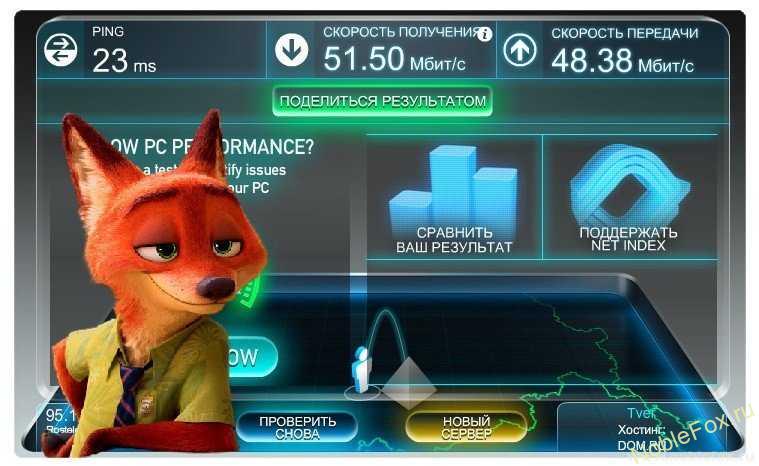
Проверить скорость интернета
Многие пользователи компьютеров, часто сталкиваются с низкой скоростью интернета. Если вы подключили высокоскоростной интернет, а он неоднократно или же постоянно зависает, то первой тому причиной может стать провайдер. Также на скорость интернета могут влиять вирусы, браузер, и проблемы с компьютером.
Перед тем как решать, что делать для увеличения скорости интернета нужно в первую очередь узнать ее скорость на данный момент. В этой статье мы расскажем, как проверить скорость интернета на компьютере с windows 7, да и с другими операционными системами, чтобы потом вы в полной мере смогли выразить претензию к провайдеру.
Проверка скорости интернета через Speedtest.net
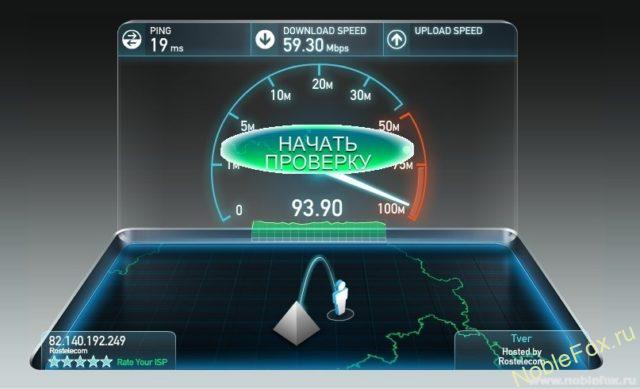
Самым удобным и более точным сайтом для проверки скорости интернета считается speedtest.net
Но перед тем как начать проверку, узнайте заявленную провайдером скорость интернета, чаще всего они указывают скорость «до», например до 100 Мb/секунд. Сразу стоит сказать, что это ложь, редко встретишь интернет, который сможет достигать скорости в 100 МГ/секунду, (хотя «Ростелеком» выдает даже больше заявленной по договору скорости.
В данном случае заявленная скорость 50Mb, и как видно на скриншоте, скорость получения действительно выше), но нашей задачей будет проверить есть ли хотя бы 2-3 Мb/сек, которого будет достаточно, чтобы запускать музыку или видео более менее быстро.
Проверка скорости интернета через Speedtest
(Официальный сайт speedtest.net)
Проверка скорости интернета через 2ip.ru
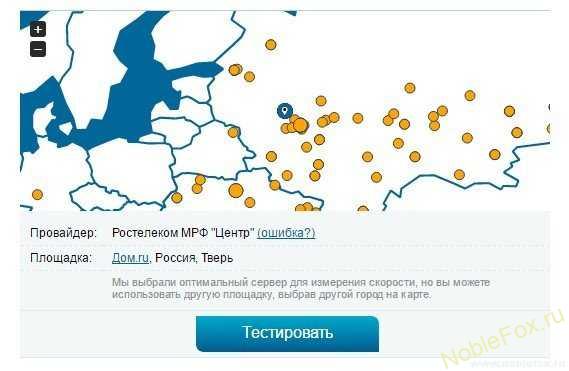
Если вы хотите полностью удостовериться в скорости своего интернета можно использовать еще один сайт 2ip. Но знайте, оба представленных сайта могут немного ошибаться, поэтому отсчитайте среднее число после проверки скорости.
Проверка скорости интернета через 2ip
(Официальный сайт 2ip.ru)
Проверка скорости интернета через Яндекс

Проверка скорости интернета через Яндекс
(Официальный сайт yandex.ru)
Теперь вы знаете, как проверить скорость интернета на компьютере. Если вы хотите всегда знать нынешнюю скорость интернета, можно скачать специальную программу на компьютер. Но у таких программ есть минус – они немного замедляют компьютер и интернет соединение. Поэтому решать вам, нужна ли такая программа на компьютере или нет!
Как и где правильно тестировать скорость, все популярные способы
Подготовка к тестированию
Изучаем показатели в тестировании
Download Speed – показывает, с какой скоростью файл загружается из сети. Зачастую единица измерения является мегабит (Мбит/с). Данное значение считается самым важным, именно его многие считают скоростью интернета. Чем оно больше, тем шустрее открываются страницы в браузере, закачиваются файлы.
Upload Speed – это показатель загрузки с вашего компьютера в интернет. Чем больше этот показатель, тем быстрее вы сможете передать файл в Internet или различные серверы.
Ping – временной промежуток, за который пакет, отправленный с вашего ноутбука, пролетает через сеть интернета до другого ПК, и вернется назад. Единица измерения мили секунды. Чем меньше пинг, тем скорее будет обмен различными данными. Хороший Ping в пределах 40-60 Мс. При таком Ping дискомфорта в онлайн-играх вы не ощутите. После того как мы разобрались в чем измеряется скорости интернета, можно приступать к тестированием.

Возможности, которые есть в Windows
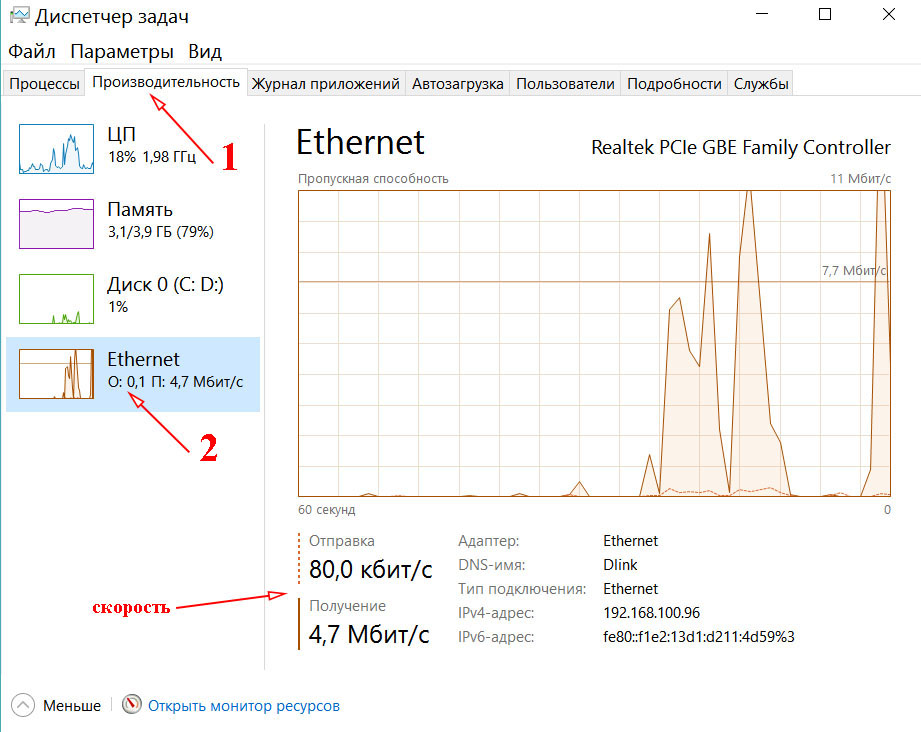
Имеющуюся быстроту вашего интернета легче всего глянуть в диспетчере задач нажав « Ctrl+Alt+Delete » в пункте « Производительность » найдете « Ethernet » или « WiFi », смотря чем вы пользуетесь. Далее запускаете ролик (к примеру в YouTube). На графике вы увидите, какая загруженность сети, так же показана скорость, он находится внизу, она будет плюс-минус соответствовать скорости подключения, заявленной вашим Internet провайдером. Это все в идеале, но бывает часто так, что реальная скорость занижена, тогда приходится все проверять, в первую очередь у себя, а потом звонить провайдеру.
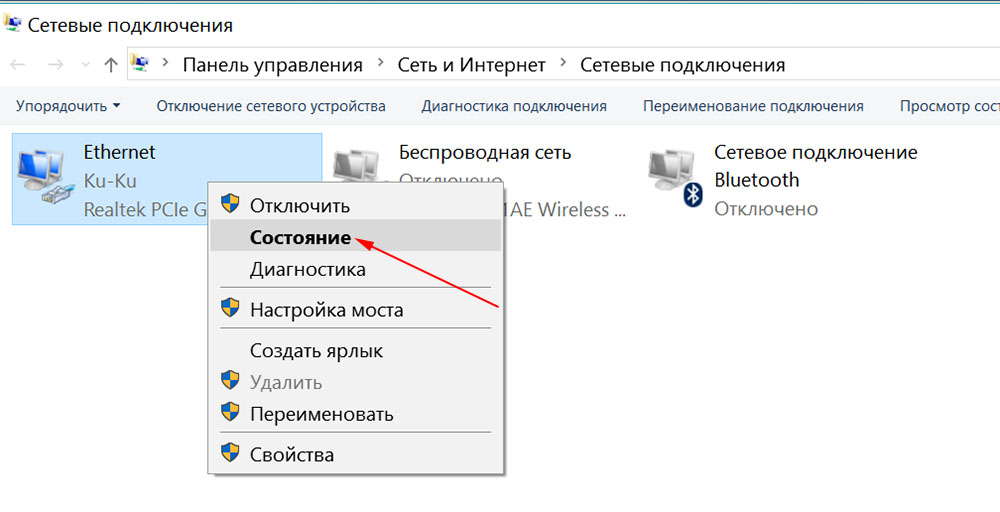
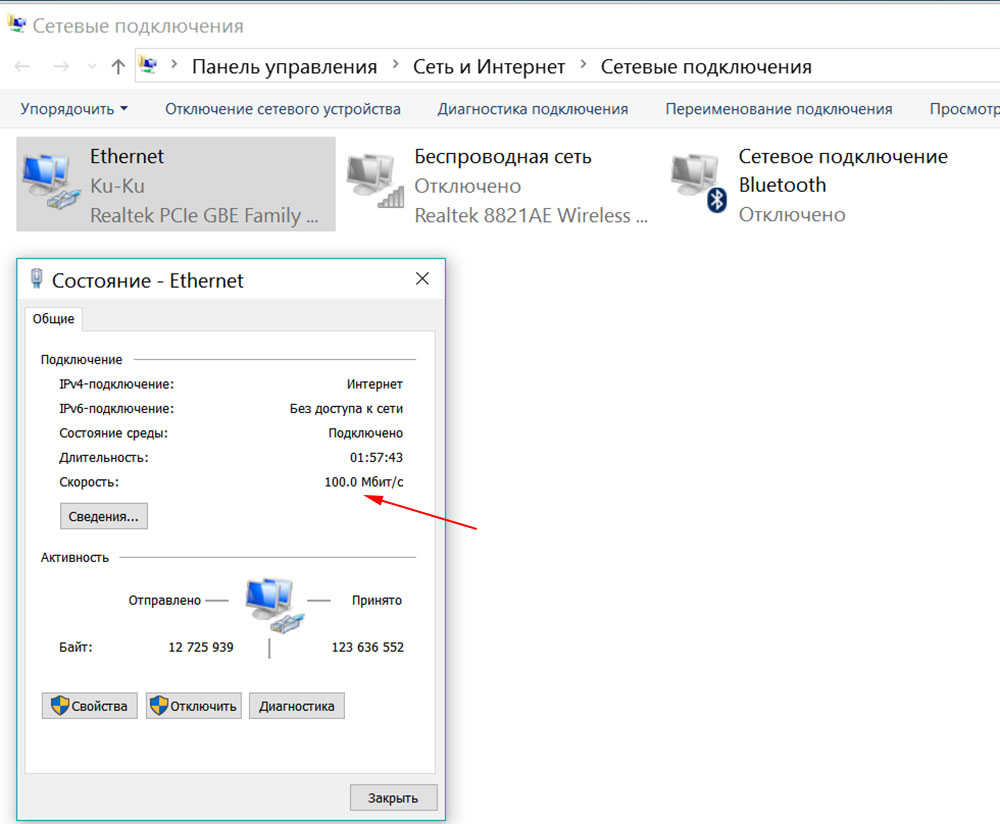
Чтобы выявить максимально допустимую быстроту Интернета в этом типе соединения, зайдите в папку « Сетевые подключения » и нажмите на раздел « Ethernet » правой кнопкой мыши, выбираем « Состояние ». Необходимая нам информация находится в пункте « Общие ». Показанная возможная скорость почти всегда в 2-3 раза меньше максимально возможной. И еще, разница при передаче данных по проводу и Wi fi может значительно отличаться.
Тестируем скорость Интернета вручную
Для того, чтоб были точные проверки скорости интернета, необходимо протестировать с тестированием на компьютере, к которому подключен напрямую сетевой кабель интернет провайдера. Если у вас отсутствует возможность подключить кабель в ПК, например, в случае отсутствия сетевой карты или в вашем устройстве есть только wi fi, тогда вам на время тестирования необходимо выключить все подключенные устройства от Интернета.
Теперь, выяснив размер файла (в мегабайтах) и время (в секундах) которое вы затратили на его передачу, вам не составит труда рассчитать скорость Интернета (мбит/с). Если цифры совпадают или хотя бы приближенные к тем, которые у вас в договоре, значит все у вас в порядке и ваш провайдер добросовестно выполняет обязательства взятые на себя. А вот когда наоборот занижена, необходимо обратиться в техническую поддержку и выяснить у них почему низкая скорость у интернета.
Для людей которые не хотят тратить время на вычисления, есть методы проверки скорости куда быстрее и легче. О них мы расскажем дальше в нашей статье.
Тест скорости с помощью веб-сервисов
На данный момент есть множество сервисов, которые помогут определить быстроту Интернета. Давайте поговорим о наиболее популярных, с помощью которых мы узнаем как посмотреть скорость интернета с windows 7,8,10.
Тестируем на 2ip.ru
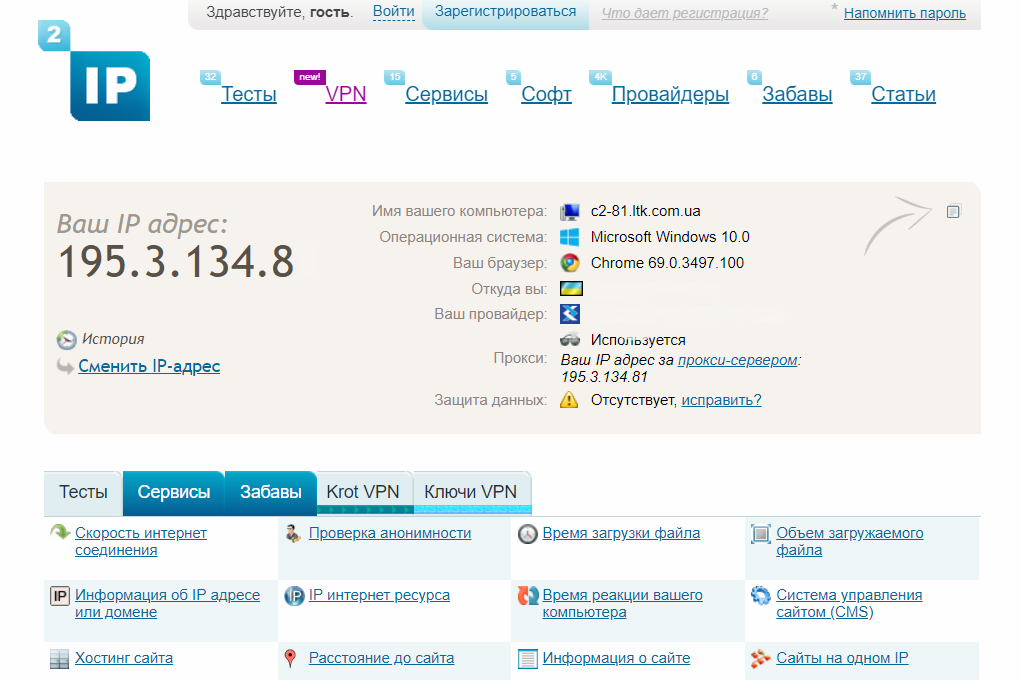
Сделать проверку скорости при помощи данного сервиса очень просто: заходим на сайт 2ip.ru, выбираем пункт «Скорость интернет соединения», далее жмем на кнопку «Тестировать», ожидаем 30 секунд, готово.
Данный сервис показывает пинг и скорость интернета, еще у него есть и другие полезные замеры такие как:
А также любой пользователь, попавший на сайт может после тестирования оставить отзыв о своем провайдере. 2ip.ru стремительно развивается и увеличивает свой функционал благодаря этому он набирает популярность среди пользователей.
Тестируем на SpeedTest
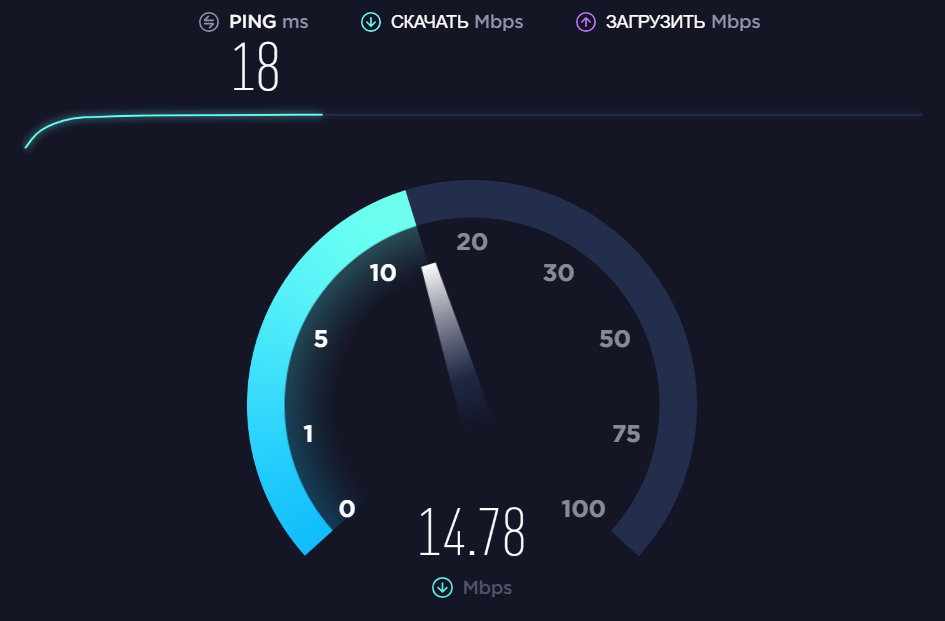
SpeedTest – простой в использовании и популярный среди интернет пользователей сервис. Для того чтобы начать проверку нужно всего лишь нажать на кнопку «Начать». С результатом вы сможете ознакомиться буквально через 25 секунд.
Любому пользователю можно зарегистрироваться на их сайте совершенно бесплатно, что дает возможность сохранять все результаты тестов вашем аккаунте и делиться результатами с другими пользователями.
Спидтест доступен не только через браузер онлайн, он также представлен в виде приложения для различных устройств, таких как смартфон, планшет.
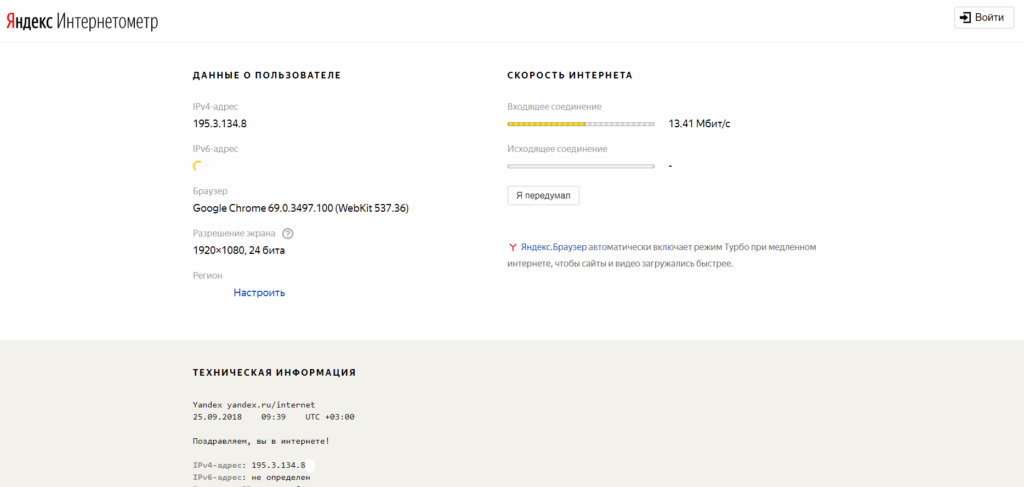
Тестируем на Яндекс.Интернетометр
Яндекс.Интернетометр в отличии от многих других подобных сервисов не показывает пинг. Он выполняет замер входящей и исходящей скорости, а также в дополнении у него подробная информация о вашем Интернет-соединении, данные о вашей системе и браузере. Недостаток данного сервиса в отсутствие возможности пользователям сохранять свои результаты тестирования и публикации их.
Заходим на сайт Яндекс.Интернетометр клацаем на кнопке « Измерить » За 30 секунд результат готов.
Тестируем на 2ip.ua
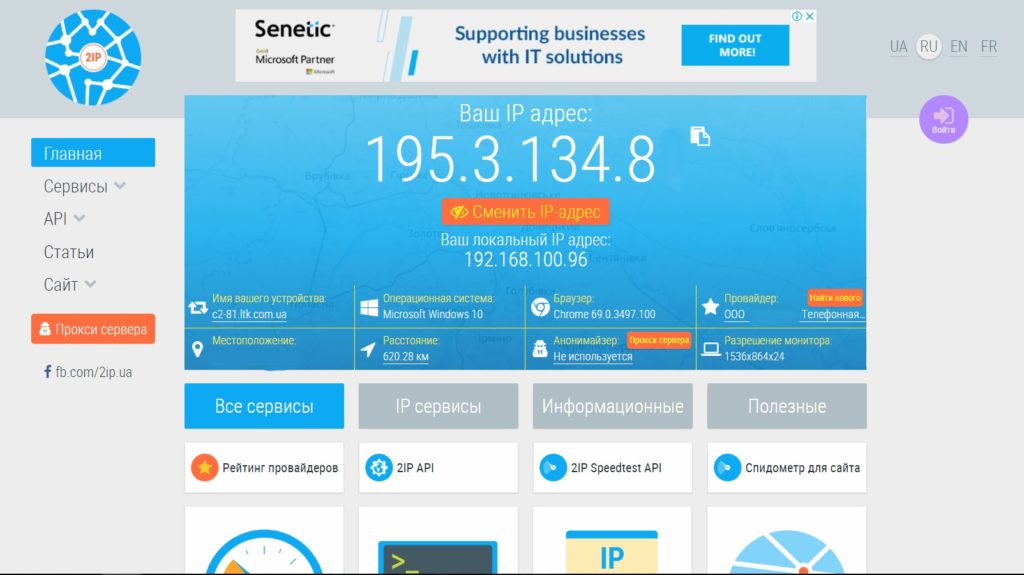
Сервис похож на 2ip.ru, лишь дизайн другой. Нажимаем кнопку « Тестировать », одно минута и готов результат. Тестирование на 2ip.ua больше подходит для Украины.
Тестируем на Banki.ru
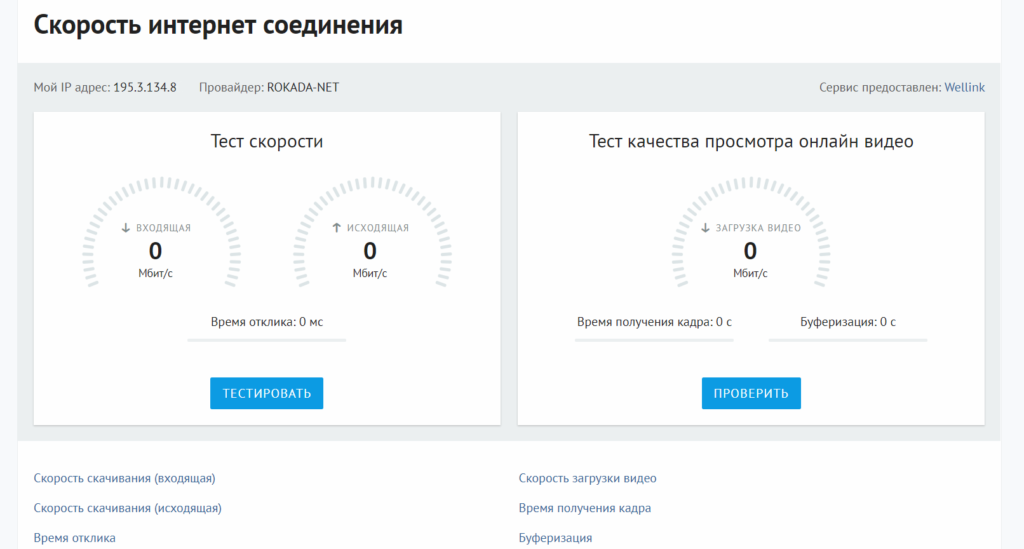
Banki.ru – работает в два окна, одно тест скорости, другое тест качества просмотра онлайн видео, ну и стандартно показывает ваш IP адрес и название вашего провайдера.
Для людей, которые любят смотреть много сериалов второе окно тестирования очень кстати.
Программы для измерения скорости интернета на компьютере, планшете, смартфоне
Все онлайн сервисы, которые мы рассмотрели такие как 2ip.ru, SpeedTest, Яндекс.Интернетометр, 2ip.ua, Banki.ru при неоднократном тестировании показания будут прыгать то в большую, то в меньшую сторону. Так происходит, потому что много различных факторов влияют на конечный результат тестирования. Поэтому для более точных замеров приходят на помощь различные приложения. О некоторых мы и напишем далее в статье.
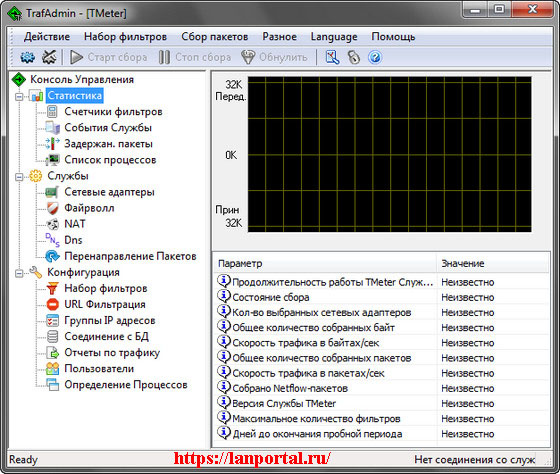
Утилита для ПК — TMeter
Программы TMeter создана для учета трафика на компьютере. Она доступна в четырех редакциях — Freeware, Standard, Business и Premium. Бесплатная версия ограничена, но для домашнего пользования достаточно.
Достоинства программы:
Утилита для ПК — NetworkTrafficView
Удобная утилита для мониторинга сети. Принцип работы заключается в перехвате пакетов идущих через сетевой адаптер.
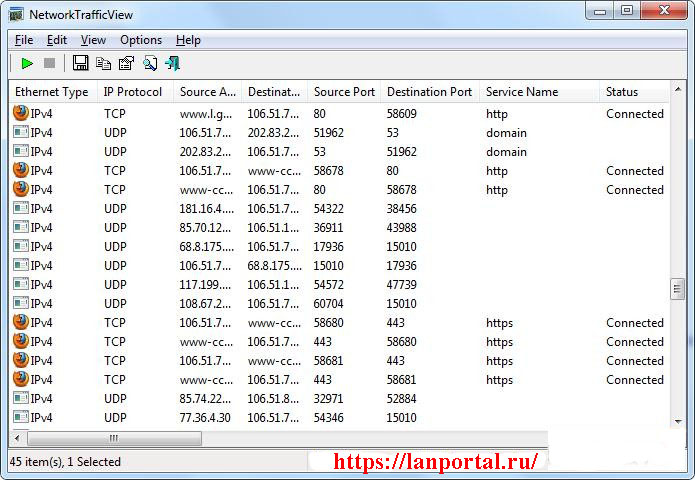
Особенности:
Утилита для ПК — NetTraffic
NetTraffic – это маленькая и удобная утилита, необходимая для мониторинга сетевого трафика. Результаты мониторинга предоставляются в виде графика или таблицы.
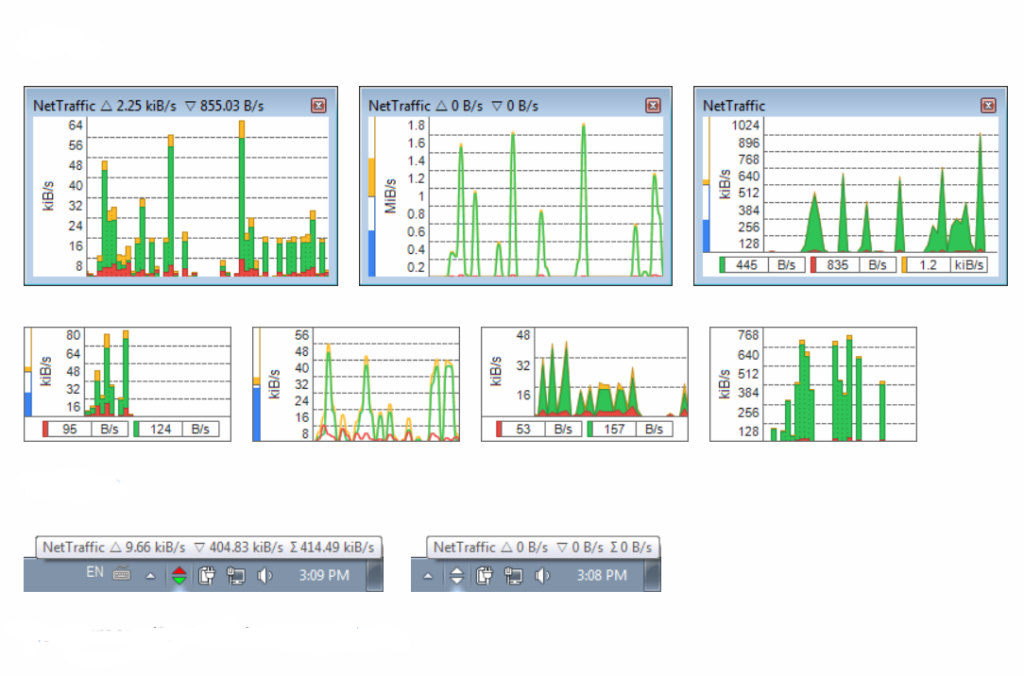
Плюсы программы:
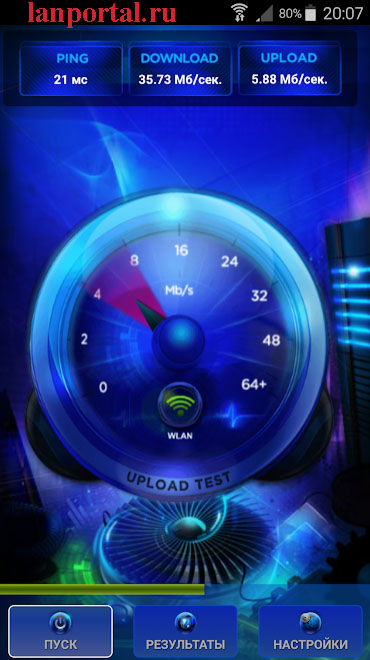
Утилита для Android — Метеор
Данное приложение занимает высокое место в рейтинге программ, для тестирования своей скорости Internet.
Плюсы сервиса:
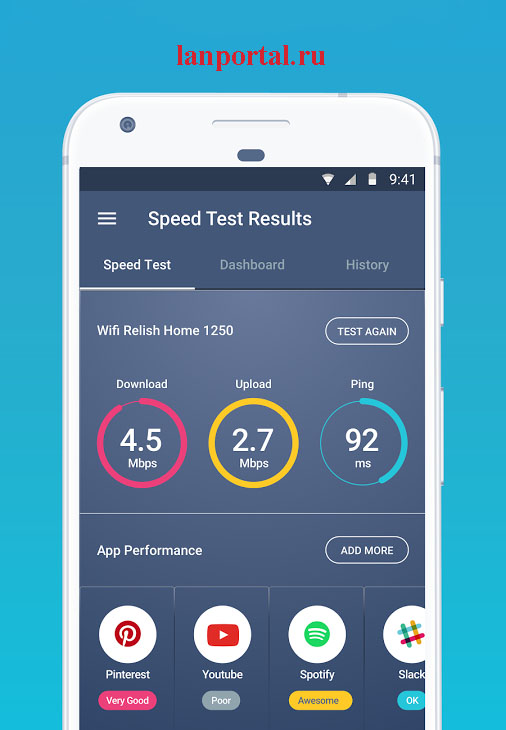
Утилита для Android — Тест скорости Интернета
Это отличный инструмент для проверки скорости в системе Android. Приятный дизайн и простота в работе.
Возможности:
Как проверить скорость интернета на компьютере Windows 7
Вопрос, как проверить скорость интернета на компьютере Windows 7, обычно возникает при нестабильном доступе в сеть. Пользователь не может воспроизвести высококачественные видеоролики или скачать нужный ему контент. Следовательно, очень важно научиться справляться с этой проблемой самостоятельно.
Как проверить скорость интернета на компьютере с Windows 7
Скорость соединения зависит от разных факторов. Например, она меняется, в зависимости от типа подключения (витая пара, оптоволокно или беспроводная сеть) и пропускной способности интернет-канала. Скорость зависит также от ограничений провайдера на доступ к некоторым ресурсам. Некоторые компании, предоставляющие возможность использовать высокоскоростное интернет-соединение, могут ограничивать скорость доступа в ночное время.
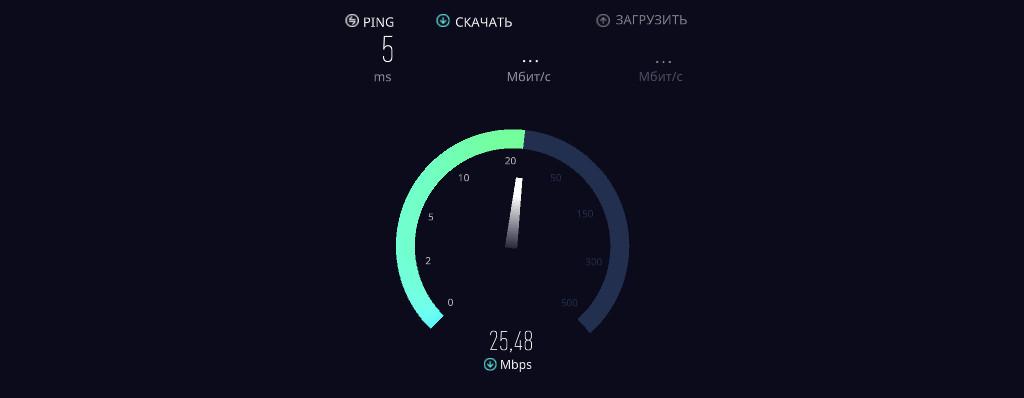
Показатели скорости входящего и исходящего трафика
Произвести проверку скорости пользователи могут с помощью стороннего программного обеспечения и сервисов. Помимо этого в операционной системе Виндовс 7 есть штатные инструменты, которые позволяют посмотреть быстроту доступа в сеть. Для этого владельцам персональных компьютеров необходимо воспользоваться консолью отладки PowerShell или командной строкой.
Как улучшить интернет на компьютере под управлением Windows 7 и просмотреть скорость доступа с помощью штатных средств ОС:
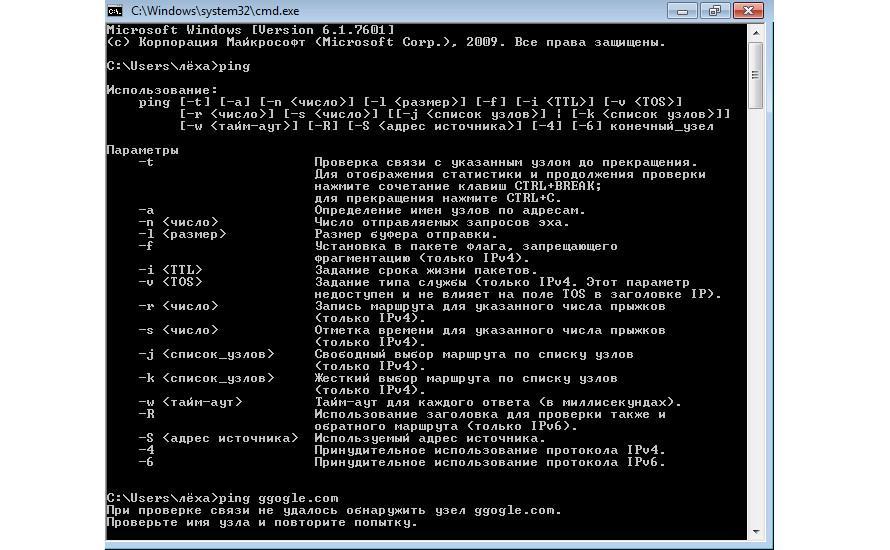
Использование командной строки для определения скорости передачи пакетов данных
Важно! Данный способ подходит для всех редакций операционной системы Windows 7: домашняя, базовая, профессиональная.
Тестирование соединения с помощью внешних сервисов
Многие пользователи спрашивают, как увеличить пропускную способность интернета на Windows 7? Перед тем, как производить улучшение сети Wi-Fi, необходимо произвести тестирование скорости соединения. Сделать это можно с помощью внешних сервисов. Пользователю персонального компьютера не нужно скачивать и инсталлировать сторонний софт. Достаточно найти подходящий ресурс и произвести проверку.
Через Яндекс.Интернетометр
Данный сервис был разработан компанией Яндекс, он позволяет пользователям операционной системы Виндовс произвести тестирование скорости интернета. Внешний сервис доступен абсолютно бесплатно. Его преимущество в том, что здесь имеется достаточно простой пользовательский интерфейс.
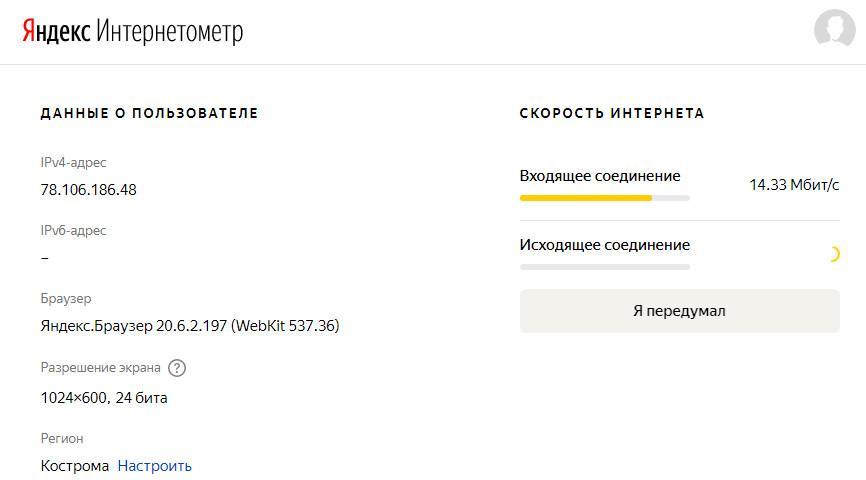
Сервис Яндекс. Интернетометр позволяет получить всю техническую информацию о ПК
Важно! Чтобы получить точные данные, необходимо выставить правильные настройки региона проживания.
Проверка через Speedtest.net
Многие пользователи спрашивают, как ускорить интернет Windows 7? Для начала нужно произвести проверку быстроты доступа с помощью сервиса Speedtest. Данный сервис наиболее популярен среди пользователей персональных компьютеров. Он достаточно точно отображает скорость входящего и исходящего трафика. Помимо этого сервис доступен для пользователей мобильных телефонов.
Совет! Если ресурс по каким-либо причинам недоступен, владельцы устройств могут скачать специальное приложение от разработчиков Speedtest.net.
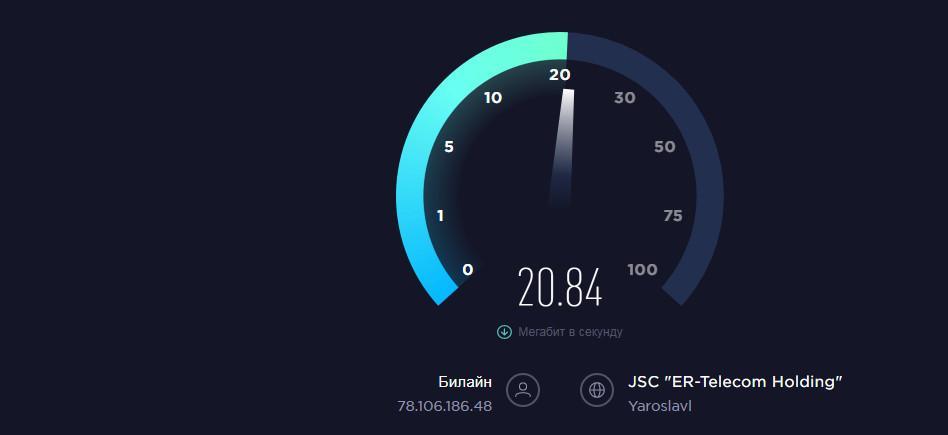
Сервис Speedtest отражает реальные данные о быстроте доступа
Важно! Для отображения реальных данных рекомендуется использовать сервера провайдера «Ростелеком».
Проверка скорости интернета через 2ip.ru
Перед тем, как увеличить скорость интернета на Windows 7, необходимо произвести проверки быстроты доступа с помощью онлайн сервиса 2ip.ru. Данный ресурс покажет пользователю скорость входящего и исходящего трафика. Помимо этого, будет дана подробная информация и параметрах загрузки. Сервис достаточно точно определяет параметры скорость интернет соединения.
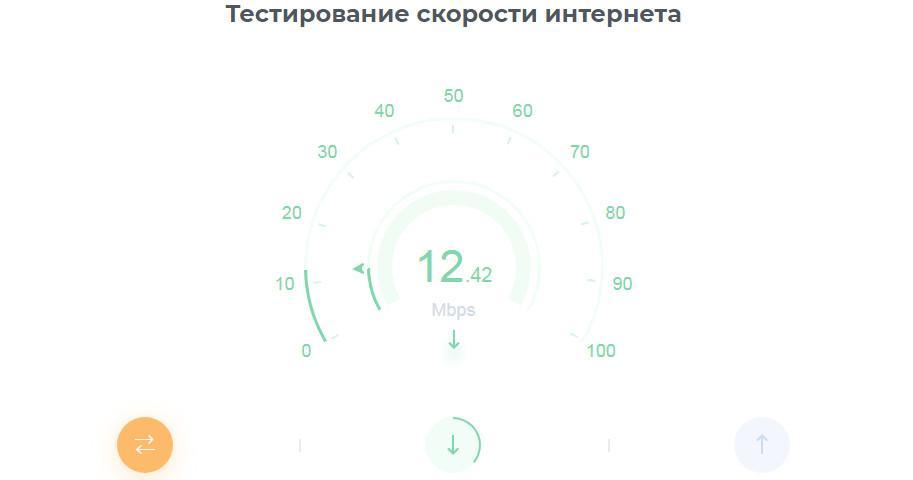
Сервис 2ip.ru позволяет получить данные о пинге, а также о входящем и исходящем трафике
Проверка скорости соединения при помощи программ
Для того чтобы проверить скорость соединения, можно использовать следующие утилиты: «Speedtest», «BW Meter».
Использование утилиты «Speedtest For Windows»
Программа быстро определит реальную скорость входящего и исходящего трафика.
Утилита для измерения скорости подключения «BW Meter»
Многие спрашивают, как ускорить интернет на ОС Виндовс 7? Для этого необходимо воспользоваться утилитой «BW Meter». В нее внедрены инструменты, которые позволят узнать загрузку интернет канала и его пропускную способность. Настройки программы позволят произвести увеличение скорости доступа к серверам и тем самым повысить качество сигнала.
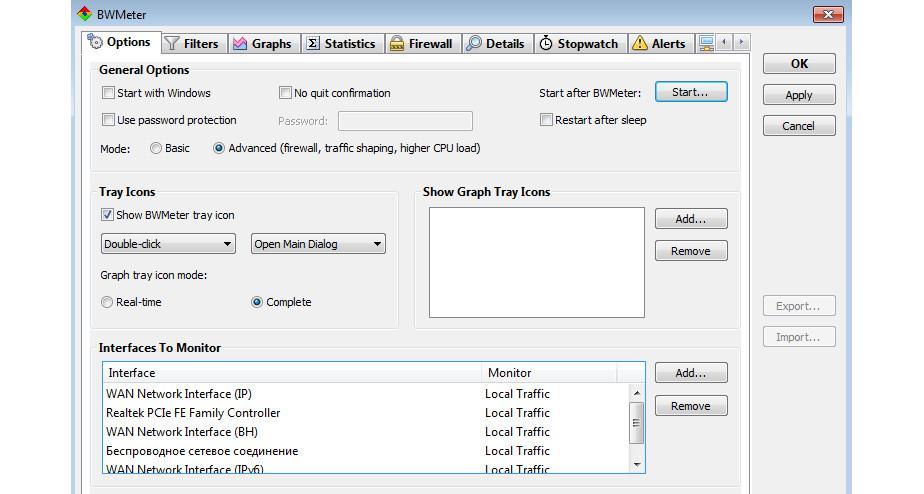
BW Meter позволяет настроить порты для улучшения пропускной способности сети
Как увеличить пропускную способность интернета Windows 7
Пользователи часто спрашивают, как сделать интернет быстрее на ОС Windows 7? Существует несколько способов ускорения доступа.
Сетевая карта
В первую очередь, чтобы поднять скорость, нужно настроить параметры сетевой карты. Нужно открыть «Диспетчер устройств» и найти пункт «Сетевые драйвера». Щелкнуть по компоненту правой кнопкой мыши и выбрать «Свойства». Открыть раздел «Управление» и снять отметку с чекбокса «Отключать для экономии энергии».
Параметры электропитания
На ноутбуке можно изменить параметры плана электропитания. В системном трее нужно найти иконку с изображением батареи. В нижней части окна нажать «Использовать дополнительные настройки». Поставить отметку в чекбоксе «Высока производительность» и нажать «Ок».
Параметры COM-порта
Радикальным способом увеличения пропускной способности Виндовс 7 является изменение параметров COM-порта. Для этого нужно открыть «Диспетчер устройств» и выбрать в списке установленных компонентов «Порт COM». Щелкнуть по элементу ПКМ и выбрать «Свойства». Далее открыть раздел «Настройки» и в пункте «Мбит/сек» указать значение «128000». Остается только перезагрузить устройство.
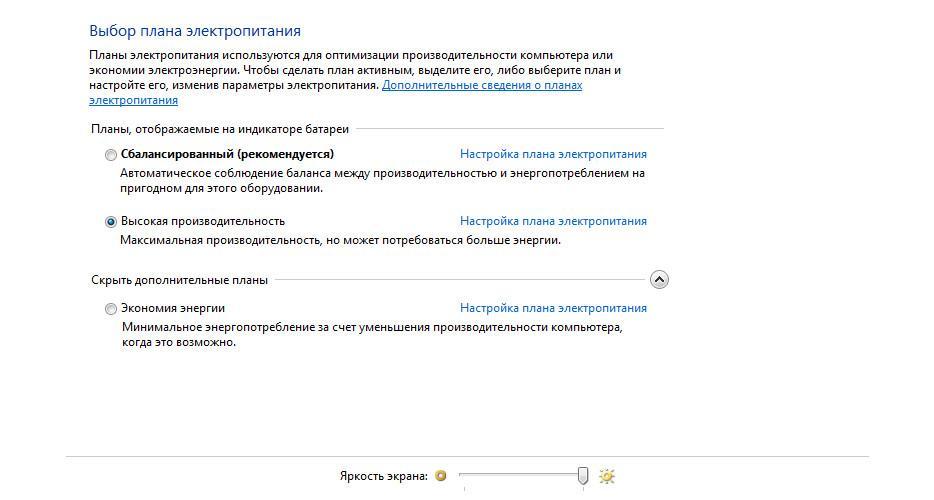
Настройка плана электропитания на ноутбуке позволит увеличить пропускную способность интернет канала
На скорость интернета в первую очередь влияет пропускная способность канала и тип используемого соединения. Чтобы получить реальные показатели быстроты доступа, необходимо воспользоваться внешними онлайн-сервисами. Помимо этого пользователи могут скачать стороннее программное обеспечение. Для увеличения пропускной способности ОС Виндовс 7, нужно изменить настройки сетевой карты или COM-порта.
Проверка скорости интернета на русском – SPEEDTEST
Поделиться с другом
Скорость интернета – самый важный показатель для работы с программами и приложениями. Стабильное соединение позволяет работать онлайн с «тяжелыми» сайтами, смотреть фильмы с высоким качеством и играть в различные игры. В ситуациях, когда работа интернета резко ухудшается, следует проверить скорость интернета на русском языке на сайте SPEEDTEST.
Это очень удобный вариант, так как результаты будут понятны для пользователя, и он сможет достаточно легко объяснить показатели оператору.
Чтобы подтвердить данные о работе провайдера, можно проверить скорость на дополнительном сайте – speedtest.net. Существует большое количество серверов, однако этому доверяют большинство компаний, предоставляющих интернет-соединение. Проверка проводится на протяжении 1-2 минут с предоставлением всех данных.
Как подготовиться к тестированию скорости интернет-соединения
Speedtest будет показывать неправильные показатели, если не подготовить электронное устройство. На сервере speedtest.ru находится перечень советов, помогающие корректно подготовить оборудование и получить точные данные:
Вышеприведенные операции нужны, чтобы полностью исключить помехи, влияющие на показатели. Если после проверки спидтест показывает низкие показатели, тогда следует проверить его на наличие вирусов и вредоносных программ.
Заражение приводит к снижению функциональности всей системы и интернет-соединения. Если причина не в этом, позвоните в техническую поддержку. Оператор отправит заявку и для проверки будет направлен квалифицированный мастер.
Как проверить скорость интернета на русском языке
SPEEDTEST позволяет измерить скорость интернета онлайн на русском языке совершенно бесплатно. Откройте главную страницу спидтеста в браузере и запустите с помощью главной кнопки на экране «Начать тестирование». После этого сервис автоматически запустит тестирование и покажет результаты сканирования.
Что показывает наш сервис
После проверки выводится три показателя на русском языке. Простота данных улучшает понимание отображаемой информации и сравнение ее с данными прописанными в тарифном плане.
Все данные полученные с помощью спидтеста актуальны лишь в данный момент. Также пользователь может проверить версию браузера, имя провайдера и личный IP-адрес.
Скачать спидтест скорости интернета на русском для Виндовс и Mac
Speedtest – скорость интернета на русском языке в онлайн-режиме. Пользователь круглосуточно может открыть сервис и проверить соединение.
Также можно скачать спидтест на нашем сайте и следуя инструкциям установить его в системе Виндовс. Вы можете вывести виджет на главный экран и всегда быть в курсе скорости интернета.
Инструменты для тестирования скорости интернета

Перевод Comss.ru. По материалам Windows Secrets
Подключение к сети Интернет может стать медленнее по нескольким причинам, включая искусственное ограничение пропускной способности сети провайдеров вопреки условиям вашего тарифного плана.
Сервисы для тестирования скорости могут помочь определить, виновен ли ваш провайдер в низкой скорости соединения, но только в том случае, если пользователь понимает принцип их работы.
При просмотре популярного сериала главные герои стали заикаться? Загрузка нового видеоролика на YouTube длится вечность? Вы стали задумываться о приобретении более дорогого тарифного плана подключения к сети?
Последние исследования показывают, что некоторые Интернет-провайдеры обеспечивают более низкую скорость подключения, чем они первоначально декларируют. Согласно сообщению популярного блога об IT-технологиях WSJ Digits 41 процент провайдеров не выполняют свои обязательства по поддержанию контрактной скорости соединения к Интернету.
К счастью, существует множество бесплатных онлайн сервисов проверки скорости широкополосного доступа. С другой стороны результаты разных тестов на одной и той же машине могут значительно различаться. Приведем 2 самых важных совета, которые нужно иметь в виду, когда Вы запускаете любой тест производительности соединения:
Что измеряют тесты производительности сети
Практически все тесты Интернет-скорости измеряют три параметра: скорость скачивания из сети, скорость загрузки на удаленный сервер и время задержки. Сами тесты являются предельно простыми: скорость загрузки и скачивания высчитываются по замеру времени, необходимому для передачи одного файла или нескольких файлов различных размеров между вашим компьютером и интернет-сервером.
Тест на время задержки сети (также известное как “пинг”) измеряет время, за которое один пакет данных достигает удаленного сервера и затем возвращается на компьютер. Время задержки является критически важным параметром для использования времязависимых приложений, например клиентов для интернет-трейдинга или интерактивных онлайн игр.
В большинстве случаев Вы заметите, что скорость загрузки на сервер в несколько раз ниже скорости скачивания. Такая ситуация происходит потому что интернет-провайдеры давно выбрали протоколы работы, в которых скачивание приоритетней, чем загрузка.
Данный режим работы был особо актуален в первые годы использования Интернета: тогда пользователи закачивали в разы меньше контента, чем скачивали. Сейчас эта тенденция формально сохранилась, но уже в меньшей степени. Сейчас мы скачиваем гигабайты потоковой музыки и фильмов, но в тоже время пользуемся видеозвонками, IP-телефонией и резервным копированием файлов на облачные серверы.
В будущем интернет-провайдеры могут пересмотреть распределение полосы пропускания скачивания и загрузки. Однако в настоящее время загрузка данных на компьютер проходит гораздо быстрее, чем закачка данных с компьютера на сервер.
Проверка провайдера Comcast с помощью 8 сервисов проверки скорости
Использовать тесты скорости интернет-соединения очень просто. Например, на сайте Bandwidth Place пользователю предлагается просто нажать большую стартовую кнопку. Многие сервисы также предлагают выбрать веб-сервер, используемый для тестирования.

Рисунок 1. Как и многие другие подобные сервисы, Bandwidth Place предлагает узнать параметры соединения за один клик
Стоит также помнить, что некоторым причинам, результаты замеров скорости соединения различными сервисами могут серьезно отличаться. Приведем результаты 8 популярных тестов скорости соединения.
Автор статьи, Патрик Маршал (Patrick Marshall) проживает в Сиэтле, выбор интернет-провайдеров там невелик. Используемая подписка Comcast предполагает скорость скачивания в 50 мегабит в секунду и скорость загрузки в 5 мегабит в секунду. Цифры в таблице ниже отражают результаты замеров параметров сети в полдень. Многие тесты выдают совершенно разные результаты измерения в разное время суток.
Во всех тестах, за исключением двух, Comcast подтвердил обещанную контрактом скорость, хотя различия между тестами были значительными. Общие результаты:
| Сервис | Входящий (Мбит/сек) | Исходящий (Мбит/сек) | Ping (мс) |
|---|---|---|---|
| Bandwidth Place | 53.0 | 6.11 | 18 |
| CNET Internet Speed Test | 48.85 | (н/д) | (н/д) |
| XFINITY Speed Test | 59.3 | 6.1 | 8 |
| DSL Reports Speedtest | 49.6 | 5.9 | 66 |
| Geek Squad | 16.8 | 5.96 | 106 |
| Ookla Speedtest | 59.4 | 6.15 | 8 |
| SpeedOf.Me Lite | 65.0 | 6.7 | 11 |
| Visualware MySpeed | 56.1 | 5.95 | 26 |
Подводя итог, нужно отметить, что скорость скачивания варьировалась от 16,8 Мбит/сек до 65 Мбит/сек, конечная разность превысила 48 Мбит/сек, что эквивалентно 75 процентам. Время задержки колебалось от 8 миллисекунд до 106 миллисекунд, в этом тесте колебание результатов оказалось еще больше. Даже если отбросить результаты замеров сервисом Geek Squad, скорость скачивания имела разброс в 25 процентов.
Является ли один тест точнее другого?
По многим причинам, невозможно точно замерить скорость интернет-соединения или даже сказать, что какой-либо сервис является более точным, чем конкуренты.
Более того, пользователи Интернета могут использовать различные браузеры или приложения FTP в разное время. Некоторые браузеры могут иметь интегрированные акселераторы, которые используют многопоточные каналы передачи по протоколу HTTP, а некоторые лишены данной функциональности. Таким образом, для интернет-соединений отсутствует постоянство множественных факторов.
Некоторые сервисы передают файлы в один поток, другие используют многопоточную передачу. В большинстве случаев неизвестно, будет ли тест, применяющий один поток передачи более точным, чем многопоточный сервис.
В то время как некоторые тесты всегда используют один и тот же сервер для измерений, другие могут искать самый быстрый сервер или позволяют пользователю самостоятельно выбирать определенный сервер.

Рисунок 2. Графическое представление результатов замеров в сервисе SpeedOf.me
Время задержки может также оказать влияние на пропускную способность сети, потому что большая часть интернет-трафика связана с “окном перегрузки” протокола TCP. По сути, система ожидает подтверждения, что пакеты были получены перед тем, как отправлять последующие данные. Чем больше время задержки, тем медленнее проходит передача.
Время суток может также серьезно повлиять на значение скорости подключения. В бизнес-часы на корпоративных машинах может наблюдаться серьезная просадка скоростей, т.к. многочисленные пользователи используют одно и то же Интернет-соединение. Домашние пользователи заметят замедление в вечерние часы, когда Вы и ваши соседи загружаете видео на YouTube или смотрите фильмы в потоковом режиме.
Нужно иметь также в виду, что результаты тестирований могут различаться в зависимости от числа других пользователей, одновременно использующих локальный узел интернет-провайдера. Для конечных пользователей скорость может снижать любое устройство, подключенное к сети в отдельном многоквартирном доме, для корпоративных пользователей искажение в результатах могут провоцировать их коллеги, использующие одно и тоже подключение к сети. Если Вы замечаете сильную просадку в скорости после 15:00, вероятно студенты вернулись с занятий и переключились на Интернет-сервисы.

Рисунок 3. Ookla имеет сравнительно простой интерфейс для отображения скоростей и времени задержки
Что предпринять, если скорость соединения оказалась ниже ожидаемого значения?
Учитывая ограничения тестов проверки скорости сети, как Вам определить соответствует ли производительность оплачиваемому тарифному плану?
Тесты могут дать грубую оценку реальных скоростей интернет-соединения, если запускать их несколько раз в разное время суток и в разные дни недели. При возможности запускайте тест на разных компьютерах, чтобы получить какие-либо устойчивые результаты. Многократное проведение тестов позволит минимизировать искажения, связанные с локальным ПК и проблемами с сетью.
Еще раз проговорим, что для проведения тестов нужно использовать прямое соединение компьютера к сетевой инфраструктуре с помощью Ethernet-кабеля. Различные типы беспроводных соединений могут серьезно уменьшать реальные значения скоростей.
Запускайте тесты различных сервисов и отбрасывайте самые высокие и самые низкие результаты. Если большинство тестов показывают более низкую производительность, чем заявлено провайдером, самое время связаться с технической поддержкой.