
Как установить моды на Майнкрафт
Виды и преимущества загрузчиков
Сегодня существует четыре популярных лоадера, которые используются для установки модов на Майнкрафт. Каждый мод создается под конкретный загрузчик и может работать только с ним.
Forge. На сегодняшний день это самый распространенный загрузчик, так как большинство разработчиков создают моды при помощи его API. Все популярные дополнения сделаны именно для него, кроме того, он совместим с Optifine. Единственным недостатком является высокая требовательность к ресурсам, из-за чего может падать FPS даже при небольшом количестве установленных модов. Это особенно заметно на новых версиях Minecraft.
Rift. Данный лоадер возник после выхода версии 1.13 и некоторое время не имел конкурентов. Но спустя несколько недель появился Фордж для новой версии, и этот загрузчик перестал быть актуальным, новые моды под него почти не появляются.
Fabric Mod Loader. Самый «молодой» из загрузчиков, вышел почти сразу после обновления Майнкрафта до версии 1.14. Он спешно конкурирует с другими лоадерами благодаря высокой скорости работы. Некоторые разработчики по просьбам пользователей делают две версии модов: для Forge и Fabric. Одним из самых известных подобных проектов является VoxelMap.
Если тебя интересуют небольшие модификации, то есть смысл поискать варианты для LiteLoader или Fabric. Но крупные проекты и сборки сегодня можно запускать только с Фордж.
Как установить моды Майнкрафт
Для работы некоторых модификаций могут потребоваться другие моды, поэтому изучите инструкцию по установке на странице мода, который вы хотите скачать.
Установка мода в Майнкрафт
Каждый мод создан для своего лоадера, поэтому у вас не получится запустить на forge, мод созданный для fabric и наоборот (бывают и исключения, но довольно редко).
Выбрав мод, внимательно ознакомьтесь с инструкцией по установке находящейся на его странице, проверьте что мод создан для вашего лоадера и нужной вам версии игры.
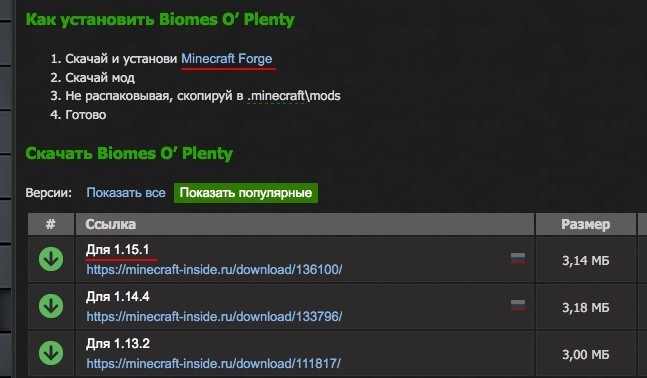
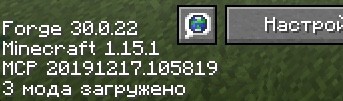
И на последок хотелось бы напомнить, что чем больше модов вы ставите в игру, тем больше ресурсов потребляет майнкрафт и больше шанс ошибок/вылетов/конфликтов между модами, поэтому старайтесь делать резервную копию своего мира, перед тем как ставить каждый новый мод.
Как проверить
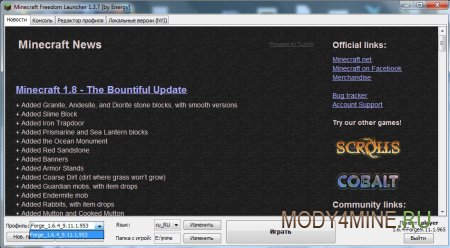
Теперь, чтобы проверить правильно ли мы установили мод на Minecraft, необходимо запустить лаунчер. Проверьте выбран ли у вас профиль Forge и кликните играть.
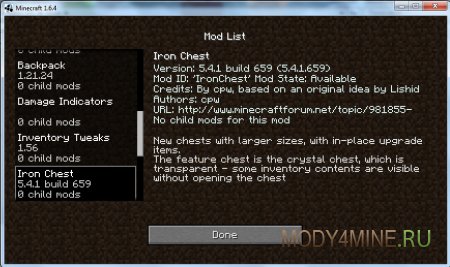
На главном экране игры кликаем Mods и смотрим появился ли наш мод в списке.
Как устанавливать моды для Блоклаунчера в Minecraft
Некоторые программисты делают моды для сторонних лаунчеров, таких как Blocklauncher, так как через сторонний софт мододелы получают возможность внедрить больше возможностей, чем в обычные аддоны. Но как же устанавливать такие моды? Давайте разбираться!
Инструкция по установке модов на Андроид устройства
Первым делом, потребуется установить отдельный Файловый Менеджер для Android устройств. Например этот или альтернативный вариант.
Даже если у вас уже имеется встроенный файловый менеджер, мы настоятельно рекомендуем установить одно из приложений по ссылкам выше, так как они протестированы и точно умеют работать с файлами для Майнкрафт ПЕ.
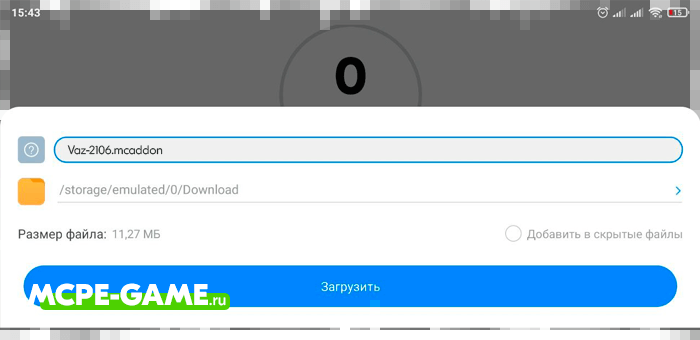
Как устанавливать моды на Майнкрафт ПЕ.ZIP,.RAR
1. Скачайте мод. Ваша версия игры должна быть не меньше, чем 0.16.0
2. Откройте файловый менеджер своего устройства и зайдите в папку с загрузками
3. Отыщите скачанный файл и распакуйте его, нажав на него длительно и выбрав «Извлечь в» («Extract to»)
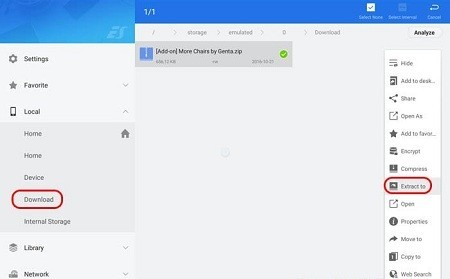
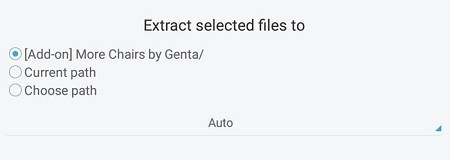
4. В открывшемся окне выберите папку для модов сразу или же распакуйте в текущую папку, а затем скопируйте файл в нужное место по пути: /games/com.mojang/
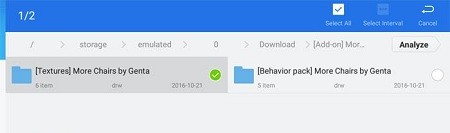
Важно обратить внимание, что контент внутри может быть разный – моды, текстуры, ресурсы и т.д. Для каждого из видов есть своя конечная папка:
ПАПКА, КОТОРУЮ НЕЛЬЗЯ ТРОГАТЬ – minecraftpe
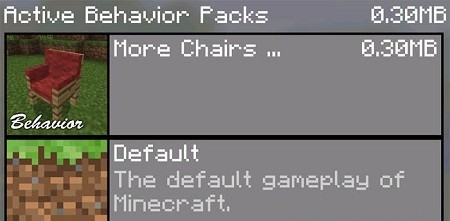
5. После переноса распакованной папки в нужную директорию, можно запускать игру и создавать новый мир, либо открывать редактор старого. Там нужно выбрать установленные вами элементы.

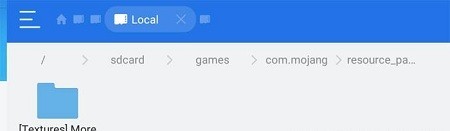
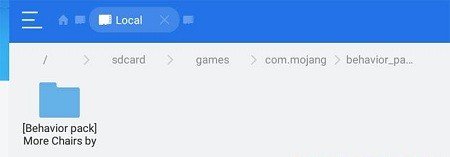
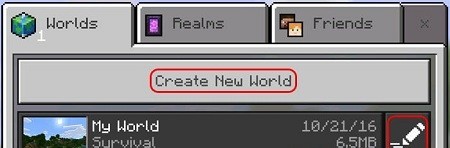
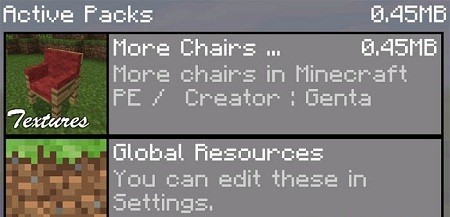
6. Теперь можно начать играть.
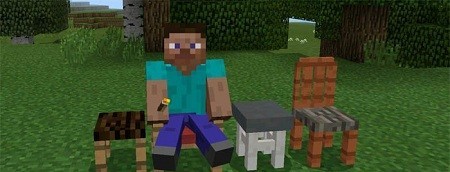
Как установить моды для Minecraft Pocket Edition
Установка модов с расширением «.mcpack/.mcaddon» Скажу сразу, что в установке модов с расширением «.mcpack» и «.mcaddon» нет никакой разницы. Суть в том, что расширение «.mcaddon» всего лишь содержит оба файла мода (пакеты поведения и пакеты текстур), в отличии от файла «.mcpack», который может содержать либо пакеты текстур, либо пакеты поведений.
Думаю, что прочитав данный гайд Вы навсегда разобрались с установкой модов для Майнкрафт ПЕ.
Способ установки модов с помощью официального Minecraft Launcher:
Установка модов в нём сложнее, так как там нет уже готовых версий OptiFine и Forge, как они встроены в пиратских лаучнерах. Но можно упростить себе задачу, установив forge клиент. О том, как это сделать мы писали ранее здесь. После установки он появится во всех лаунчерах, даже в официальном. Про установку Fabric вы можете прочитать в отдельной статье. Там всё расписано подробно, так что вы вряд ли запутаетесь. Вот эта статья. ВНИМАНИЕ!! Моды, созданные под Fabric и Forge работают только для Fabric и Forge соответственно! Мод для Fabric не будет работать, если вы выбрали Forge для загрузки игры и наоборот.
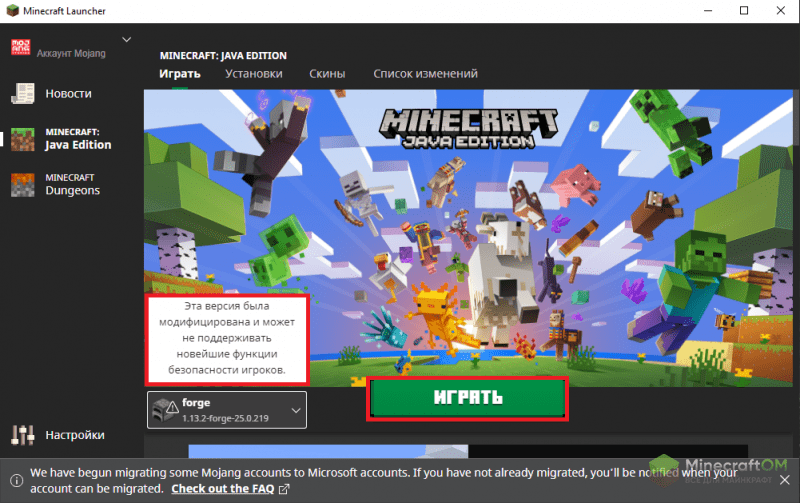
1. После установки Forge версии игры заходим в лаунчер игры.
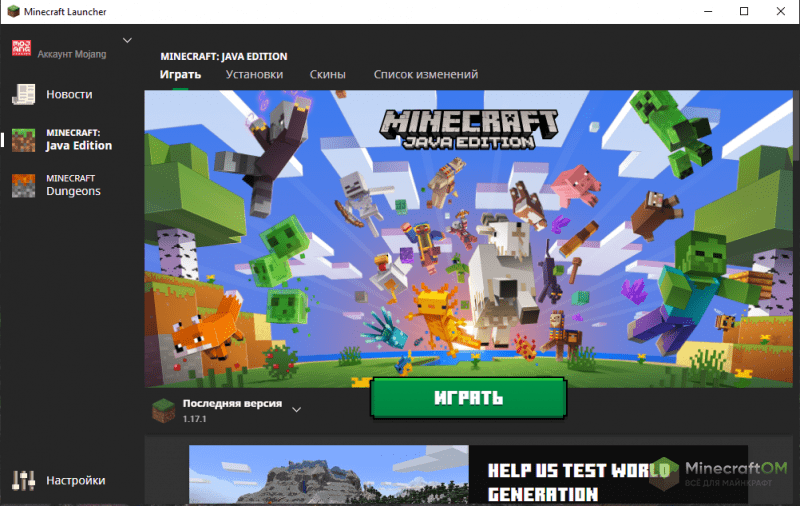
2. Нажимаем на выбор версии игры и ищем ту, которую вы только что установили (у модифицированной версии есть приписка Forge).
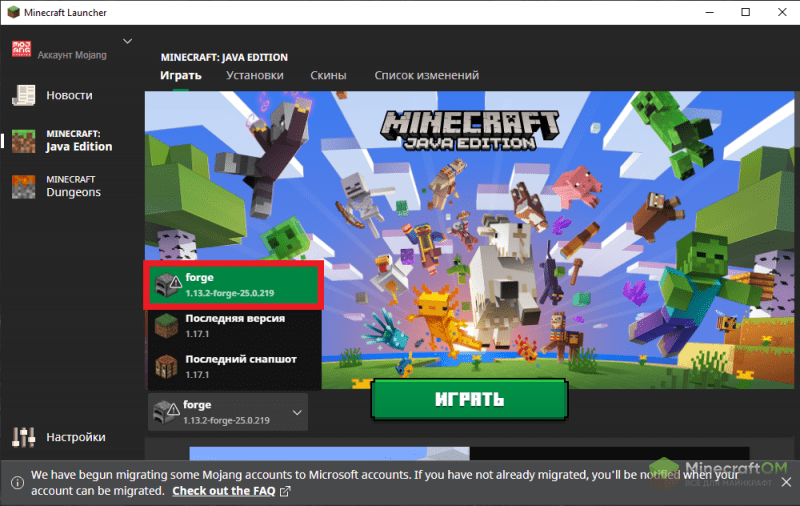
3. Майнкрафт лаунчер может выдать предупреждение, но все в порядке. Просто нажимаем на кнопку «Играть».
Как установить Fabric API для Майнкрафт 1.17.1 | 1.16.5 с использованием Vanilla Launcher:
Выполните 8 шагов ниже, чтобы установить мод Fabric API:
Fabric API Mod 1.17.1 | 1.16.5 для Minecraft — это мод основной библиотеки, запрограммированный командой Fabric (загрузчик модов для Minecraft), запрограммированный с целью поддержки выпуска и предоставления ресурсов для других модов, поэтому он часто экспортируется и отображается в разделе «запрос» при установке.
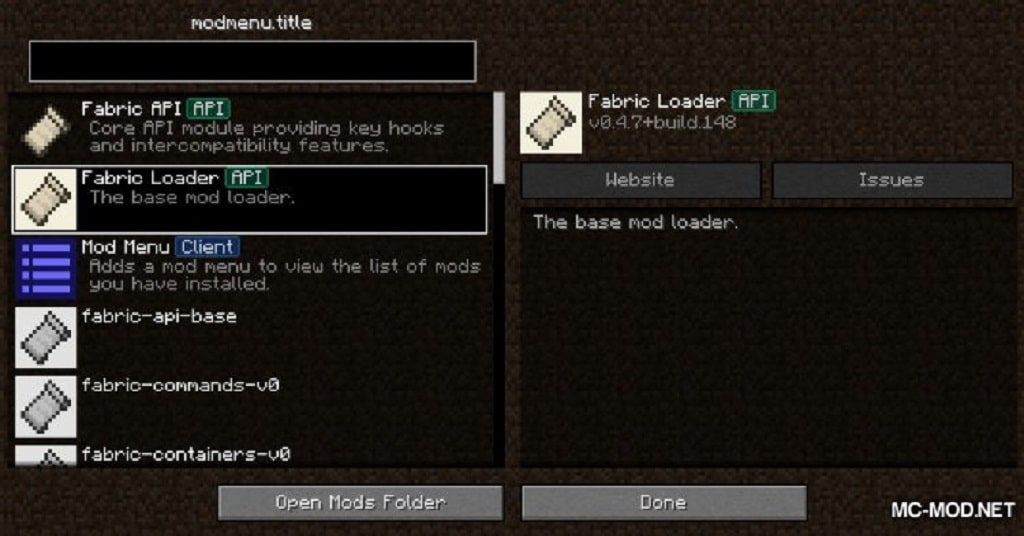
Большинству модов для 1.14+ в настоящее время требуются Fabric и Fabric API, так что это определенно мод, который вы хотите установить, если собираетесь использовать моды для Minecraft 1.14+.
[Гайд] Как устранить конфликт ID вручную?

Начать стоит с отчёта об ошибке, который появляется после попытки запустить игру. Обычно в самом начале этого текста содержится следующая строчка:
java.lang.IllegalArgumentException:
Slot *a* is already occupied by *b* when adding *c*
После того, как мы получим эти данные, нам потребуется открыть папку confins в корне нашей сборки. Далее открываем конфигурационный файл мода *b*, либо мода *c*. Там нам потребуется найти идентификатор *a*, и исправить его на тот, который не используется в других модах. Обычно это делается методом подбора свободного значения. Если Вы найдёте свободный идентификатор, игра должна нормально запуститься.
Обратите внимание: изменения можно внести как в конфигурационный файл мода *b*, так и мода *c*. Если оба мода не поддерживают изменение ID через конфигурационные файлы, решить конфликт вручную не выйдет.
Это был один из двух возможных способов ручного устранения конфликта ID. Второй мы рассмотрим в следующей статье.
Мой совет: устанавливая каждый следующий мод, проверяйте, работает ли сборка после его установки. Так не возникнет цепной реакции, связанный с использованием одинаковых идентификаторов.
Также, советую посмотреть видео-урок по устранения конфликта ID в ручном режиме:
Как узнать совместимость модов майнкрафт
Всем привет! Я уже с месяц занимаюсь проблемой совместимости модов. Ведь так вышло, что народные энтузиасты вносят в мэйн гораздо больше нотча. Модов много, многие хороши, но не редко мы сталкиваемся с проблемой когда один мод — работает, другой — тоже, а вместе — никак. Что же делать в таких случаях? В этой теме я раскажу о своих успехах в совмещении туго совместимого, расскажу о наблюдениях и проблемах и надеюсь получить пару советов и наставлений. Так же я не проч помоч соседу в проблемах подобного характера. (разумеется по мере сил кои не велики)
И так первые познания.
Minerals + FossilsByHogofwar
Суть конфликта — оба заменяют файл loc.class своим. Файл от FossilsByHogofwar не удовлетворяет нуждам Minerals и вылетает чёрный экран.
Решение: использовать файл loc.class предоставляемый Minerals в этом случае конфликта не возникает.
FansyPack (будь он не ладен) + Xie’s Farming Mod
Суть пробемы: Конфликт Bloks ID Farming и FansyPack пытаются использовать один iD под свой блок.
Решение: Ставите оба мода, запускаете майн крафт, дожидаетесь краша, в папке с мэйном появится файл fancypack_core.properties открываете его блокнотом и меняете строку xClayCrafts=117 на xClayCrafts=X где X это не занятый >
MrMBetterLite + FansyPack
Суть конфликта — FansyPack заменяет bt.class, betterlite по мимо всего прочего патчит этот файл. Файл от FansyPack патчится криво — результат некорректное отображение теней. Стандартный файл пропатченый заранее не удовлетворяет нуждам FansyPack — результат объекты из FansyPack не рисуются.
Решения нет.
FossilsByHogofwar + Xie’s Farming Mod
Суть конфликта — оба используют 112 id
Решение: Пока нет, знаю только что надо одному из модов поменять это самое 112 на свободный idшник.
Мод Modpack Configuration Checker 1.16.4/1.13.2 (Оптимизация сборок)
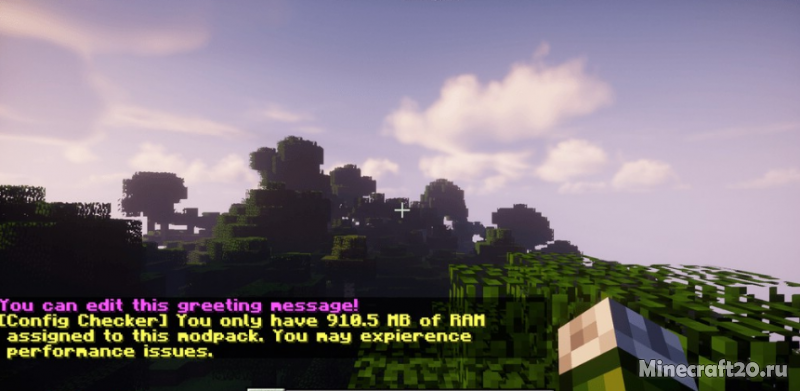
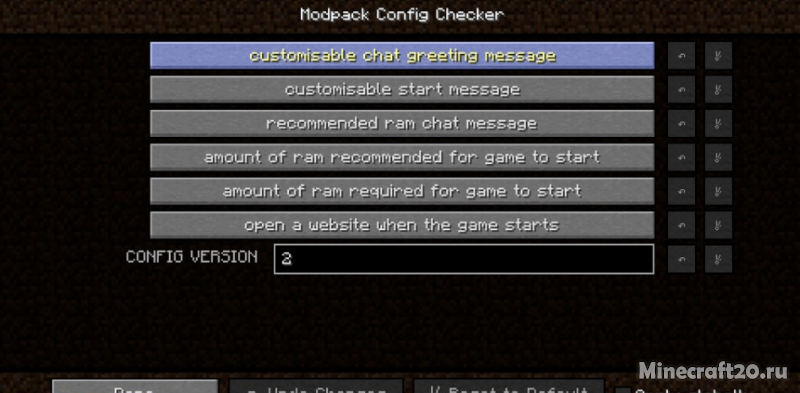
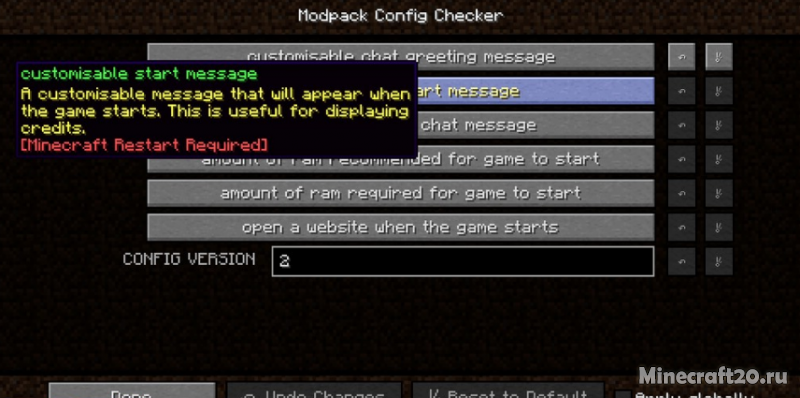
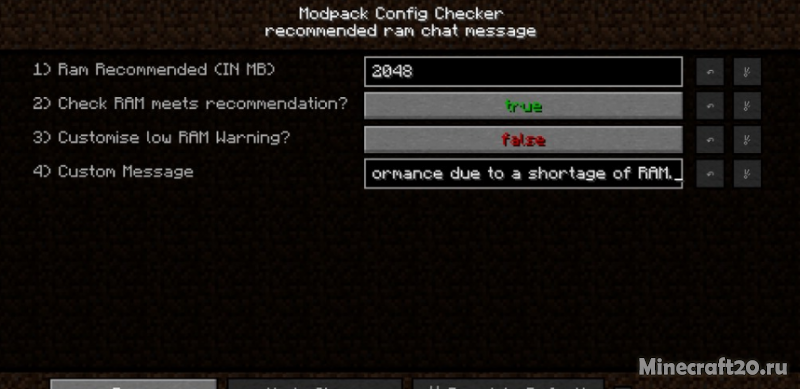
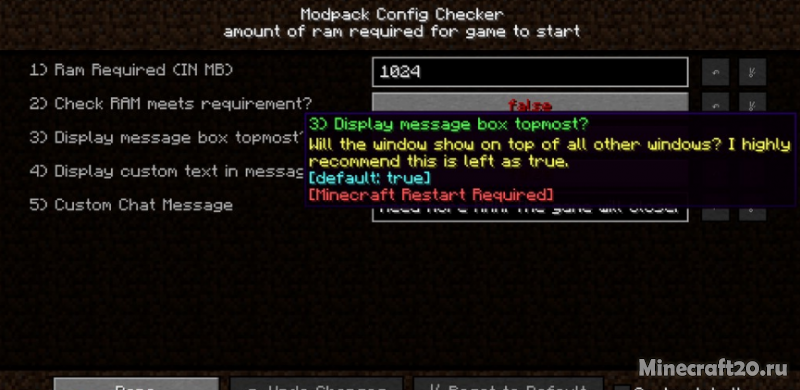
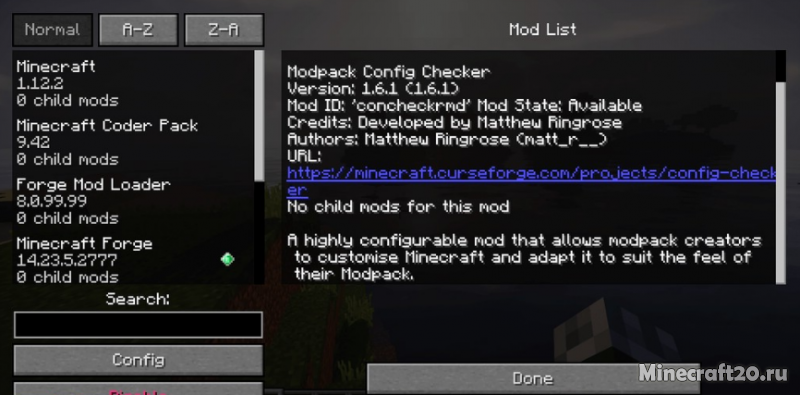
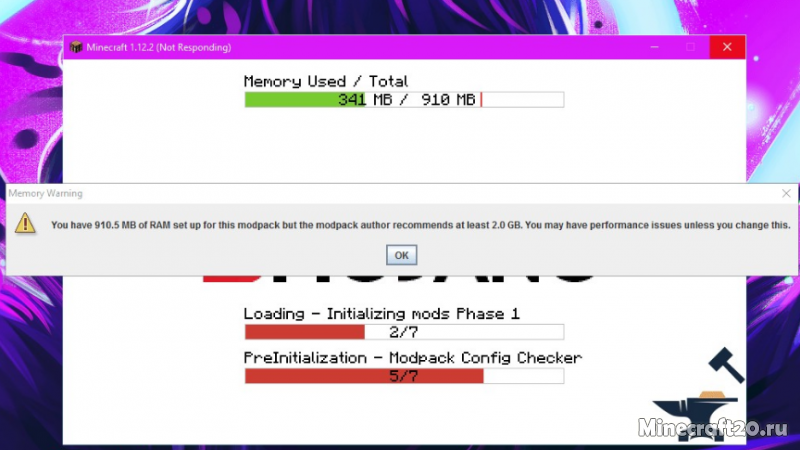
Modpack Configuration Checker – мод на Майнкрафт 1.16.4/1.13.2, который позволит всем игрокам создавать собственные сборки модов, которые будут отлично оптимизированы для стабильной игры в Майнкрафт. Данный мод позволяет игрокам настраивать сборки таким образом, чтобы они имели достаточное количество игровых ресурсов, которые бы позволили запускать игру без особых проблем, таких как вылеты, лаги и различные баги. Это возможно благодаря широким настройкам внутри мода, к примеру, у вас есть возможность настройки количества выделяемой оперативной памяти на игру.
Что ещё интересного?
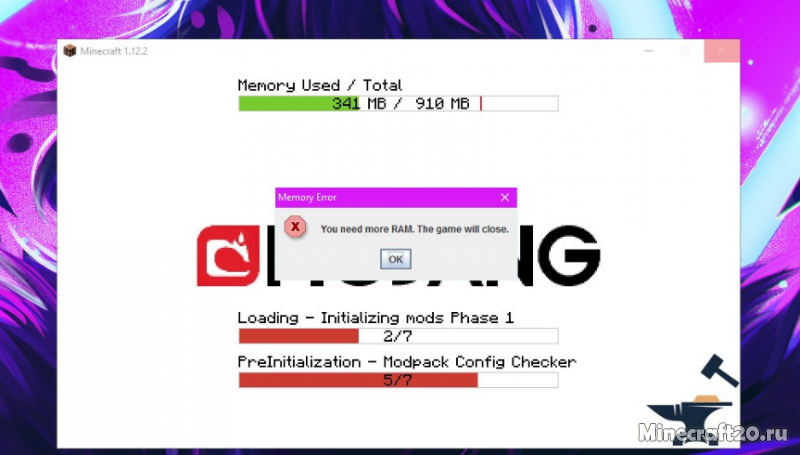
Обратите внимание на то, что минимальное значение для выделяемой памяти – 2 Гигабайта. Сам мод изменит это значение в файлах Java. На самом деле для большинства игроков это довольно сложная задача, теперь же она решается в нескольких кликах в игровом меню мода.
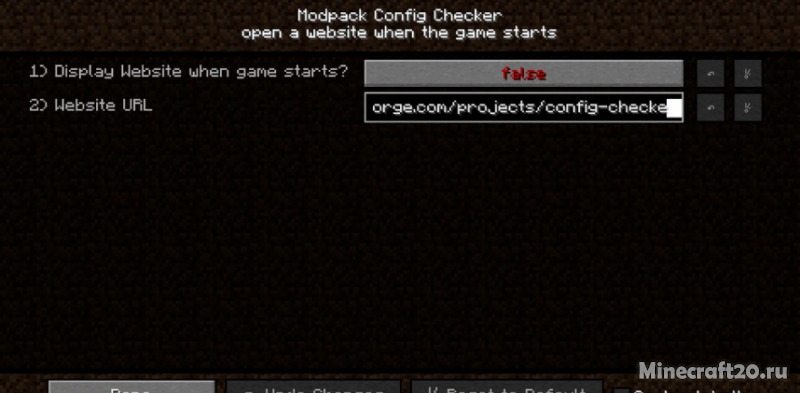
Есть поддержка ссылок, то есть можно выйти на какой-либо сайт прямо из игры.
Широкое меню с настройками различных модов, что и позволяет сделать оптимизацию.
Возможность добавить оперативной памяти в игру.
Можно изменить некоторые диалоговые окна.
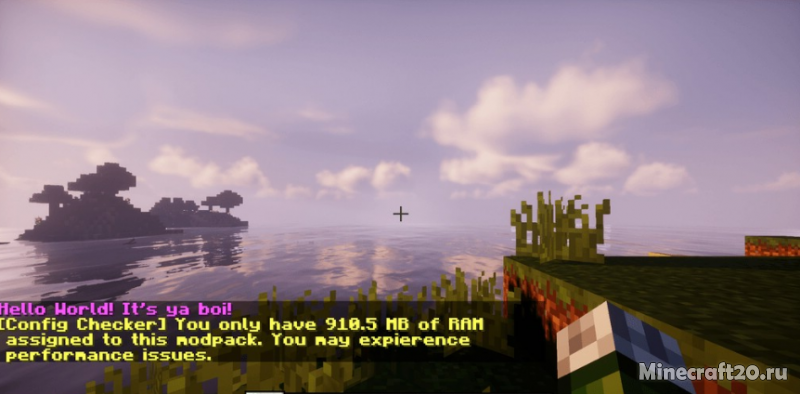
Персонализированные сообщения в чате игры.
Как установить мод
Программы для Майнкрафт
Ниже можно скачать лаунчеры для запуска игры, программы для установки модов, работы со скинами и картами, различные редакторы и прочие полезные утилиты.
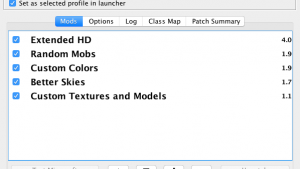
Патчер текстур MCPatcher HD
Эта утилита позволяет проверить устанавливаемые текстуры для Minecraft на совместимость с уже установленными ресурсами, и пропатчить их, в случае проблем.
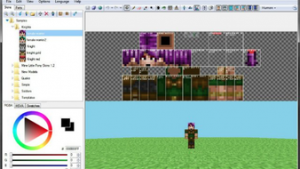
Программа для создания скинов MCSkin3D
Программа создания скинов для Minecraft всех версий. Можно создавать их в 2D и 3D, что сильно упрощает процесс рисования.
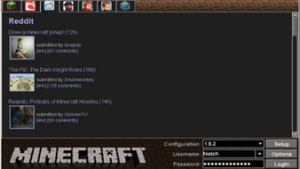
Лаунчер Magic Launcher
Magic Launcher позволяет управлять загрузкой, запуском и настройкой модов Minecraft. Дружелюбный интерфейс поймут даже новички.
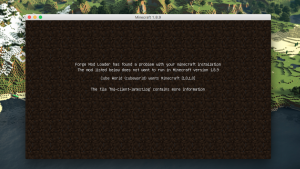
Minecraft Forge API
Бесплатный Майнкрафт Фордж берёт на себя всю заботу о загрузке, установки и совместимости модов. Он необходим для удобного управления модификациями.
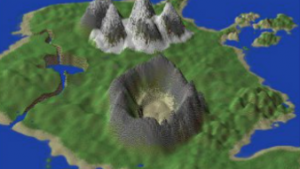
WorldPainter
Эта программа позволяет создавать карты для Minecraft. Процесс крайне прост и понятен даже новичку. Создайте свою карту!
Render Player API
Эта библиотека дает доступ сторонним модам к Minecraft и устраняет проблемы их несовместимости и конфликты.
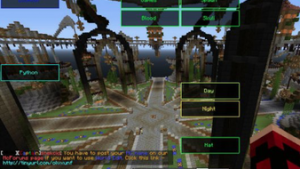
Макросы и хоткеи Macro Keybind
Поклонники онлайн-игр оценят пользу макросов и горячих клавиш, которые экономят время при одиночной игре в Minecraft и дают преимущество в сетевой.
Player API
Эта библиотека обязательна к установке игрокам, у которых установлено много модов Minecraft. Player API устраняет ошибки и несовместимости между модами.
ModLoader
Программа ModLoader следит за тем, чтобы установленные моды не конфликтовали друг с другом. По сути, это аналог Minecraft Forge.
Single Player Commands
Модификация добавляет команды для Minecraft, к которым обычно нет доступа. Этот мод особенно понравится разработчикам карт.
Осторожно.
На сервере Zombie Apocalypse очень много зомби