
При заходе на сервер пишет проверка не пройдена
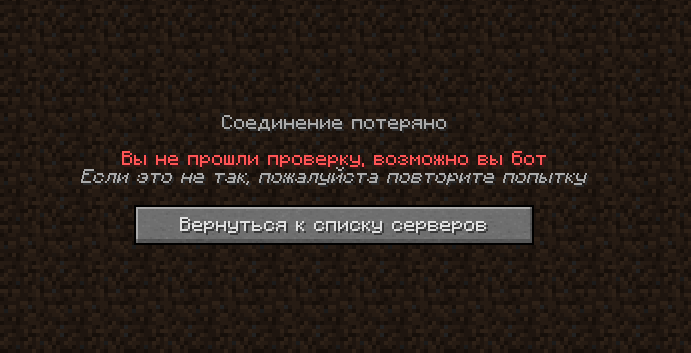
Решение 1
Зайдите в одиночную игру и выключите функции чита, которые присутствуют в этом списке (если в чите какой-либо функции нет или она уже выключена, значит её пропускайте): NoFall, Velocity, AntiKnockBack, AntiFall, Fly (все функции где написано Fly), Blink, Regen, NoSlowdown, AutoEat, Timer, FastFall. Когда выключите функции, пробуйте ещё раз зайти на сервер.
Решение 2
Удалите чит в списке клиентов, потом нажмите на иконку папки рядом с кнопкой “Играть”, и открывайте папки clients > vanilla > minecraft. Когда будете в папке minecraft, найдите папку с названием своего чита (иногда её там может не быть, в таком случае обратитесь в поддержку) и удалите её. После того как удалите, снова установите чит в лаунчере и пробуйте зайти на сервер.
Решение 1
Зайдите в одиночную игру и выключите функции чита, которые присутствуют в этом списке (если в чите какой-либо функции нет или она уже выключена, значит её пропускайте): NoFall, Velocity, AntiKnockBack, AntiFall, Fly (все функции где написано Fly), Blink, Regen, NoSlowdown, AutoEat, Timer, FastFall. Когда выключите функции, пробуйте ещё раз зайти на сервер.
Решение 2
Удалите чит в списке клиентов, потом нажмите на иконку папки рядом с кнопкой “Играть”, и открывайте папки clients > vanilla > minecraft. Когда будете в папке minecraft, найдите папку с названием своего чита (иногда её там может не быть, в таком случае обратитесь в поддержку) и удалите её. После того как удалите, снова установите чит в лаунчере и пробуйте зайти на сервер.
Как исправить ошибку « Не удалось проверить имя пользователя » в Minecraft
Программа запуска Minecraft может отображать сообщение «не удалось проверить имя пользователя», если сама программа запуска или версия Java вашей системы устарели. Более того, помехи со стороны антивируса / брандмауэра или конфликтующих приложений (например, Hamachi) также могут вызвать проблему.
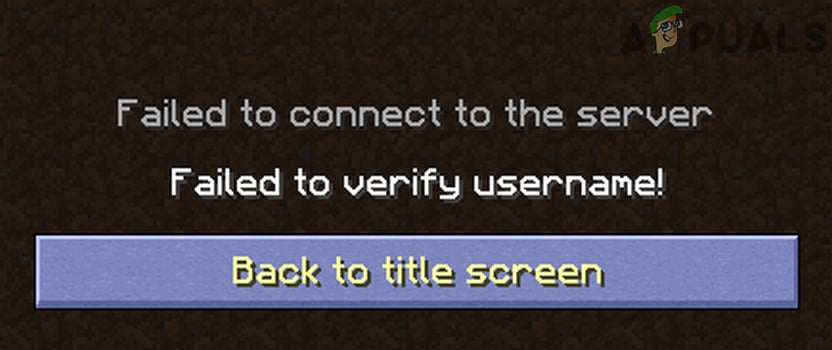
Прежде чем приступить к процессу устранения неполадок, проверьте состояние серверов Minecraft (особенно сервера аутентификации), если они запущены и работают. Более того, перезагрузка вашего ПК / локального сервера может помочь вам. Кроме того, убедитесь, что на машине запущен только один экземпляр сервера. Также стоит упомянуть, что взломанные версии не могут пройти аутентификацию на сервере Minecraft и, таким образом, отображать сообщение «не удалось проверить имя пользователя».
Решение 1. Отредактируйте файл Hosts
Вы можете столкнуться с проблемой неудачной проверки имени пользователя, если записи Minecraft в файле Hosts вашей системы настроены неправильно. В этом контексте удаление записей Minecraft из файла Hosts может решить проблему.
Решение 2. Обновите программу запуска Minecraft и Java до последних версий.
Вы можете столкнуться с проблемой неудачной проверки имени пользователя в Minecraft, если его программа запуска или установка Java в вашей системе устарели. В этом случае обновление программы запуска и установки Java до последних выпусков может решить проблему.
Решение 3. Создайте дополнительное хранилище на системном диске
Проблема с невозможностью проверить имя пользователя может возникнуть, если диск, на котором установлен Minecraft, почти заполнен (что может вынудить ОС отдать приоритет различным важным системным операциям над процессами Minecraft и, таким образом, вызвать проблему). В этом случае удаление временных / ненужных файлов с диска может решить проблему.
Решение 4. Выйдите из системы и снова войдите в программу запуска Minecraft
Временный сбой между вашей пусковой установкой Minecraft и ее сервером может вызвать проблему «не удалось проверить имя пользователя». В этом случае выход из системы и повторный вход в программу запуска могут решить проблему.
Если проблема не устранена, проверьте, есть ли в конце вашего имени пользователя пробел (войдите на веб-сайт Minecraft, дважды щелкните имя пользователя и проверьте, выделено ли место рядом с именем), если да, то вам, возможно, придется связаться поддержка Minecraft для удаления конечного пробела.
Решение 5. Разрешите подключение к Minecraft в настройках антивируса / брандмауэра
Вы можете не проверить имя пользователя в Minecraft, если антивирус / брандмауэр вашей системы (как сообщается, вызывает проблему Касперский) блокирует доступ к ресурсу, необходимому для работы Minecraft. В этом контексте разрешение подключения Minecraft в настройках антивируса / брандмауэра может решить проблему. Прежде чем продолжить, проверьте, есть ли у вас доступ к Сервер сеанса Minecraft (белая страница означает, что все в порядке).
Предупреждение: продвигайтесь вперед с особой осторожностью и на свой страх и риск, так как редактирование настроек антивируса / брандмауэра — это сложная задача, и если ее не сделать должным образом, вы можете подвергнуть свою систему / данные угрозам.
Добавить Minecraft в доверенные приложения брандмауэра
Если проблема была решена после временного отключения антивируса / брандмауэра, вы можете добавить Minecraft в доверенные приложения антивируса / брандмауэра, чтобы разрешить подключение к Minecraft. Для пояснения мы рассмотрим процесс для Касперского.
Разрешить входящее / исходящее соединение
Если проблема не исчезнет, возможно, вам придется создать правила для входящего / исходящего трафика, чтобы разрешить подключение к серверу. Для иллюстрации мы обсудим процесс для брандмауэра Защитника Windows.
Если это не помогло, убедитесь, что необходимые порты правильно перенаправлены в брандмауэре (системы и маршрутизатора). Кроме того, было бы неплохо проверить, не блокируют ли родительские фильтры соединение Minecraft и, следовательно, не вызывают ли проблемы.
Решение 6. Отключите / удалите конфликтующие приложения
Вы можете столкнуться с проблемой неудачной проверки имени пользователя, если конфликтующие приложения (сервер Hamachi и соответствующие знания, как сообщается, создают проблему) препятствуют работе Minecraft. В этом контексте отключение / удаление конфликтующих приложений может решить проблему.
Сообщается, что сервер Hamachi и соответствующие знания вызывают проблему. Если у вас есть Hamachi, отключите / включите его при использовании Minecraft (или удалите его), тогда как лучше удалить «Релевантные знания» в «Приложениях и функциях».
Решение 7. Измените режим сервера на автономный.
Если ни одно из решений до сих пор не помогло вам (и вы используете собственный сервер Minecraft), то изменение режима сервера на автономный может решить проблему. Но прежде чем продолжить, убедитесь, что серверное приложение (например, Craftbukkit) обновлено до последней версии. Кроме того, если на сервере активен белый список, проверьте, решает ли проблема добавление в белый список (или прощение себя).
Предупреждение: действуйте на свой страх и риск, поскольку установка режима сервера как автономного может подвергнуть ваш сервер взломанным учетным записям и попыткам взлома. Кроме того, переключение в автономный режим может сбросить прогресс всех пользователей до значений по умолчанию.
Если проблема не исчезнет, проверьте, решает ли проблему отключение IPv6 (или установка IPv4 в пакете запуска вашего сервера) на всех сетевых адаптерах. Если проблема не устранена и вы используете лунный клиент, то установка «displayName» в файле launcher_profiles.json (открывается с помощью Блокнота) в лунной папке файла каталога% appdata% на ваше имя пользователя решает проблему. Если нет, проверьте, решает ли проблему удаление упомянутого launcher_profiles.json.
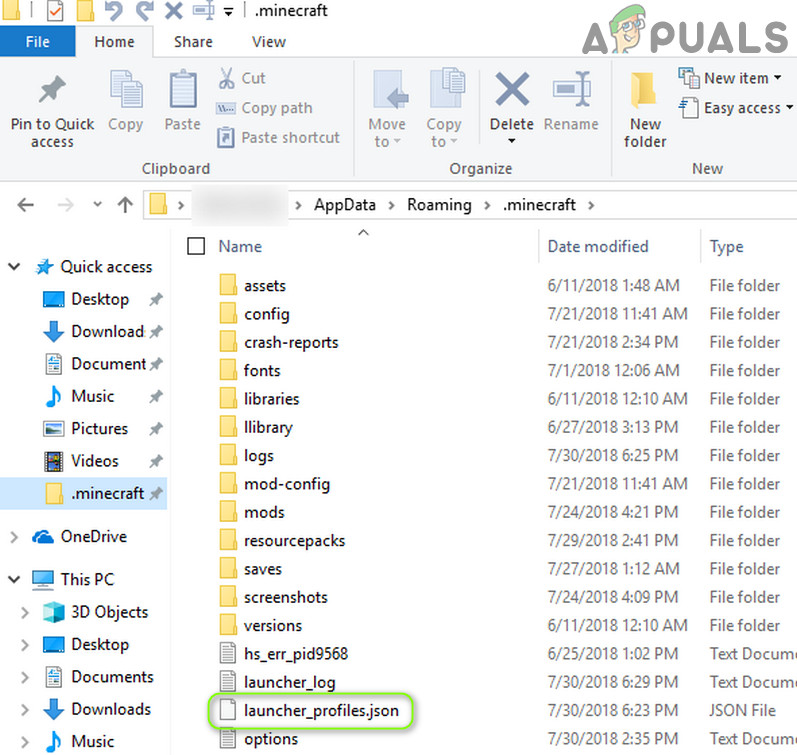 Установите displayName в Launcher_Profiles..Json на свое имя пользователя
Основные команды для сервера Minecraft

Незаменимое средство для администрирования сервера Minecraft – это команды, благодаря которым мы можем конфигурировать игровой процесс, блокировать нарушителей и вносить различные корректировки. Под команды выделено отдельное консольное окно.
Консоль запускается с помощью кнопки «T» или символа «/» — он открывает окно ввода с указанным символом. Это позволяет сразу указать терминалу, что вводится не простой текст, а команда. Если исполняемая команда запускается через сервер, то в таком случае символ использовать не нужно. Также мы можем создать командный блок и вписать в него нужную функцию, а затем подключить к этому сигнал красного камня.
В сегодняшней статье мы рассмотрим набор команд, которые могут пригодиться каждому администратору и игроку Майнкрафт. Использовать их можно будет как в сетевой игре, так и в локальной сети, где подключена опция «Использование читов».
Команды для администратора сервера Майнкрафт
В нижеприведенных командах мы будем использовать ключевое слово «таргет» — оно обозначает выбранную цель (игрок, предмет и так далее).
clear [индекс объекта] [доп. параметры] — полностью очищает содержимое сумки выбранного юзера.
debug — активация/остановка режима отладки.
defaultgamemode — для каждого нового пользователя будет изменен режим игры: выживание/творчество/приключение.
difficulty — устанавливает сложность игры для всех юзеров, где 0 — мирно, 1 — легко, 2 — нормально, 3 — сложно.
enchant [уровень] — зачаровывает предмет в руках на указанный уровень.
gamemode [таргет] — указывает на юзера и изменяет его режим игры. Выживание (survival, s или 0), Творчество (creative, c или 1), Приключение (adventrure, a или 2).
gamerule [true/false] — изменение игровых правил, которые включают в себя следующее:
Таким образом, команда для изменения игровых правил принимает следующий вид: «gamerule keepInventory true» — в таком случае будет включена опция, благодаря которой все содержимое инвентаря будет сохранено после гибели персонажа.
give [количество] [доп. параметры] — присваивает пользователю выбранный предмет.
publish — активирует подключение по локальной сети.
say — введите данную команду, чтобы отправить сообщение розовым цветом.
spawnpoint [таргет] [x] [y] [z] — определяет точное местоположение в координатах, где будет установлен спавн выбранного пользователя.
time set — используйте для изменения времени, где 0 — рассвет, 6000 — полдень, 12000 — заката и 18000 — полночь.
time add — увеличивает время на выбранное значение.
toggledownfall — позволяет активировать и деактивировать осадки в игре. Если погода была солнечная, то она будет изменена на дождливую.
weather — изменяет погоду на некоторое время в секундах.
xp — приписывает пользователю выбранное количество опыта, от 0 до 5000. Также можно добавить сразу несколько уровней — для этого необходимо прописать L и ввести количество уровней. Для понижения левела используйте опцию L, например, 15L снизит уровень на 15 единиц.
ban [опишите, почему пользователь был заблокирован] — блокирует пользователя по нику.
ban-ip — блокирует пользователя по ip-адресу.
pardon — возвращает доступ пользователю, который был забанен.
pardon-ip — исключает IP-адрес, внесенный в черный список.
banlist [ips] — отображает список всех юзеров, которые были заблокированы на сервере.
op — определяет выбранному юзеру привилегии оператора.
deop — забирает у пользователя привилегии оператора.
kick [опишите причину] — используйте, чтобы исключить юзера из игрового процесса.
list — показывает онлайн всех юзеров на сервере.
save-all — сохраняет все измененные параметры на сервере.
save-on — активирует автосохранение всех изменений, внесенных на сервере.
save-off — отключает автосохранение изменений на сервере.
stop — прекращает работу сервера.
whitelist list — отображает список пользователей в whitelist.
whitelist — добавляет выбранного пользователя в белый список.
whitelist — активация/деактивация опции белого списка на сервере.
whitelist reload — перезагрузка whitelist.

Команды для игроков
Для отображения всех доступных команд на сервере Minecraft мы можем ввести в чат символ «/» и нажать на клавишу «Tab».
Общие команды
rules — отображает правила поведения на сервере.
spawn — возвращает вашего персонажа на спавн.
motd — предназначено для просмотра приветственного сообщения.
ignore — если вы хотите, чтобы выбранной пользователь не мог с вами общаться, воспользуйтесь данной командой.
near — отображает юзеров, находящихся рядом с вами.
afk — активация режима «Отсутствует».
depth — показывает положение персонажа относительно уровня моря.
getpos — показывает, где вы находитесь на координатной оси.
itemdb — отображает ID предмета в руке.
list; who; playerlist; online — список команд для просмотра онлайн-сервера.
r; reply — быстрый ответ на присланное ранее письмо.
time — позволяет узнать время сервера.
compass — указывает текущее направление.
call — отправляет запрос для телепортации к другому юзеру.
tpahere — отправляет запрос на телепортации к себе.
pvp-on — деактивирует защиту для новых пользователей.
rtp — телепортирует в случайное место.
warp — телепортирование на точку варпа.
warp list [страница] — список открытых варпов.
case — отображает список предметов, которые находятся в указанном кейсе.
case — отображает список предметов, которые находятся в кейсе из руки.
me — отправляет письмо в чат от третьего лица. Например, если написать me копает, то будет отображена фраза «Player копает».
seed — показывает зерно мира, где происходит игровой процесс.
Команды для настройки жилища
home — отправляет в свое жилище.
home set — устанавливает жилище в текущей позиции.
home delete — удаляет жилище вашего персонажа.
home — позволяет посетить жилище указанного пользователя Minecraft.
home point — позволяет указать компасу на ваше жилище.
home list — отображает список домов, доступных для посещения.
home ilist — отображает список пользователей, которые могут посетить ваше жилище.
home invite [имя пользователя] — приглашает пользователя в дом.
home uninvite [имя пользователя] — отменяет приглашение указанного пользователя.
home public — разрешает сделать жилище публичным.
home private — разрешает сделать жилище приватным.
Мощные игровые серверы для Minecraft от 3 руб./час
От 4 Гб ОЗУ, от 80 Гб на скоростном NVMe и стабильные 200 Мбит/сек
Приват территории
//wand — добавляет деревянный топор для выделения области.
/region claim — выделенная область сохраняется как регион с указанным именем.
//pos1; //pos2 — выделяет блок, на котором стоит пользователь.
//hpos1 — добавляет первую точку с учетом координат пользователя.
//hpos2 — добавляет вторую точку с учетом координат пользователя.
/region list — отображает список доступных регионов
/region addowner — присваивает пользователей к выбранному региону как владельцев. Для них доступны те же опции, как и для основателя области.
/region addmember — присваивает пользователей к выбранному региону как обычных участников. Возможности ограничены.
/region removeowner — исключает выбранных пользователей из владельцев указанной области.
/region removemember — исключает выбранных пользователей из указанной области.
//expand — увеличивает масштаб области в указанном направлении. Например, при вводе команды //expand 10 down, расширение пойдет на 10 кубов вниз. Существует несколько направлений: up, down, me.
//contract — уменьшает масштаб области в указанном направлении. Например: //contract 10 down — уменьшит выделение на 5 кубов сверху вниз. Используются направления, аналогичные предыдущей команде.
/region flag — установка флага выбранной области. Работает только в том случае, если у вашего персонажа есть к этому доступ, содержит команды для различных типов пользователей.
Флаги для простых пользователей
pvp — включает или отключает режим PVP;
use — включает или отключает использование механизмов и дверей;
chest-access — если хотите запретить использование сундуков, то используйте эту команду;
lava-flow — подключает или отключает растекание лавы;
water-flow — подключает или отключает растекание воды;
lighter — если хотите запретить использование зажигалки, то используйте эту команду.
Флаги для VIP-пользователей
ice-form — создает лед;
ice-melt — создает процесс таяние льда;
snow-fall — активирует снегопад;
leaf-decay — активирует листопад;
ghast-fireball — урон от гастов;
creeper-explosion — урон от крипперов.
Флаги для Premium-пользователей
mob-spawning — предназначена для управления спавном мобов;
deny-spawn — предназначена для управления спавном отдельных мобов;
mob-damage — настройка урона от мобов в регионе;
entry — определяет, разрешено ли входить в регион;
greeting — сообщение при входе в регион;
farewell — сообщение при выходе из региона;
notify-enter — отображает текстовое сообщение при входе в пользовательскую зону;
notify-leave — отображает текстовое сообщение при выходе из пользовательской зоны;
item-drop — позволяет пользователям выбрасывать вещи на территории;
lava-fire — открывает доступ к поджогу от лавы.
Флаги для Deluxe-пользователей
invincible — устанавливает бессмертие в регионе;
feed-max-hunger — указывает на то, до скольки увеличится голод;
feed-min-hunger — указывает на то, со скольки увеличится голод.
Возможные значения:
allow — true,
deny — false,
none — не задано.
Заключение
В ходе статьи мы разобрали основные команды для администраторов и пользователей игры Minecraft. Если вы администрируете свой сервер, то подойдите к использованию команд с умом – правильно настроенный сервер позволит вывести себя на высокий уровень. Если вы простой игрок, то внимательно изучайте дополнительные параметры к выбранным командам, чтобы впоследствии не возникало никаких проблем. Удачи!
Управление паролями на сервере Minecraft

При игре на сервере Minecraft у пользователя иногда возникает потребность в управлении паролем, будь то своим или паролем любого другого игрока, если речь идет об администраторе. Далее поговорим о специальном плагине, предназначенном для работы с ключами безопасности в Майнкрафт, и о том, как выполняются общие действия, связанные с паролями.
Дополнительно уточним, что нет способа узнать установленный пароль для входа на сервер ни у администратора, ни у обычного игрока, если сам пользователь при создании не сохранил этот пароль где-то в текстовом файле. За защиту и шифрование ключей доступа на сервере Майнкрафт отвечает плагин, который будет упомянут ниже, а обойти его защиту просто так не получится.
Описание плагина AuthMe
AuthMe – основной плагин, устанавливаемый администратором на сервер Minecraft при его создании. Он отвечает за аутентификацию пользователей и хранит пароли при помощи шифрования MD5, изменить которое даже при помощи редактирования конфигурации не получится.
Однако у администратора есть возможность самостоятельно изменить пароль игрока на любой другой, введя специальную команду. Об этом я расскажу в одном из следующих разделов статьи, а пока разберемся с обычными игроками.
Смена пароля Minecraft для обычного игрока
Для изменения собственного пароля учетной записи на конкретном сервере сначала понадобится выполнить авторизацию на нем, чтобы получить доступ к общим командам. Соответственно, для этого вы должны знать свой старый пароль, а после успешного входа реализовать следующие действия:
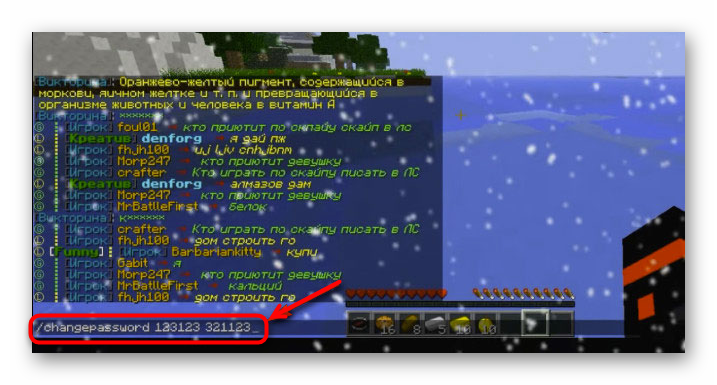
Если старый пароль вы не знаете, войти на сервер под своей учетной записью получится только в том случае, если настроена автоматическая аутентификация, однако доступ к команде не будет получен. Тогда понадобится обратиться к следующей инструкции.
Мощные игровые серверы для Minecraft от 3 руб./час
От 4 Гб ОЗУ, от 80 Гб на скоростном NVMe и стабильные 200 Мбит/сек
Сброс пароля на сервере Minecraft
Самостоятельно сбросить свой пароль на сервере, кроме как изменить его, не получится, что сделано из соображений безопасности учетных записей. Сейчас некоторые сайты внедряют систему восстановления, когда на привязанный электронный адрес отправляется код, а после его ввода появляется возможность задать новый пароль. Если такая форма есть на сервере, где вы играете, воспользуйтесь ей, следуя отобразившимся на экране инструкциям.
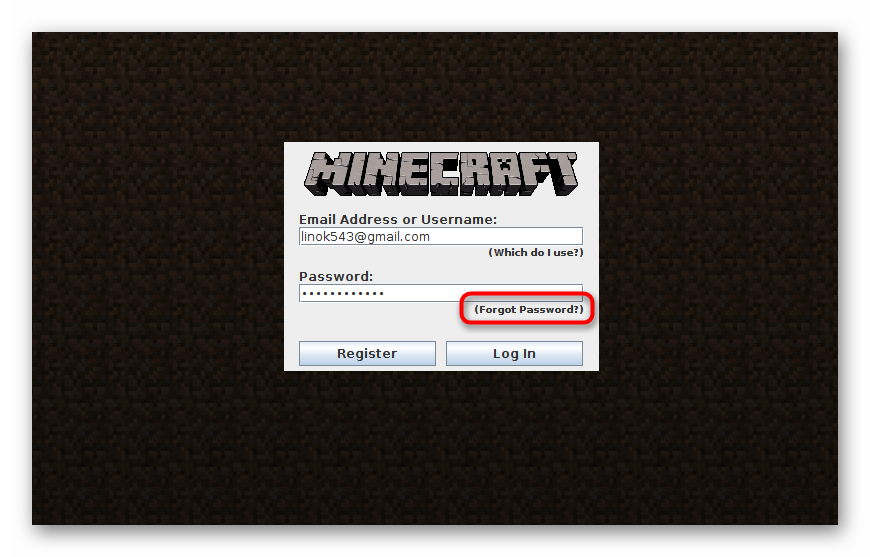
Однако в большинстве случаев она отсутствует, поэтому остается только напрямую обращаться к администрации с просьбой решить возникшую неприятность. Соответственно, они попросят подтвердить личность, что можно сделать при помощи привязанного электронного адреса, если к нему есть доступ.
Если под запросом «Сбросить пароль» вы хотели отыскать информацию об удалении регистрации на сервере с целью создания нового персонажа, перейдите по ссылке ниже, чтобы прочитать другую статью, в которой как раз и говорится о том, как можно быстро удалить профиль на сервере Майнкрафт.
Как изменить пароли игроков (для администраторов)
Многие игроки желают поиграть с друзьями на своем сервере, поэтому скачивают из интернета готовую директорию с файлами или модернизируют ее самостоятельно при помощи сторонних средств. Если друзья забыли свои пароли, но подключение необходимо произвести именно к старым учетным записям, администратор может вручную изменить их. Для начала зайдите в папку с миром, найдите там директорию «Players» и узнайте ники всех игроков, кому нужно вернуть доступ.
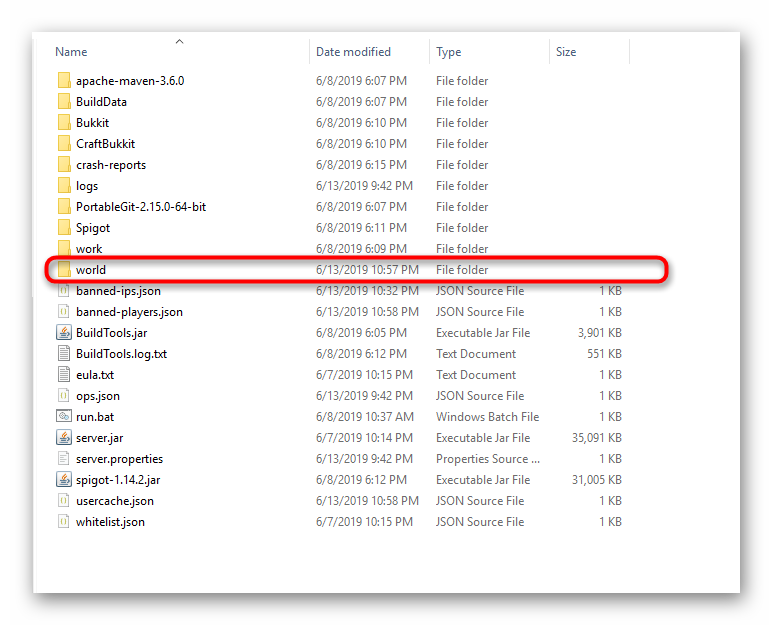
После этого выполните авторизацию на сервере как администратор, откройте чат и введите команду /authme changepassword
, заменив указанные части на необходимые. Сделайте то же самое со всеми оставшимися профилями и проверяйте доступ.
В завершение уточним, что иногда игроки путают пароль от сервера с ключом безопасности учетной записи, если речь идет об использовании лицензионной копии игры. Если же не получается войти в аккаунт Mojang, понадобится перейти на официальный сайт и нажать по кнопке «Забыли пароль?» или сделать это прямо в клиенте игры. На указанный электронный адрес отправится ключ восстановления доступа, после чего можно придумать новый пароль.