
Minecraft Wiki
Из-за новой политики Microsoft в отношении сторонних ресурсов, Minecraft Wiki больше не является официальной. В связи с этим были внесены некоторые изменения, в том числе и обновлён логотип вики-проекта. Подробности на нашем Discord-сервере.
Руководство по команде setblock
Setblock (от англ. set — «установить», block — «блок») — команда, которая размещает блок.
Содержание
Варианты команды [ ]
При указании NBT данных обязательно нужно заключать nbt и значение в кавычки, если они состоят из нескольких слов.
Название блока [ ]
Название блока записывается строчными латинскими буквами. Если в названии несколько слов, то они разделяются знаком подчеркивания » _ «.
Состояния блоков [ ]
Состояния блока определяют некоторые параметры блока.
1 repeater[delay=2, powered=true] — установит перед игроком активированный повторитель с задержкой 2.
Настройка размещения блока [ ]
Условие: Игрок стоит на открытом воздухе
yellow_wool replace — установит жёлтую шерсть над игроком.
Условие: Игрок стоит в узком каменном коридоре высотой в два блока
red_wool replace — установит над игроком красную шерсть, заменяя камень.
NBT-данные [ ]
Позволяет указать содержимое блока (если оно у него может быть). Все параметры опциональны.
1 chest[facing=west]
Как использовать команду setblock в Minecraft Bedrock

Команды в Minecraft могут значительно упростить игру. Есть множество замечательных занятий и вещей, которые нужно получить, но зачастую с ними бывает нелегко.
Творческий режим часто может казаться слишком простым, но выживание с помощью команд или читов может помочь найти идеальный баланс между ними.
Команду Minecraft setblock можно использовать для замены одного блока другим. Его также можно использовать для редактирования и настройки уже существующих структур, таких как храм в пустыне, особняк в лесу или дом сельского жителя. Вот как его использовать в Bedrock Edition.
Гайд по командам Setblock в Minecraft Bedrock Edition
Команды в Bedrock Edition работают так же, как и в Java Edition. Они активируются и вводятся таким же образом. В сочетании с этим они также имеют те же эффекты.
Для энтузиастов Bedrock (и всех игроков Minecraft) использование команд отключает достижения, поэтому они требуют небольших затрат.
Чтобы превратить их в них. на, игрокам нужно будет перейти в мировые настройки и прокрутить вниз, пока они не увидят «Активировать читы». Это можно сделать перед созданием мира или в любой момент во время игры.
Как только он будет активирован, игроки будут предупреждены о том, что достижения в этом мире навсегда отключены. Затем они могут использовать любую команду, включая «команду setblock».
Синтаксис команды setblock в Bedrock Edition: «/setblock & lt; position & gt; & lt; tileName & gt; [tileData] [replace¦destroy¦keep]». » В этом случае теги относятся к следующему:
Команда Setblock определенно является инструментом, который игроки могут использовать, чтобы немного повеселиться в Minecraft Bedrock Edition.
How to Use the SetBlock Command in Minecraft
This Minecraft tutorial explains how to use the /setblock command with screenshots and step-by-step instructions.
You can replace a block with another block using the /setblock command in Minecraft. Let’s explore how to use this cheat (game command).
Supported Platforms
The /setblock command is available in the following versions of Minecraft:
| Platform | Supported (Version*) |
|---|---|
 Java Edition (PC/Mac) Java Edition (PC/Mac) | Yes (1.7.2) |
 Pocket Edition (PE) Pocket Edition (PE) | Yes (0.16.0) |
 Xbox 360 Xbox 360 | No |
 Xbox One Xbox One | Yes (1.2) |
 PS3 PS3 | No |
 PS4 PS4 | Yes (1.14.0) |
 Wii U Wii U | No |
 Nintendo Switch Nintendo Switch | Yes (1.5.0) |
 Windows 10 Edition Windows 10 Edition | Yes (0.16.0) |
 Education Edition Education Edition | Yes |
* The version that it was added or removed, if applicable.
NOTE: Pocket Edition (PE), Xbox One, PS4, Nintendo Switch, and Windows 10 Edition are now called Bedrock Edition. We will continue to show them individually for version history.
Requirements
To run game commands in Minecraft, you have to turn cheats on in your world.
SetBlock Command
SetBlock Command in Minecraft Java Edition (PC/Mac)
In Minecraft Java Edition (PC/Mac) 1.13, 1.14, 1.15, 1.16 and 1.17, the syntax to replace a block with another block is:
In Minecraft Java Edition (PC/Mac) 1.8, 1.9, 1.10, 1.11 and 1.12, the syntax to replace a block with another block is:
Definitions
SetBlock Command in Minecraft Pocket Edition (PE)
In Minecraft Pocket Edition (PE), the syntax to replace a block with another block is:
Definitions
SetBlock Command in Minecraft Xbox One Edition
In Minecraft Xbox One Edition, the syntax to replace a block with another block is:
Definitions
SetBlock Command in Minecraft PS4 Edition
In Minecraft PS4 Edition, the syntax to replace a block with another block is:
Definitions
SetBlock Command in Minecraft Nintendo Switch Edition
In Minecraft Nintendo Switch Edition, the syntax to replace a block with another block is:
Definitions
SetBlock Command in Minecraft Windows 10 Edition
In Minecraft Windows 10 Edition, the syntax to replace a block with another block is:
Definitions
SetBlock Command in Minecraft Education Edition
In Minecraft Education Edition, the syntax to replace a block with another block is:
Definitions
Examples
Example in Java Edition (PC/Mac) 1.13, 1.14, 1.15, 1.16 and 1.17
To replace a block that is 1 block East and 1 block South with a birch wood plank in Minecraft 1.13, 1.14, 1.15, 1.16 and 1.17:
To replace the block beneath you with prismarine stairs:
To replace the block at the coordinates (-209, 69, 2) with a jungle trapdoor:
Example in Java Edition (PC/Mac) 1.11 and 1.12
To replace a block that is 1 block East and 1 block South with a birch wood plank in Minecraft 1.11 and 1.12:
To replace the block beneath you with a diamond block:
To replace the block at the coordinates (-126, 65, 229) with obsidian:
Example in Pocket Edition (PE)
To replace a block that is 5 blocks West and 3 blocks South with lime wool in Minecraft PE:
To replace the block beneath you with iron ore:
To replace the block at the coordinates (22, 68, 36) with glowstone:
Example in Xbox One Edition
To replace a block that is 8 blocks East and 12 blocks South with purple concrete powder in Minecraft Xbox One Edition:
To replace the block beneath you with bedrock:
Example in PS4 Edition
To replace a block that is 2 blocks West and 7 blocks South with orange concrete in Minecraft PS4 Edition:
To replace the block beneath you with a honey block:
Example in Nintendo Switch Edition
To replace a block that is 9 blocks West and 2 blocks North with spruce planks in Minecraft Nintendo Switch Edition:
To replace the block beneath you with purple glazed terracotta:
To replace the block at the coordinates (-7, 62, 29) with a sea lantern:
Example in Windows 10 Edition
To replace a block that is 16 blocks East and 4 blocks North with a purpur pillar in Minecraft Windows 10 Edition:
To replace the block beneath you with netherrack:
To replace the block at the coordinates (31, 64, 5) with soul sand:
Example in Education Edition
To replace a block that is 2 blocks East and 7 blocks North with blue wool in Minecraft Education Edition:
To replace the block beneath you with glass:
To replace the block at the coordinates (8, 67, 26) with bedrock:
How to Enter the Command
1. Open the Chat Window
The easiest way to run a command in Minecraft is within the chat window. The game control to open the chat window depends on the version of Minecraft:
2. Type the Command
In this example, we will replace a block with a birch wood plank using the following command:
Type the command in the chat window. As you are typing, you will see the command appear in the lower left corner of the game window. Press the Enter key to run the command.

This /setblock command would replace the block at
1 with a birch plank. This is the block that is 1 block East, 0 blocks downward, and 1 block South of where the command is run.
| Item | Description (Minecraft ID Name) | Minecraft Data Value |
|---|---|---|
 | Oak Wood Plank (planks) | 0 |
 | Spruce Wood Plank (planks) | 1 |
 | Birch Wood Plank (planks) | 2 |
 | Jungle Wood Plank (planks) | 3 |
 | Acacia Wood Plank (planks) | 4 |
 | Dark Oak Wood Plank (planks) | 5 |
For the replacement block, we use a name of planks and a DataValue of 2 to represent a birch wood plank. See a list of all Minecraft Item Names and DataValues.
You will see the message » Block placed » appear in the lower left corner of the game window to indicate that the setblock command has completed.
Congratulations, you have learned how to use the /setblock command in Minecraft.
Other SetBlock Cheats
You can use other setblock commands in Minecraft such as:
Командный блок [Гайды по Minecraft]
Командный блок позволяет выполнять в Minecraft те же команды, что и в обычном чате. Что же такое командный блок, как его получить и как использовать? В этой статье мы расскажем вам о нем!
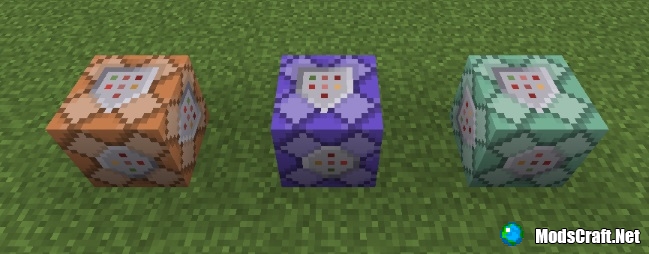
Это действительно очень полезный блок и он расширяет возможности создания карт в Майнкрафт
Полный список команд вы можете найти на Команды консоли, но не все они работают в Minecraft на Android, IOS и Windows 10 версиях.
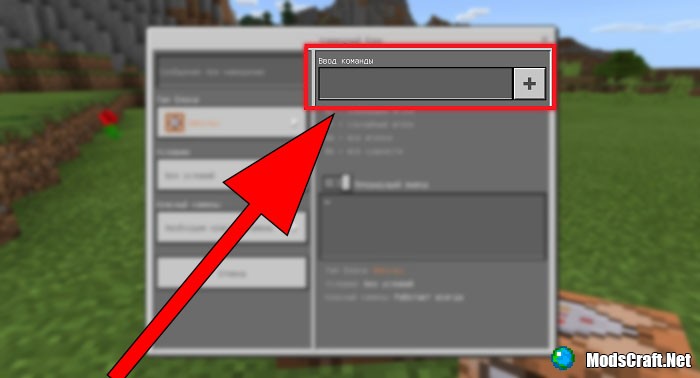
Как вписать команду в командный блок?
Для этого нужно открыть его интерфейс. Делается это очень легко, просто тапните по нему. В поле Ввод команды вписывается сама комда, которую будет выполнять командный блок. Чуть ниже находится поле, в котором можно увидеть ошибку, если Вы ввели что-то не так.
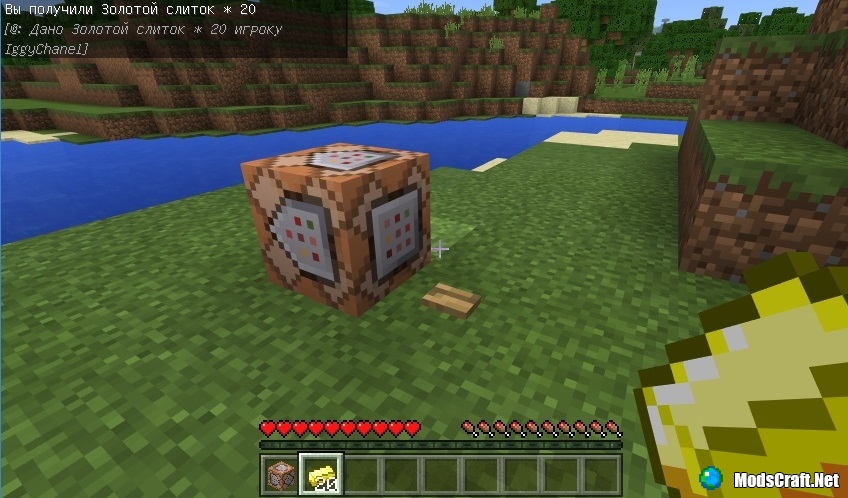
Режимы командного блока
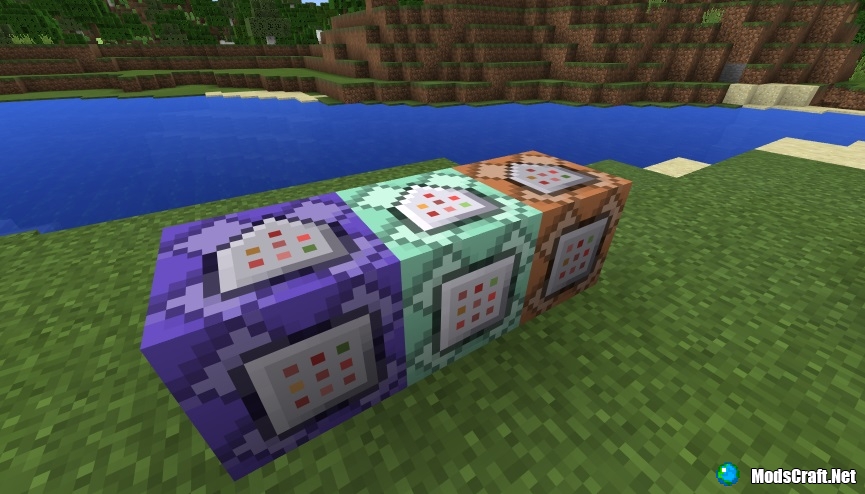
Режим импульса
Это обычные командные блоки, которые используется для взаимодействия с блоками-цепочками, но выполнять команды можно и просто в этих блоках.
Режим цепочки
Я думаю, что уже из названия и так понятно, что данный режим командного блока работает по схеме «цепочка».
Обратите внимание, что для работы типа цепочки нужен командный блок с импульсом, который как раз и будет посылать сигнал, а также блок красного камня, без которого командный блок с типом цепочки не будет работать.
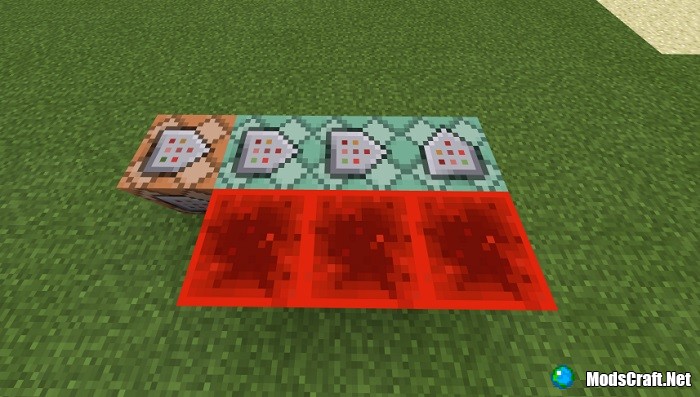
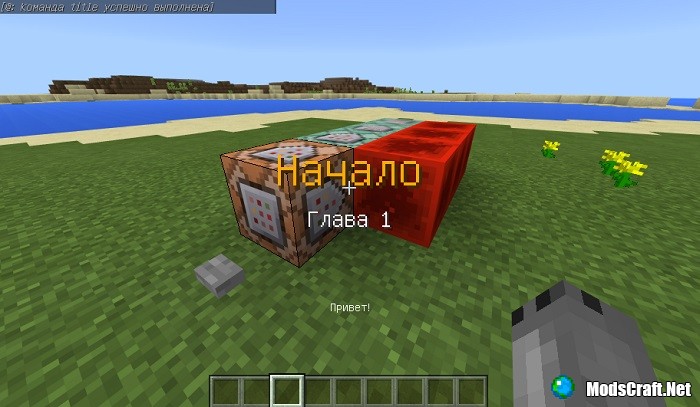
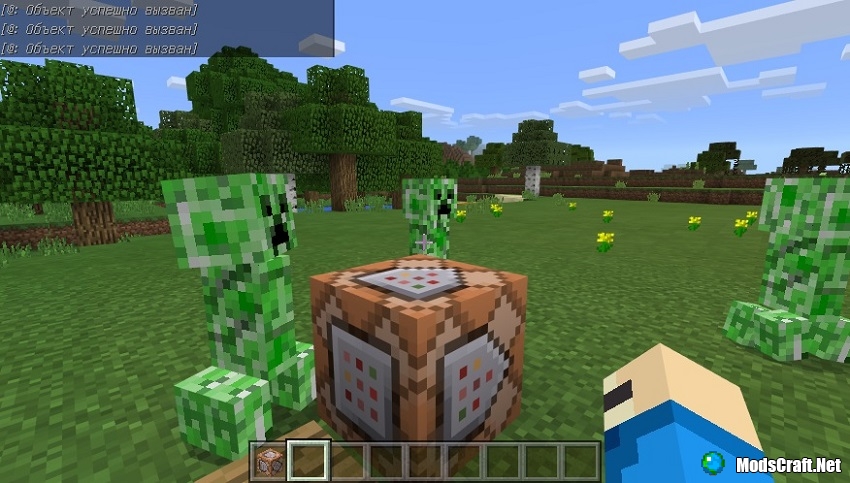
будет перемещать всех найденных свиней в точку, в которой находится сам командный блок с высотой +1.
Командный блок в Майнкрафт ПЕ. Как работает? Что это?

Приветствую тебя, дорогой друг! Раз ты читаешь данный материал, то наверняка заинтересовался для чего нужен Командный блок? Как он вообще используется и что из себя представляет? Ответы на эти вопросы ты получишь ниже в контексте с картинками и примерами. Так же узнаешь кучу команд, которые он заменяет!

Эта штуковина действительно очень полезная. При помощи нее вы сможете строить просто огромные карты в Майне ПЕ.
Как получить командный блок?
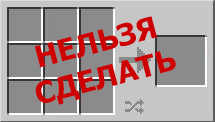
Сразу скажу, что при помощи крафтинга получить эту штуку нельзя. Вам придется просто использовать команду /give Steve command_block, где Steve никнейм игрока. Если вы хотите выдать себе, то вместо ника Стива пропишите @p, тогда этот инструмент дастся вам. Обязательно включите читы в настройках мира.

Как вписать команду в командный блок?
Открываем интерфейс. Просто тыкаем на кнопку. Там, где поле для ввода команды вводим саму команду, которая нам понадобится. Если вы написали что-то не так, то чуть ниже появится ошибка. Так что ошибиться тут не реально.


Режим импульса
Простые блоки, которые работают в паре с блоками-цепочками. Команды выполнять можно просто и в этих блоках.

Режим цепочки
Блоки будут работать в режиме цепочки. Для их работы понадобится блок с импульсом, который как раз и будет посылать сигнал. Без него блок цепочки работать не будет.


Режим цикла
Будет работать до тех пор, пока имеется питание для командного блока. Пример tp @e[type=pig]
переместит всех найденных свиней в точку с командным блоком.
