
[Гайд] Учимся работать с новым лаунчером


Итак, с версии 1.6 был изменён лаунчер. Была добавлена система профилей, а также полностью переработан внешний интерфейс. Для обновления пройдите по этой ссылке.
После первого запуска лаунчера, он предложит нам авторизоваться. Давайте сделаем это, введя в поле «Email Address or Username» свой адрес электронной почты или ник, если Ваш аккаунт не был интегрирован, а в поле «Password» свой пароль. Если Вы забыли свой пароль, то можно нажать на кнопку «Forgot Password?«. Также, можно создать новый аккаунт, нажав на клавишу «Register«. Если Вы уже ввели свои учётные данные, нажмите на «Log In«.
Отлично, теперь давайте разберём внешний вид лаунчера:
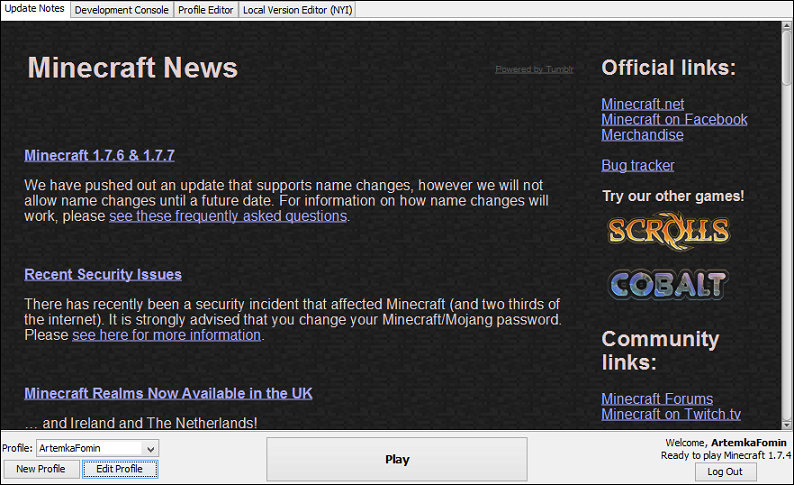
Итак, в самом центре можно увидеть новости Mojang на Tumblr. Здесь можно просмотреть новости релизных обновлений, перейти к официальному сайту игры, к группам в социальных сетях. Нажатие на ссылку открывает её в браузере.
Панель ниже предназначена для старта игры. Кнопка «Play» запустит игру. Информация о загруженном профиле находится справа. Сами профили можно отредактировать слева.
Игру можно настроить с помощью изменения параметров профилей. Одновременно может быть использован всего один профиль. При запуске создаётся один профиль с последней релизной версией. Он называется так-же как и ник игрока, профиль которого был загружен.
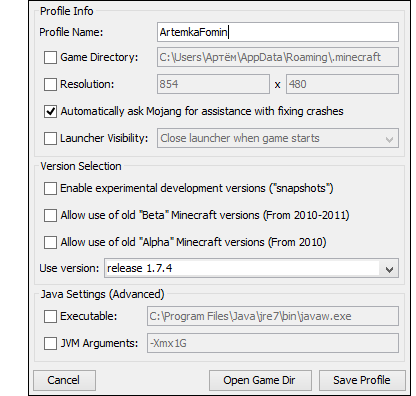 Создать новый профиль можно, нажав на кнопку «New Profile«. Нажатие кнопки «Edit Profile«, позволит редактировать выбранный профиль. Можно настроить название профиля (Profile Name), расширение (Resolution) и директорию игры (Game Directory), подсказки для решения проблем от Mojang (Automatically. ) и то, что будет происходить с окном лаунчера при открытии/закрытии окна игры (Lancher Visibility). Также, можно выбрать используемую версию (Use version) из списка. Включить определённые типы версий в данном меню можно чуть выше. Чуть ниже можно настроить путь к Java, а также аргументы для неё.
Также, советую посмотреть видео-урок на эту тему:
Minecraft Wiki
Из-за новой политики Microsoft в отношении сторонних ресурсов, Minecraft Wiki больше не является официальной. В связи с этим были внесены некоторые изменения, в том числе и обновлён логотип вики-проекта. Подробности на нашем Discord-сервере.
Лаунчер
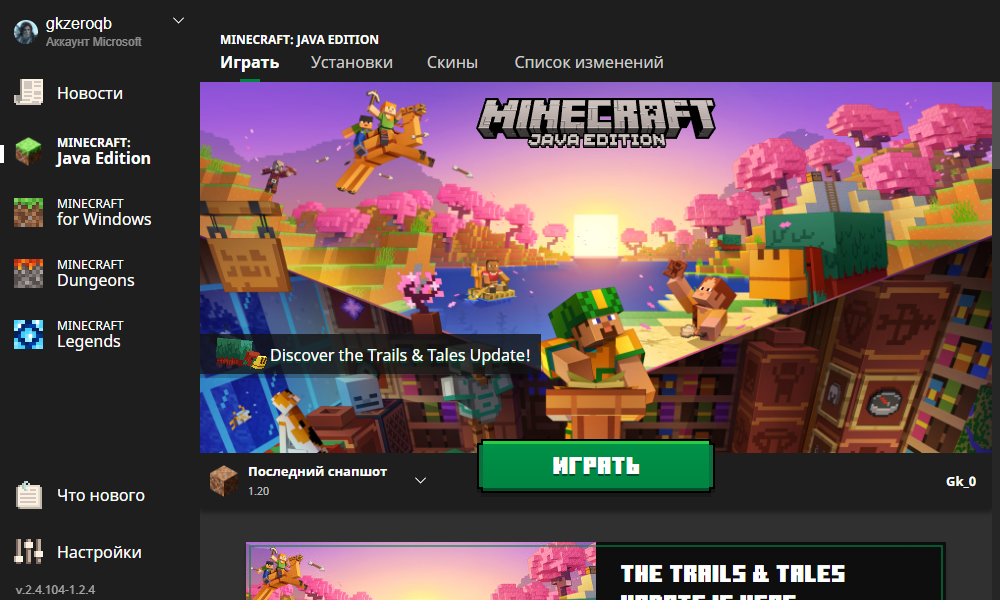



Также через клиент игры можно загрузить лаунчер для Minecraft Dungeons.
Содержание
Описание [ ]
Последняя версия лаунчера [ ]
Последняя версия лаунчера была в разработке с мая 2013 года, и одновременно была публично представлена. Она отличалась тем, что можно загружать разные версии Minecraft, в версии 1.0 — заменилось профилями. Также, он позволяет менять папки версий Minecraft и расположение исполняемого файла Java. В 1.2 лаунчер теперь может загружать версии Beta, с 1.2.1 — Alpha, Infdev и версии Classic. Лаунчер был выпущен 1 июля 2013 года.
Предыдущая версия лаунчера [ ]
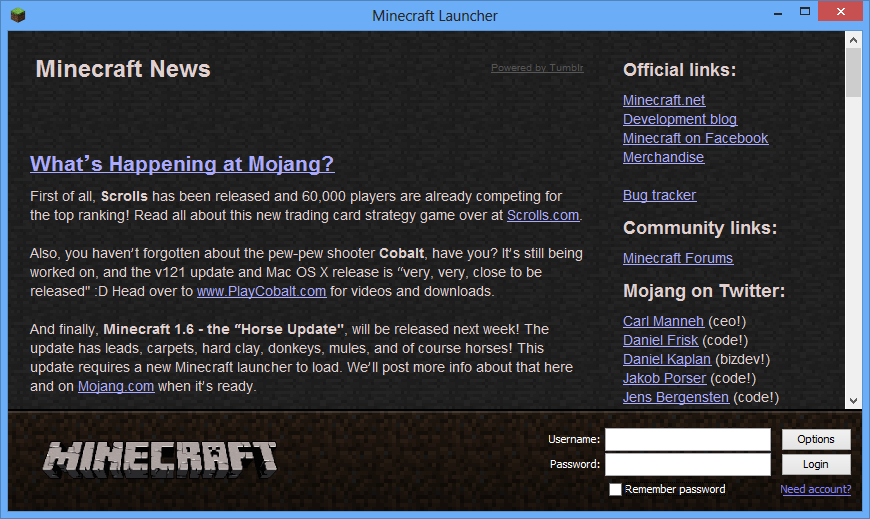
Первая версия лаунчера
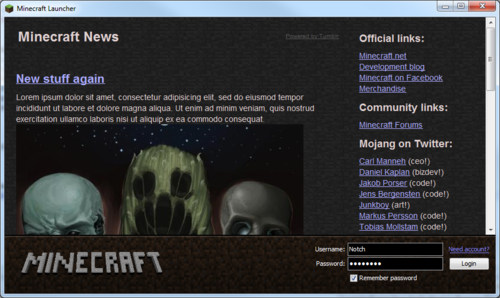
Предварительный скриншот 2-ой версии лаунчера
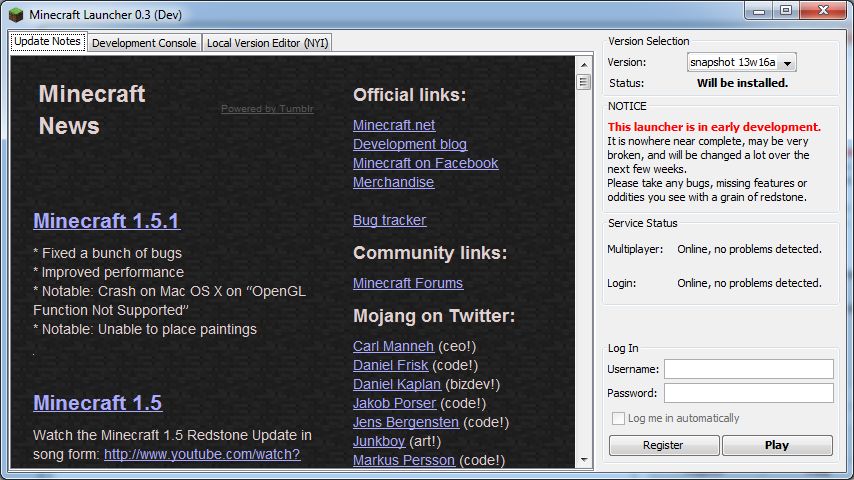
Предварительная версия лаунчера для версии 1.6.1
Использование командной строки [ ]
Minecraft.jar (Все ОС):
Minecraft.jar (Windows — без окна CMD):
Начиная с версии 1.2.3 для логина и пароля добавлены префиксы:
Начиная с версии 1.6 изменился формат и добавились новые опции в новый лаунчер:
| —help | помощь |
| —force | принудительное обновление |
| —workdir | рабочая папка игры |
| —proxyHost —proxyPort —proxyUser —proxyPass | для работы через прокси |
История [ ]
| Альфа-версия Java Edition | |||||
|---|---|---|---|---|---|
| 1.0.0 | Первоначальный релиз. Пользователи могут выбрать не только текущую версию, но и Infdev. | ||||
| Бета-версия Java Edition | |||||
| 1.3 | Обновление клиента игры. Доступны ссылки на официальные сайты, сайты сообщества и Twitter разработчиков. | ||||
| Добавлена поддержка командной строки. | |||||
| Официальный выпуск Java Edition | |||||
| 1.1 | Релиз состоялся 21 февраля 2011 года. | ||||
| Используется новый логотип Minecraft. | |||||
| Добавлена возможность автоматического входа в игру или сервер с помощью аргументов командной строки. | |||||
| Добавлено обновление системы, которое обновляет только изменённые файлы, предлагает пользователю использовать HTTPS логины для более безопасного соединения, и предлагает улучшение интерфейса. Техническое прервью было опубликовано Нотчем 18 февраля 2011 года. | |||||
| Устанавливается каталог для более лёгкого доступа. | |||||
| Добавлена кнопка Force Update под опциями. | |||||
| Лаунчер также отображает список последних обновлений игры через Tumblr. | |||||
| 1.2.1 | Теперь лаунчер правильно выбирает установку 64-разрядной Java для Mac OS X пользователей. | ||||
| 1.3.2 | Добавлена возможность поиграть в демо-режим игры для пользователей, не имеющих лицензии. | ||||
| 1.6.1 | 13w16a | Глобальное обновление лаунчера. | |||
| 1.11.2 | Редизайн лаунчера. | ||||
| 1.14.4 | Редизайн лаунчера. | ||||
Примечания [ ]
 Java Edition
Помощь
Чтобы создать сборку, перейдите в лаунчере на страницу «Сборки». Это четвертая иконка в верхнем меню!
Позже вам стоить нажать на кнопку ‘Создать’, указать название сборки и выбрать подходящую версию.
А дальше, вы выбираете созданную сборку. Список находится слева от поиска, и далее устанавливаете нужные Вам дополнения в сборку!
Это уже созданные нами сборки, которые состоят из разных дополнений.
Менеджер аккаунтов, ваш надежный помощник!
Он поможет Вам сохранить аккаунт или никнейм для быстрого переключения между ними.
Зайти в «Менеджер аккаунтов», можно нажав по аналогичной надписи под полем ‘Ввода никнейма’.
Там можно сохранить:
— Несколько ваших никнеймов
— Аккаунт Mojang
— Аккаунт Klauncher
Блок «Рекомендуемые сервера», это сервера-партнеры нашего лаунчера.
Данные сервера, можно увидеть на главной странице лаунчера, а так же по умолчанию они доступны в Вашем списке серверов в игре.
Если Вы хотите отключить, добавление серверов в игре. Вам нужно зайти в настройки, и выключить чек-бокс «Автодобавление серверов»
Чтобы сделать, игру через наш лаунчер приятнее, данная функция доступна любому пользователю независимо от привилегии в лаунчере!
Под полем ‘Выбора версии’, Вы видите две последние версии которые Вы открывали.
Сделано, это для быстрого переключения между версиями, которые Вы чаще всего используете.
На нашем проекте присутствует реферальная система.
Работает она таким образом:
Лучшие лаунчеры Майнкрафт – где и как скачать лаунчеры Minecraft
Об игре
Что такое лаунчер и для чего он нужен?
Лаунчер (от англ. Launcher) – программа, предоставляющая пользователю возможность войти в свой аккаунт, а также загрузить и запустить клиент игры.
Как правило, в Minecraft лаунчером пользуются исключительно для удобства и простоты установки игры, модов или читов. Также существуют лаунчеры, предназначенные для игры на отдельных серверах в Minecraft. Сегодня мы рассмотрим с вами общие лаунчеры, с помощью которых можно играть как одному, так и с друзьями на серверах.
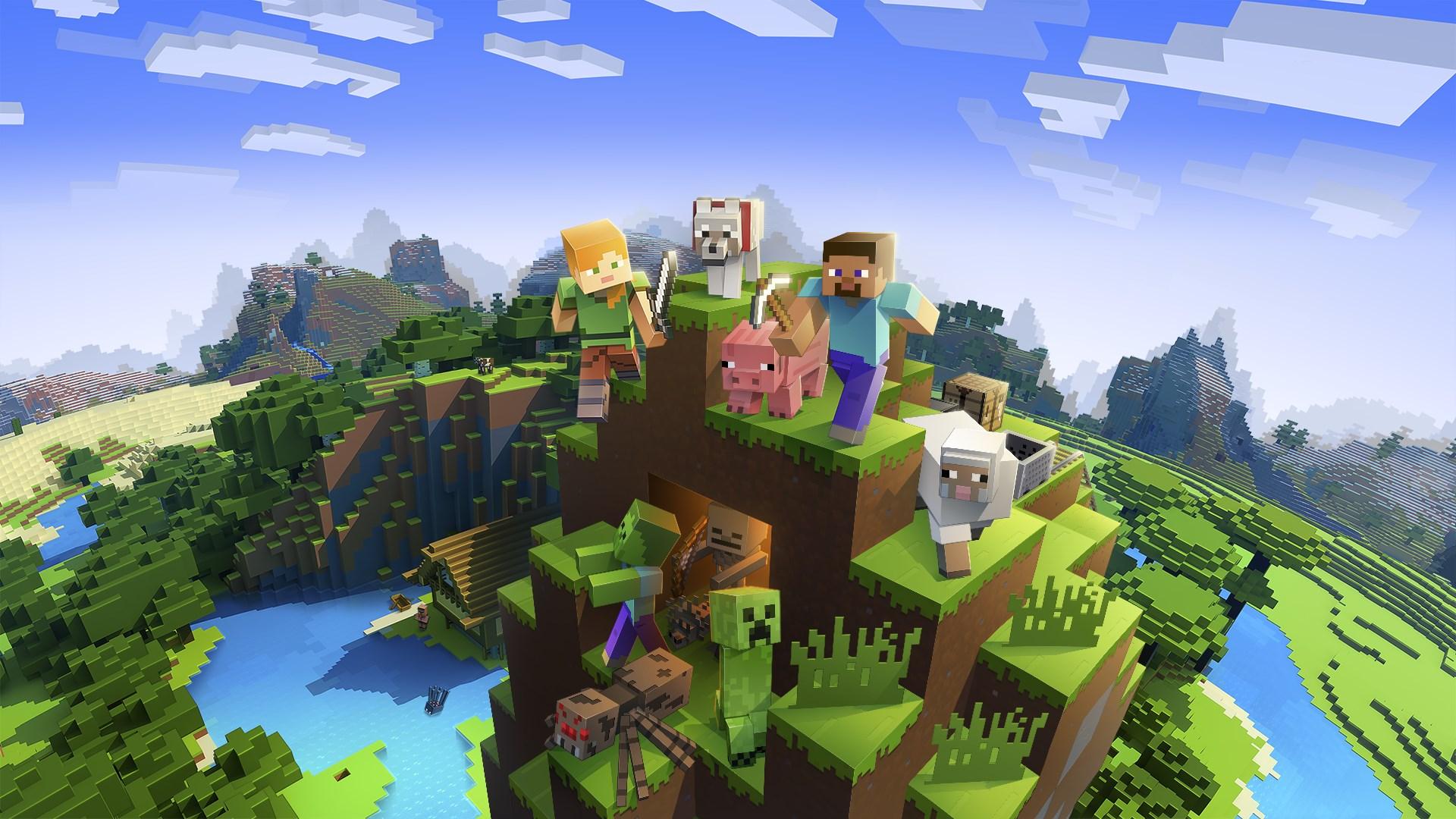
TLauncher
TLauncher является самым популярным лаунчером Minecraft. В нем доступна как одиночная игра, так и игра на различных серверах. Также здесь присутствует возможность установки модифицированной версии, что позволит устанавливать моды без всяких проблем и ошибок.
Зарегистрировавшись на сайте лаунчера, появится возможность устанавливать свои скины, что тоже не может не радовать. Лаунчер является полностью бесплатным для скачивания.
Ссылка для скачивания TLauncher: клик.
GID-Launcher
GID-Launcher отлично подойдет для одиночной игры, так как в нем присутствует огромное количество сборок с модами. Сборки из этого лаунчера придутся по вкусу любому игроку. Главной особенностью этого лаунчера является возможность сохранять любое количество сборок, которые работают независимо друг от друга. Для каждой из них автоматически создается отдельная папка, что позволяет избежать конфликтов между модами для разных версий.
Ссылка для скачивания GID-Launcher: клик.
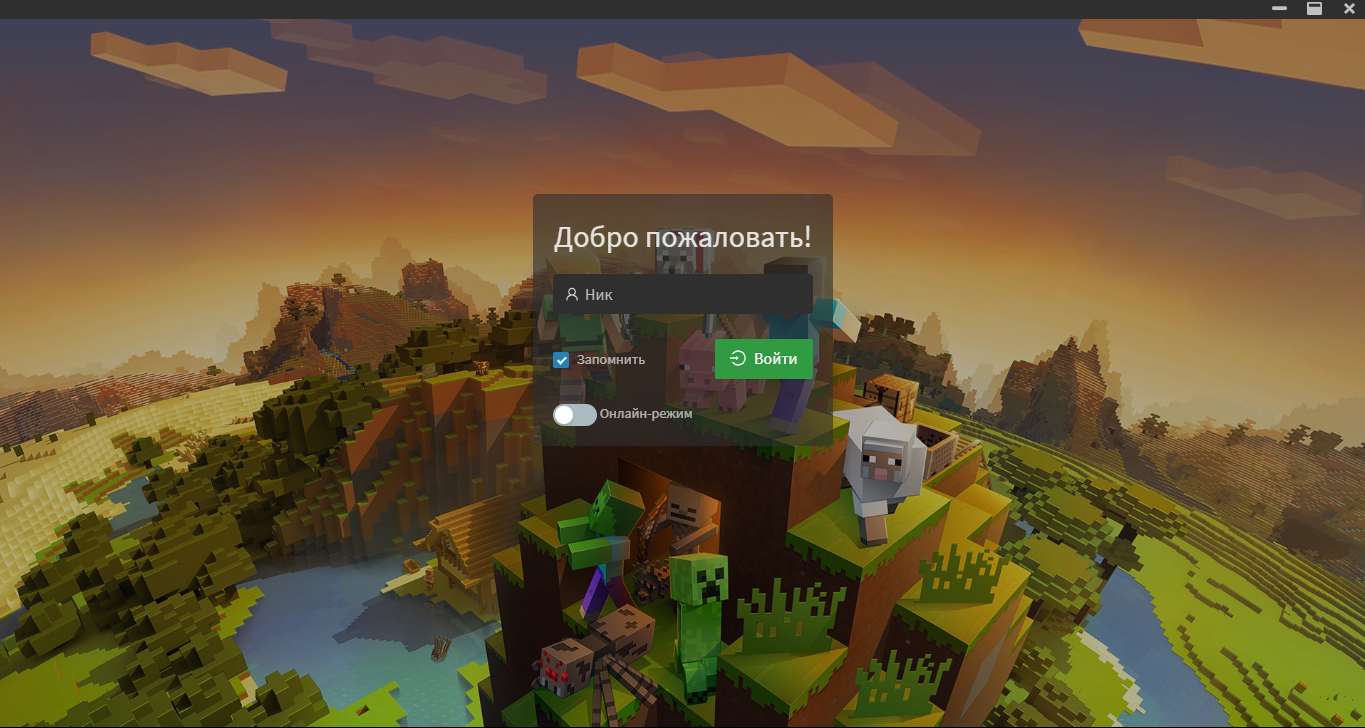
KLauncher
Еще один довольно популярный лаунчер для Minecraft. Здесь также присутствует система добавления скинов и модов в вашу сборку прямо из лаунчера. Используя этот лаунчер, можно получать особые достижения, которые недоступны другим игрокам. Поддержка различных версий игры для лаунчера – не проблема (ALPHA/SNAPSHOT/OPTIFINE/FORGE/FABRIC).
Ссылка для скачивания KLauncher: клик.
MLauncher
MLauncher отлично подойдет для сетевой игры. Здесь присутствует система создания скинов, а также мониторинга серверов в режиме реального времени. Благодаря этому лаунчеру, можно с легкостью выбрать желаемый тип сервера, на котором хотите играть, а также необходимую версию игры.
Ссылка для скачивания MLauncher: клик.
Как установить моды в Minecraft [TLauncher]

Установка модов не такой сложный процесс как кажется многим, всего лишь достаточно прочитать и выполнить несколько пунктов данной инструкции. И наконец, вы сможете порадовать себя интересными модами, которые могут добавить в Minecraft много всего: от мелких предметов до целых миров.
0) Проверяем, что у вас последняя версия нашего лаунчера. Скачать актуальной версии TLauncher можно с главной страницы. Инструкции представлены для версий Майнкрафт выше 1.5. Не рекомендуем вообще использовать версию меньше.
Установка модов через Мод-паки
1) Открываем TLauncher и находим в нижнем правом углу находим иконку «TL MODS«, кликаем на неё, дабы открыть окно Мод-пак системы.

2) Теперь необходимо создать ваш собственный Мод-пак (сборку модов), данная система предполагает создание множества сборок и их управление, находим сверху и кликаем на «Создать» (1), вводим любое название Мод-пака (2) и кликаем на «Создать» (3) в данном окне.

3) У вас в списке сборок теперь появился новый, можете наполнять его модами из специальной вкладки «Моды«. Для добавления мода, нужно нажать на кнопку «Установить» (4), как только модов будет достаточное количество, проверяем, что у вас выбрана в списке версий ваша сборка (мод-пак) (5) и нажимаем на большую жёлтую кнопку «Войти в игру» (6).

4) После загрузки всех необходимых файлов, произойдёт запуск игры. Во вкладке «Моды«, сможете подтвердить успешную установку ваших модификаций! Можно играть!

Видео: Установка модов через Мод-паки
Установка модов вручную
Данный способ более традиционный, так как именно им, многие годы уже устанавливали наши игроки. Но в данном случаи, нужно более тонко разбираться во всех деталях и рекомендуется только продвинутым игрокам.
1) Находим в интернете мод который вам нужен (Моды на Minecraft 1.15.2), и смотрим под какую версию игры он разработан. У нас в примере будет «TL SKIN CAPE» для версии 1.15.2. Скачиваем файл мода и сохраняем пока в любое место на компьютере.
2) Открываем лаунчер, и находим в списке версий Forge (Именно он отвечает за работу большинства модов), версии такой же как и мод, в нашем случае 1.15.2. Нажимаем на кнопку «Установить«, дожидаемся установки и первого запуска.

3) Теперь нужно открыть папку с самой игрой, если не меняли в настройках лаунчера путь, то стандартный будет таков:
Windows 7, 8, 10: c:\Users\ИМЯ ПОЛЬЗОВАТЕЛЯ\AppData\Roaming\.minecraft\
Windows XP: c:\Documents and Settings\ИМЯ ПОЛЬЗОВАТЕЛЯ\Application Data\.minecraft\
MacOS: /Users/ИМЯ ПОЛЬЗОВАТЕЛЯ/Library/Application Support/minecraft/
Автовход: В нашем лаунчере нажать на иконку «Папки» в нижнем правом углу, откроется окно с нужной директорией!

5) Запускаем лаунчер и входим в версию Майнкрафт Forge, в меню нажимаем на кнопку «Mods«, там находим установленный мод. Это значит то, что теперь мод должен работать. Играем и радуемся! Действительно наш способ установки модов в Minecraft простой? Мы так и думали: Да!

Видео: Установка модов вручную
Решение ошибок/крашей у модов
При вылете игры (краше), наш лаунчер показывает «Консоль разработчика«, дабы упростить нахождение проблемы и поиска решения.
1) Ошибка в «общих» классах игры или Java, пример:
Caused by: java.lang.SecurityException: class «javax.vecmath.Matrix4f»‘s signer information does not match signer information of other classes in the same package
at java.lang.ClassLoader.checkCerts(Unknown Source)
2) Ошибка «java.lang.ClassNotFoundException может указывать на две возможные причины:
2.1) Отсутствие дополнительной библиотеки. Если в данной строчке есть упоминание какого мода с «Lib», то это указывает на необходимость установить данный дополнительный мод.
2.2) «Испорченный» мод. Если всё же в строчке фигурирует название полноценного мода, то есть резон попробовать установить мод актуальной версии или другую версию Forge (Не версию игры, а именно версию Мода и Forge!).
Caused by: java.lang.ClassNotFoundException: net.minecraft.client.gui.inventory.GuiInventory
at net.minecraft.launchwrapper.LaunchClassLoader.findClass(LaunchClassLoader.java:191)