
Мод Optifine 1.14.4, 1.12.2

Optifine — мод для ускорения игры, а также он позволяет использовать HD-текстуры. Minecraft — на первый взгляд, очень простая игра, несмотря на это он может использовать очень много памяти, особенно, если к игре вы установили большое количество модов. Мод Optifine FPS Boost для Minecraft создан, чтобы решить проблему с использованием огромного количества памяти, а также других аспектов в игре. Мод можно использовать как для одиночной игры, так и для многопользовательской.
Мод Optifine очень сложный, но несмотря на этом, его установка и настройка очень проста. Он позволит вам работать с настройками, которые не позволяет менять стандартный Minecraft. Еще одно положительное качество этого дополнения — он совместим с большинством других модов и его можно устанавливать не боясь, хотя резервную копию minecraft.jar все же лучше создать.
Мод Optifine добавляет в игру новые настройки видео, которые могут помощь улучшить FPS в игре, за счет выключения некоторых частиц, снижения уровня прорисовки и т.д. Если у вас медленный компьютер, то этот мод поможет вам поиграть в minecraft на нем.
Кроме того, мод позволяет менять текстуры, не выходя из игрового меню.
Как установить мод Optifine
Для Minecraft выше 1.6.x
Скачайте файл jar, кликните на нем правой кнопкой и выберите открыть с помощью Java.
Для Minecraft ниже 1.6.x
Добавьте файлы из архива в файл minecraft.jar
Видео по установке:
Как установить Minecraft OptiFine (2021)
OptiFine уже много лет является основным способом сделать Minecraft потрясающим и реалистичным, а не блочным. Он добавляет улучшенную функциональность к рендерингу игры, что позволяет улучшить пакеты текстур и шейдеры. В этом руководстве мы объясняем самый простой способ его установки.
Как установить Minecraft OptiFine
OptiFine – это стороннее программное обеспечение, отдельное от основной игры Minecraft. Это означает, что вы можете видеть предупреждения или уведомления о том, что то, что вы загружаете, может быть небезопасным. Будьте уверены, OptiFine безопасен, и мы предлагаем вам правильные загрузки.
Шаг 1. Загрузите и установите Java
Первое, что вам нужно знать об установке OptiFine, это то, что для его открытия вам потребуется установить Java. У большинства людей он уже есть, но если ваш компьютер новый, скорее всего, у вас его нет. Вы можете скачать и установить его по следующей ссылке: Загрузить Java для Windows.

Нажмите большую красную кнопку на этой странице, чтобы загрузить и установить его. Если ваш веб-браузер предупреждает вас о недопустимости таких файлов, вы можете оставить его; это безопасный файл.
Шаг второй: загрузите OptiFine
Следующим шагом будет загрузка OptiFine. Вы можете найти загрузку для OptiFine, перейдя по следующей ссылке: Загрузки OptiFine. Рекомендуем скачать последнюю версию. Однако, если вы играете с другой версией Minecraft, щелкните ссылку на этой странице с надписью « Показать все версии» и найдите версию для своей версии Minecraft.
Как только вы найдете версию OptiFine для вашей версии Minecraft, нажмите кнопку напротив нее с надписью « Загрузить». После того, как вы нажмете кнопку загрузки, вы попадете на страницу с рекламой. Через несколько секунд нажмите « Пропустить» на странице объявления, чтобы перейти на нужную страницу загрузки.
На этой новой странице нажмите кнопку с надписью Загрузить еще раз. Ваш веб-браузер может предположить, что этот тип файла небезопасен. Вы можете не обращать на это внимания; это правильная ссылка, и этот файл безопасен. Просто убедитесь, что вы нажали правильную кнопку.
Шаг третий: установите OptiFine
Нажмите кнопку «Установить» в этом новом окне. OptiFine установится самостоятельно, без необходимости настраивать его в программе запуска.
Шаг четвертый: поиграйте с OptiFine
Теперь, когда он установлен, откройте Minecraft Launcher. Когда вы откроете его, вы увидите на вкладках вверху вкладку с названием « Установки». Перейдите на эту вкладку.
Выберите из списка версию OptiFine, которую вы только что установили, затем нажмите « Воспроизвести». Вам будет показано предупреждение от игры о том, что это сторонняя версия и что они не могут гарантировать, что в ней есть все функции безопасности, установленные Minecraft в настоящее время. Опять же, OptiFine безопасен, поэтому использование этой версии не нанесет вреда вашему компьютеру.
С этого момента у вас настроен OptiFine, и вы можете использовать его для установки различных пакетов текстур и шейдеров, чтобы ваша игра выглядела потрясающе! Скорее всего, вы также получите более высокую частоту кадров и лучшую производительность при увеличении настроек видео.
Optifine [1.17.1] [1.16.5] [1.15.2] [1.12.2]
Мод Optifine HD создан в первую очередь для оптимизации minecraft, мод убирает задержки, лаги и повышает общую стабильность, там самым повышает комфорт игры. После установки Модификации вам станет доступно расширенное меню настроек, где вы сможете настроить графику под ваш компьютер. Возможности мода не ограничиваются только оптимизацией, а еще мод улучшает визуальную составляющую игры, добавляет поддержку текстур высокого разрешения (HD текстуры) и HD шрифтов, случайных текстур мобов, анимации и многое другое. Это хорошая альтернатива программе MCPatcher HD. Мод Оптифайн один из основных модификаций которые рекомендуют устанавливать сразу перед началом игры или выходе новой версии.
Скачать мод OptiFine для Майнкрафт
Начиная с версии для 1.8.9, в OptiFine добавлена поддержка шейдеров, вы сможете установить любой сторонний шейдерпак.
После покупки игры компанией Microsoft и новой политикой использования кода игры, во избежание претензий, разработчик удалил все старые версии модификации и переписал ее с нуля для актуальных версий игры. Поэтому, если у вас старая версия майнкрафт, то для нее будет проблематично найти данный мод. Но на нашем сайте собраны все ранее выпущенные версии начиная с майнкрафт 1.5.2, вышедшего много лет назад и до сих пор пользующегося некоторой популярностью.
Скриншоты
Описание версий
HD Ultra
Включает в себя все надстройки стандартной версии,добавлена поддержка сглаживания и многоядерности.
«Меню > Настройки видео > Chunk Loading» переключается между стандартной и многоядерных нагрузки чанков.
HD Standard
Добавляет поддержку HD текстур, HD шрифтов, улучшенную текстуру травы (альтернатива MCPather).
Light
Специальная версия для слабых компьютеров с упором на оптимизацию, повышает производительность в среднем на 20fps. Но не совместима с Modloader и Forge
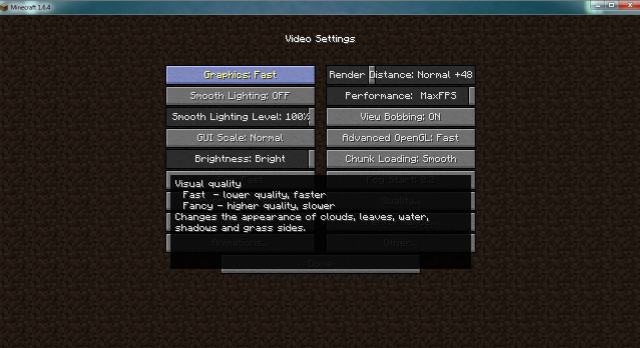
Параметры для максимального FPS в Minecraft
Если у вас лагает и тормозит minecraft, то измените настройки графики игры на приведенные ниже.
Как установить?
Если вы хотите играть с модами, то OptiFine устанавливайте только после установки Minecraft Forge.
Как установить OptiFine на FLauncher?
Для начала вам нужно установить в лаунчере обычную версию 1.12.2. Сделать это можно зайдя в настройки лаунчера, перейдя во вкладку «Управление клиентами», и там пролистав чуть ниже выбрать клиент 1.12.2.
 Управление клиентами в настройках
Когда клиент 1.12.2 загрузится и установится, вы должны один раз запустить его, и после полной загрузи игры (когда появится главное меню игры), можно его сразу закрыть. После этого желательно выключить лаунчер.
Теперь вам нужно скачать сам optifine с официального сайта optifine.net (кликните по этому тексту). Из списка доступных версий выберите нужную, и нажмите «Download» (в нашем случае это версия OptiFine 1.12.2 HD U F5).
 Сайт OptiFine
Дальше нужно подождать 6 секунд и нажать «Skip».

Когда откроется новая страница, просто нажмите на название версии по середине.

После загрузки, вам нужно открыть скачанный файл с помощью Java (в основном достаточно просто кликнуть два раза по иконке файла). У вас откроется окно установщика optifine, в котором вам нужно перейти по такому же пути, как на скриншоте! (эта часть C:\Users\1337 у вас будет другая, путь выбирайте вручную кликая по папкам) нажав на кнопку с тремя точками рядом.
 Установка OptiFine на FLauncher
Когда вы выберите путь и нажмёте на кнопку «Open», останется нажать на кнопку «Install» и optifine успешно будет установлен в лаунчер.
 Установка OptiFine на FLauncher
  Установка OptiFine на FLauncher
Вот и всё, optifine установлен, можно запускать и играть.
Для начала вам нужно установить в лаунчере обычную версию 1.12.2. Сделать это можно зайдя в настройки лаунчера, перейдя во вкладку «Управление клиентами», и там пролистав чуть ниже выбрать клиент 1.12.2.
Управление клиентами в настройках
Когда клиент 1.12.2 загрузится и установится, вы должны один раз запустить его, и после полной загрузи игры (когда появится главное меню игры), можно его сразу закрыть. После этого желательно выключить лаунчер.
Теперь вам нужно скачать сам optifine с официального сайта optifine.net (кликните по этому тексту). Из списка доступных версий выберите нужную, и нажмите «Download» (в нашем случае это версия OptiFine 1.12.2 HD U F5).
Сайт OptiFine
Дальше нужно подождать 6 секунд и нажать «Skip».
Когда откроется новая страница, просто нажмите на название версии по середине.
После загрузки, вам нужно открыть скачанный файл с помощью Java (в основном достаточно просто кликнуть два раза по иконке файла). У вас откроется окно установщика optifine, в котором вам нужно перейти по такому же пути, как на скриншоте! (эта часть C:\Users\1337 у вас будет другая, путь выбирайте вручную кликая по папкам) нажав на кнопку с тремя точками рядом.
Установка OptiFine на FLauncher
Когда вы выберите путь и нажмёте на кнопку «Open», останется нажать на кнопку «Install» и optifine успешно будет установлен в лаунчер.
Установка OptiFine на FLauncher Установка OptiFine на FLauncher
Вот и всё, optifine установлен, можно запускать и играть.