
Как распаковать мод на Майнкрафт
В этой статье вы узнаете как распаковать мод на майнкрафт легко и быстро. После этого, игра с модами для вас раз и на всегда перестанет быть проблемой.
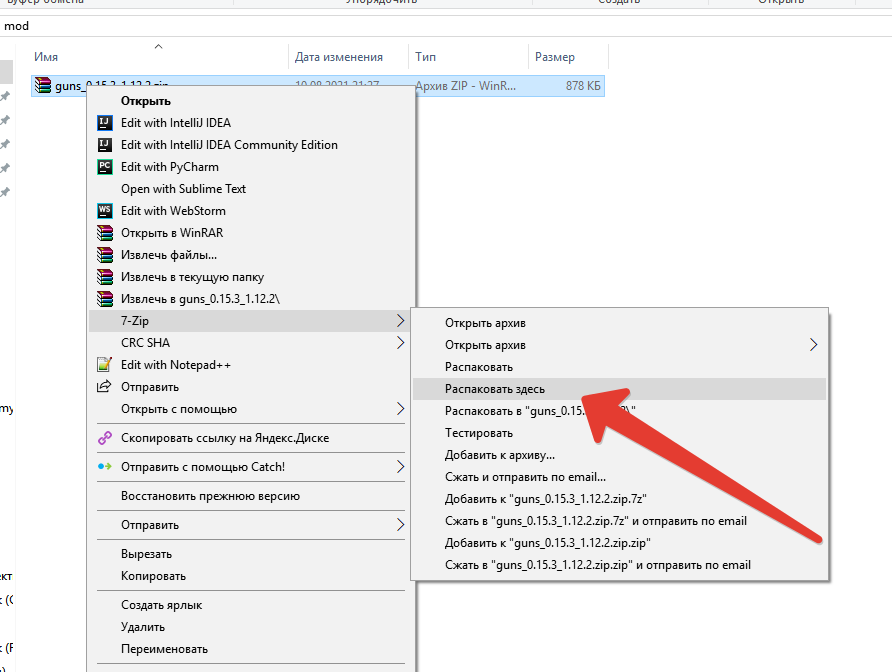
Для начала нам как минимум нужно понять, есть ли у нас нужная программа для того, чтобы распаковать наш мод на майнкрафт? Понять это мы можем очень легко. Если навести на наш мод и нажать на него правой кнопкой мышки, мы увидим небольшое меню. И там должны быть следующие пункты:
Если присутствуют оба, то отлично, если есть хотя бы один любой, то нам вполне хватит и его. Но если вдруг не оказалось ничего из этого тоже не беда. В таком случае нужно установить специальную программу, которая может распаковать мод на майнкрафт и добавит эти пункты в меню. Скачать ее можно будет в конце статьи по кнопке.
Для тех у кого какой-то из пунктов уже есть распаковать мод на майнкрафт будет очень легко. Для этого нужно снова вызвать это меню нажав правой кнопкой мыши на мод и выбрать один из этих пунктов.
Если у вас пункт 7Zip, вам нужно навести на него мышкой и выбрать кнопку распаковать здесь. После чего все содержимое мода майнкрафт появится у вас в том же месте куда вы скачали мод.
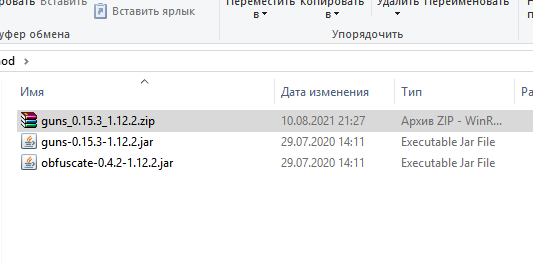
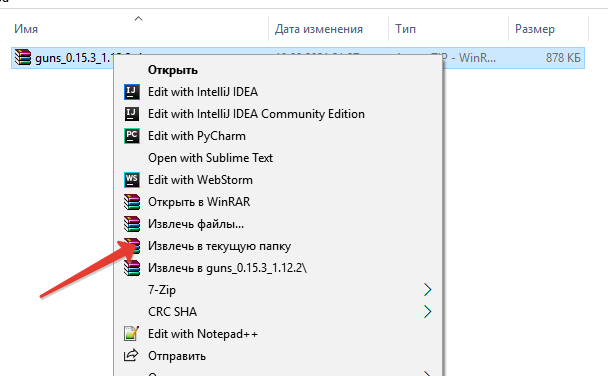
Если у вас пункт извлечь в текущую папку, то нажимаем на него и содержимое мода для майнкрафт появится у вас в той же папке.
Те у кого нет программы для распаковки модов майнкрафт, нажимаем на кнопку скачать и устанавливаем любой архиватор, 7Zip или WinRAR. после чего можно выполнить все действия, чтобы распаковать моды на майнкрафте.
Вот вы и узнали как распаковать мод на майнкрафт. А это значит, что теперь вы можете положить содержимое мода в папку mods и наслаждаться игрой с модами в майнкрафт.
Кстати говоря моды можно скачать прямо у нас на сайте.
Как установить моды на Майнкрафт

1. Установка Майнкрафт
Перед тем как устанавливать сам мод, вам необходимо определиться с версией игры. Для игры с модами старайтесь не брать самую новую версию майнкрафт, довольно часто модов на нее нет или они находятся в разработке и не готовы для игры, из-за чего майнкрафт с такими модами может часто вылетать.
После того, как вы выбрали версию, вам необходимо скачать ее в своем лаунчере и запустить, хотя бы один раз.
2. Установка загрузчика (Minecraft Forge)
По умолчанию майнкрафт не поддерживает модификации, поэтому существуют различные лоадеры, которые устанавливаются поверх майнкрафт и позволяют запускать игру уже вместе с модами. Существуем много лоадеров (forge, fabric, rift, liteloader), но самый популярный на данный момент Forge, его мы и будем устанавливать.
У большинства неофициальных лаунчеров (например, TL Launcher) есть уже готовый профиль Forge, возможно вы используете именно такой лаунчер, чтобы убедиться в этом поищите профиль с названием «Forge «, если он есть, то вы можете пропустить установку и перейти к следующему разделу. 
И так, в вашем лаунчере не оказалось профиля forge, для его установки вам потребуется установить java, а затем перейти на эту страницу и скачать установочный файл forge для выбранной вами версии игры. Сам процесс установки forge довольно прост, вам необходимо запустить установочный файл с помощью java, нажать «Ok» (install) и немного подождать, после чего установщик оповестит вас об успешной установке, нажмите «Ok» еще раз и на этом установка закончена.




3. Установка мода
Каждый мод создан для своего лоадера, поэтому у вас не получится запустить на forge, мод созданный для fabric и наоборот (бывают и исключения, но довольно редко).


И на последок хотелось бы напомнить, что чем больше модов вы ставите в игру, тем больше ресурсов потребляет майнкрафт и больше шанс ошибок/вылетов/конфликтов между модами, поэтому старайтесь делать резервную копию своего мира, перед тем как ставить каждый новый мод.
Гайд: Как установить моды на MCPE (.mcpack/.zip)
Как установить моды на MCPE? Думаю, каждый игрок Minecraft Pocket Edition задавался данным вопросом. В наше время для МКПЕ существует множество различных модификаций, а информации о том, как их устанавливать на Ваш девайс очень мало. Что же, сегодня мы вместе с Вами разберем этот волнующий всех игроков Minecraft PE вопрос. 
Со времен выхода Minecraft Pocket Edition появилось множество разработчиков различных дополнений (модов, карт, текстур, шейдеров, скинов и многого другого). Но сегодня мы с Вами разберем вопрос — Как установить моды на MCPE?. Дело в том, что информации на данную тему в интернете очень мало, а если она и есть, то изложена в очень краткой форме. Мы же постараемся изменить это.
Как установить моды на Minecraft PE?
На данный момент существует три типа файлов для установки модов в нашу с Вами замечательную и любимую игру: .mcpack, .zip, и .mcaddon. Но сегодня мы разберем установку лишь для двух типов файлов — .mcpack/.zip.
Думаю, что изучив данную информацию, Вы больше не будете иметь проблем с установкой модов для Minecraft Pocket Edition. А самое важное, что всё изобилие существующих модов Вы можете найти на нашем сайте в разделе «Моды для Minecraft PE». Обязательно ждем Вас там, ведь только у нас Вы можете найти абсолютно бесплатные моды высшего качества для Майнкрафт Покет Эдишн!
Как распаковать архив для майнкрафта
Любыми постройками в кубическом мире можно делиться с другими с людьми. Однако прежде чем начать играть в новом мире необходимо узнать, как скачать карту на Майнкрафт и потом установить ее в игру. Самые интересные творения можно загрузить в специальном разделе нашего ресурса. Благодаря данному гайду игроки смогут делиться собственными картами, передавая архивы миров друзьям. Первым шагом рассмотрим процесс скачивания. Установка карты на Майнкрафт рассматривается во второй части статьи.
Как скачать карту?
Переходим в раздел «Карты для Майнкрафт» в верхней части сайта.
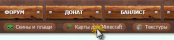
Находим нужный проект и переходим в полное описание.
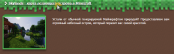
В конце описания жмём на ссылку для скачивания и ждём сохранения файла на компьютер.
Как установить?
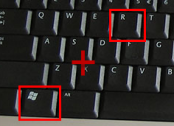
Нажимаем на клавиатуре сочетание клавиш Win (флажок) вместе с R, как показано на изображении.
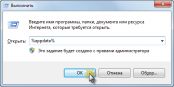
Вставляем или печатаем в окно %appdata% и нажимаем ОК.
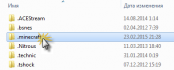
Извлекаем всё содержимое архива в отдельную папку, а затем переносим её в папку saves.
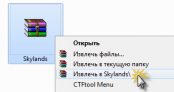
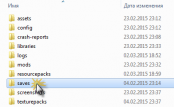
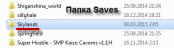
Для установки карты на сервер, нужно распаковать архив в папку сервера и прописать название в файл «server.properties». Его можно открыть с помощью обыкновенного блокнота. Название папки карты прописывается в строку «level-name=Название».
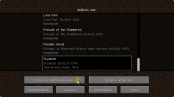
Заходим в игру и находим в списке миров свежеустановленный. Играем, исследуем и выживаем!
как распаковать архив для майнкрафта
Как установить моды на Майнкрафт

1. Установка Майнкрафт
Перед тем как устанавливать сам мод, вам необходимо определиться с версией игры. Для игры с модами старайтесь не брать самую новую версию майнкрафт, довольно часто модов на нее нет или они находятся в разработке и не готовы для игры, из-за чего майнкрафт с такими модами может часто вылетать.
После того, как вы выбрали версию, вам необходимо скачать ее в своем лаунчере и запустить, хотя бы один раз.
2. Установка загрузчика (Minecraft Forge)
По умолчанию майнкрафт не поддерживает модификации, поэтому существуют различные лоадеры, которые устанавливаются поверх майнкрафт и позволяют запускать игру уже вместе с модами. Существуем много лоадеров (forge, fabric, rift, liteloader), но самый популярный на данный момент Forge, его мы и будем устанавливать.
У большинства неофициальных лаунчеров (например, TL Launcher) есть уже готовый профиль Forge, возможно вы используете именно такой лаунчер, чтобы убедиться в этом поищите профиль с названием «Forge «, если он есть, то вы можете пропустить установку и перейти к следующему разделу.
И так, в вашем лаунчере не оказалось профиля forge, для его установки вам потребуется установить java, а затем перейти на эту страницу и скачать установочный файл forge для выбранной вами версии игры. Сам процесс установки forge довольно прост, вам необходимо запустить установочный файл с помощью java, нажать «Ok» (install) и немного подождать, после чего установщик оповестит вас об успешной установке, нажмите «Ok» еще раз и на этом установка закончена.
3. Установка мода
Каждый мод создан для своего лоадера, поэтому у вас не получится запустить на forge, мод созданный для fabric и наоборот (бывают и исключения, но довольно редко).
И на последок хотелось бы напомнить, что чем больше модов вы ставите в игру, тем больше ресурсов потребляет майнкрафт и больше шанс ошибок/вылетов/конфликтов между модами, поэтому старайтесь делать резервную копию своего мира, перед тем как ставить каждый новый мод.
Гайд: Как установить моды на MCPE (.mcpack/.zip)
Как установить моды на MCPE? Думаю, каждый игрок Minecraft Pocket Edition задавался данным вопросом. В наше время для МКПЕ существует множество различных модификаций, а информации о том, как их устанавливать на Ваш девайс очень мало. Что же, сегодня мы вместе с Вами разберем этот волнующий всех игроков Minecraft PE вопрос.
Со времен выхода Minecraft Pocket Edition появилось множество разработчиков различных дополнений (модов, карт, текстур, шейдеров, скинов и многого другого). Но сегодня мы с Вами разберем вопрос — Как установить моды на MCPE?. Дело в том, что информации на данную тему в интернете очень мало, а если она и есть, то изложена в очень краткой форме. Мы же постараемся изменить это.
Как установить моды на Minecraft PE?
На данный момент существует три типа файлов для установки модов в нашу с Вами замечательную и любимую игру: .mcpack, .zip, и .mcaddon. Но сегодня мы разберем установку лишь для двух типов файлов — .mcpack/.zip.
Думаю, что изучив данную информацию, Вы больше не будете иметь проблем с установкой модов для Minecraft Pocket Edition. А самое важное, что всё изобилие существующих модов Вы можете найти на нашем сайте в разделе «Моды для Minecraft PE». Обязательно ждем Вас там, ведь только у нас Вы можете найти абсолютно бесплатные моды высшего качества для Майнкрафт Покет Эдишн!
Как распаковать архив для майнкрафта
Любыми постройками в кубическом мире можно делиться с другими с людьми. Однако прежде чем начать играть в новом мире необходимо узнать, как скачать карту на Майнкрафт и потом установить ее в игру. Самые интересные творения можно загрузить в специальном разделе нашего ресурса. Благодаря данному гайду игроки смогут делиться собственными картами, передавая архивы миров друзьям. Первым шагом рассмотрим процесс скачивания. Установка карты на Майнкрафт рассматривается во второй части статьи.
Как скачать карту?
Переходим в раздел «Карты для Майнкрафт» в верхней части сайта.
Находим нужный проект и переходим в полное описание.
В конце описания жмём на ссылку для скачивания и ждём сохранения файла на компьютер.
Как установить?
Нажимаем на клавиатуре сочетание клавиш Win (флажок) вместе с R, как показано на изображении.
Вставляем или печатаем в окно %appdata% и нажимаем ОК.
Извлекаем всё содержимое архива в отдельную папку, а затем переносим её в папку saves.
Для установки карты на сервер, нужно распаковать архив в папку сервера и прописать название в файл «server.properties». Его можно открыть с помощью обыкновенного блокнота. Название папки карты прописывается в строку «level-name=Название».
Заходим в игру и находим в списке миров свежеустановленный. Играем, исследуем и выживаем!
Как распаковать архив для майнкрафта
Подробная инструкция о том, как установить карты Minecraft. Рассматривается установка на клиент и на сервер. Научитесь установке карт для Minecraft
В данной статье речь пойдет о том, как установить карты в Minecraft. Предположим вы загрузили из интернета красивейшую карту, на которой хотели бы поиграть в сингле или же с друзьями, либо друг скинул вам свое творение, не суть. Нам просто хочется поиграть на ней. Команда сайта Minecraft Россия приготовила для вас инструкцию, благодаря которой каждый из вас с легкостью установит абсолютно любую карту.
Открываем его любым архиватором. Внутри могут находиться любые файлы и папки, но нас интересует только та папка, в которой находится файл level.dat. Вся она является миром Minecraft.
Разберем немного структуру мира:
Установка карты
Всю папку с вышеперечисленными элементами, нужно скопировать в папку saves, которая находится в папке с Minecraft.
Для того, чтобы открыть папку с Minecraft, нажимаем Пуск->Выполнить(или комбинацию клавиш Win+R), а затем вбиваем туда
На будущее — это корневая директория игры и заходить вам сюда придется часто.
Папка с Minecraft в других ОС:
Полезный совет: Можно открыть папку с игрой еще быстрее! Как? Если Minecraft уже запущен, то нужно лишь зайти в пункт меню «Текстурпаки«(в меню опций, а в старых версиях находится в главном меню), затем нажать кнопку «Открыть папку«, после чего в открывшемся окне перейти на уровень выше и вуаля — мы в папке .minecraft
После того, как вы скопировали карту в папку saves, можете запускать игру, выбирать новую карту и играть на ней. Все очень просто, не так ли?
Установка карты на сервер
Здесь у нас есть 2 пути, оба очень простые:
Вот мы и научились устанавливать карты Minecraft. Как видите, ничего сложного.
Комментарии содержащие спам, мат и оскорбления других пользователей будут удаляться. Администрация сайта Minecraft Россия имеет право добавить вас в черный список по своему усмотрению.
Это многофункциональное приложение, которое выполняет функции файлового менеджера, позволяет управлять файловой системой устройства и что самое главное позволяет открывать архивы любых расширений. Причём главным достоинством ES Проводник является его простота, даже если вы никогда не сталкивались с ним, вы за считанные минуты сможете разобраться во всех его функциях и пользоваться ими.
После чего нажмите на него, и появится меню, в котором вам покажут приложения, которые могут открывать файлы этого типа, выбираем из списка «ES Архиватор» и не забываем поставить галочку на пункте «Установить по умолчанию».
Далее нам будет предложено выбрать путь сохранения всего содержимого в архиве, рекомендую выбрать последний вариант «Выбрать путь» и указать, в какое место лучше извлечь содержимое, после чего нажать «ОК».
Всё, теперь всё содержимое архива будет извлечено и помещено по указанному пути, после чего можете запускать блок лаунчер и указывать путь до разархивированных файлов модификации и текстур.