
Установка карты
По умолчанию в Minecraft генерируется 1 карта, причем она всегда одинаковая. Чтобы поиграть на другой, нужно выполнить последовательность действий. Мы сейчас подробно пройдемся по мануалу и узнаем как установить карту в Майнкрафт.
1. Заходим в сопутствующий раздел Скачать карты для Майнкрафт и скачиваем понравившуюся карточку.
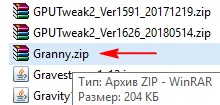
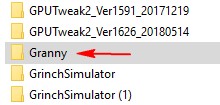
2. Все карты на нашем сайте запакованы в zip архиве, распаковываем его.
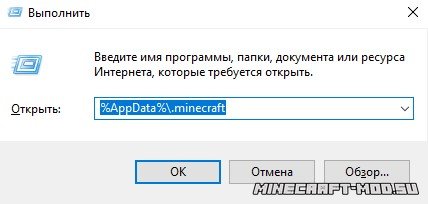
3. Жмем одновременно клавиши Win и R, в окне вводим %AppData%\.minecraft и нажимаем Enter. Откроется папка с игрой. Или посмотрите путь на скриншоте, у вас должен быть примерно такой же.
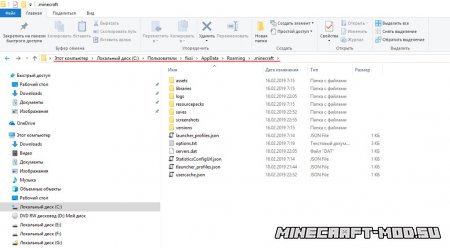
4. Находим папку saves, закидываем туда папку с картой (название должно быть одно и не повторяться).
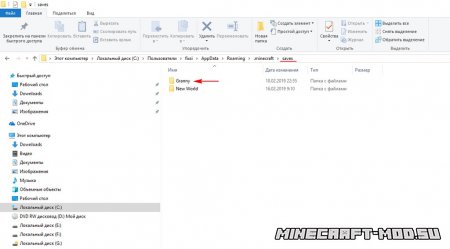
5. Входим в Одиночную игру, выбираем нашу карту и играем в выбранном мире.
Как установить карту?
Если Вы скачали карту для Майнкрафт и не знаете, как установить её, то в этом руководстве мы опишем процесс установки карт в разных форматах!
Формат карт .MCWORLD является основным для Майнкрафт Покет Эдишен. Его очень легко использовать для установки карт, давайте рассмотрим подробнее!
Загрузите файл с картой на своё устройство с Windows 10 и два раза нажмите левой кнопкой мыши по файлу карты.
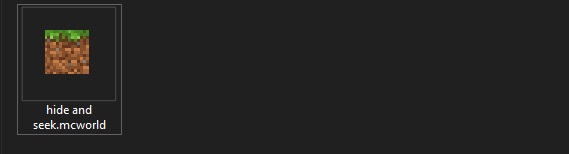
Игра автоматически запустится и начнётся процесс установки, после которого отобразится уведомление.

Не получается установить карту?
Если .mcworld-карту установить у Вас не получилось, то попробуйте переименовать её и указать расширение .zip и установите карту в ручную.
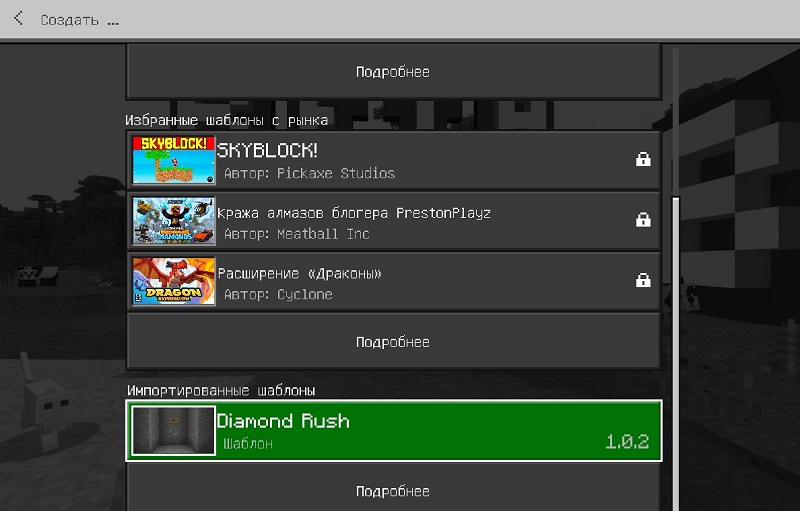
На любом устройстве нажмите на файл, чтобы запустить игру и начать процесс установки шаблона мира.

Перейдите к созданию мира и в окне шаблонов найдите импортированный шаблон мира. Нажмите на него, чтобы создать мир с ним.
Minecraft PE: Как создать свой предмет
Мод: Вечные приключения
Как распаковать файл карты для майнкрафт
Подробная инструкция о том, как установить карты Minecraft. Рассматривается установка на клиент и на сервер. Научитесь установке карт для Minecraft
В данной статье речь пойдет о том, как установить карты в Minecraft. Предположим вы загрузили из интернета красивейшую карту, на которой хотели бы поиграть в сингле или же с друзьями, либо друг скинул вам свое творение, не суть. Нам просто хочется поиграть на ней. Команда сайта Minecraft Россия приготовила для вас инструкцию, благодаря которой каждый из вас с легкостью установит абсолютно любую карту.
Открываем его любым архиватором. Внутри могут находиться любые файлы и папки, но нас интересует только та папка, в которой находится файл level.dat. Вся она является миром Minecraft.
Разберем немного структуру мира:
Установка карты
Всю папку с вышеперечисленными элементами, нужно скопировать в папку saves, которая находится в папке с Minecraft.
Для того, чтобы открыть папку с Minecraft, нажимаем Пуск->Выполнить(или комбинацию клавиш Win+R), а затем вбиваем туда
На будущее — это корневая директория игры и заходить вам сюда придется часто.
Папка с Minecraft в других ОС:
Полезный совет: Можно открыть папку с игрой еще быстрее! Как? Если Minecraft уже запущен, то нужно лишь зайти в пункт меню «Текстурпаки«(в меню опций, а в старых версиях находится в главном меню), затем нажать кнопку «Открыть папку«, после чего в открывшемся окне перейти на уровень выше и вуаля — мы в папке .minecraft
После того, как вы скопировали карту в папку saves, можете запускать игру, выбирать новую карту и играть на ней. Все очень просто, не так ли?
Установка карты на сервер
Здесь у нас есть 2 пути, оба очень простые:
Вот мы и научились устанавливать карты Minecraft. Как видите, ничего сложного.
Комментарии содержащие спам, мат и оскорбления других пользователей будут удаляться. Администрация сайта Minecraft Россия имеет право добавить вас в черный список по своему усмотрению.
Как установить карту в Майнкрафт: Пошаговая инструкция +Отзывы

Заставка одной из версий игры Minecraft
Minecraft – это игра с открытым миром, где игроку предоставляется свобода передвижений.
Также в Minecraft нет каких-нибудь заданий и квестов – игрок имеет право делать что ему вздумается…в определённых рамках, конечно.
Первая версия игры была разработана в 2009 году, но она была не полной. Первая полноценная версия игры была создана в 2011 году.
Игра была разработана для множества платформ, таких как Xbox 360, Android, Java, Windows, Linux, PlayStation, iOS и прочих.
Также Minecraft – это одна из самых знаменитых в мире игр.
Последняя версия игры для ПК – Minecraft 11.2.
Для планшетов игра называется Minecraft: Pocket Edition.
Что странно, так это то, что для Windows игра доступна только для Windows 10 и Windows (Java Edition).
Тем не менее, всё же можно играть в неё и на других Windows.
Как вставить карту в Minecraft?
У игры Minecraft есть инструменты, позволяющие создать свои игровые карты (то же самое есть и в StarCraft и в WarCraft).
Прежде чем установить карту в игру, её нужно создать.
Если же не хочется возиться, можно загрузить к себе уже готовую карту другого пользователя на сайте https://www.planetminecraft.com/ в разделе Projects.
После нужно выбрать понравившуюся карту.
Читайте также: ТОП-20 игр про зомби: Список самых интересных
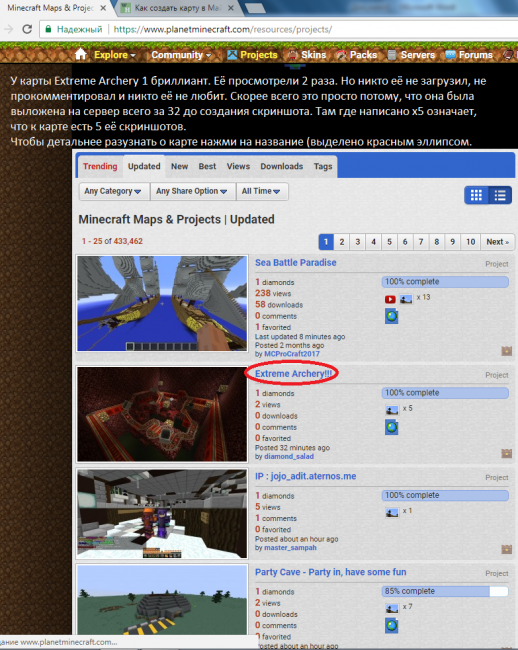
Выбор карты на сайте
Дальше карту надо скачать к себе на компьютер.
Значок вопроса – справка.

Кнопка загрузка карты
При выборе верхней кнопки пользователя перекинет на файлообменник, где эта самая карта хранится.
Читайте также: Играем бесплатно! ТОП-10 игр похожих на PUBG
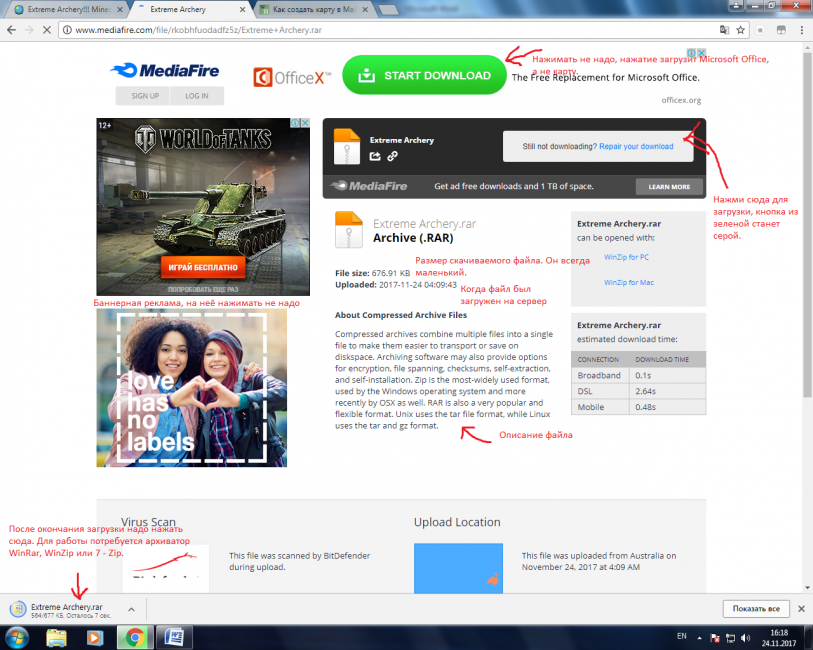
Процесс загрузки карты
Читайте также: Полная свобода: Топ-20 игр с открытым миром 2017 года
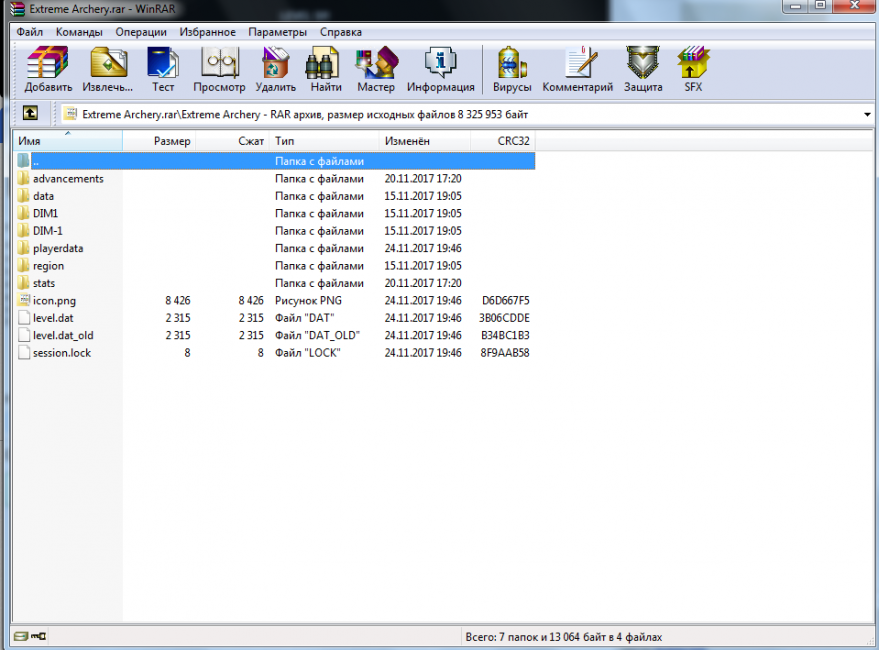
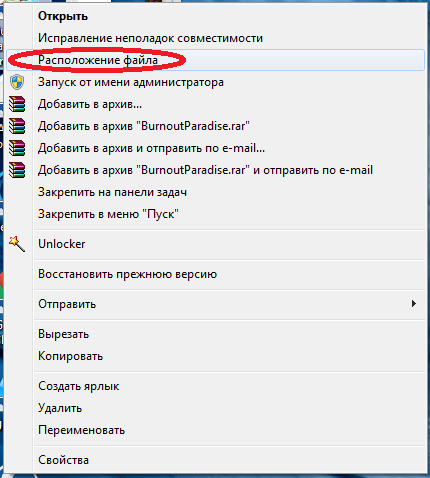
Далее надо свернуть программу и на рабочем столе найти ярлык к игре.
После надо на ярлык нажать правой кнопкой мыши и после левой кнопкой нажать «Расположение файла».
Читайте также: ТОП-10: Онлайн игры на двоих в жанре «Бродилки» +Отзывы
В папке с игрой должна быть папка “saves”.
Надо зайти туда. Если в папке с игрой нет такой папки, нужно её создать, нажав правую кнопку мыши.
Имя папке должно быть “saves” (без скобочек) и никак иначе.
В будущем все скачанные и созданные карты надо будет кидать туда.
После выбора пути начнется извлечение.
Оно будет продолжаться не более 10 секунд.
После окончания архиватор можно закрыть.
Читайте также: ТОП-5 жанра «Королевская битва»: Игры на выживание
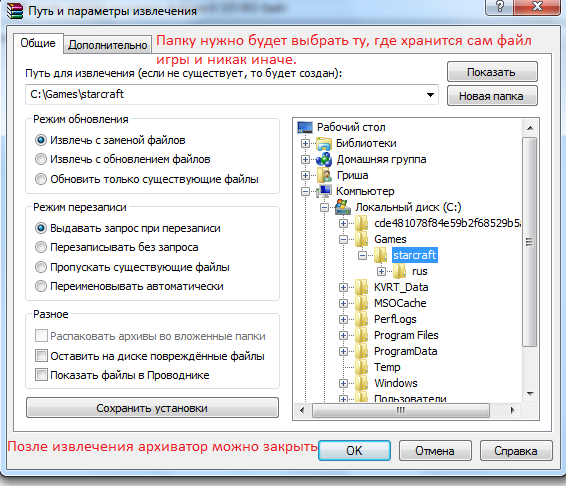
Извлечение папки архиватором WinRar
Вот и всё! Надо только запустить игру и карта появится в одиночном режиме игры.
Как сделать свою карту для игры Minecraft?
Сделать своё изобретение весьма просто, но чтобы готовая карта быстро не наскучила, нужно:
Для начала нужно выбрать версию игры, для которой будет разрабатываться карта. Лучше выбирать игру версии 1.8 или выше.
После в игре необходимо перейти в режим «Творчество» и там надо найти «Настройки мира».
В переводе это «Settings To World». Там надо ОТКЛЮЧИТЬ генерацию строений.
После нужно выбрать плоский тип мира. После можно начать создавать карту.
Читайте также: Наш ТОП-15: Лучшие игры симуляторы вышедшие в 2018 году
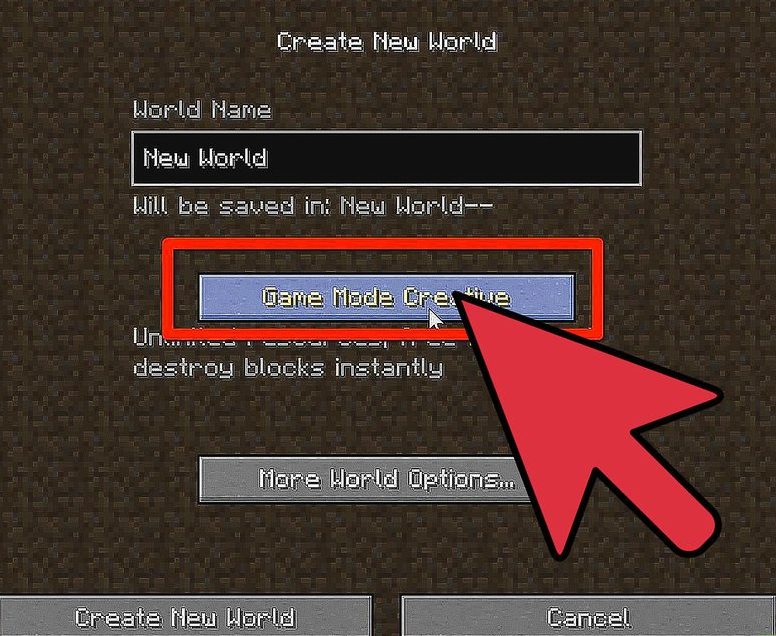
Стартовое меню нового мира
После выбора мира нужно выбрать, для какого режима игры будет создаваться карта.
Выживание (survival) или приключение (arcade)?
На основе выбранного режима нужно обдумать, сколько и каких предметов надо создать.
Если приключение, то нужно придумать сюжет, а для выживания надо иметь больше врагов и поменьше (немного всё же надо, иначе персонаж умрёт от истощения) пищи.
Создание карты
Дальше надо начать рисовать карту.
Считается, что в создании карты игрокам сильно поможет программа WorldEdit, которую можно скачать по этой ссылке.
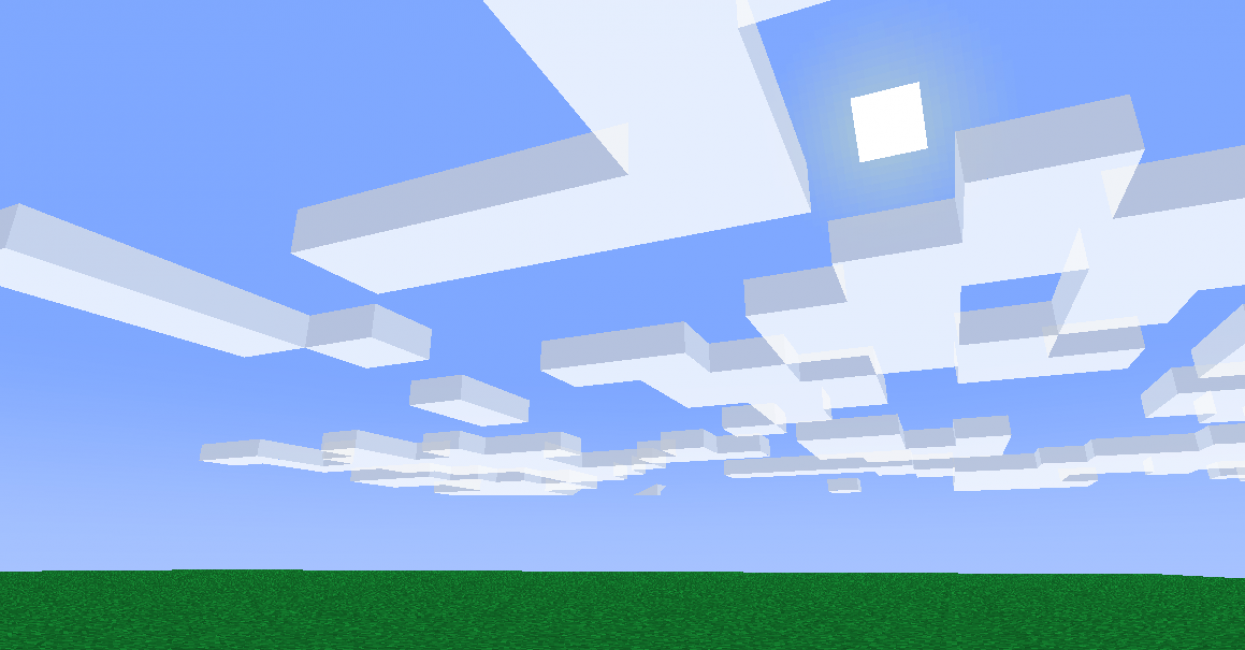
Первым можно добавить много много голубых и белых квадратиков – небо и облака.
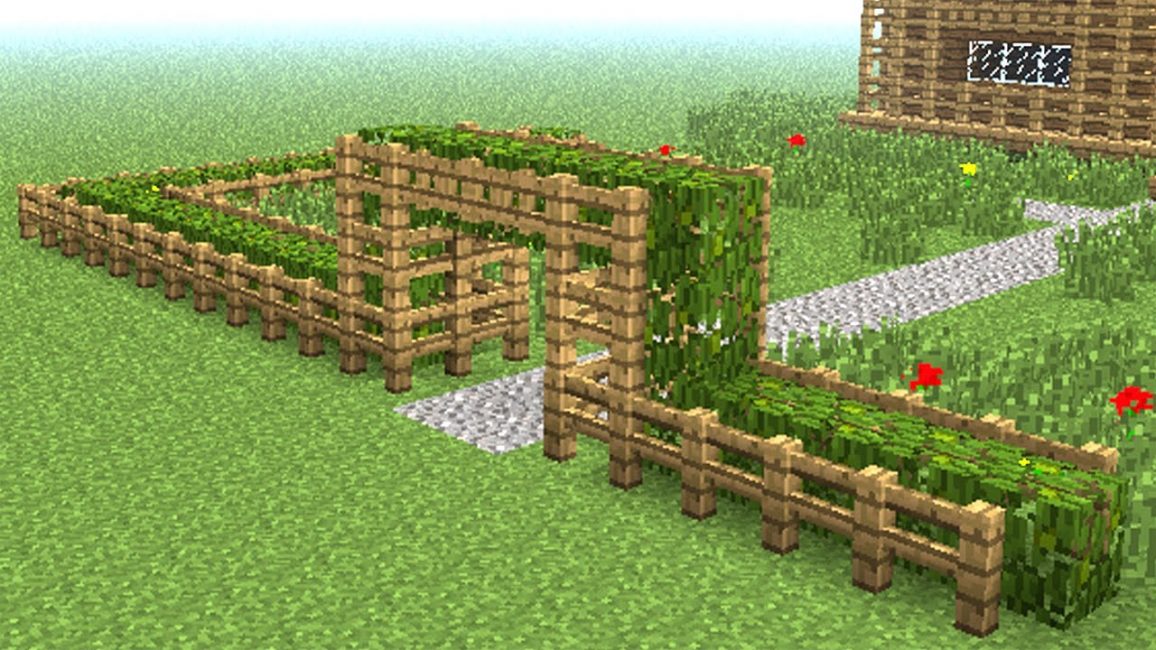
Разумеется, надо добавить кубики тропинки к деревне и рядом с тропинкой коричневые кубики (деревянный забор) вместе с маленькими домиками.
И ещё пару жителей. К жителям надо применить действие, чтобы если игрок подошел, был значок «Поговорить».
К жителям также нужно добавить текст разговора о похищенной девушке.
Неподалёку от деревни потребуется много – много зеленых и темнозеленых кубиков – деревья.
Также понадобится несколько белых и черных кубиков – слизни и пауки. Чем больше кубиков – тем больше объект.
Если есть возможность, рисовать их не надо – достаточно просто добавить их из раздела животных (если конечно, такой есть).
После потребуется добавить синюю реку, а впоследствии коричневую гору с белой вершиной и какие – нибудь маленькие серые детальки замка.
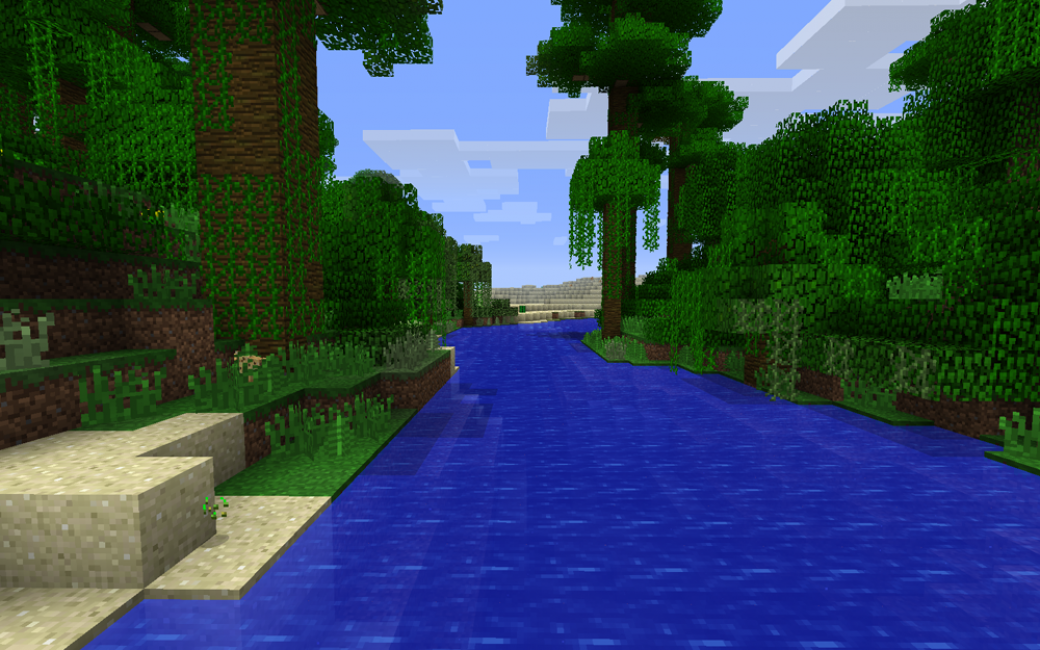
Река и деревья (окраина леса)
Потом опять местность (ровная, на любой вкус).
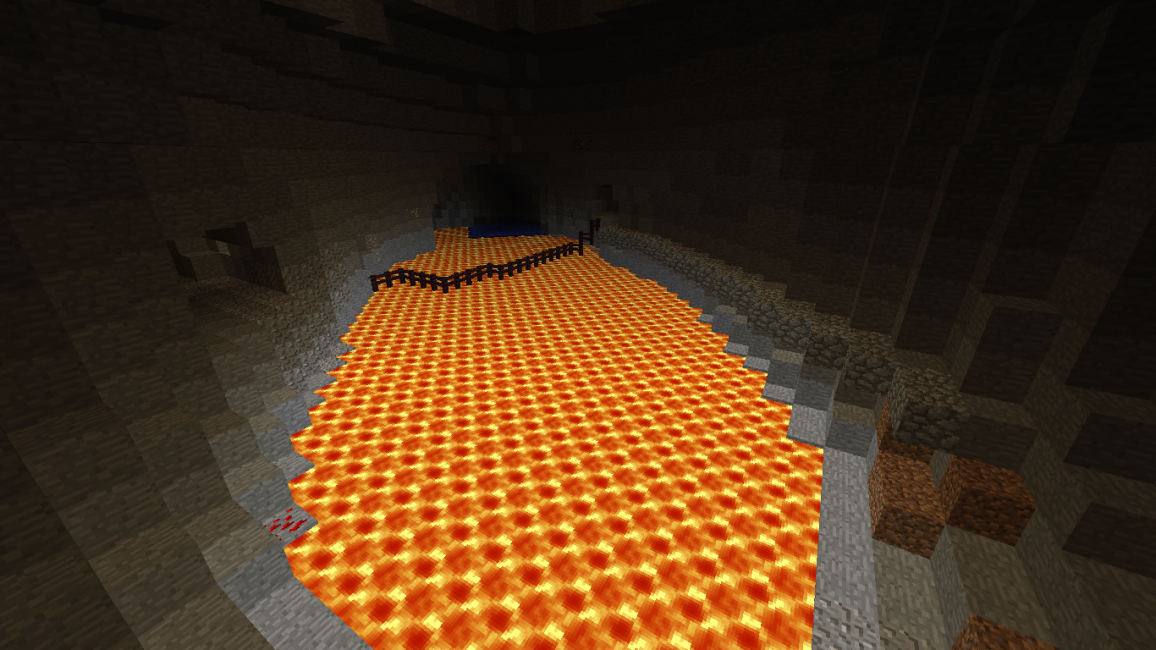
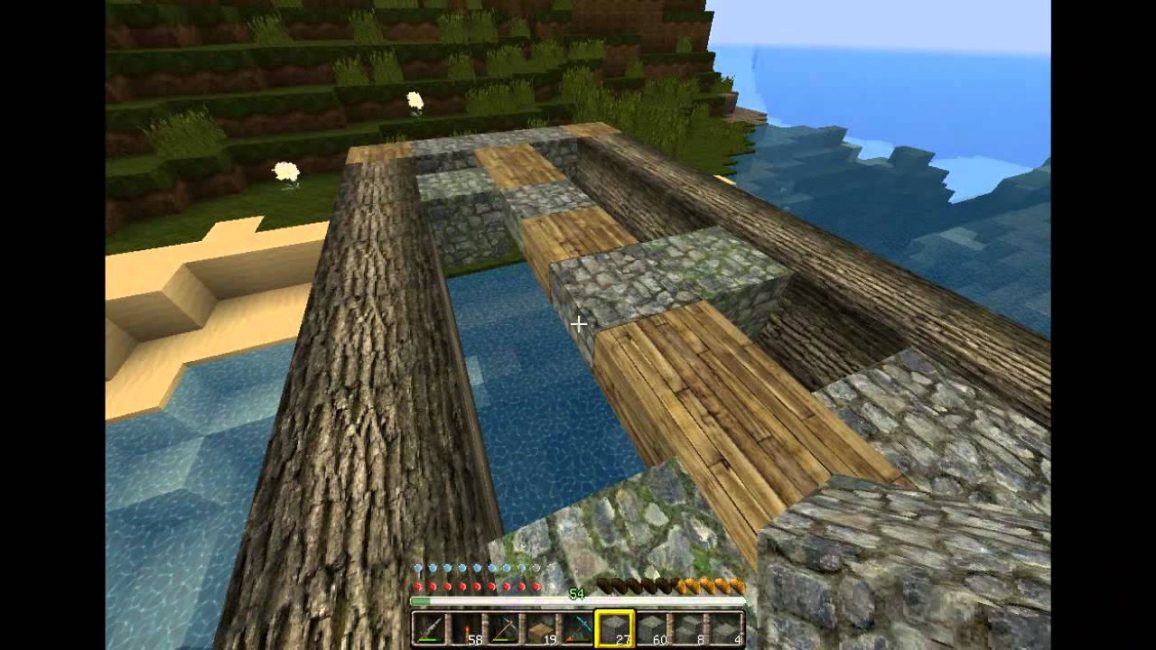
Нарисовать лавовый ров (красные и оранжевые цвета), а также подвесной мост особого труда не составит.
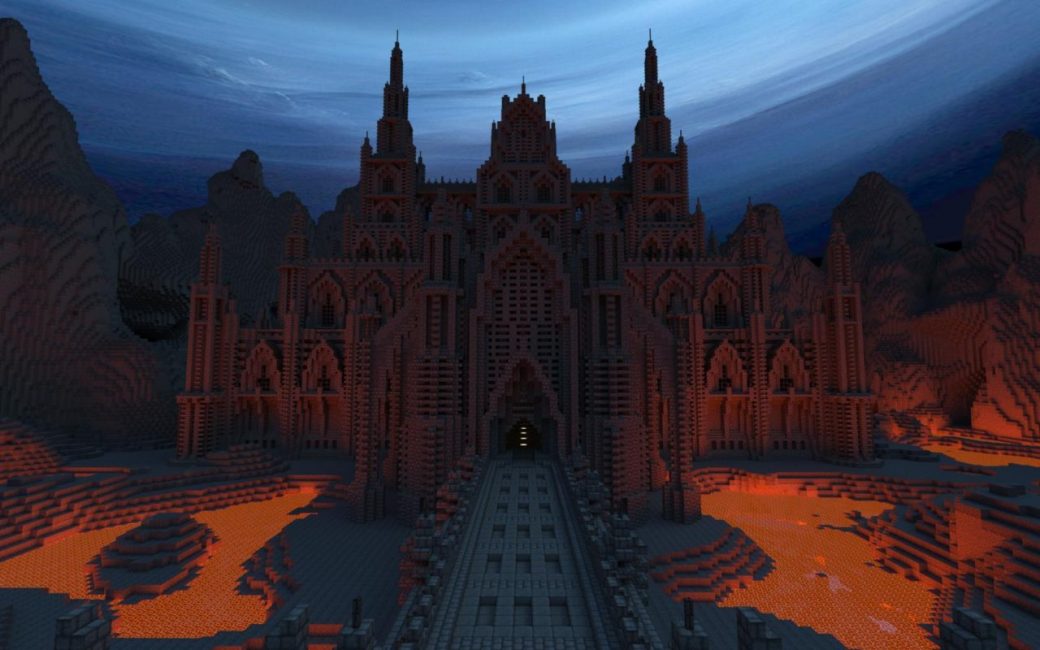
Самая сложность будет нарисовать большой замок и что ещё хуже – лестницу и комнату внутри него.
На картинке мост не деревянный, а каменный (серые кубики) и ведет прямо через лавовое озеро прямо к входу.
Можно нарисовать примерно так, но замок обязательно должен быть кирпичным или каменным.
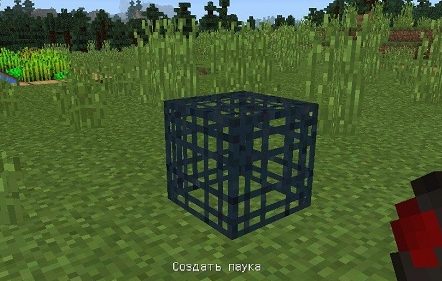
Прочная железная кубическая клетка
После надо в конце добавить невидимый (до момента открытия клетки) портал.
Ну и, разумеется, врагов, девушку, клетку (должна быть не ломающейся, чтобы её нельзя было разбить во время сражения с боссом), комнату и ключ.
Это можно сделать, нажав на «Save» или «Save As New World/ Map/ Game/ Level».
Карта будет сохранена в папку “saves”, о которой говорилось выше.
Теперь карту нужно протестировать на работоспособность и полностью пройти её самому.
Если есть недоделки – исправить в той же программе. Но не страшно, делать её заново не придётся.
Достаточно лишь её открыть из папки “saves”. После окончания снова сохранить и опять протестировать.
Впоследствии они очень пригодятся.
А теперь почти всё готово! Теперь надо лишь выйти из игры и перейти к папке “saves”.
Открыв её, нужно создать новую папке с именем карты и скопировать туда созданную карту.
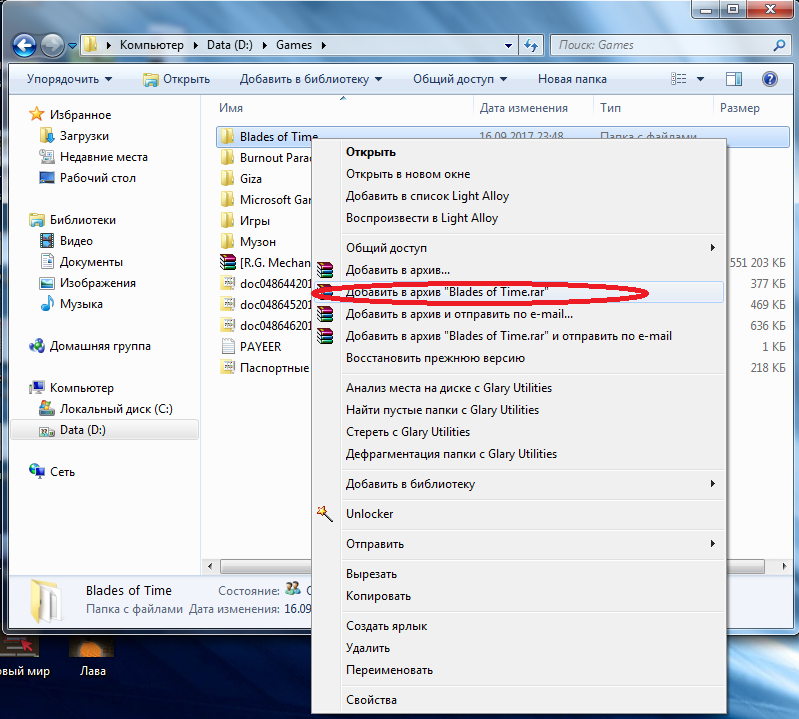
После на папке, в которую будет скопирована карта, надо нажать правой кнопкой мышь и выбрать «Добавить в архив “название папки”».
После нажатия программа (в данном случае WinRar) начнёт сама архивировать (т.е. запаковывать в один файл) папку с картой.
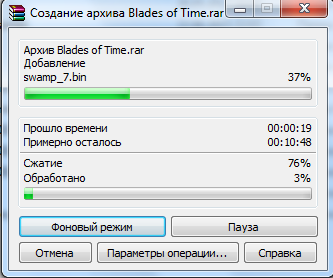
После окончания окошко автоматически закроется.
Теперь надо открыть браузер и выбрать сайт, на котором будет располагаться архив.
Там нужно войти под своим логином и загрузить файл.
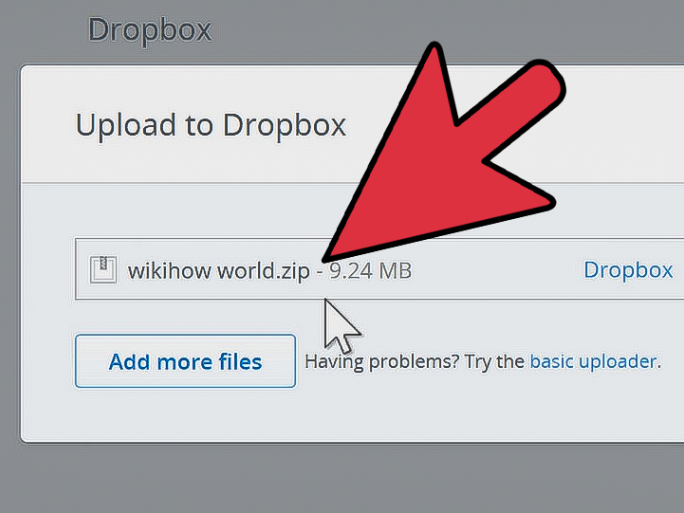
После этого надо зарегистрироваться или войти (если уже зарегистрирован пользователь).

К тому же обязательно нужно добавить уже заснятые скриншоты игрового процесса и выбрать один из скриншотов как картинку проекта.
Также нужно добавить описание самой карты, какой сюжет, какой игровой процесс, для какой версии игры сделана карта и прочее.
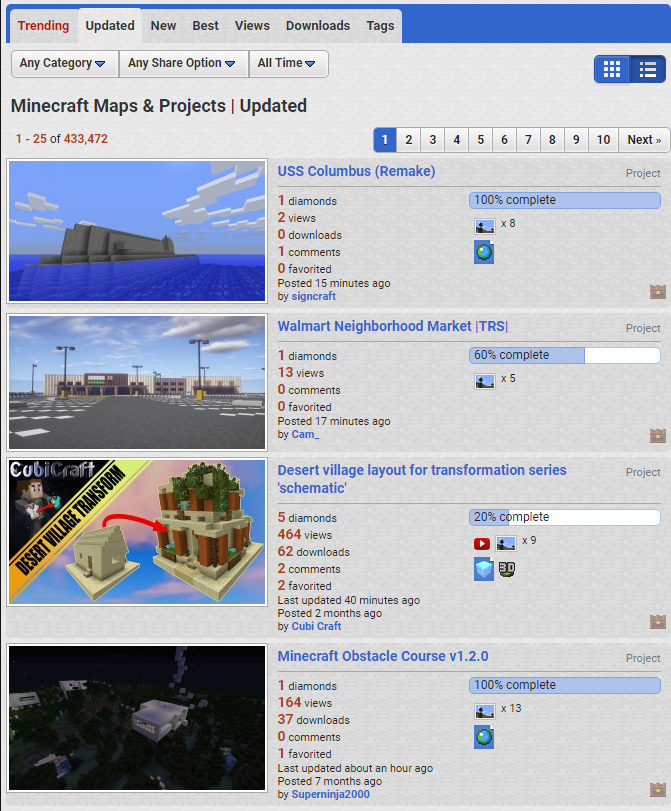
Всё! Теперь в созданную карту сможет поиграть весь мир!
Дополнительно о Minecraft
Игра очень быстро приобрела такой масштаб на планете, что весьма быстро разработчики догадались, что это просто денежная жила.
Поэтому игра Minecraft вне зависимости от платформы – платная.
После оплаты игрок должен получить «ключ к игре», с помощью которого он сможет играть без ограничений.
Но не у каждого есть деньги, да и далеко не каждый хочет платить, поэтому игроки часто ищут генераторы ключей (KeyGen), которые выдадут лицензионный ключ совершенно бесплатно.
Сейчас Minecraft для Java, Mac и Windows 10 можно купить на официальном сайте Minecraft https://minecraft.net/ru-ru/ за 26,95$.
Но к сожалению, в неё можно играть и онлайн, а ни к каким онлайн – играм кейгенов не существует.
Любой желающий может загрузить себе бесплатную пробную версию к себе на компьютер. Также существуют даже турниры по Minecraft.
Официально в игру можно играть детям с 7 лет.
ВИДЕО ИНСТРУКЦИЯ: Как установить карты в Майнкрафт
ВИДЕО ИНСТРУКЦИЯ: Как установить карты в Майнкрафт
Как установить карту в Майнкрафт: Пошаговая инструкция +Отзывы
Для нас очень важна обратная связь с нашими читателями. Если Вы не согласны с данными оценками, оставьте свой рейтинг в комментариях с аргументацией Вашего выбора. Благодарим за ваше участие. Ваше мнение будет полезно другим пользователям.
Как распаковать мод на Майнкрафт
В этой статье вы узнаете как распаковать мод на майнкрафт легко и быстро. После этого, игра с модами для вас раз и на всегда перестанет быть проблемой.
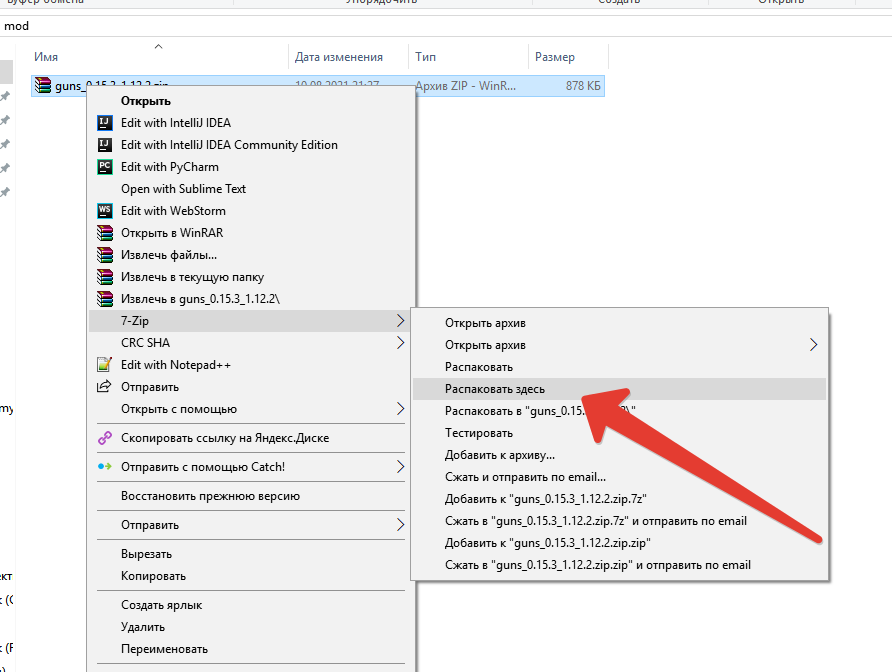
Для начала нам как минимум нужно понять, есть ли у нас нужная программа для того, чтобы распаковать наш мод на майнкрафт? Понять это мы можем очень легко. Если навести на наш мод и нажать на него правой кнопкой мышки, мы увидим небольшое меню. И там должны быть следующие пункты:
Если присутствуют оба, то отлично, если есть хотя бы один любой, то нам вполне хватит и его. Но если вдруг не оказалось ничего из этого тоже не беда. В таком случае нужно установить специальную программу, которая может распаковать мод на майнкрафт и добавит эти пункты в меню. Скачать ее можно будет в конце статьи по кнопке.
Для тех у кого какой-то из пунктов уже есть распаковать мод на майнкрафт будет очень легко. Для этого нужно снова вызвать это меню нажав правой кнопкой мыши на мод и выбрать один из этих пунктов.
Если у вас пункт 7Zip, вам нужно навести на него мышкой и выбрать кнопку распаковать здесь. После чего все содержимое мода майнкрафт появится у вас в том же месте куда вы скачали мод.
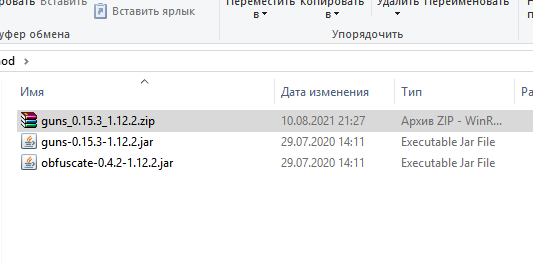
Если у вас пункт извлечь в текущую папку, то нажимаем на него и содержимое мода для майнкрафт появится у вас в той же папке.
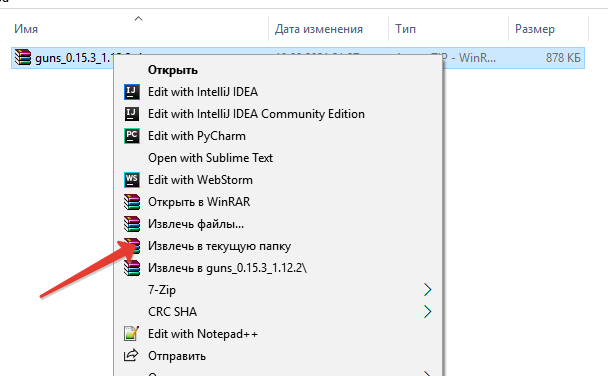
Те у кого нет программы для распаковки модов майнкрафт, нажимаем на кнопку скачать и устанавливаем любой архиватор, 7Zip или WinRAR. после чего можно выполнить все действия, чтобы распаковать моды на майнкрафте.
Вот вы и узнали как распаковать мод на майнкрафт. А это значит, что теперь вы можете положить содержимое мода в папку mods и наслаждаться игрой с модами в майнкрафт.
Кстати говоря моды можно скачать прямо у нас на сайте.