Установка карты
По умолчанию в Minecraft генерируется 1 карта, причем она всегда одинаковая. Чтобы поиграть на другой, нужно выполнить последовательность действий. Мы сейчас подробно пройдемся по мануалу и узнаем как установить карту в Майнкрафт.
1. Заходим в сопутствующий раздел Скачать карты для Майнкрафт и скачиваем понравившуюся карточку.
2. Все карты на нашем сайте запакованы в zip архиве, распаковываем его.
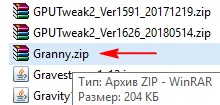
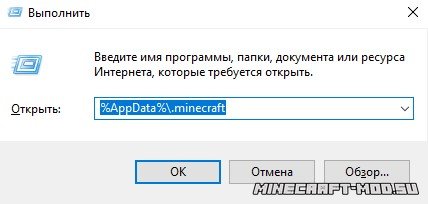
3. Жмем одновременно клавиши Win и R, в окне вводим %AppData%\.minecraft и нажимаем Enter. Откроется папка с игрой. Или посмотрите путь на скриншоте, у вас должен быть примерно такой же.
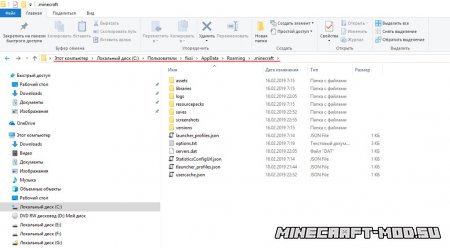
4. Находим папку saves, закидываем туда папку с картой (название должно быть одно и не повторяться).
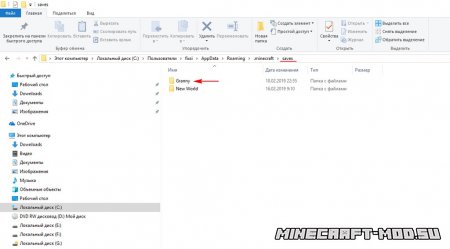
5. Входим в Одиночную игру, выбираем нашу карту и играем в выбранном мире.
Как установить карту?
Если Вы скачали карту для Майнкрафт и не знаете, как установить её, то в этом руководстве мы опишем процесс установки карт в разных форматах!
Формат карт .MCWORLD является основным для Майнкрафт Покет Эдишен. Его очень легко использовать для установки карт, давайте рассмотрим подробнее!
Загрузите файл с картой на своё устройство с Windows 10 и два раза нажмите левой кнопкой мыши по файлу карты.
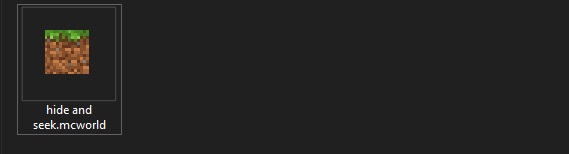
Игра автоматически запустится и начнётся процесс установки, после которого отобразится уведомление.

Не получается установить карту?
Если .mcworld-карту установить у Вас не получилось, то попробуйте переименовать её и указать расширение .zip и установите карту в ручную.
На любом устройстве нажмите на файл, чтобы запустить игру и начать процесс установки шаблона мира.

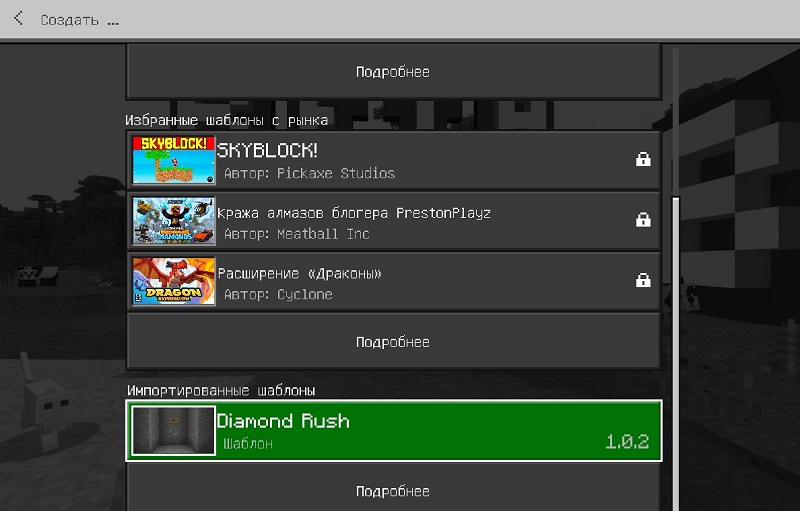
Перейдите к созданию мира и в окне шаблонов найдите импортированный шаблон мира. Нажмите на него, чтобы создать мир с ним.
Minecraft PE: Как создать свой предмет
Мод: Вечные приключения