
Стандартные текстуры Майнкрафт, где их скачать или как их сделать?
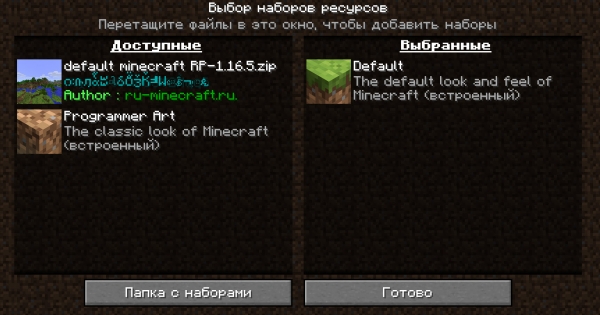
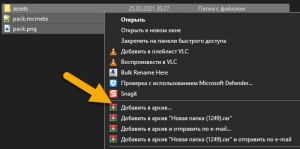
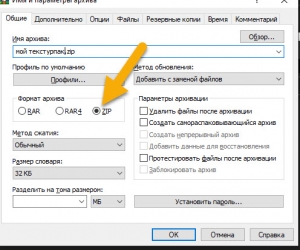
Если вы ищите стандартный текстур пак Майнкрафт, то в этой новости я расскажу где его можно скачать или как его самостоятельно «вытащить» из игры, как с ним работать. Стандартный ресурспак пригодится если вы захотели сделать свой текстурпак, либо просто изменить несколько текстур для своей карты или сервера.
Скачать стандартный текстурпак для разных версий игры вы можете в этой новости Default textures
Если вдруг там нет нужной вам версии, то ниже я напишу как самостоятельно достать текстурпак из игры и сделать из него текстурпак.
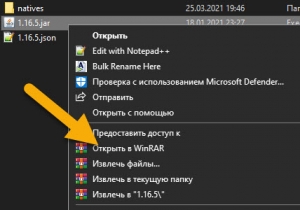
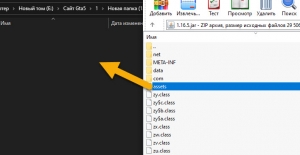
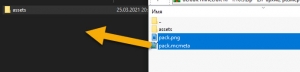
На самом деле все, что делает данный параметр это сообщает игроку о том, что пак сделан для этой, более старой или более новой версии игры и подсвечивает или не подсвечивает его красным.
Вы можете указать 1 для 1.6-1.7.10, 2 для 1.8-1.9.4, 3 для 1.10-1.12.2, 4 для 1.13-1.14.4, 5 для 1.15-1.16.2 и 6 для 1.16.4-1.16.5, само собой при выходе 1.17 и более новых версий число будет увеличиваться. Это исключительно предупреждение для игрока и не более того, старые текстурпаки таким образом обновить не получится.

Как установить текстуры для Майнкрафт ПЕ?
Многие майнеры хотели бы узнать о том, как установить текстуры в Майнкрафт ПЕ? Именно для таких пользователей мы и приводим специальную и подробную инструкцию по установке текстурпаков в MCPE. Отдельно стоит отметить, что данный способ не требует установки сторонних программ, по типу BlockLauncher или чего-то вроде этого.
Установка текстур в MCPE
Подробнее о том, как устанавливать текстуры в Minecraft PE
Как было сказано выше, вам нужен проводник – это программа, которая есть у многих в стандартном наборе приложений мобильного устройства. Она позволяет смотреть папки в памяти девайса, как на компьютере. В нашем примере мы используем сторонний софт – ES File Explorer, но вы можете пользоваться любым другим.
После того, как вы скачали нужный вам пак ресурсов/текстур, нужно найти этот архив через ваш файловый менеджер. Скачанные файлы хранятся в папке «Загрузки» или «Download» на английском языке.
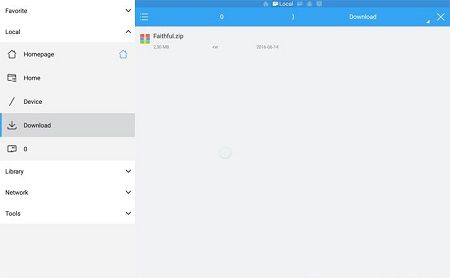
Среди всех файлов нужно выбрать тот, который вы качали. Он будет называться так же, как и ссылка на сайте, откуда вы качали. В нашем примере мы рассматриваем установку текстур в Майнкрафт на Андроид Faithful. Нужно выделить интересующий вас файл и в контекстом меню выбрать пункт распаковки его — «Извлечь в» или «Extract to» для английской версии.
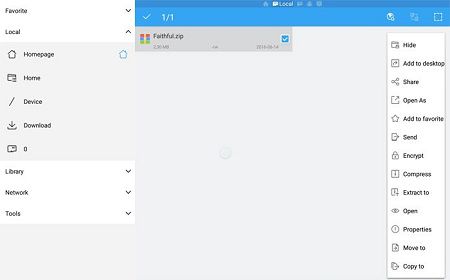
Нажав на кнопку извлечения, вам предложат выбрать папку куда требуется извлечь. Можно сделать это сразу, а можно выбрать ту же папку, где вы находитесь – «Загрузки», а уже затем скопировать файл в нужную.
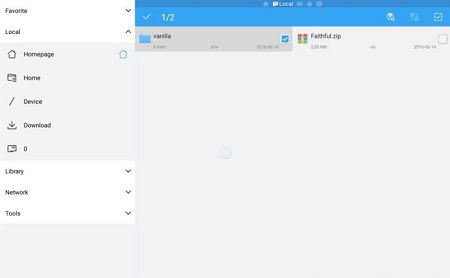
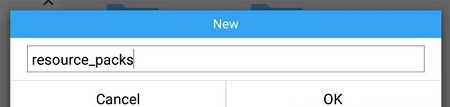
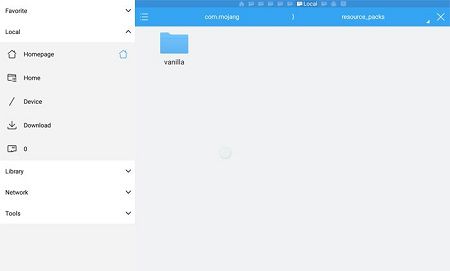
Интересующая нас директория находится по следующему пути: games/com.mojang, и называется «resource_pack». Может быть такой вариант, что у вас не будет этой папки, тогда придётся создать её вручную. Делается это достаточно просто – нажимаете на кнопку с плюсиком «+» и выбираете «новая папка». В открывшемся поле впишите имя resource_pack.

После того, как папка с текстурами, в нашем случае Faithful, окажется в нужном месте, можно выходить из менеджера файлов и заходить в Майнкрафт Карманное Издание.
Откройте в игре настройки и в левой части, где список, выберите Global Resources/Глобальные ресурсы. Справа у вас появится список установленных текстур с картинками и названием. Выбирайте нужный вам файл и можно начинать игру.
Как установить Текстуры или Шейдеры?
Случается такое, что стандартные текстуры в Minecraft Pocket Edition могут надоесть. Что нужно делать тогда? Правильно, выбрать и скачать текстурпак с нашего сайта!
Хотя и в каждой статье мы прикладываем краткий гайд, в котором рассказываем весь процесс установки, у некоторых игроков все равно появляются вопросы. И в данном мануале мы постараемся ответить на них раз и навсегда!
Процесс установки текстур для Minecraft Bedrock
Недавно, для того, чтобы установить любые пакеты ресурсов, нам нужна была программа BlockLauncher. Но создатели решили облегчить нам жизнь и добавить возможность установки дополнений напрямую через игру. Давайте разберемся, как это сделать.
В основном, в каждой статье мы выкладываем файлы именно в этом разрешении. Так как это самый популярный формат. И установка этого формата максимально проста. Вам достаточно скачать понравившиеся текстуры или шейдеры с нашего сайта в разделе «Текстуры для Майнкрафт ПЕ». После чего дождаться, пока завершится загрузка. Далее нужно найти папку, в которую загрузился файл, и запустить его. Телефон автоматически импортирует скачанный пакет в игру.
Далее просто зайдите в игру. Найдите вкладку «Глобальные Ресурсы» и активируйте скачанный пакет для того мира, в котором хотите увидеть скачанные текстуры.
На этом все! Теперь, войдя в мир, Вы увидите, насколько все изменилось благодаря новому набору ресурсов, который Вы установили!
Как установить Датапаки на Майнкрафт
Небольшой гайд который расскажет как устанавливать датапаки (пакеты данных) на карту Майнкрафт, при помощи данных датапаков программисты могут создавать весьма интересные и полезные вещи, индикаторы здоровья, новые крафты и прочие интересные штуки.
Как установить датапак?
Внимание, датапак устанавливается на конкретный мир (сохранение), а не на всю игру.
После того как вы скачали датапак, откройте архив с ним, если внутри вы сразу найдете файл pack.mcmeta и папку data, то закрывайте архив.
Если внутри вы нашли какие то другие папки, то найдите папку в которой есть файл pack.mcmeta и папка data, достаньте эту папку из архива.
Открывайте папку с игрой, обычно она тут: C:\Users\Ваш_Пользователь\AppData\Roaming\.minecraft
(как быстро и просто найти папку апп дата)
Далее найдите папку вашего сохранения (мира), например \saves\Новый мир——-
Внутри найдите папку datapacks, скопируйте Zip архив или папку датапака в эту папку.
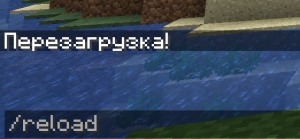
Если вы играете в этом мире, то напишите в чат команду /reload
Либо можете запустить\перезапустить игру и мир.
Примечания:
Рецепты из датапаков обычно не отображаются в книге рецептов.
Вещи из датапаков не появляются в креативных меню!
Датапаки обычно совместимы между собою.
Датапаки устанавливаются в конкретный мир и не влияют на другие миры!
Обычно датапаки жрут куда меньше ресурсов ПК чем обычные моды.
Установка mcpack и mcaddon-модов для Minecraft
Моды, аддоны, дополнения (их можно называть по разному, содержимое от этого не меняется) — это специальные файлы, с помощью которых можно изменить игровой процесс Майнкрафта, ввести в его миры новые мобы или предметы, а также делать некоторые другие изменения.
Скачать аддоны можно на нашем сайте, в разделе «Моды». Зайдите на страницу нужного вам мода, ознакомьтесь с его возможностями и скачайте там его файл mcpack или mcaddon. Часто моды имеют два файла — поведения (behaviors) и ресурсов (resources). В этом случае нужно скачать их оба.
Всегда читайте краткую инструкцию по установке мода на его странице — там могут быть дополнительные сведения по установке и использованию данного конкретного аддона.
Также внимательно смотрите на поддерживаемую версию Майнкрафта (как правило она указывается в квадратных скобках возле каждого файла мода). Если версия игры будет иной, чем та, что установлена на вашем устройстве, мод скорее всего работать не будет или будет работать с ошибками.
Ниже мы подробно рассмотрим установку модов на Android, iOS и Windows 10. В зависимости от операционной системы процесс немного отличается (хотя и не очень).
Установка файлов mcpack или mcaddon на Android
Скачайте файл или файлы мода на свой телефон или планшет.
После загрузки файлы можно найти в папке «Downloads» устройства. В большинстве случаев для установки нужно просто нажать на файлы mcpack/mcaddon. Майнкрафт автоматически инсталлирует их (появится всплывающее сообщение о успешном импорте). Если файла два, то нужно нажать на оба.
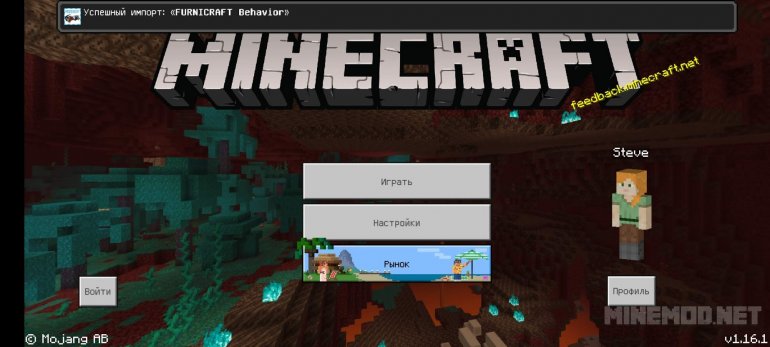
Если после нажатия на файл устройство сообщает, что его тип не распознан — скачайте и установите какой-то файловый менеджер для Андроид (например, ES Проводник), найдите файлы в нем и нажмите на них. После этого должна появится возможность открыть файлы с помощью Minecraft.
После установки мода (и его ресурс-пакета, если такой есть), в окне создания или редактирования мира перейдите во вкладку «Наборы ресурсов». Найдите пакет и нажмите на него, а затем на кнопку «Активировать» для активации. Затем перейдите во вкладку «Наборы параметров» и проделайте тоже самое там.
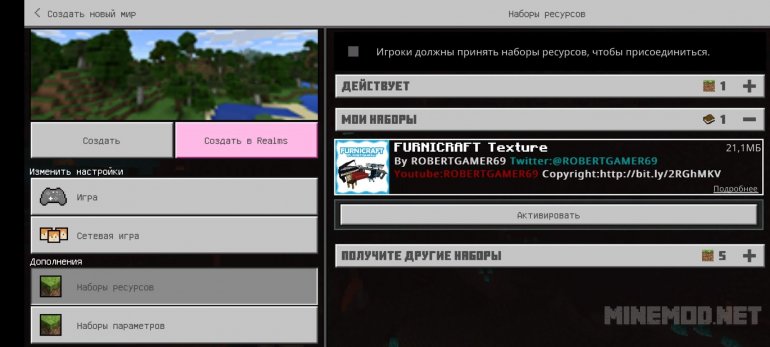
Мод установлен. Зайдите в игру и удостоверьтесь в этом!
Установка файлов mcpack/mcaddon на iOS (iPhone/iPad)
Нажмите на ссылку для скачивания файла аддона, который хотите установить на своем iPhone или iPad. Устройство предложит открыть файл при помощи Minecraft.
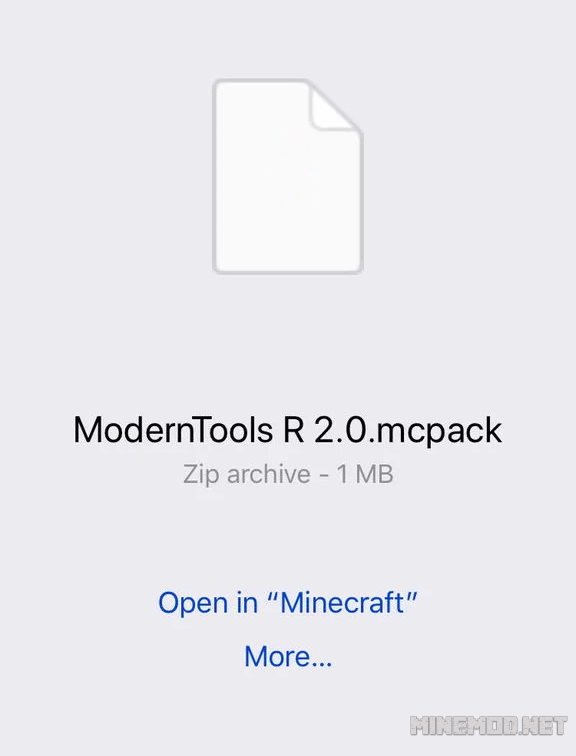
Нажмите «Открыть в Minecraft», после чего игра откроется с выбранным файлом. Появится уведомление об успешном импорте набора. В зависимости от типа пакета, как и на Андроиде, мод нужно будет включить во вкладках «Наборы ресурсов» и «Наборы параметров» мира.
Установка файлов mcpack и mcaddon на Windows 10
Скачайте файл или файлы мода на свой компьютер.
Перейдите в папку куда загрузились файлы mcpack или mcaddon и поочередно кликните на них. Откроется Minecraft с сообщением об успешном импорте аддона и пакета ресурсов (если он есть).
После установки дополнения нужно, как и в предыдущих примерах, включить мод и ресурс-пак в настройках мира.
Пригодилась ли вам наша инструкция? Все ли понятно в ней? Может у вас возникли вопросы, замечания или предложения… Выскажите их в комментариях!