
Лаунчер с модами — TLauncher! Мод-пак система уже доступна!
Скачивание лаунчера здесь:
Учитывая, что до сих пор идёт тестирование, возможны некоторые ошибки. Мы будем их исправлять и через некоторое время, все проблемы будут устранены.
При любых проблемах, вы можете связаться с нами по данной инструкции!
Как только вы откроете нашу новую версию лаунчера, сразу можете заметить новую кнопку «TL MODS«, возле большой жёлтой. Именно эта новая кнопка открывает страницу с мод-паками и другим управлением.

Нажимая на данную кнопку, произойдет загрузка кеша который обновляется со временем и сразу же открывается сама страница с мод-пак системой. Интерфейс интуитивно понятен, поэтому можно разобраться даже без гайдов. Мы рассмотрим основной функционал.
Первая вкладка, которая открывается, именно с «Мод-паками», это уже готовые сборки с различными модами, заточенные под одну тематику. В будущем, созданные вами вручную паки можно будет публиковать в общий список, но это будет позже.
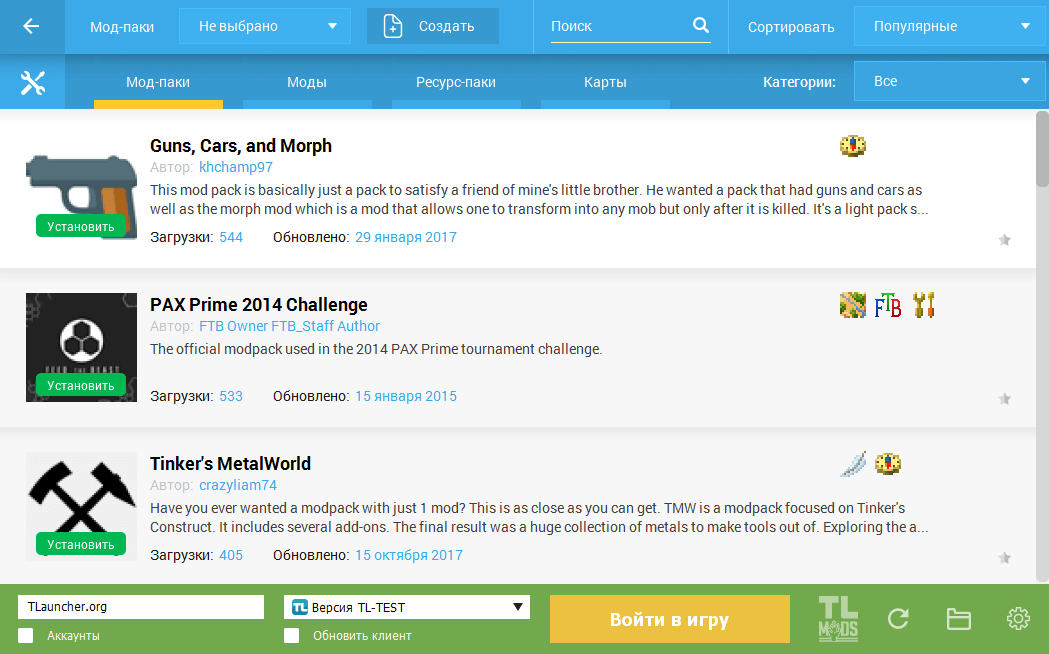
Листая список с паками, вас возможно что-то заинтересует, вы сможете сразу нажать на кнопку «Установить» или же кликнуть на область мод-пака, это откроет полное описание.
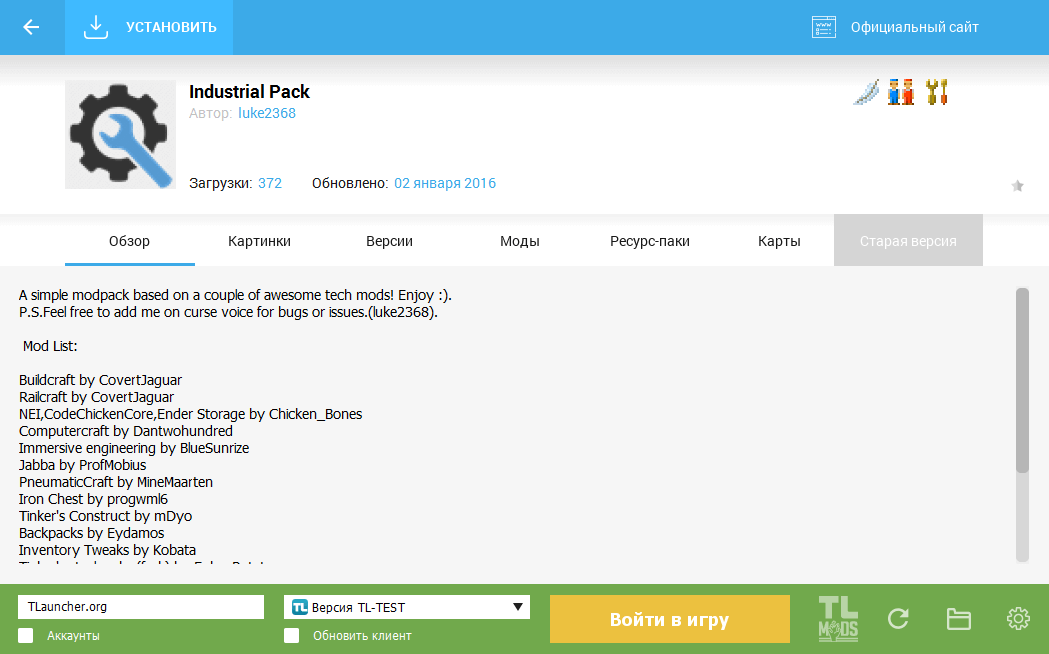
На данной странице можно ознакомиться с текстовым описанием (Сейчас, есть и описание на русском), а так же со следующими вкладками: Картинки, Версии (различные версии одного мод-пака), Моды (те которые входят в пак), Ресурс-паки и карты (Если есть).
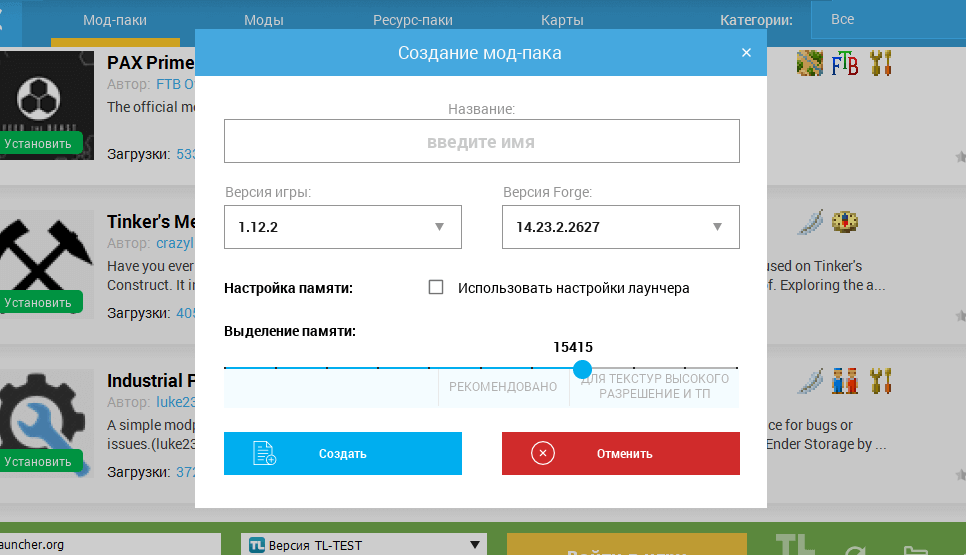
Далее необходимо выбрать версию Майнкрафт, которая вам более по душе или где, например, больше созданных модов. Далее выбрать версию Forge, если не знаете для чего это, оставляем последнюю.
Так же, можно убрать галочку возле чекбокса «Использовать настройки лаунчера» для памяти, чтобы можно было выбрать необходимое вам значение ОЗУ для данного мод-пака, когда вы будете использовать текстуры высокого разрешения. Но если оставите галочку в чекбоксе, всё так же нормально будет работать. И для окончания настроек, нажимаем на «Создать».
В списке возле надписи «Мод-паки» появится название вашего пака, означает это успешное создание. Теперь можно переходить на страницу «Моды», дабы установить их в наш новый пак.
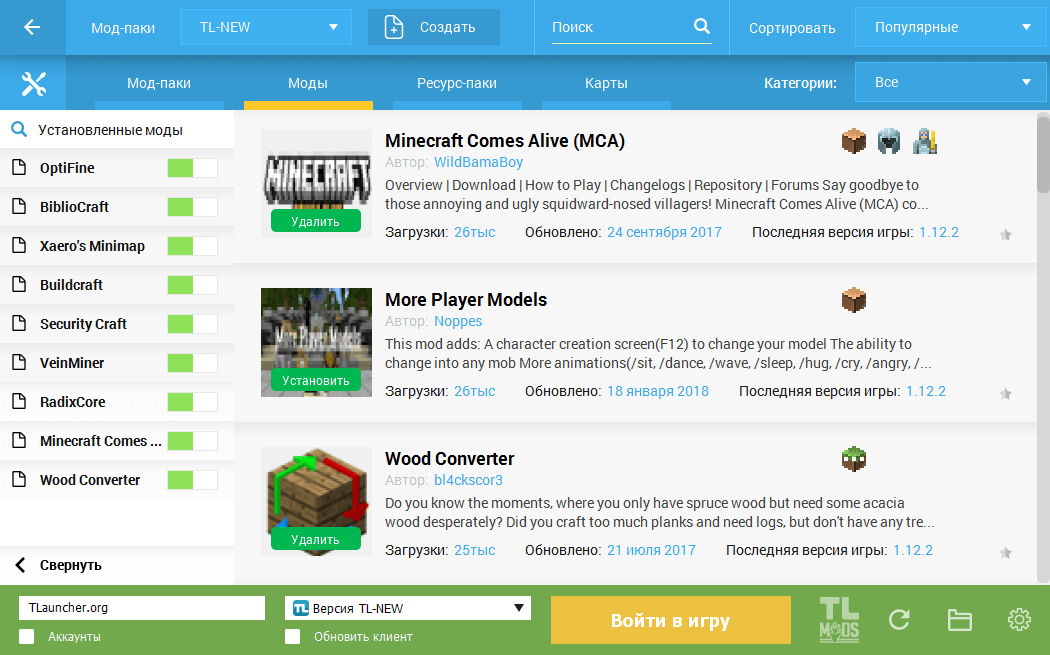
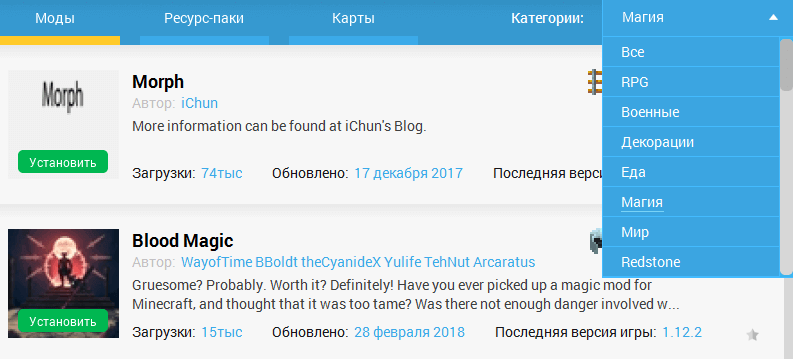
Эти красивые иконки справа у каждого мода означают категории, наведя на иконку, можно узнать название категории. Если же хотите отсортировать список по нужной вам, то достаточно выбрать из списка категорий сверху справа нужную.
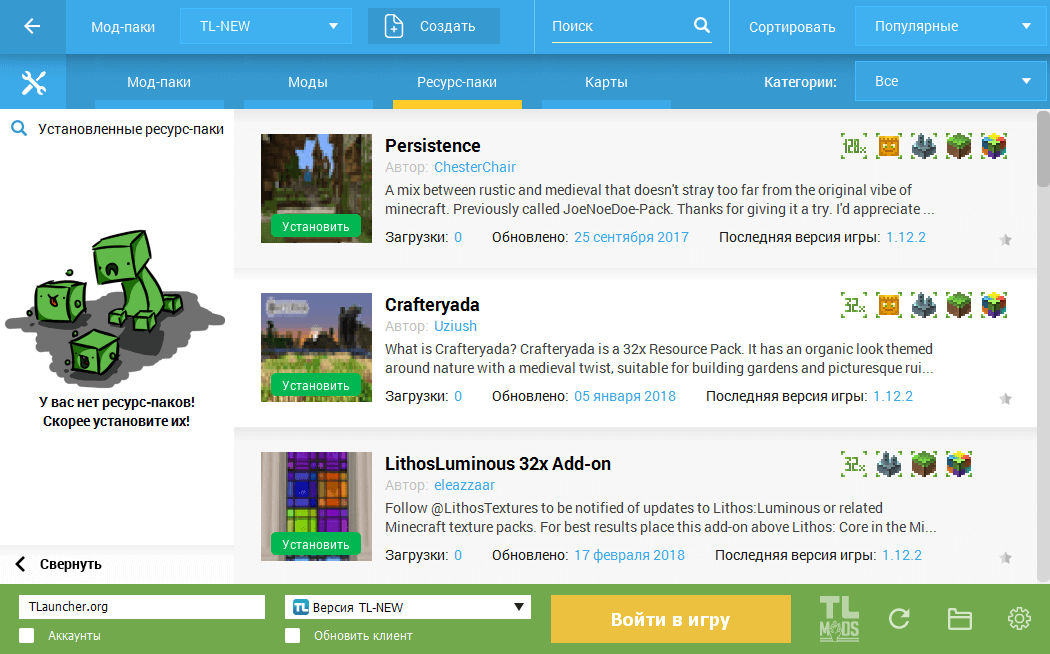
Как только набрали модов, можно приступить к ресурс-паками. Переходим на их страницу и начинам поиск вам интересных, как всегда можно воспользоваться категориями для быстрой сортировки. Не забудьте, что в игре нужно их будет активировать в настройках!
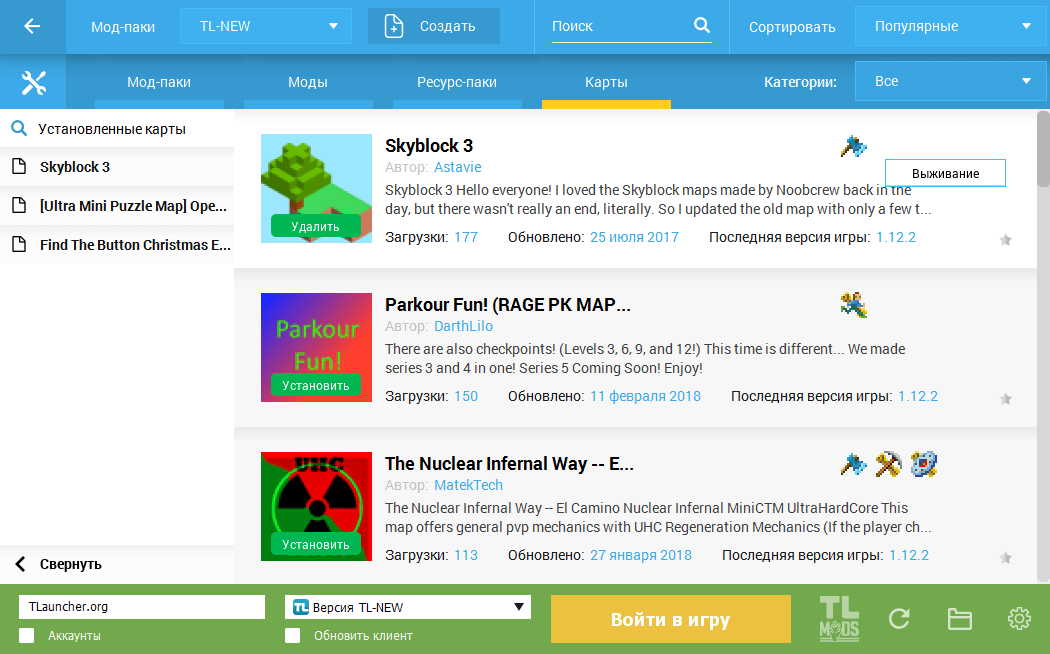
К тому же, если строить не хочется, можно и карты поискать, перейдя в соответствующую вкладку. Большой список и различные категории не дадут вам заскучать!
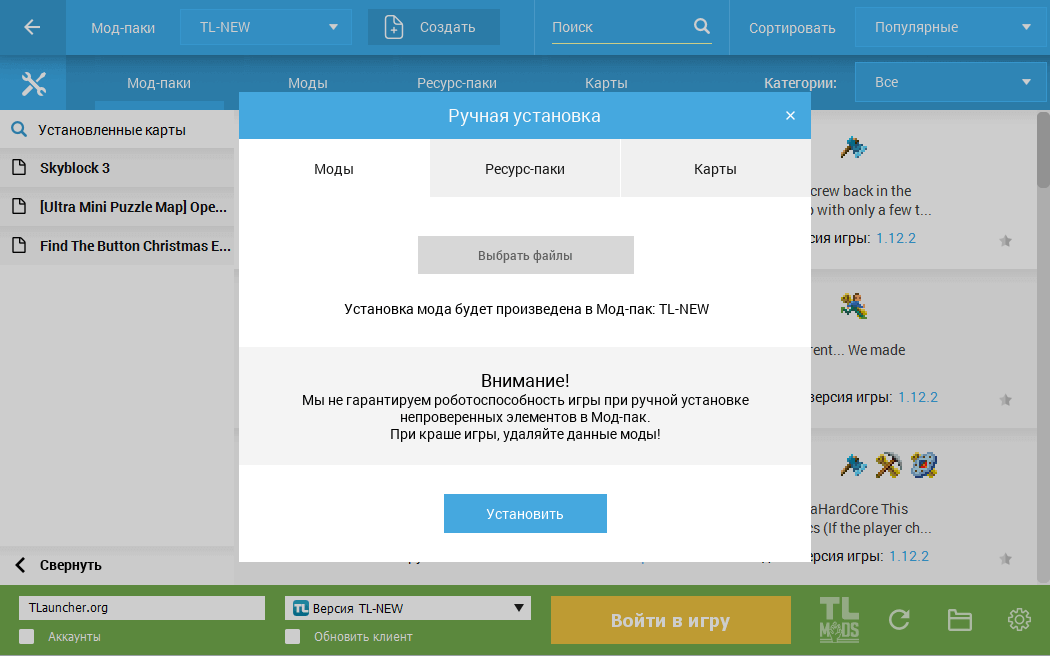
Для этого, нажимаем на кнопку отвертки с ключом слева от вкладки Мод-паки. Выбираем пункт «Ручная установка», появится окошко, в котором нужно выбрать, что будете устанавливать и кнопку для выбора файла, после выбора просто нажимаем на «Установить» и готово!
Вашему же другу, в своём клиенте нужно будет только перейти во вкладку «Восстановить из бэкапа» и выбрать файл вашего бэкапа, всё остальное сделает лаунчер!
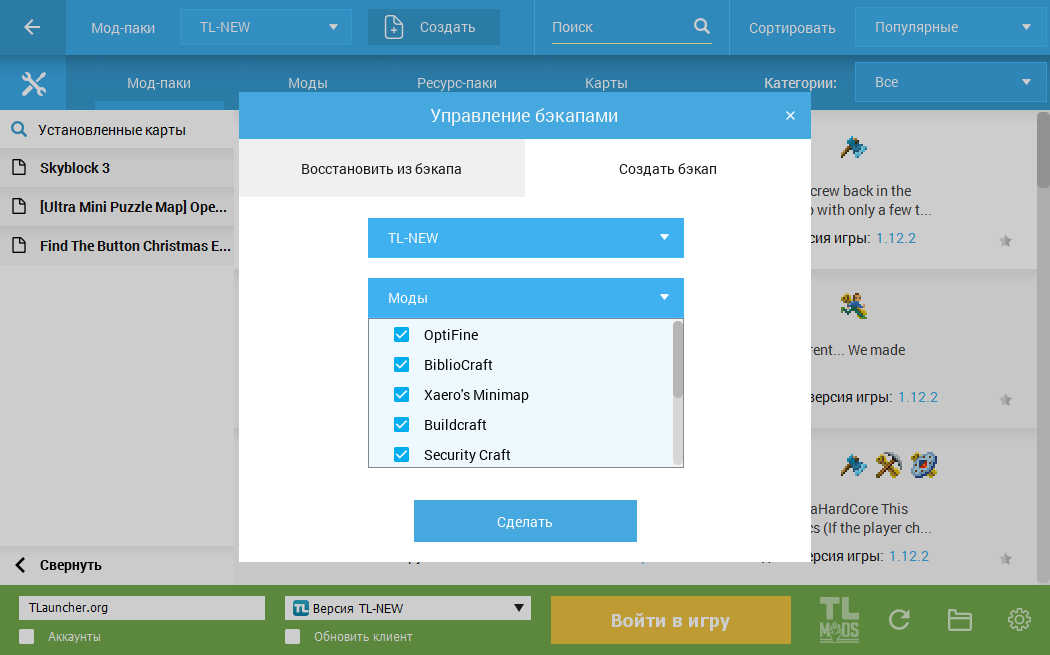
Каждый мод-пак имеет свою собственную папку, со своими модами/картами/конфигами, они независимы от других мод-паков. Поэтому, если в «Модпак 1» будет мод BiblioCraft, то уже в другом «Модпак 2» его не будет, тоже самое с картами и так далее.
Как быстро попасть в папку с мод-паком: кликаем в лаунчере на иконку «Папки» в нижнем правом углу, в новом окне ищем папку «Versions» и там уже будут ваши мод-паки со всеми версиями.
Мы будем двигаться дальше и придумывать новый функционал, связанный с мод-паками, надеемся вам всё понравится! Спасибо за то, что вы с нами!
Как установить Fabric в TLauncher / Майнкрафт
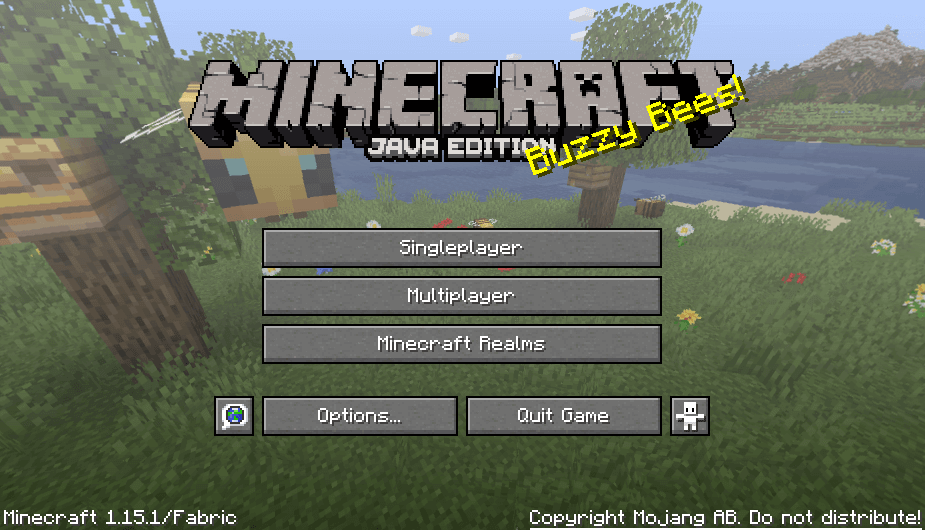
Fabric является загрузчиком модов для Minecraft, альтернатива или аналог Forge. На Фабрик сделано уже достаточно много модов, поддерживает множество версий Minecraft. В данном гайде узнаете, как скачать и установить в ТЛаунчер версию с Fabric.
Автоматическая установка через TLauncher
В нашем лаунчере началось внедрение автоматической установки Fabric, как и с другими версиями в главном списке, они устанавливаются в один клик.
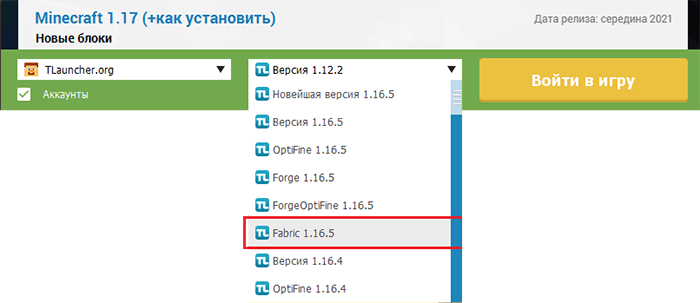
Условия: Ваш TLauncher выше версии 2.7.
Внимание: Автоматическая установка из списка, доступно пока только для Fabric 1.16.5, другие версии находятся на этапе внедрения, следите за новостями в нашем паблике ВК.
Ручная установка Fabric
Вы по прежнему сможете установить любую версию Fabric вручную в TLauncher, следуйте инструкции ниже и у вас всё получится.
0) Проверяем, что у вас последняя версия нашего лаунчера. Скачать актуальной версии TLauncher можно с главной страницы.
Где скачать Fabric
1) Самым правильный вариантом, будет скачивание с официального сайта: fabricmc.net. Мы не гарантируем, что скаченное с других сайтов запустится через наш лаунчер!
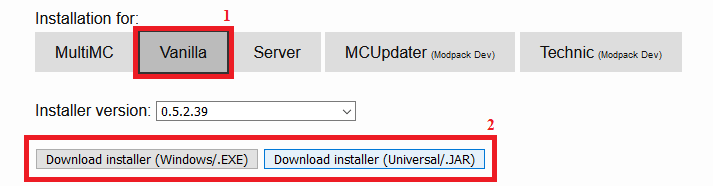
2) На представленном сайте выбираем вкладку «Vanilla» (ТОЛЬКО ЕГО!), версию можно оставлять первую (это не версия игры, а установщика, выбор версии игры будет дальше!). Скачиваем под Windows или универсальный Jar:
Установка Fabric
3) Запускаем скаченный вами Установщик (Installer) Fabric, и из списка «Minecraft Version» выбираем нужную версию игры.
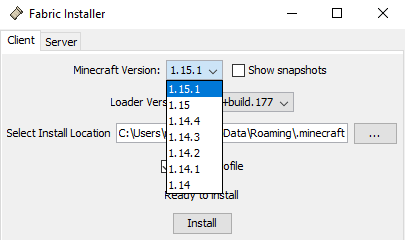
4) Больше нечего можно не выбирать, только если нужно, включить галочку снапшоты! Нечего более не меняя, кликаем на «Install». Готово!
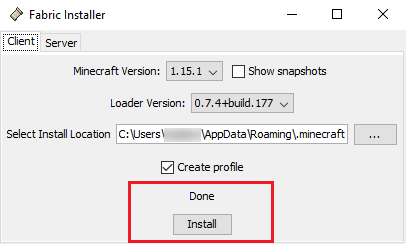
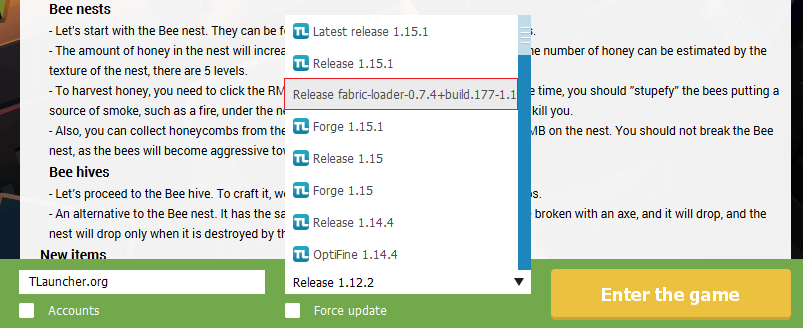
5) Закрываем установщик и открываем TLauncher, в списке версий теперь ищем новую версию «fabric-loader-XXX+XXX«. Можем запускать.
Где найти моды на Fabric
Моды на Fabric устанавливаются абсолютно так же, как и у forge, в папку mods. При такой ручной установке вам необходимо обязательно на скачиваемом сайте найти, что мод именно на Fabric. На нашем сайте есть моды Майнкрафт на Фабрик, в блоке с инструкцией установки сможете найти информации о принадлежности к Fabric или Forge: