
Гайд: Как установить моды на MCPE (.mcpack/.zip)
Как установить моды на MCPE? Думаю, каждый игрок Minecraft Pocket Edition задавался данным вопросом. В наше время для МКПЕ существует множество различных модификаций, а информации о том, как их устанавливать на Ваш девайс очень мало. Что же, сегодня мы вместе с Вами разберем этот волнующий всех игроков Minecraft PE вопрос. 
Со времен выхода Minecraft Pocket Edition появилось множество разработчиков различных дополнений (модов, карт, текстур, шейдеров, скинов и многого другого). Но сегодня мы с Вами разберем вопрос — Как установить моды на MCPE?. Дело в том, что информации на данную тему в интернете очень мало, а если она и есть, то изложена в очень краткой форме. Мы же постараемся изменить это.
Как установить моды на Minecraft PE?
На данный момент существует три типа файлов для установки модов в нашу с Вами замечательную и любимую игру: .mcpack, .zip, и .mcaddon. Но сегодня мы разберем установку лишь для двух типов файлов — .mcpack/.zip.
Думаю, что изучив данную информацию, Вы больше не будете иметь проблем с установкой модов для Minecraft Pocket Edition. А самое важное, что всё изобилие существующих модов Вы можете найти на нашем сайте в разделе «Моды для Minecraft PE». Обязательно ждем Вас там, ведь только у нас Вы можете найти абсолютно бесплатные моды высшего качества для Майнкрафт Покет Эдишн!
Как распаковать мод на Майнкрафт
В этой статье вы узнаете как распаковать мод на майнкрафт легко и быстро. После этого, игра с модами для вас раз и на всегда перестанет быть проблемой.
Для начала нам как минимум нужно понять, есть ли у нас нужная программа для того, чтобы распаковать наш мод на майнкрафт? Понять это мы можем очень легко. Если навести на наш мод и нажать на него правой кнопкой мышки, мы увидим небольшое меню. И там должны быть следующие пункты:
Если присутствуют оба, то отлично, если есть хотя бы один любой, то нам вполне хватит и его. Но если вдруг не оказалось ничего из этого тоже не беда. В таком случае нужно установить специальную программу, которая может распаковать мод на майнкрафт и добавит эти пункты в меню. Скачать ее можно будет в конце статьи по кнопке.
Для тех у кого какой-то из пунктов уже есть распаковать мод на майнкрафт будет очень легко. Для этого нужно снова вызвать это меню нажав правой кнопкой мыши на мод и выбрать один из этих пунктов.
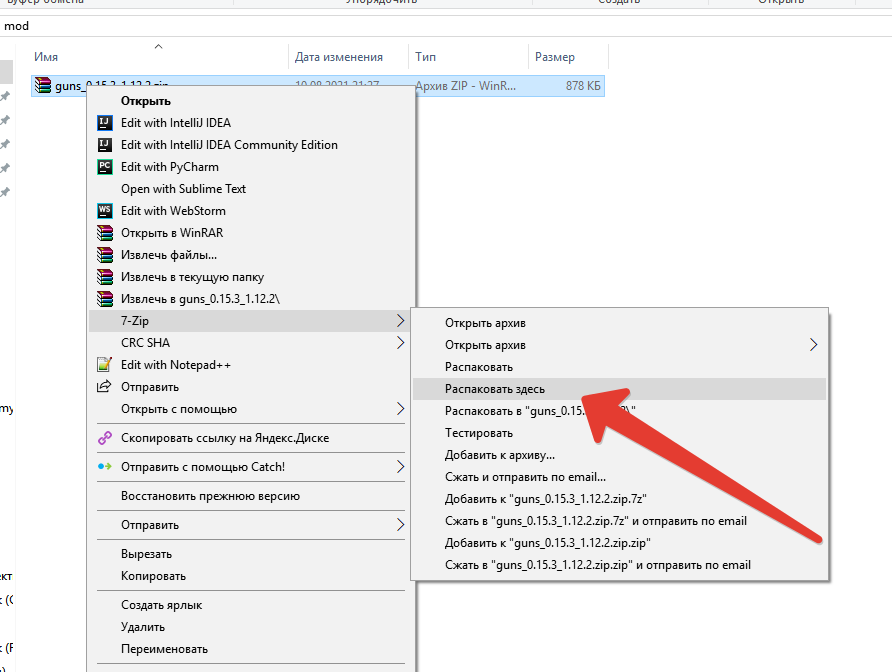
Если у вас пункт 7Zip, вам нужно навести на него мышкой и выбрать кнопку распаковать здесь. После чего все содержимое мода майнкрафт появится у вас в том же месте куда вы скачали мод.
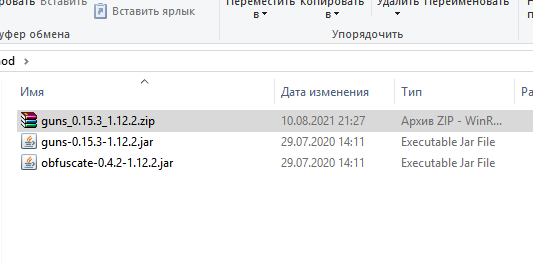
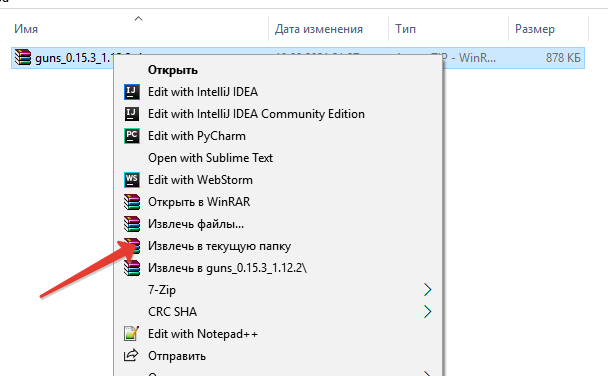
Если у вас пункт извлечь в текущую папку, то нажимаем на него и содержимое мода для майнкрафт появится у вас в той же папке.
Те у кого нет программы для распаковки модов майнкрафт, нажимаем на кнопку скачать и устанавливаем любой архиватор, 7Zip или WinRAR. после чего можно выполнить все действия, чтобы распаковать моды на майнкрафте.
Вот вы и узнали как распаковать мод на майнкрафт. А это значит, что теперь вы можете положить содержимое мода в папку mods и наслаждаться игрой с модами в майнкрафт.
Кстати говоря моды можно скачать прямо у нас на сайте.
Как правильно разархивировать файл из ZIP и RAR с помощью программ WinRAR и 7-Zip
На компьютере у нас лежат файлы разного формата: видео, аудио, текстовые, графические. У каждого из них есть расширение – текст после точки в конце названия. Оно показывает, какой именно формат у данного документа, и каким приложением его можно открыть.
У архивов тоже есть свое расширение. Заглянуть внутрь и извлечь содержимое можно, имея специальные утилиты. Сегодня мы разберемся, как разархивировать файлы, какими бывают архивы, какое дополнительное программное обеспечение нам может понадобиться, где его искать и как использовать.

Что такое архивы на компьютере и для чего они нужны
Как я уже сказала, у каждого документа на компьютере, ноутбуке и в телефоне есть свое расширение, которое указывает на его формат. Архив – это не обычный файл, а как бы контейнер для хранения информации, специальная папка, которая обладает особенной способностью уменьшать размер содержимого.
Нужны такие контейнеры для того, чтобы не занимать лишнего места на диске. Также архивирование, то есть сжатие, часто используется при отправке документов по электронной почте или через облачные хранилища.
Приведу пример. У меня есть скачанный с официального сайта архив с portable-версией Telegram. Весит он 25 мегабайт, такой размер допустим даже для отправки через Google-почту. После распаковки папка весит уже не 25, а 46 мегабайт. Разница довольно существенная, правда?
Чем меньший объем занимают материалы, тем легче их скачать из интернета, выложить в сеть и переслать кому-либо.
Еще одно преимущество данного формата в том, что на архивные файлы можно установить пароль, и тогда никто посторонний не сможет их открыть. Я периодически пользуюсь этим преимуществом для отправки важной информации.
Что значит разархивировать файл
В одном архивном хранилище может находиться 1 или сразу несколько документов. Разархивировать – это значит извлечь, достать их и положить в обычную папку на диске. При этом происходит как бы копирование материалов, они останутся в архиве и продублируются в обычном виде без сжатия в указанной директории.
Как распаковать архив средствами Windows
Есть несколько основных форматов архивных документов, самые распространенные – это ZIP, RAR, 7z. Если у вас нет специального программного обеспечения для архивации и разархивации файлов, то извлечь материалы из RAR и 7z-архивов не получится.
Если же перед нами архивный файл с расширением ZIP, то открыть его можно при помощи встроенных возможностей операционной системы Windows.
Для этого кликаем по объекту правой кнопкой мыши и в выпавшем перечне опций нажимаем на пункт “Извлечь все”, затем выбираем место на диске и подтверждаем действие. Также можно зайти в архив двойным нажатием левой кнопки мыши и просто перетащить содержимое в любое место на диске, как при обычном копировании.
Если эти приемы не помогли, и Windows не справляется с задачей, в контекстном меню нет таких команд, либо перед вами хранилище с другим расширением, то понадобится дополнительное ПО, которое нужно будет установить на компьютер.
Программы для работы с архивами
Чтобы правильно сжать информацию, а затем распаковать ее и получить в первоначальном виде, есть специальное программное обеспечение. Самые популярные приложения на сегодняшний день – это 7-Zip и WinRAR. Есть, конечно, и другие решения, но я доверяю именно этим продуктам и сейчас расскажу о них подробнее.
Я давно пользуюсь этим бесплатным приложением, и оно меня вполне устраивает, работает со всеми популярными форматами документов и позволяет быстро осуществлять все необходимые действия.
Скачать и установить архиватор можно с сайта 7-zip.org. Выберите версию, соответствующую вашей операционной системе.
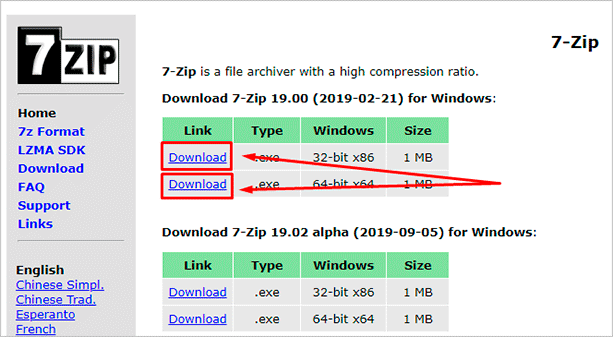
После загрузки откройте файл и произведите установку. Обычно она занимает не больше полминуты.
Теперь кликните по архиву правой кнопкой мыши, в контекстном меню найдите и наведите курсор на пункт “7-Zip”, а потом выберите нужное действие.
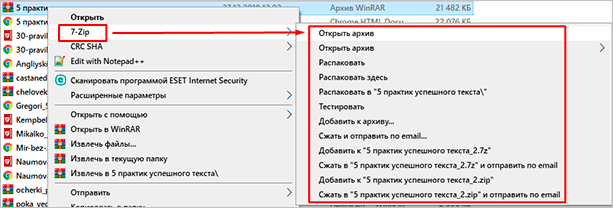
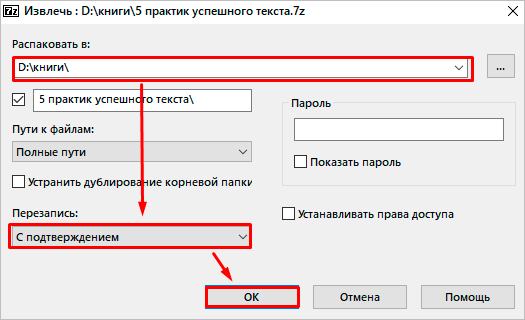
Если мы выберем просто распаковку, то перед нами появится диалоговое окно, в котором указывается путь для хранения файлов, пароль, если он нужен, и способ перезаписи, если документ с таким именем уже существует.
Те же действия можно осуществить, если 2 раза кликнуть левой кнопкой мышки и открыть архив. Перед нами появится окно с различными опциями.

WinRAR
Это, пожалуй, наиболее популярное универсальное приложение. Загрузить его можно с официального сайта win-rar.com.
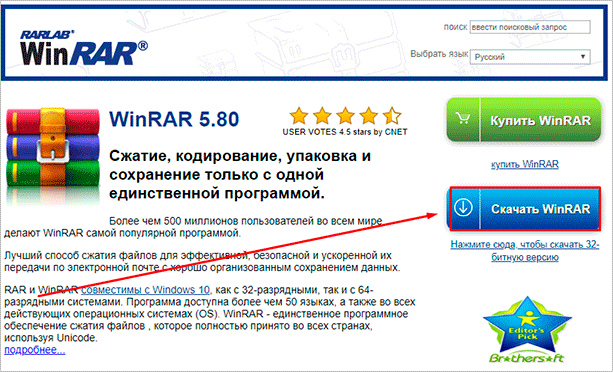
Теперь открываем скачанный файл и устанавливаем архиватор.
Примечание: официальную версию программы можно использовать бесплатно в течение 40 дней, затем нужно будет внести плату, которая сейчас составляет 33,38 евро, или она прекратит свою работу. Также вы можете скачать пиратскую бесплатную программу с любого известного вам сайта.
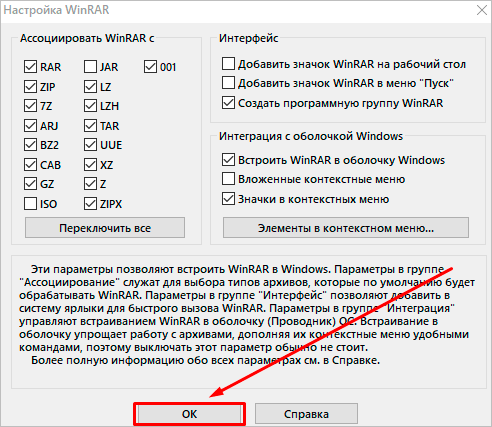
В процессе установки можно настроить параметры:
Можно оставить установки по умолчанию или отметить нужные вам пункты.
Сразу после установки можно сделать распаковку любого архива. Для этого нажимаем на него правой кнопкой мыши и кликаем по одному из действий.
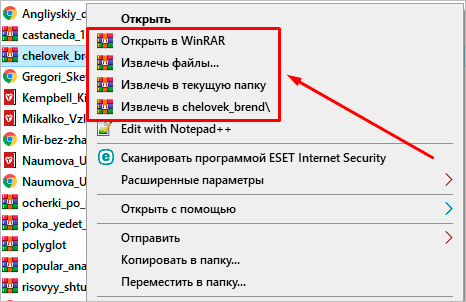
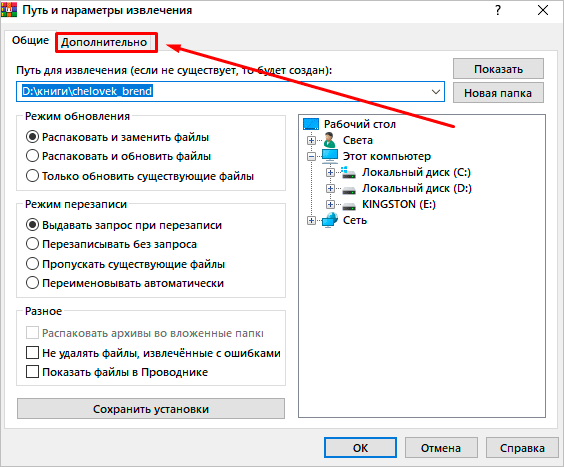
При извлечении в текущую папку мы сразу увидим разархивированные материалы. Если кликнуть по второму пункту, то увидим диалоговое окно. Здесь можно выбрать:
Также тут есть дополнительные параметры, возможно, они вам пригодятся.
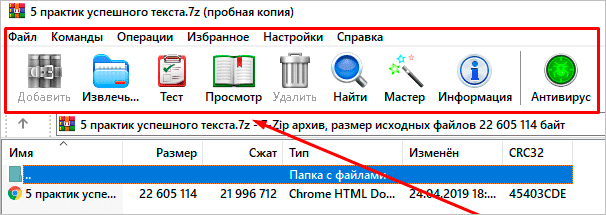
Различные действия можно совершать с содержимым архива после его открытия. Для этого выбираем соответствующий пункт в контекстном меню или просто дважды кликаем левой кнопкой мыши, а затем идем в нужный нам раздел меню.
Многотомные архивы
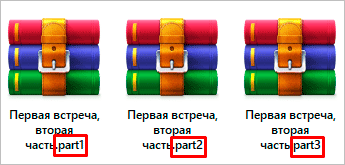
Честно говоря, я давно не сталкивалась с таким явлением. Сейчас даже большой файл можно загрузить в облачное хранилище, если он не проходит по почте. Но иногда все же вам могут прислать такой интересный разбитый на тома архивный пакет, и нужно знать, как с ним работать. Распознать его можно по характерной приписке в конце названия “part1”, “part2” и так далее.
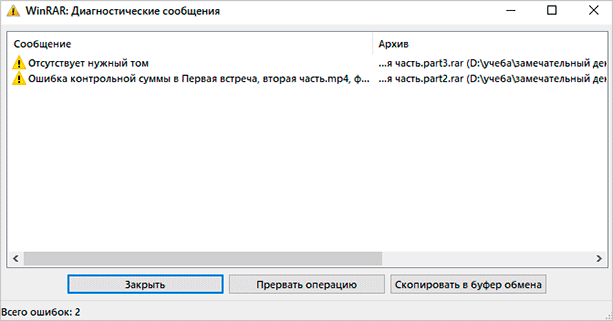
Распаковывается такой многотомник точно так же, как показано на простых файлах. Жмем правой кнопкой мыши на любой части и извлекаем все содержимое. Но, чтобы распаковка прошла гладко, все части должны находиться в одной папке. Если какого-то фрагмента не хватает, то ничего не получится, программа выдаст сообщение вот такого плана.
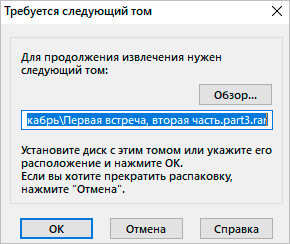
Укажите путь к недостающим фрагментам, иначе архиватор будет негодовать и выдаст ошибку.
Заключение
Мы с вами разобрались, как извлечь информацию из разных архивов, рассмотрели 2 самые популярные и удобные программы для этой цели. Надеюсь, у вас все получилось, и вы добрались до содержимого архивных папок. Если все же остались вопросы, вы хотите поделиться своим опытом или предложить другие классные приложения для разархивирования документов, обязательно пишите об этом в комментариях.
Как распаковать мод (карту), если он в rar архиве?
В большинстве случаев, когда в комментариях пишут что мод, или карта не работает в игре Farming Simulator 2015, его просто неправильно установили. Дело в том, что некоторые моды и карты идут в архивах, которые нужно распаковать. Обычно, это rar архивы. А мы знаем, что мод будет работать толок если он в zip архиве. И здесь уже появляется множество вопросов, как распаковать rar архив, и т. д.
Если вы скачали мод, или карту в rar архиве, это значит, что в этом архиве есть несколько zip архивов, которые нужно просто извлечь, и скопировать в папку mods. Почему так? Бывают моды, например тягач с прицепом. Так вот, этот два разных мода, и что бы не скачивать два файла в формате zip, их кладут в один rar архив.
Что бы мод работал, нам нужно из rar архива извлечь zip архивы и скопировать в папку mods. По стандартной схеме, как мы это описывали в статье по установке мода в игру FS 2015, и в инструкции по установке карт.
Распаковка rar архива с модом, или картой
Все очень просто. У вас на компьютере должна быть установлена программа архиватор. Например, самая популярная WinRAR. Есть очень много бесплатных, например — 7-Zip. Можете скачать по этой ссылке: https://cloud.mail.ru/public/LJcJ/S8B2gSeBU. Скачайте файл, запустите его и установите по инструкции.
Если вы два раза нажимаете на rar архив, и он открывается, то никаких дополнительных программ устанавливать вам не нужно. Архиватор у вас уже установлен.
Открываем скачанный архив с модом, или картой. Двойным нажатием левой клавиши мыши.
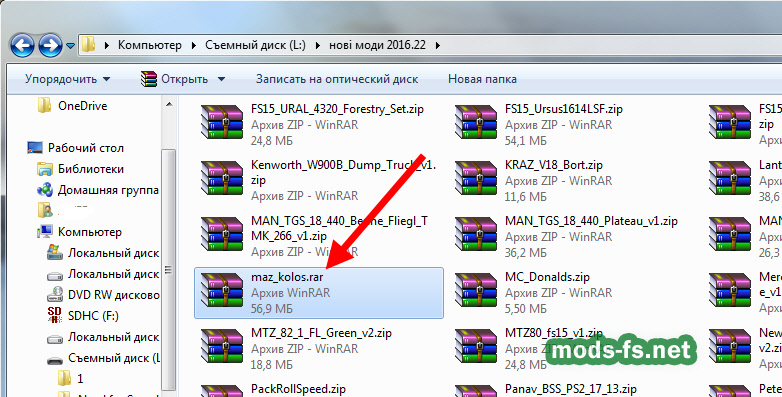
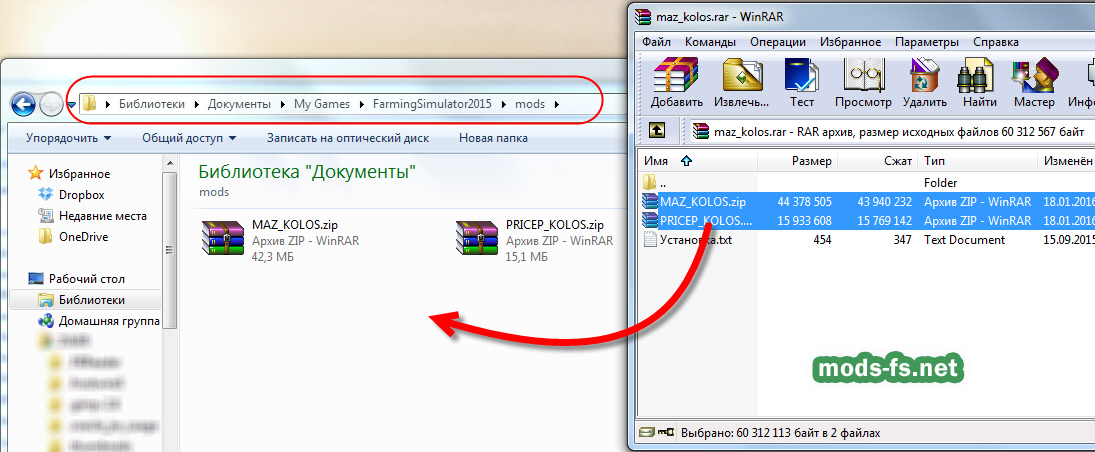
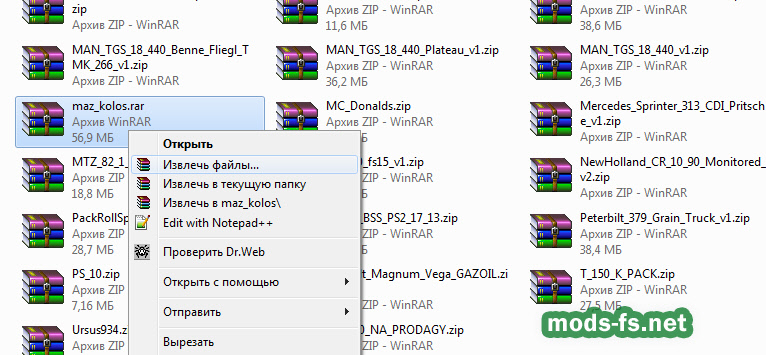
Или, нажимаем правой кнопкой мыши на rar архив, и выбираем извлечь. Там будет три варианта, выберите подходящий для вас.
Еще несколько полезных, и важных советов!
Если мод не работает, всегда открывайте его и проверяйте что там внутри. Бывает, что архивы формата zip так же нужно распаковывать.
Очень часто, внутри архивов с модами есть файлы типа: «Читать обязательно», «Инструкция по установке» и т. д. Обязательно смотрите их, там часто есть полезная информация по установке.
Как разархивировать файл простыми способами
 Архив — это просто один файл, в котором сжаты другие файлы для уменьшения общего размера. Если вы до сих пор вздыхаете когда получаете очередной файл в архиве ZIP, RAR, 7-Zip или любой другой, то эта статья для вас.
Для любителей посмотреть выкладываю видео:
Самый простой способ распаковки ZIP-архива
ZIP-архивы это обычные файлы с расширением «.zip». На самом деле чтобы просто разархивировать файлы из ZIP не нужно никаких программ, всё уже встроено в проводник Windows 7/8/10. Достаточно кликнуть правой кнопкой по файлу и выбрать в меню «Извлечь всё…»

При этом появится диалоговое окно, где нужно будет указать путь распаковки файлов, ну или оставить его по умолчанию (текущая папка). Как вы видите, на примере у меня файл «Чек-лист.zip» с заархивированным документом Word.
Если оставить включённой галочку «Показать извлечённые файлы», то по окончании процедуры разархивирования откроется ещё одно окно проводника с открытой новой папкой. А можно вообще не распаковывать файлы, а зайти в архив как в обычную папку и открыть нужный файл оттуда.
Как распаковать RAR архив
К сожалению, с RAR-файлами проводник не умеет работать. Для них нужно установить одну из программ, о которых пойдёт речь. Бесплатная программа 7-Zip давно себя зарекомендовала как простой и бесплатный архиватор. Умеет распаковывать файлы 7z, zip, rar и другие.
Пользоваться программой почти так же просто, достаточно кликнуть правой кнопкой по файлу и из подменю «7-Zip» выбрать один из пунктов:
Самые простые это второй и третий варианты, т.к. не требуют более никаких действий. Если выбрать первый вариант, то появится такой диалог:
Здесь мы можем указать свой путь для файлов. Если выбрать параметр «Без путей», то все файлы из архива будут одной кучей, без подпапок. Параметр «Перезапись» отвечает за режим перезаписи уже существующих файлов. По умолчанию программа будет спрашивать о каждом таком файле.
Извлечь файлы можно не только из меню правой кнопки мыши. Если кликнуть два раза по файлу он откроется в окне программы 7-Zip. Чтобы разархивировать файлы, просто выделите их и нажмите кнопку «Извлечь»
Альтернативный бесплатный способ — Hamster Lite Archiver
Ещё хочу познакомить с одной новомодной программой Hamster Lite Archiver. Она ещё проще, бесплатна и имеет современный интерфейс. После её установки в контекстном меню проводника также появляются новые пункты. Чтобы распаковать архив rar или zip нажимаем по нему правой кнопкой и выбираем один из вариантов:
Несмотря на то, что пункты контекстного меню на английском, сама программа на русском. Видимо ещё не добрались до перевода этих пунктов, но на момент прочтения этой статьи ситуация может уже исправится. Диалог выглядит следующим образом:
Универсальная программа WinRAR
Очень широко используется программа WinRAR для работы с RAR-архивами, я пользуюсь только ей. Программу можно скачать или купить. Ищите сразу в списке русскую версию (Russian). Установка WinRAR совсем лёгкая, просто нажимайте всё время «Далее». Программа платная, но с пробным периодом 40 дней. После окончания пробного периода WinRAR продолжает работать, но начинает докучать окошком с напоминанием о лицензии при каждом запуске.
Чтобы распаковать файл RAR, или любой другой архив, достаточно кликнуть правой кнопкой по файлу и выбрать один из вариантов:
Самые простые варианты это второй и третий. Если выбрать первый вариант, то появится диалог, в котором можно указать конкретный путь, куда поместятся ваши файлы и ещё несколько параметров:
Пункты «Режим перезаписи» отвечают за поведение программы при замене существующих файлов.
С помощью этого диалога можно распаковать повреждённый или недокаченный архив. По умолчанию, если файл с ошибкой, то он не будет распакован. Если же поставить галочку «Оставить на диске повреждённые файлы», то повреждённый архив будет частично распакован. Если это видео или музыка, то его можно будет открыть. Но, конечно же, полнота получившегося файла будет зависеть от степени повреждённости архива.
Также можно распаковать файлы из окна программы WinRAR. Для этого достаточно выделить нужные файлы и нажать на любую из кнопок: «Извлечь…» или «Мастер».
Также WinRar поможет вам для организации резервного копирования вашей информации.
Учтите, что после установки любой из перечисленных программ, стандартный пункт меню «Извлечь…» для ZIP-архивов может исчезнуть из проводника Windows.
Как распаковать многотомный архив
Нужно всего лишь разархивировать первый файл из списка обычным способом, а остальные подтянутся автоматически.
Если кроме нумерованных частей есть ещё и «обычный» архив, то распаковывать надо именно этот файл, он основной.
После распаковки ненужный файл с архивом можно удалить. Если что-то не получается, то прочитайте как удалить файл который не удаляется.
Выводы:
Итак, вытащить файлы из архивов zip, rar, 7z можно с помощью проводника Windows (только ZIP) или с помощью бесплатных программ 7-Zip и Hamster Lite Archiver, а также с помощью платной программы WinRAR. Выберите удобный для себя способ и пользуйтесь им на здоровье!
Представьте себе как ваши друзья будут вам благодарны, если вы поделитесь с ними этой информацией в социальных сетях! Кстати, с помощью этих программ можно также создавать свои архивы.