
Как распечатать фото с компьютера
Хранение фотографий на компьютере считается одним из самых безопасных и удобных, наряду с переносом снимков в облачные хранилища. Благодаря возможности сортировки файлов по дате или названию найти необходимые изображения проще простого. Но, согласитесь, просматривать фотокарточки на мониторе компьютера не всегда удобно. Да и не способен он в полной мере передать атмосферу и настроение запечатленного момента. Понимая это, многие пользователи вернулись, так сказать, к истокам, а именно печати фотографий и составлению красивых семейных фотоальбомов. Узнайте, как быстро распечатать фото с компьютера, чтобы сделать свой оригинальный альбом.

Это самый простой способ, для реализации которого не нужно иметь специальных знаний. Много времени также не понадобится. Все, что необходимо, — выбрать в папке фотографиями одно или несколько изображений и нажать правую кнопку мыши. В появившемся меню кликнуть на «Печать» и в окошке с настройками выставить необходимые значения. Здесь вы можете выбрать принтер, который собираетесь использовать, размер и ориентацию листа, количество копий, расположение снимка на странице. Если настройки вас устраивают, можете приступать к печати.

Программа хоть и имеет ограниченный функционал, но считается одной из самых универсальных для простой обработки фото. С ее помощью можно добавить на снимок надпись, повернуть в любую сторону, изменить цвет и т.д. Распечатать фотографии с компьютера через Paint не сложнее, чем в случае с первым вариантом. Принцип действия несколько иной, но сложности он не представляет. Выполните следующие шаги:

Adobe Photoshop — один из наиболее популярных инструментов для обработки фотографий. Сервис также позволяет подготовить и распечатать изображение с компьютера. Подготовка включает в себя ретушь, цветокоррекцию, изменение перспективы, размера и т.д. Отправка фото на печать выполняется в несколько этапов.

Распечатать фото можно и с помощью приложения Mimigram. Для этого потребуется перенести снимки с компьютера на смартфон. Далее выполните несколько простых действий: выберите понравившееся креативное решение и фотокарточки из галереи телефона, которые вы перекинули с ПК. При необходимости отредактируйте снимки перед печатью, добавьте интересные эффекты, стикеры или надпись. Следующий шаг — оформление заказа и получение готовых фото.

В приложении Mimigram можно не только распечатать изображения с компьютера или телефона, но и нанести их на кружки, магниты, футболки и т.д. Это открывает широкие возможности для творчества и создания оригинальных подарков.
Как распечатать картинку на принтере с компьютера
Изображения с компьютера можно распечатывать на обычном принтере, как и текстовые документы. Картинка, как правило, требует гораздо больше чернил, поэтому хотелось бы печатать все правильно с первого раза, без ошибок.

Перед непосредственной печатью проверьте несколько моментов, чтобы убедиться, что компьютер готов к печати (можете пропустить данные пункты, если уверены, что все готово):


Обратите внимание! Здесь же (в окне «Устройства и принтеры») есть возможность проверки на ошибки в работе устройств. Кликните правой кнопкой мыши по используемому принтеру и выберите пункт «Устранение неполадок». Windows за несколько секунд или минут проверит работоспособность, затем предложит варианты исправления (например, переустановка драйвера с официального сайта разработчика).

Теперь воспользуйтесь одним из вариантов распечатки картинки.
Способ №1. Приложение «Печать изображений»
В Windows 10 разработчики интегрировали стандартное приложение «Печать изображений». Его вызов будет самым быстрым из всех вариантов, хотя функционал приложения минимален. Кликните правой клавишей мышки на изображении и найдите пункт «Печать». Это и есть самый быстрый способ печати без дополнительных настроек. В середине открывшегося окна будет показан предварительный вид печатаемого изображение на листе бумаги. Выберите принтер, которым будете печатать картинку, размер бумаги, качество изображения, количество копий, ориентацию на странице и нажмите «Печать».

Если в принтере загружена бумага, а в картридже достаточно чернил, картинка напечатается мгновенно.

Способ №2. Paint
Чуть более сложный способ, хотя разберется в нем любой пользователь:

Способ №3. Photoshop
В этой инструкции разобран случай с Adobe Photoshop: 2014.2.0. Способ для продвинутых пользователей, потому что предоставляет куда больше видов настройки:

Сейчас почти все программы, позволяющие открыть или отредактировать картинку на компьютере, могут печатать их с использованием подключенных к системе принтеров. Пробуйте комбинацию клавиш Ctrl+P, и если откроется окно печати, смело «играйте» с настройками, проверяйте готовность принтера и печатайте заветные изображения.
Видео — Как печатать на принтере с компьютера
Понравилась статья?
Сохраните, чтобы не потерять!
Как распечатать фотографии с помощью Windows 10 – без установки программ
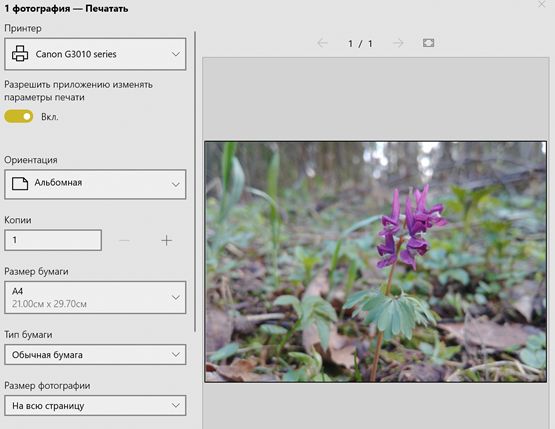
Хотя в настоящее время мы храним изображения на наших устройствах и загружаем их в облако, смотрим на них через смартфон и делимся ими через цифровые носители, такие как электронная почта и социальные сети; иногда вам всё же может понадобиться распечатать изображения на бумаге. Например, если вы хотите сделать декоративную рамку для картины или хотите поделиться с кем-нибудь чем-то памятным.
Какой бы ни была причина, Windows 10 включает в себя инструмент, встроенный в проводник и приложение «Фотографии», который упрощает печать изображений без использования сторонних инструментов или дорогостоящего программного обеспечения.
В этом руководстве по Windows 10 мы расскажем о двух быстрых способах печати изображений без установки стороннего программного обеспечения.
Как распечатать изображение с помощью проводника
Чтобы распечатать изображение с помощью проводника Windows 10, выполните следующие действия:
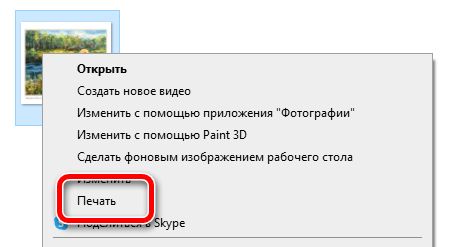
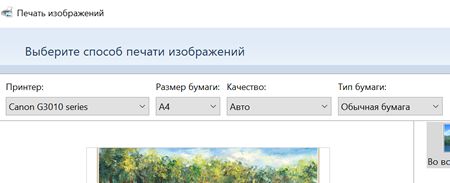
Совет: если параметр недоступен, выберите Дополнительно.
Подсказка: обычно вы можете найти эту информацию на коробке с бумагой.
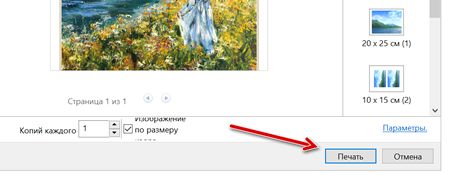
После выполнения этих шагов задание на печать будет отправлено на выбранный вами принтер.
В интерфейсе «Печать изображений» также есть ссылка Параметры, которая позволяет получить доступ к некоторым дополнительным настройкам, включая «Повышение резкости для печати» и «Показывать только параметры, совместимые с моим принтером». Кроме того, вы можете щелкнуть по настройке параметров «Управление цветом» (не рекомендуется), и вы можете щелкнуть параметр «Свойства принтера», чтобы изменить другие настройки принтера, специфичные для вашей модели.
Как распечатать картинку с помощью приложения Фото
Windows 10 также поставляется с приложением «Фотографии», которое позволяет легко редактировать и распечатывать изображения.
Распечатать изображение без редактирования
Чтобы распечатать изображение (как есть) с фотографиями, выполните следующие действия:
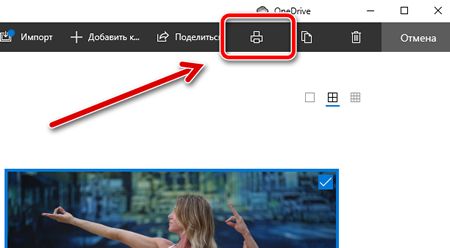
Совет: если вы печатаете на бумаге обычного размера, вы можете оставить параметр по умолчанию. Если вы хотите распечатать изображение на определенной бумаге, вам необходимо указать размер. Обычно вы найдете эту информацию на коробке с бумагой.
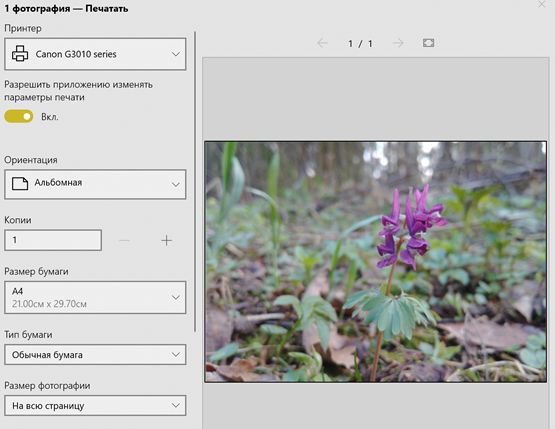
После выполнения этих шагов приложение «Фотографии» отправит задание печати на принтер.
Кроме того, в настройках печати вы можете щелкнуть ссылку Другие параметры, чтобы настроить дополнительные параметры печати.
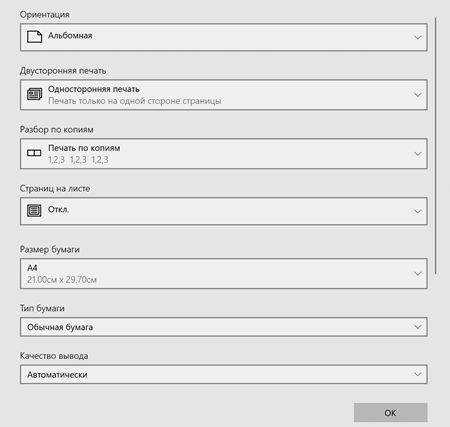
На странице вы можете настроить многие параметры, уже доступные на главной странице, а также некоторые другие параметры, в том числе:
Отредактируйте и распечатайте картинку
Если вы хотите напечатать лучшую версию изображения, приложение «Фотографии» включает в себя множество инструментов, таких как кадрирование, фильтры и настройки, чтобы быстро и легко редактировать изображения перед печатью.
Чтобы отредактировать и распечатать изображение с фотографиями, выполните следующие действия:
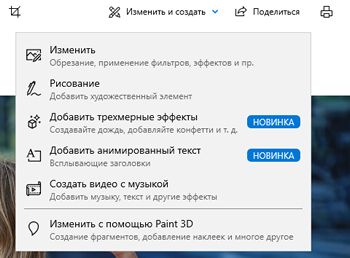
(Необязательно) Используйте ползунок «Интенсивность фильтра», чтобы настроить яркость фильтра.
(Необязательно) Щелкните параметр «Улучшить фото», чтобы разрешить приложению «Фотографии» автоматически улучшить внешний вид изображения.
Примечание. Хотя вы можете настроить цвет изображения, приложение «Фотографии» включает параметр «Оттенки серого» в расширенных настройках принтера для печати изображения в черно-белом режиме.
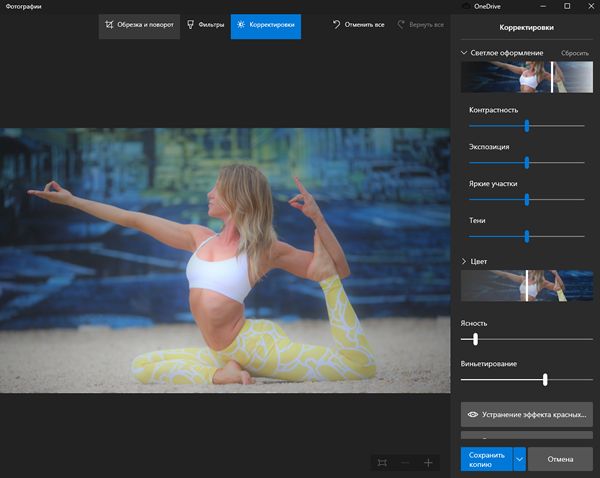
После выполнения этих шагов отредактированное изображение будет распечатано на выбранном вами принтере.
Как распечатать фотографии с помощью Windows 10 – без установки программ
Современные технологии каких-то 20 лет назад казались недостижимой мечтой. Такое отношение было и к фотографиям. В настоящем люди ежедневно «запоминают» свою жизнь на сотнях снимков, часто используя для этого простой телефон. И главное – ведь снимки так просто распечатать без дорогого оборудования.

Соединение
Подключение принтера от HP — первый этап его использования. В этом нет ничего сложного: от юзера требуется только распаковать само устройство и подсоединить все идущие в комплекте кабели. Однако при этом следует учитывать и определенные особенности, касающиеся разных моделей устройств. Если подключать его вы будете впервые, советуем ознакомиться с универсальной инструкцией на нашем сайте, которая поможет узнать о правильной организации соединения.
Подробнее: Подключение принтера HP к компьютеру или ноутбуку
Установка драйверов
Следом переходите к инсталляции драйверов, если операционная система автоматически не скачала их во время подключения. Проще и надежнее получать программное обеспечение (там же можно найти и фирменное приложение, если разработчик предоставляет такое для конкретной модели) с официального сайта компании, однако есть и альтернативные варианты. Пропускать этот шаг нельзя, ведь без драйверов попросту не получится начать использование принтера.
Подробнее: Установка драйверов для принтеров
Правильная последовательность установки и настройки принтера на печать
Последние версии Windows предполагают сканирование нового оборудования, подключаемого к компьютеру и автоматическую настройку принтера на печать. Но иногда после самонастройки принтер так и не печатает, а МФУ Epson CX4300 не копирует документы. Почему автоматическая настройка компьютера на печать не работает и из-за чего девайс перестал нормально? Попробуйте самостоятельно настроить Epson CX4300 на печать.
Если диск утерян или через время попросту перестал читаться, то следует загрузить драйвера с официального сайта Epson, выбрав из списка нужную модель принтера или МФУ, а также версию и разрядность установленной Windows.
Хотите скачать драйвер на Epson, но не знаете где и как – смотрите видео:
Аналогичным образом скачиваются драйвера на принтеры HP, Brother и других фирм, нужно лишь зайти на соответствующий официальный сайт.
В помощь по установке посмотрите следующее видео:
Иногда можно столкнуться с проблемой печати принтера Brother, на котором ранее неоднократно распечатывался текст и фото, но после сбоя или переустановки Windows печатный девайс перестал работать.
Печать документов
Как только устройство настроено, можно переходить к его полноценному использованию, начав с печати. Не забудьте открыть верхнюю крышку и вставить бумагу перед тем, как запускать этот процесс, иначе он завершится ошибкой. Обратите внимание на расширенные настройки печати, если собираетесь взаимодействовать с печатающей продукцией нестандартного типа.
Если используемый принтер поддерживает фирменное приложение HP Smart, распечатать можно и оттуда, но развернуто о нем поговорим немного позже. Дополнительную информацию о работе с разными форматами документов ищите в отдельных наших статьях, помогающих разобраться со всеми настройками и правилами организации этой операции.
Подробнее: Как распечатать документ с компьютера на принтере Печать фото 3×4 на принтере Печать книги на принтере Как распечатать страницу из интернета на принтере
Рекомендации для распечатки фото
Есть множество нюансов, на которые нужно обратить внимание перед тем, как распечатывать фотографии.
Сложнее всего распечатать фото 3х4 на принтере, необходимо уделить внимание расположению картинки. Обычно перед этим нужно проверить снимок в фоторедакторе. Напротив, куда проще распечатать фото 10х15 на принтере струйном, это стандартный размер.
Инструкция по распечатке на фотопринтерах или даже МФУ Deskjet 2130 проста:
После учета всех мелочей и произведенных настроек можно начинать печатать снимки в отличном качестве, даже если они были сняты на телефон. Избежать ошибок сразу не выйдет, но все приходит с опытом.
Сканирование
Сейчас многие принтеры оснащены встроенным модулем сканера, пользователи также приобретают и МФУ, в котором помимо этого присутствуют и другие модули. В любом случае сканирование — одна из популярных задач, выполняемых при помощи принтера, поэтому предлагаем разобраться и с ней. При использовании фирменного приложения понадобится нажать всего по одной кнопке, чтобы начать эту процедуру. Соответственно, предварительно сканируемый документ нужно поместить на стекло.
Запустить сканирование можно и при помощи специально отведенной кнопки на самом устройстве, а в случае отсутствия программы ничего не помешает взаимодействовать со стандартным инструментом операционной системы, что происходит так:
Печать постера через Paint
Paint входит в состав всех операционных систем Windows и не требует дополнительной установки. С помощью этой программы можно напечатать картинку на нескольких листах А4, не меняя свойства принтера.
Чтобы убедиться, что программа правильно разбила картинку на части для печати, используйте предварительный просмотр. Если ошибок нет, можно приступать к изготовлению постера.
С помощью Paint можно напечатать плакат на нескольких листах А4 буквально за 5 минут. Это хорошее решение задачи, если нет времени разбираться в настройках принтера.
Приложение HP Smart
Остановимся на последней версии программы HP Smart, предназначенной для продвинутого взаимодействия с фирменными устройствами, позволяя их настраивать, проводить диагностику ошибок, запускать печать и сканирование.
Как распечатать изображение с помощью проводника
Чтобы распечатать изображение с помощью проводника Windows 10, выполните следующие действия:
Совет: если параметр недоступен, выберите Дополнительно.
После выполнения этих шагов задание на печать будет отправлено на выбранный вами принтер.
В интерфейсе «Печать изображений» также есть ссылка Параметры, которая позволяет получить доступ к некоторым дополнительным настройкам, включая «Повышение резкости для печати» и «Показывать только параметры, совместимые с моим принтером». Кроме того, вы можете щелкнуть по настройке параметров «Управление цветом» (не рекомендуется), и вы можете щелкнуть параметр «Свойства принтера», чтобы изменить другие настройки принтера, специфичные для вашей модели.
Обслуживание
Осталось только узнать больше об обслуживании принтера, ведь заменять краску или чистить печатающие головки придется уже через несколько месяцев активного использования. Для большинства операций, связанных с чисткой оборудования, можно воспользоваться программными средствами, входящими в состав драйвера. Краску придется менять вручную и иногда прочищать внутренние компоненты от пыли и мелкого мусора. Разобраться во всем этом помогут отдельные руководства на нашем сайте, доступные по следующим ссылкам.
Подробнее: Правильная чистка принтерного картриджа Очищение головки принтера HP Правильная чистка принтера HP Как вставить картридж в принтер HP
Мы рады, что смогли помочь Вам в решении проблемы. Добавьте сайт Lumpics.ru в закладки и мы еще пригодимся вам. Отблагодарите автора, поделитесь статьей в социальных сетях.
Опишите, что у вас не получилось. Наши специалисты постараются ответить максимально быстро.
Как напечатать фото нужного размера на принтере быстро и легко
Подключение принтера
Независимо от модели подключенного принтера и его набора функций, принцип подключения будет одинаковым для проводных устройств.

Подключение принтера к компьютеру
Вопросы от новичков
Выбор подходящего моноблока для домашнего использования может быть невероятно трудным. При поиске необходимо учитывать возможную нагрузку, желаемое качество конечного результата и многие другие параметры. Однако новичков часто интересуют другие вопросы.
Как распечатать картинку?
По сути, вы можете распечатать не только текстовый документ, но и изображение (фотографию). Вы можете распечатать файлы этого типа с помощью контекстного меню, сочетаний клавиш или через панель быстрого доступа.
Печать изображения через контекстное меню
Как распечатать интернет-страницу?
Распечатать веб-страницу с компьютера на принтер тоже несложно. В этом случае можно действовать несколькими способами. Чтобы набрать текст с помощью сочетания клавиш, вам необходимо:
При необходимости вы также можете распечатать через настройки вашего браузера:
Важно: второй вариант, позволяющий распечатать веб-страницу на принтере с компьютера, показан на примере Google Chrome. В других браузерах может быть другой способ печати страницы.
Как сделать двухстороннюю печать?
Используя двустороннюю печать, вы можете сэкономить бумагу и уменьшить объем текстовых документов. Вот почему потребители с большей вероятностью будут покупать принтеры с автоматической двусторонней печатью. Если ваше устройство поддерживает эту опцию, двусторонняя печать не составит труда:
Как видите, напечатать текст на обеих сторонах листа довольно просто. Однако новички могут совершить ошибку, вернув бумагу в лоток. Поэтому лучше сначала потренироваться с небольшими файлами.
Способ №2. Paint
Чуть более сложный метод, хотя его может понять любой пользователь:
Делаем необходимые настройки перед печатью изображения
Подбираем бумагу: матовая или глянцевая, толщина
Качество получаемого изображения напрямую зависит от типа используемой бумаги. Можно, конечно, использовать и обычный, но по-настоящему достойного качества с ним не получить. Для этого лучше приобрести специальную глянцевую или матовую фотобумагу.
Преимущества и недостатки обоих типов приведены в таблице:
| Вид бумаги | «Для» | «Против» |
| Блестящий | насыщенные яркие оттенки, защита от влаги | есть отпечатки пальцев, царапины |
| Непрозрачный | лучшие детали, ударопрочность | не такие насыщенные цвета |
Глянец толще матового. А еще фотобумага делится на брендовую — выпускаемую крупными компаниями (Epson, Canon и др.) Специально для своей оргтехники — и универсальную для любого бренда и типа принтера. Перед покупкой ознакомьтесь с информацией о подходящих типах бумаги на упаковке вашего МФУ или на официальном сайте производителя.
Как увеличить или уменьшить размер
Очень часто возникает проблема уменьшения или увеличения размера изображения перед печатью. Здесь есть несколько вариантов, и все зависит от того, как и в какой программе распечатать изображения. Самый простой вариант, если вы печатаете из Word.
Чтобы изменить размер в этой программе, нужно выделить мышкой желаемое изображение.
Обратите внимание, что по периметру появились специальные маркеры. Они используются для изменения размера и поворота.
просто возьмите один из маркеров мышью и перетащите его в направлении увеличения или уменьшения.
Но часто пресса не выходит из этой программы. Что делать в этих случаях? Считайте Photochop лучшей программой для работы с графическими изображениями. Но не у всех есть это программное обеспечение на своем компьютере, и не все знают, как им пользоваться.
ССЫЛКА! Чтобы изменить размер изображения, вы можете использовать интернет-сервисы.
Это очень удобно, если подготовка к работе осуществляется, например, со смартфона или планшета. Фактически, несмотря на то, что вы находитесь на улице, вы можете не только делать снимки, но и имея доступ к сети, приводить все изображения в едином формате.
Для этого в первую очередь нужно зайти на сайт. В рабочем поле нужно выбрать необходимое изображение.
Обратите внимание, что в сервисе есть несколько вкладок. На вкладке «Пропорционально» с помощью ползунка изменяются все размеры изображения одновременно. На вкладке «Непропорционально» можно отдельно изменять ширину и высоту.
Остальные карты говорят сами за себя. Сервис позволяет загружать несколько изображений одновременно, а размер можно изменять партиями.
Печать фото на принтере с компьютера: пошаговая инструкция
Печать фотографий на принтер с компьютера осуществляется тремя способами:
Печать изображений
это один из самых быстрых способов печати изображений, но с минимальной функциональностью. При выборе одного или нескольких графических файлов нажмите правую кнопку мыши. Появится окно с настройками предварительного просмотра распечатанного изображения. Благодаря этому способу вы можете выбрать:
Печать запускается нажатием кнопки «Печать».
Редактор Paint
Это более сложный метод. Вам необходимо сделать следующее:
Программа для печати текста WordPad в Windows
Wordpad — это программа для создания, редактирования и сохранения текста на компьютере в системе Windows. Он поддерживает следующие форматы текстовых документов: TXT, ODT, RTF. Тексты, созданные в этом текстовом редакторе, могут быть украшены разными шрифтами. Символы могут быть выделены цветом и иметь разные стили. Вы можете вставить изображение или фотографию в текст.
Внешний вид программы WordPad
Текстовый редактор WordPad выглядит как Microsoft® Word, но содержит минимум инструментов. Вверху документа есть линейка. С его помощью можно установить красную линию в абзаце. А функция предварительного просмотра позволит вам увидеть всю страницу.
Как запустить WordPad в Windows
Щелкните меню «Пуск» и введите WordPad в строку поиска программы. Название текстового редактора появится в списке. Щелкните по нему и откройте программу.
Вызов редактора WordPad
Мы видим перед собой чистый лист бумаги. Теперь вы можете ввести свой текст.
Основные приемы набора текста
Как сохранить набранный текст
Нажмите кнопку меню и выберите пункт Сохранить. В открывшемся окне вам нужно дать вашему документу имя и указать место для сохранения. Здесь вы также можете изменить тип файла (по умолчанию — универсальный тип RTF).
Сохранить текстовый файл
Более подробные инструкции по работе с текстом можно найти в справке программы.
Как распечатать сохраненный файл
После сохранения текста вы можете распечатать его на принтере. Если принтер подключен к компьютеру, выполните следующие действия.
В операционной системе Windows 7 нажмите кнопку в верхнем левом углу программы WordPad, как показано. Если у вас другая версия системы, это будет кнопка «Файл». Затем выберите Печать. У вас есть три варианта действий:
Печать документов WordPad
Настройки печати
Как скинуть на флешку
Если вы не можете распечатать файл на принтере, текст необходимо перетащить на USB-накопитель и распечатать на другом ПК или ноутбуке с подключенным принтером. Подключите USB-накопитель к компьютеру.
Отправка файла на флешку
Откройте папку с сохраненным текстовым файлом. Щелкните по нему правой кнопкой мыши. Выберите Отправить. Идем по стрелке вправо, выбираем нашу флешку и щелкаем по ней левой кнопкой мыши.
Внимание! Имя вашей флешки будет отличаться от того, что показано на скриншоте.
Теперь откройте USB-накопитель, чтобы убедиться, что скопированный файл там.
Надеюсь, вы получили исчерпывающий ответ на вопрос: «Как распечатать текст на компьютере, распечатать и загрузить на флешку?» Но если у вас по-прежнему мало функций, попробуйте бесплатный офисный пакет LibreOffice. Функционала хватает для работы с текстом.
В отличие от Wordpad, в него можно добавлять таблицы. Он также содержит программу для создания презентаций и редактор электронных таблиц. Кстати, в редакторе записи этого пакета я создаю заполняемые формы PDF. Попытайся. Если вам это не нравится, установите Microsoft Word. Но учтите, что это платный продукт.
Как распечатать плакат или постер на нескольких листах А4
Если размер фото заметно больше стандартного А4, то нужно воспользоваться хитростью и разделить его на несколько листов. Подробнее об этом мы рассказывали в статье о печати больших чертежей.
Если была произведена чистая установка системы Windows 10
Но если система Windows 10 была установлена «сразу», то в этом случае возникнет указанная выше проблема. Ниже вы можете подробнее узнать о самой проблеме и способах ее решения.
Суть проблемы
Приложение, используемое по умолчанию в предыдущих версиях, отсутствует во всех настройках и не может быть выбрано в качестве основного.
При этом сама программа по-прежнему присутствует в операционной системе. Вся хитрость в том, что приложение для просмотра фотографий Windows полностью интегрировано в систему и просто не входит в число установленных программ. Вы не сможете использовать выбор программы по умолчанию, потому что этого приложения нет в этих списках.
Конечно, при желании можно немного попробовать и поискать в реестре команду, запускающую эту программу, и на ее основе создать специальный ярлык, он запустит просмотрщик фотографий. Это только проблема: окно откроется пустым и выбрать фотографию для просмотра в нем будет невозможно. Ведь там такой возможности нет, есть только возможность открыть через другое приложение.
Вот как выглядит команда для запуска приложения Windows Photo Viewer:
rundll32 «% ProgramFiles% Windows Photo ViewerPhotoViewer.dll», ImageView_Fullscreen
Существует также вариант этой команды, которая позволяет вам открыть это приложение для просмотра фотографий в определенном каталоге на вашем жестком диске или другом носителе. Например, команда может выглядеть так:
rundll32 «% ProgramFiles% Windows Photo ViewerPhotoViewer.dll», ImageView_Fullscreen D: снимки экрана
Но понятно, что, используя такие методы, на особое удобство рассчитывать не стоит. Есть решение, которое поможет вам вернуть «Просмотр фото» на прежнее место.
Какой принтер выбрать
Для домашней фотопечати подходят струйные и сублимационные принтеры. Струйный принтер — самый доступный вариант. Хотя скорость печати довольно низкая, на цветных фотографиях можно получить приличную детализацию. Однако при невысокой стоимости самого принтера придется потратиться на картриджи — они быстро изнашиваются и при длительном простое могут засохнуть. Некоторые картриджи можно заправить самостоятельно с помощью шприца, но эта процедура непростая, опасная и может вызвать неисправность оборудования: цвета будут не такими, какими должны быть, или принтер вообще откажется печатать.
Чтобы расход картриджей был не таким высоким, обратите внимание на систему непрерывной подачи чернил при покупке принтера.
Для печати в сублимационных принтерах используются твердые чернила, которые в нужный момент превращаются в газ, минуя жидкое состояние. Эта технология обеспечивает наилучшее качество изображения и устойчивость к выцветанию, а также позволяет сохранять небольшие размеры устройств — эта технология используется в компактных фотопринтерах. К недостаткам сублимационных принтеров можно отнести более высокую стоимость, чем у струйных принтеров, низкую скорость и ограниченное использование — здесь уже невозможно распечатать текстовый документ формата А4. Кстати, технология сублимации красителя также используется в фотоаппаратах моментальной печати.
Важной особенностью при выборе принтера, помимо прочего, является разрешение печати. Чем выше этот показатель, тем выше качество и детализация напечатанного изображения. Разрешение также зависит от размера распечатки. Для формата 10×15 см разрешение должно быть не менее 300×300 dpi. Для формата А4 подходит 4800х1200dpi. Но если вы любите качество во всем и фотографическое оборудование подходящее, выбирайте максимальное качество.
Азы печати – работа с текстовыми файлами
Прежде всего, чтобы распечатать документы на компьютере, вам необходимо выяснить, поддерживает ли программа печать. Однако суть проста: у большинства утилит есть такая очевидная функция во всех поддерживаемых операционных системах.
Для начала попробуем распечатать задание на принтере. Для этого нужно вставить лист, найти в программе конкретной модели принтера или на его собственной поверхности специальную кнопку и нажать ее. Этот процесс называется тестовой печатью, которая помогает перед началом работы узнать, все ли в порядке с принтером — есть ли ошибки, были ли залиты чернила.
Итак, предположим, у нас есть текст на нашем компьютере. Например, рассмотрим стандартный текстовый редактор Windows Word, поскольку он наиболее популярен и, чаще всего, все другие программы имеют аналогичный интерфейс. Открываем текстовый файл для печати. Это можно сделать с помощью одноименного ключа в разделе «Файл» текстового редактора, поэтому вам нужно найти наш файл и щелкнуть по нему. Затем нажмите «Печать» в контекстном меню «Файл”.
СОВЕТ! Перед печатью на принтере вы должны предварительно просмотреть файл. В этом состоянии текст будет отображаться в том виде, в котором он будет занимать после переноса в просмотр материалов. Внимательно проверяйте все на наличие ошибок, правильного форматирования и т.д.
Теперь вы наконец можете ответить на главный вопрос: как распечатать текст с компьютера на принтере. После нажатия кнопки «Печать» откроется новое окно, в котором вы можете настроить параметры печати. В этом окне вы можете выбрать количество листов, размер листа и многое другое. Для этого нажмите кнопку «Свойства», после чего будет показан принтер, выбранный для печати. Здесь вы можете выбрать размер страницы с точностью до миллиметра. Теперь все готово к печати документов и осталось нажать ОК, чтобы начать процесс. Не забудьте снова вставить листы, когда они исчезнут внутри машины.
Установка драйверов
Когда новое оборудование подключается к ПК или ноутбуку, система начинает сканирование и поиск необходимых драйверов. Windows, скорее всего, найдет подходящее программное обеспечение для вашего принтера, но все же лучше установить специальные драйверы для вашей конкретной модели. Они находятся на диске вместе с устройством, а также могут быть найдены и загружены на сайте производителя. Рассмотрим установку драйверов с диска:
Мастер настройки принтера HP
Способ 3: Дополнительные программы
Некоторые пользователи предпочитают работать в специальных программах для обработки фотографий. Они и другие приложения для печати изображений позволяют настраивать параметры непосредственно перед началом работы. Вы можете найти информацию об этих программах и инструкции по взаимодействию с ними в других статьях на нашем веб-сайте, перейдя по ссылкам ниже.
Дополнительная информация: Печать фотографии на принтере Печать фотографии 3 × 4 на принтере Печать фотографии 10 × 15 на принтере Лучшее программное обеспечение для печати фотографий
Принтер Эпсон не печатает фото 10 на 15 без полей
Почему
Способы решить проблему
Настраиваем Средство просмотра фотографий в Windows 10
1) Пуск — Настройки (или Win + i) — Система — Приложения по умолчанию — Задайте для приложения значения по умолчанию (ссылка ниже).
Если элемент «Приложения» по умолчанию отсутствует в списке, в поле поиска в левом верхнем углу (параметр «Найти») введите «Приложения», и требуемый элемент появится в раскрывающемся списке.
2) Слева в списке программ выберите Windows Photo Viewer и нажмите Выбрать настройки по умолчанию для этой программы.
Если у вас немного другое окно (обычный список программ), найдите в нем средство просмотра фотографий, щелкните один раз и выберите «Управление». Затем выберите нужную программу для всех форматов файлов.
3) Установите все флажки и нажмите Сохранить.
Нижняя линия. Таким нехитрым способом за 5-10 минут можно навсегда установить стандартную программу просмотра фотографий для Windows 10, которая была в Windows 7 и 8.1.
Вместо стандартного приложения Windows Photo Viewer в новой системе Windows 10 используется приложение Photos из Microsoft App Store. Это приложение имеет более продвинутые функции и возможности, чем предыдущая версия.
Но если вы попытаетесь установить программу просмотра фотографий на рабочем столе по умолчанию, вы можете столкнуться с некоторыми трудностями. Этого приложения нет в меню «Открыть с помощью», вы не найдете его в параметрах выбора программы по умолчанию, его даже нет в панели управления. По этой причине никак не получится указать старое приложение в качестве программы по умолчанию для просмотра фотографий. Но, как оказалось, есть еще несколько способов сделать это.
Как печатать данные со смартфона
В зависимости от конкретной модели принтера существует два основных метода. Это зависит от наличия в принтере модуля Wi-Fi.
Первый вариант: предположим, что ваш принтер современный и может подключаться к сети Wi-Fi, к которой ваш смартфон надежно подключен. Затем, чтобы распечатать различные файлы с телефона на принтер, вам просто нужно выбрать нужный файл, долго нажимать и ждать появления контекстного меню, которое предложит распечатать выбранный. Вам необходимо выбрать принтер для печати, настроить функции печати и нажать кнопку «Пуск.
Второй вариант подходит для любого печатающего устройства. Ранее мы научились печатать с компьютера на принтер. Теперь достаточно подключить смартфон с помощью USB-кабеля к компьютеру, передать необходимые файлы и повторить описанные выше манипуляции.
Благодаря особому методу вы обязательно сможете воплотить в жизнь задуманное.
Какие могут возникнуть трудности
Чаще всего аппарат не распечатывает изображение, хотя работает. В большинстве случаев проблема связана с тем, что драйверы отсутствуют или их необходимо переустановить.
Если в устройстве есть ошибки, и вы не можете их определить, попробуйте перейти в «Устройства и принтеры», чтобы проверить наличие ошибок в устройстве. Для этого найдите наш принтер, щелкните правой кнопкой мыши и найдите пункт «Устранение неполадок». Проверка работоспособности займет несколько минут. Если Windows обнаружит какие-либо ошибки, она предложит варианты их исправления, такие как загрузка или обновление драйверов с сайта разработчика.
Ссылка! Вы также можете переустановить драйверы с прилагаемого диска. Вставляем в блок и завершаем установку.
Если переустановка драйверов не помогла, проверьте следующее:
Как Сделать скриншот веб-страницы и распечатать его
Возможно, блуждая по Интернету, вы натолкнулись на защищенные от копирования сайты или блоги. Так авторы сайтов (блогов) защищают свои материалы от краж, например, их пиратское распространение в Интернете без ссылки на исходный сайт.
Что делать в этом случае, если вам нужно распечатать?
Настройка принтера для печати
Непосредственно перед печатью указываются необходимые параметры, которые можно задать в программе, открывающей документ. Но в свойствах принтера есть такие функции, как улучшение качества печати, что повысит четкость текста или изображений, если чернила уже не свежие, оттенки серого, цвет, выбор режима работы, изготовление печати проверка форсунок, чистка.
СЕКРЕТЫ КАЧЕСТВЕННОЙ ПЕЧАТИ
В продолжение предыдущей статьи о выборе домашнего принтера (читайте статью) хочу рассказать, как я подружился со своим принтером Epson L486, некоторые секреты качественной печати.
Пожалуй, начну с выбора бумаги. Некоторые форумы пишут, что можно печатать на струйных принтерах на бумаге для лазерных принтеров. Продавцы бумаги мне тоже сказали, что все можно распечатать, достаточно правильных настроек и качество будет нормальным и так далее.
Бумага для лазерных принтеров
Сразу скажу, можно, но… не нужно.
Если вам нужен качественный, яркий принт, точно нет. Вы можете распечатать отпечаток в черно-белом цвете, но он будет голубовато-серым. Еще написали, что пятна от краски и тд. Ничего не намазал, распечатал на бумаге Color Copi. Я использую его исключительно для черно-белой печати.
А вот печатать на бумаге для струйных принтеров на лазерных принтерах, наоборот, категорически нельзя.
Дело в том, что бумага для струйной печати имеет хорошую впитывающую способность и имеет несколько слоев. Есть очень сложная технология, на которой я не буду останавливаться. А в лазерных принтерах бумага проходит через фотопроводники, которые нагреваются до высокой температуры. То есть «лазерная» бумага имеет специальное покрытие, на котором горячий барабан печатает выходное изображение. Что ж, я объясню это простым языком. А «струйная» бумага просто плавится, не выдерживая высоких температур.
И лучше не гнаться за дрянной бумагой малоизвестных компаний. Эта бумага очень пыльная. Я этого тоже не сразу понял. Я только начал замечать, что бумажная пыль быстро оседает на роликах захвата бумаги, и сопло сразу забивается. О форсунках я писал в предыдущей статье. Когда подбирающие ролики забиваются, подбирать бумагу становится трудно. Об этом я напишу ниже.
Распечатка документа
Пакет Microsoft Office содержит программы, предполагающие наличие функции печати. Самым популярным редактором для работы с текстом является Microsoft Office, имеющий широкий набор инструментов. Давайте посмотрим на его пример того, как печатать на принтере с компьютера. Вы можете перейти к печати с помощью кнопки «Файл», значка принтера в верхней части панели инструментов или нажав горячие клавиши Ctrl + P (это запустит печать без дополнительных настроек).
Когда вы перейдете в меню настроек печати, вы сможете установить необходимые параметры. Определите, какие страницы нужно напечатать, при необходимости измените положение текста по отношению к размеру бумаги и т.д. Вы можете предварительно просмотреть распечатку на экране.
Opera
Этот браузер визуально похож на Google Chrome. Поэтому мы не будем вдаваться в подробности, поскольку уже делали это выше. Если вы планируете печатать страницы из этого браузера, мы рекомендуем вам пойти дальше, где мы рассказали вам, как печатать в браузере Google Chrome. Мы провели полный обзор этой процедуры для этого браузера, и информация, которая там есть, будет для вас очень полезна.
При нажатии клавиш «Ctrl» + «P» появится окно настроек печати. Здесь нужно поставить галочку в поле «Упрощенная страница» (чтобы перед печатью удалить лишние элементы) и выбрать качество «600 600». После этого можно смело нажимать «Печать».
Как распечатать фото с компьютера
Одним из самых безопасных и удобных считается хранение фотографий на компьютере, наряду с переносом изображений в облачное хранилище. Благодаря возможности сортировать файлы по дате или названию, найти нужные изображения очень просто. Но, согласитесь, просмотр фотографий на мониторе компьютера не всегда удобен. И не может полностью передать настроение и настроение запечатленного момента. Понимая это, многие пользователи вернулись, так сказать, к своим истокам, а именно к печати фотографий и составлению красивых семейных фотоальбомов. Узнайте, как быстро распечатать фотографию со своего компьютера, чтобы создать свой оригинальный альбом.
Это самый простой способ, для реализации которого не обязательно иметь специальные знания. Это даже не займет много времени. Все, что вам нужно, это выбрать одно или несколько изображений в папке с фотографиями и нажать правую кнопку мыши. В появившемся меню нажмите «Печать» и установите необходимые значения в окне настроек. Здесь вы можете выбрать принтер, который вы будете использовать, размер и ориентацию листа, количество копий, положение изображения на странице. Если вас устраивают настройки, можно начинать печать.
Читайте также: Лучшие карандаши: раскраска, рисунок, рисование, ТОП-12
Программа хоть и имеет ограниченный функционал, но считается одной из самых универсальных для простой обработки фотографий. С его помощью можно добавить к изображению надпись, повернуть его в любую сторону, изменить цвет и т.д. Распечатать фотографии с компьютера с помощью Paint не сложнее, чем в случае с первым вариантом. Принцип работы немного другой, но это не сложно. Следуй этим шагам:
Adobe Photoshop — один из самых популярных инструментов для редактирования фотографий. Сервис также позволяет подготовить и распечатать изображение с вашего компьютера. Подготовка включает ретушь, цветокоррекцию, изменение перспективы, размера и т.д. Отправка фотографии на печать осуществляется поэтапно.
вы также можете распечатать фотографии с помощью приложения Mimigram. Для этого вам необходимо перенести изображения с компьютера на смартфон. Затем выполните несколько простых шагов: выберите понравившееся креативное решение и фотографии из телефонной галереи, которые вы перенесли со своего компьютера. При необходимости отредактируйте изображения перед печатью, добавьте интересные эффекты, наклейки или надписи. Следующим шагом будет оформление заказа и получение готовых фото.
В приложении Mimigram вы можете не только распечатывать изображения с компьютера или телефона, но и наносить их на кружки, магниты, футболки и т.д. Это открывает широкие возможности для творчества и создания оригинальных подарков.
Подготовка фотографии к печати: основные параметры
предварительно подготовить изображение к передаче на принтер можно с помощью специального программного обеспечения от производителя устройства, а также стандартных бесплатных программ редактирования изображений: XnView, Picasa и т.д. Сначала корректируется само изображение: меняется яркость, контрастность, добавляются эффекты. Второй шаг — установить формат окончательной версии: высоту, ширину, размер и ориентацию бумаги, количество копий..
Как осуществить двустороннюю печать
Многие работы, такие как курсы, требуют, чтобы материал был на обеих сторонах листа. В этих случаях вам нужно научиться печатать на обеих сторонах.
И делается это очень просто. Ранее мы разобрались, как печатать текст на принтере. Здесь мы должны действовать по аналогичным правилам. Делаем все по инструкции, которую узнали ранее, но теперь, прежде чем нажимать кнопку печати, сначала проверим режим работы. Причем режимов может быть несколько, один из которых двусторонний, а по умолчанию — обычная печать.
Теперь вы можете легко распечатать имеющийся текст на компьютере, учитывая все пожелания пользователя. Главное не забыть перевернуть и вставить такой же лист и с лицевой стороны. Для удобства пользователя на машине обычно есть специальные изображения, но если их нет, то нужно думать самостоятельно. Поместите конец текста, который вы только что напечатали, в выходной лоток для бумаги. Тогда мы получим правильную работу. Такой навык может помочь распечатать книгу на принтере, но мы поговорим об этом позже в статье о том, как распечатать документ в виде книги.
Photoshop
В этом руководстве рассматривается случай Adobe Photoshop: 2014.2.0. Способ для опытных пользователей, поскольку он предоставляет гораздо больше типов настройки:
Настройки печати Photoshop
Теперь практически любая программа, позволяющая открывать или редактировать изображения на компьютере, может распечатать их с помощью принтеров, подключенных к системе. Попробуйте сочетание клавиш Ctrl + P, и если откроется окно печати, смело «поиграйте» с настройками, проверьте готовность принтера и распечатайте заветные изображения.