
Приоритет сетей Windows 10
Посмотреть какой приоритет установлен у ваших сетей в Windows 10 посмотреть можно через окно PowerShell. С помощью клавиш WIN+Q откройте окно поиска и впишите в нижнюю часть слово PowerShell, а затем нажмите на появившийся в верхней части пункт Windows PowerShell. В открывшееся окно впишите команду Get-NetIPInterface и нажмите на клавишу Enter. В итоге в окне приложения PowerShell откроется список в котором в первом столбце перечислены ваши сети, а в столбце под названием InterfaceMetric указаны установленные для них приоритеты.
 Приоритет сетевых подключений Windows 10
Чтобы изменить приоритет сетей Windows 10 вам нужно будет с помощью клавиш WIN+R и команды control открыть Панель управления — Сеть и Интернет — Центр управления сетями и общим доступом — Изменение параметров адаптера. В открывшемся окне откройте свойства сетевого адаптера у которого нужно изменить приоритет. В свойствах выберите пункт IP версии 4 (TCP/IPv4), а затем нажмите на кнопку с надписью Свойства.
 Как увеличить процент использования сети в Windows 10
В открывшихся свойствах откройте вкладку Общие, а на ней нажмите кнопку с надписью Дополнительно.
 Установить приоритет сети Windows 10
Откроется окно в котором в самом низу имеется пункт Автоматическое назначение метрики. Снимите галочку с этого пункта, а затем впишите свой приоритет. Для подтверждения нажмите кнопку ОК. Таким образом можно изменить приоритет сетей Windows 10.
Как изменить приоритет беспроводной сети в Windows 10
По умолчанию Windows 10 после включения или выхода из сна будет подключаться к последней сети Wi-Fi, с которой вы работали. Это логично и удобно, но что делает система, если в радиусе видимости у нее несколько запомненных беспроводных сетей? В таком случае Windows 10 использует систему приоритетов и подключается к той сети, у которой выше приоритет.
Посмотреть приоритеты можно в Параметрах > Сеть и интернет > Wi-Fi > Управление известными сетями, чем выше сеть в списке — тем выше ее приоритет:

Получается интересная штука: в моем случае выше всего приоритет у сети на работе, домашняя сеть вообще на последнем месте, а режим модема на смартфоне — на третьем. К чему это приводит? Допустим, будучи в кафе, я раздал интернет со смартфона на ноутбук, поработал и забыл выключить режим модема на телефоне. Дома, после включения ноутбука, система видит вокруг две знакомых сети: от роутера и смартфона. К какой она подключится? Правильно, к смартфонной, потому что у нее выше приоритет.
Какой выход из данной ситуации? Достаточно простой — поднять приоритет домашней сети выше смартфонной. Для этого откройте PowerShell от имени администратора и введите команду netsh wlan set profileorder name=»Имя_сети» interface=»Беспроводная сеть» priority=#, где замените имя сети на свое, а вместо решетки поставьте нужное место в списке сетей. Иными словами, если вы хотите, чтобы приоритет определенной сети был выше всех, то вам следует ввести вместо # цифру 1:
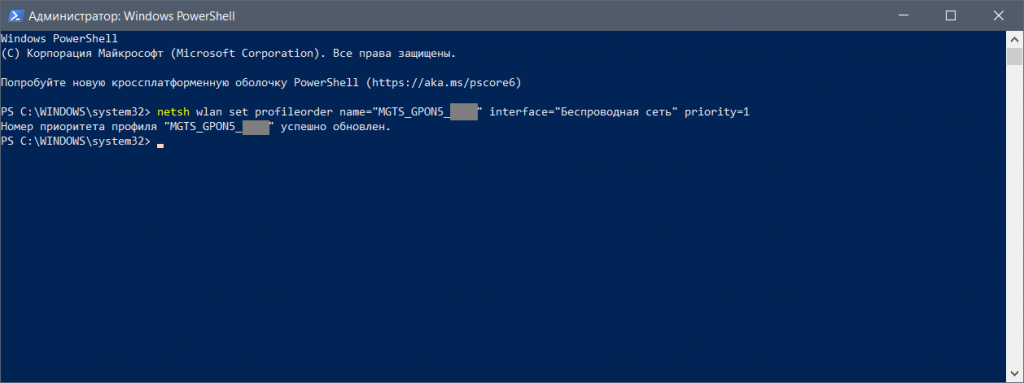
После этого можно снова зайти в тот же пункт в Параметрах и убедиться, что нужная сеть находится на нужном месте в списке приоритетов. Таким образом можно раздать пять «призовых мест», иными словами — назначить определенный приоритет можно только от 1 до 5.
Важно: если вы при ручном подключении к какой-либо сети после действий выше поставите на ней галку «подключаться автоматически», то ее приоритет сразу же станет 1, то есть наивысшим, и по умолчанию ваше устройство будет пытаться подключиться именно к ней.
Как расставить приоритеты сети интернета в виндовс 10
В операционной системе Windows 10, если на вашем компьютере установлено более одного сетевого интерфейса, можно назначить приоритет на основное устройство, которое будет отправлять и получать сетевой трафик.
По умолчанию ОС Windows подключается к сетям в следующем порядке: 1. Подключение по локальной сети (Ethernet). 2. Беспроводная сеть (Wi-Fi). 3. Мобильная широкополосная связь.
Например, на Вашем домашнем ПК установлена сетевая карта Ethernet и Wi-Fi, Вы хотите, чтобы весь трафик в первую очередь шел через Wi-Fi, для этого нужно настроить приоритет.
Изменяем приоритет подключения сетевого интерфейса в настройках TCP/IP
1. Заходим в центр управления сетями и общим доступом, для этого щелкаем в трей по иконке сетевого подключения:

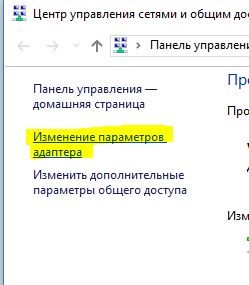
2. В открывшемся окне выбираем пункт «изменение параметров адаптера«:
3. В окне «Сетевые подключения» увидим все доступные сетевые адаптеры:
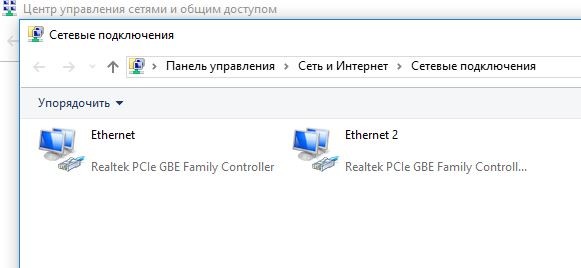
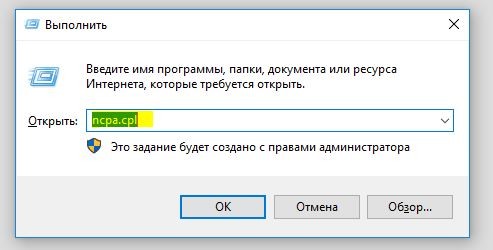
Так же для быстрого перехода в окно «Сетевые подключения» можно использовать горячие клавиши «Win+R«, в окне «Выполнить» набираем «ncpa.cpl«, жмем «ОК«:
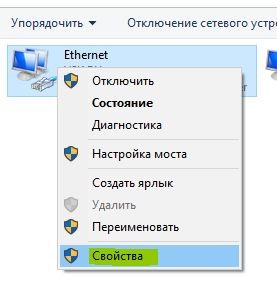
4. Выбираем сетевое подключение, которое будет использоваться в приоритете и щелкаем по нему правой клавишей мыши, во всплывающем меню щелкаем по пункту «Свойства«:
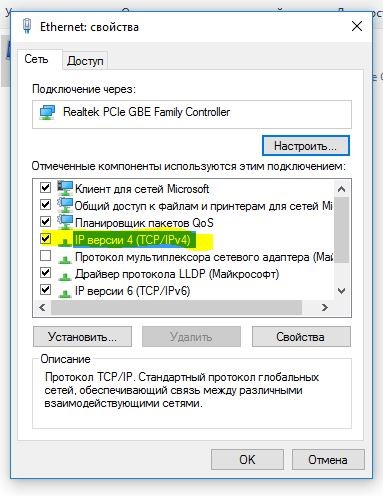
5. Далее, двойной щелчок по «IP версии 4 (TCP/IPv4)» перекинет нас в свойства протокола:
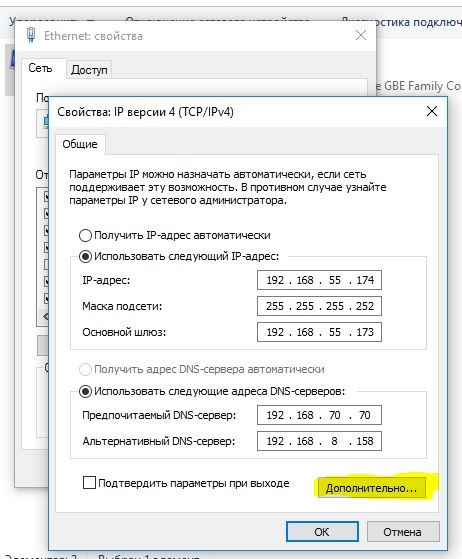
6. Щелкаем по кнопке «Дополнительно«:
7. Убираем галочку на пункте «Автоматическое назначение метрики» и в «Метрике интерфейса» ставим значение «1«, нажимаем «ОК«:
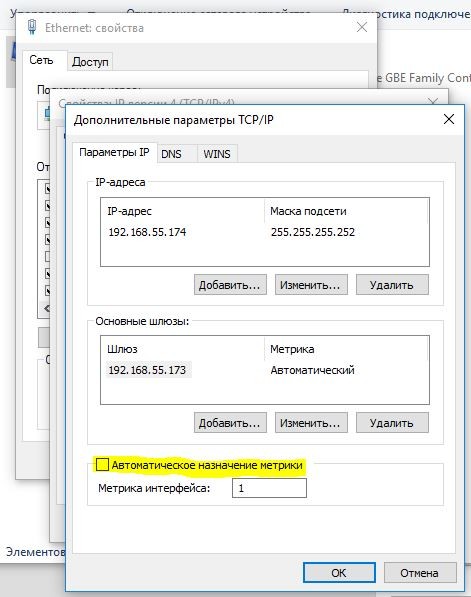
8. Теперь возвращаемся к 4 пункту, выбираем второе сетевое подключение и в дополнительных параметрах TCP/IP в метрике интерфейса ставим значение «2» и так далее в зависимости от количества сетевых адаптеров.
 появилась проблема: подключил модем 4г к компу чисто для отправления SMS, комп получает трафик с кабеля, в итоге модем 4г начинает пытаться качать через себя (локалка же остаёться робочей) и советы из этой статьи не сработали, модем HUAWEI
Аноним, Это уже сто лет нге работает господи удалите темы идиоты С чего Вы взяли, что не работает? Вчера в офисе при подключении микротика к ноутбуку через ethernet порт пропадал инет от wifi, приоритет адаптеров помог решить проблему!
Это уже сто лет нге работает господи удалите темы идиоты
Искал именно эту статью в Интернете, спасибо огромное.
Управление приоритетом сетевых адаптеров в Windows 10
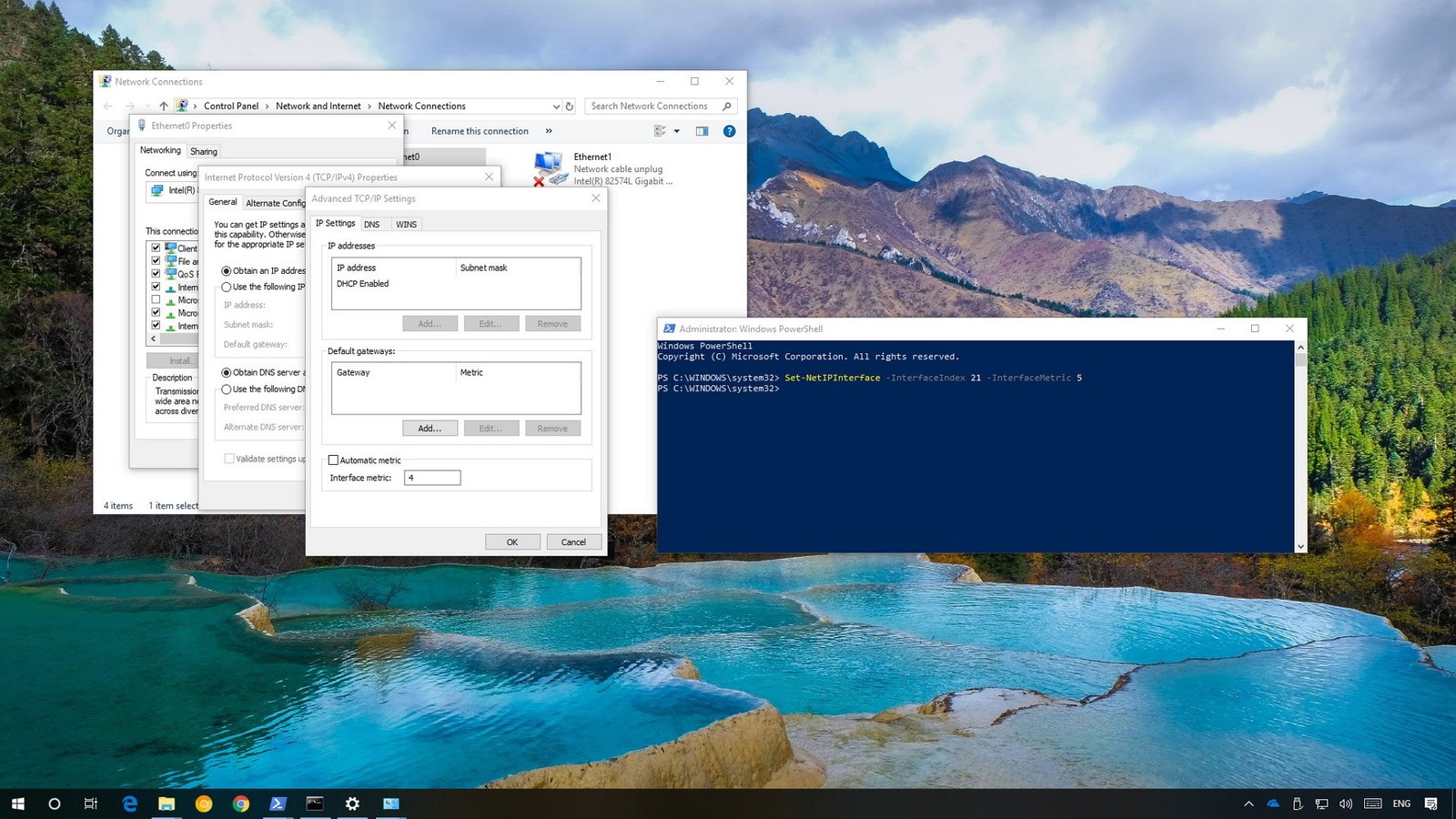
В Windows 10, если у вас есть устройство с более чем одним сетевым адаптером (например, Ethernet и Wi-Fi), каждый интерфейс получает значение приоритета автоматически на основе его сетевой метрики, которая определяет основное соединение, которое ваше устройство будет использовать для отправки и получать сетевой трафик.
Хотя, по большей части, Windows 10 делает довольно хорошую работу, выбирая оптимальное соединение для доступа к сети, иногда вам может потребоваться настроить порядок сетевых адаптеров вручную. Например, если вы хотите использовать Wi-Fi через интерфейс Ethernet, когда оба адаптера подключены к сети.
Вы можете отключить те адаптеры, которые вы не используете, но это может быть не лучшее решение, поскольку они могут понадобиться вам в качестве резервных копий. Вместо этого более простым решением является настройка метрики интерфейса, чтобы указать, в каком порядке ваше устройство должно использовать каждый сетевой адаптер, который вы можете использовать с помощью панели управления и PowerShell.
В этом руководстве по Windows 10 мы проверим вас по шагам, чтобы изменить приоритеты сетевого адаптера, чтобы оставаться на связи, используя ваш предпочтительный адаптер при использовании нескольких интерфейсов.
Как изменить приоритеты сетевого адаптера с помощью панели управления
Если вы хотите изменить порядок, в котором Windows 10 использует сетевые адаптеры, выполните следующие действия:
После того, как вы выполнили эти шаги, Windows 10 будет определять приоритет сетевого трафика в зависимости от вашей конфигурации.
Единственное предостережение, связанное с использованием панели управления, заключается в том, что в зависимости от настройки сети вам может потребоваться настроить метрику для протокола 6 (TCP / IPv6) в Интернете, если это протокол, который вы используете. (Обычно вы будете использовать протокол TCP / IPv4.)
В любое время вы можете отменить изменения, используя те же инструкции, но на шаге 9 обязательно проверьте параметр «Автоматическая метрика».
Как изменить приоритеты сетевого адаптера с помощью PowerShell
В качестве альтернативы вы можете изменить приоритеты сетевых адаптеров на устройстве с несколькими интерфейсами с помощью PowerShell следующими шагами:
По завершении шагов Windows 10 будет определять приоритет сетевого трафика в зависимости от вашей конфигурации, когда к сети подключаются несколько сетевых адаптеров.
В любое время вы можете вернуться к предыдущему поведению, позволяя Windows 10 определить приоритет сетевого адаптера, используя следующие шаги:
Как изменить приоритет сетевых карт и Wi-Fi в Windows 10

Освободи Себя Windows операционная система позволяет изменять приоритеты сетевых карт в Microsoft операционная система, например, если мы хотим отдать приоритет проводным соединениям вместо беспроводных, мы также можем это сделать. В рамках Wi-Fi сетей, у нас также есть возможность изменять или модифицировать приоритеты сетей Wi-Fi, которые мы сохранили в системе Windows 10. Сегодня в этой статье мы собираемся объяснить, как установить приоритеты для проводных или беспроводных подключений, а также как установить приоритеты для различных профилей сетей Wi-Fi в нашей системе.
Изменить приоритет сетевых карт (проводных или Wi-Fi) в Windows 10
Операционная система Windows 10 всегда отдает приоритет проводным сетям над беспроводными сетями Wi-Fi, что совершенно нормально, потому что они, как правило, более надежны, быстрее и стабильнее, чем сети Wi-Fi. Если вы хотите изменить приоритет или посмотреть, как он настроен в вашей операционной системе, это действительно просто, кроме того, вы также можете настроить различные формы поведения сетевой конфигурации.
Чтобы выполнить все эти настройки, вы должны перейти в Windows / Конфигурация, где мы увидим все категории параметров конфигурации, которые у нас есть
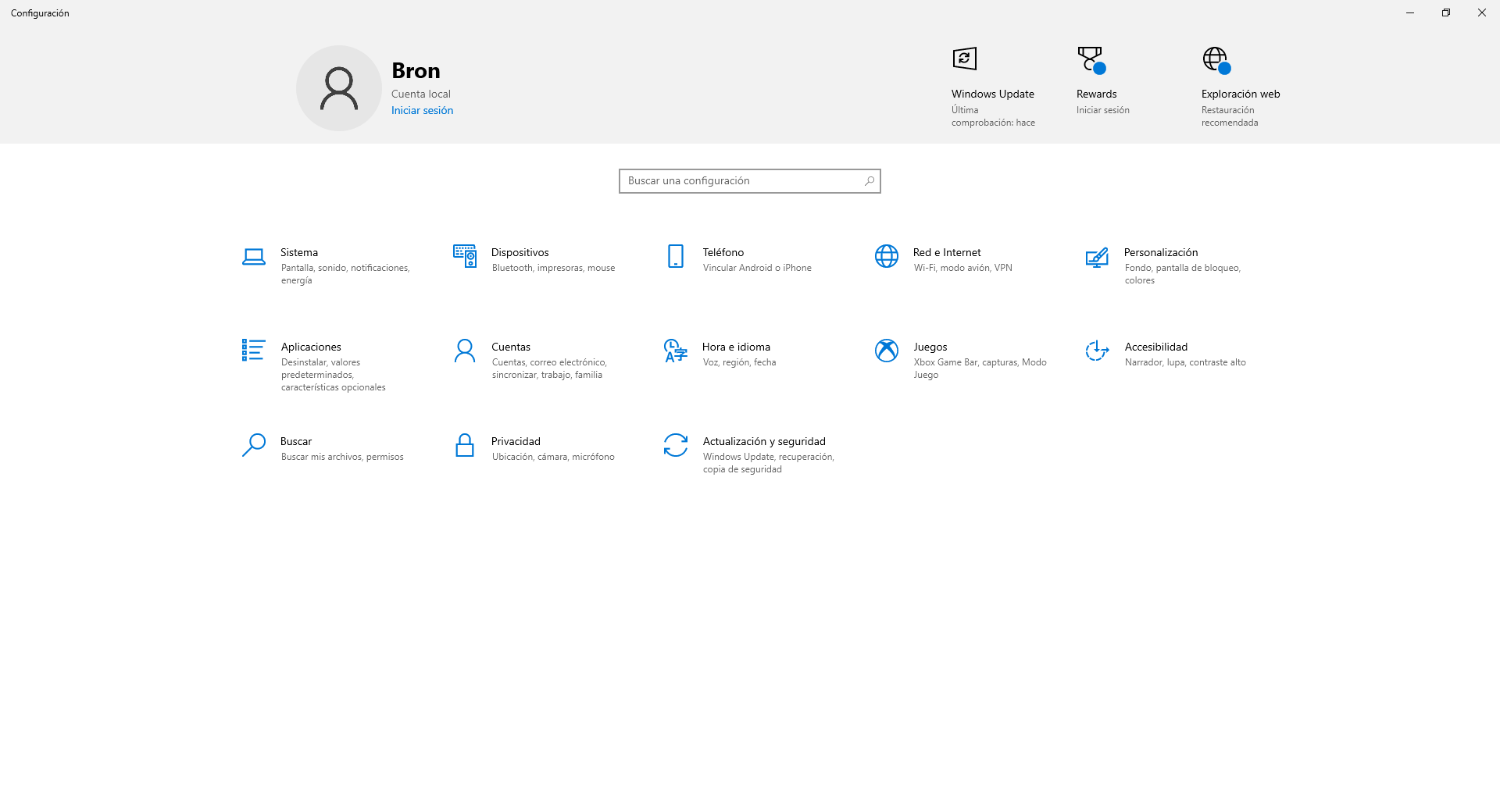
Оказавшись здесь, мы должны нажать «Cеть и Интернет », где мы перейдем к специальному меню для настройки сети.
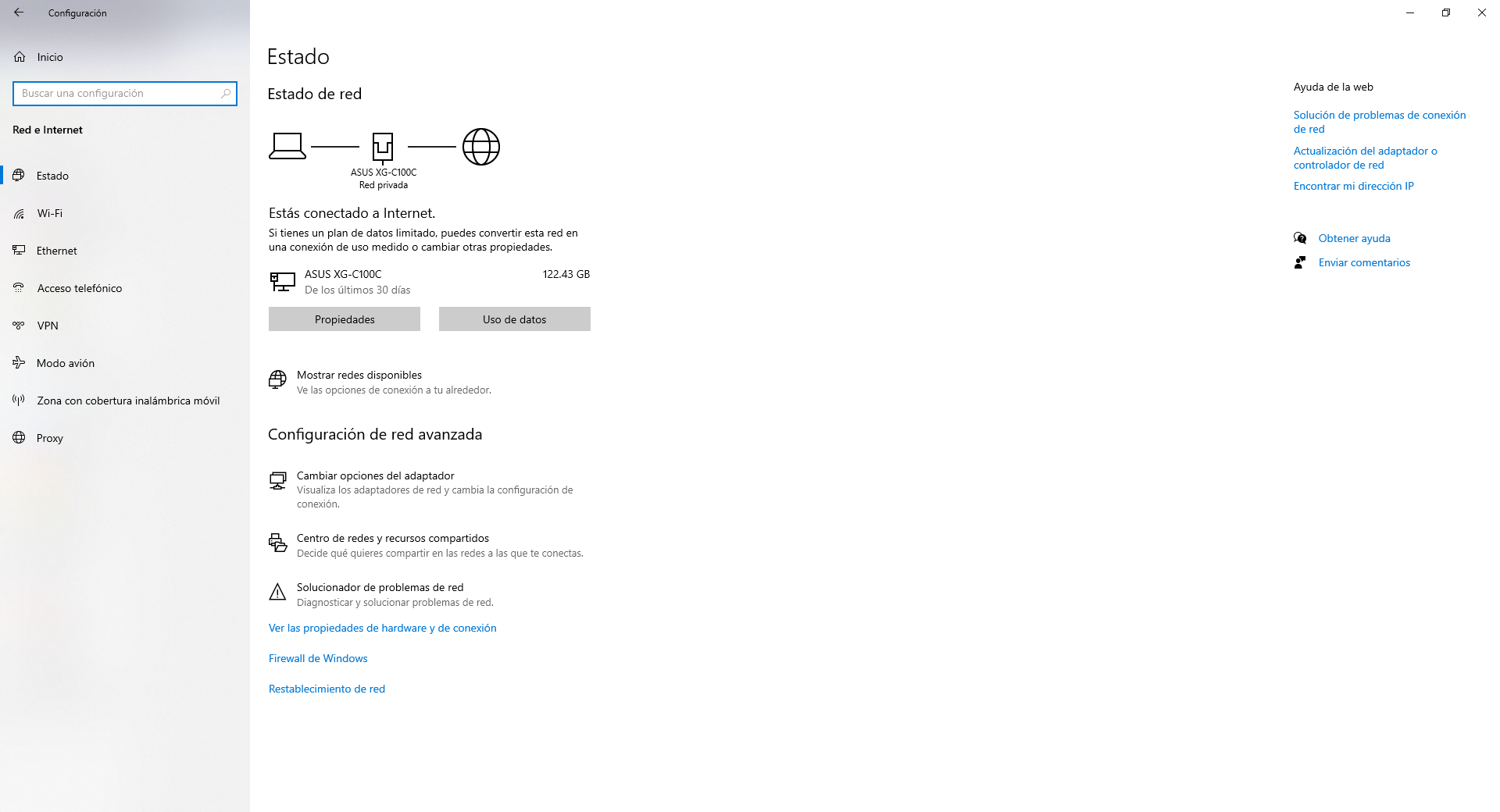
Теперь мы должны нажать » Изменение параметров адаптера », Чтобы получить доступ к расширенным настройкам сети. Когда мы щелкаем здесь, мы попадаем прямо в «Панель управления / Сети и общие ресурсы / Изменить настройки адаптера». Таким образом, к этой конфигурации можно получить доступ обоими способами, нам больше всего нравится переход непосредственно к панели управления, хотя количество шагов точно такое же.
Оказавшись внутри этого меню, нам нужно будет выбрать сетевую карту WiFi, которой мы хотим назначить приоритет или нет, по умолчанию приоритетность «Автоматическая», и Windows всегда будет отдавать приоритет кабельному подключению. Выбираем сетевую карту Ethernet или WiFi и нажимаем « Свойства ».
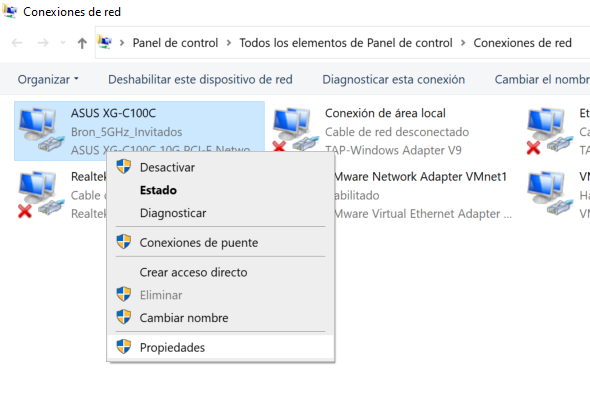
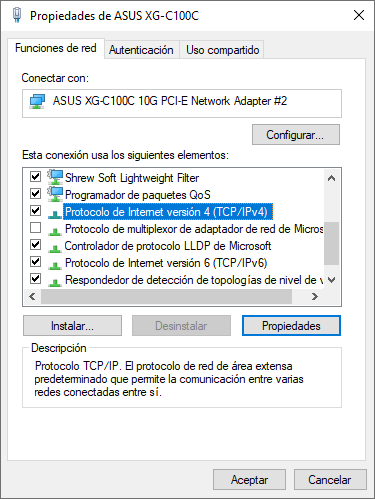
После того, как мы нажали «Свойства», мы поместили «Интернет-протокол версии 4 (TCP / IP)» и снова нажали «Свойства»:
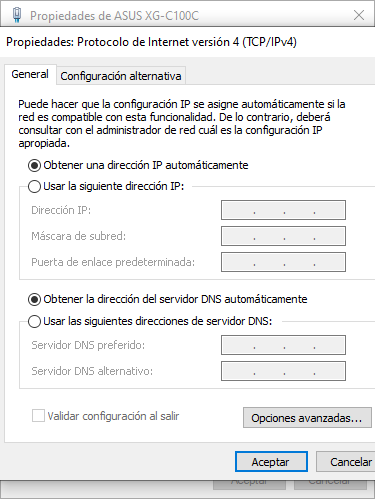
Теперь мы увидим конфигурацию сети по IP и DNS уровень, теперь мы должны нажать на часть «Дополнительные параметры», которая у нас есть внизу:
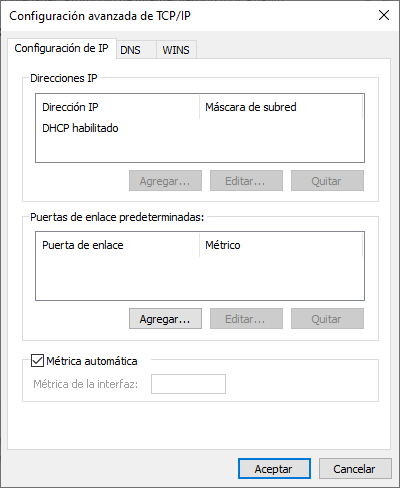
В этом меню мы можем настроить наш сетевой адаптер расширенным способом. Мы можем добавлять разные конфигурации, которые у нас есть, и назначать им разные типы приоритетов. Например, если мы поставим фиксированный IP-адрес, у нас будет возможность установить разные фиксированные IP-адреса для адаптации к разным сетям, к которым мы собираемся подключить наш компьютер, по умолчанию это с DHCP, поэтому у нас не будет этой функции. включено.
Справа внизу у нас есть опция «Автоматическая метрика» сетевого адаптера. Если мы отменим выбор этой функции и поставим конкретную метрику, мы будем отдавать приоритет этому сетевому интерфейсу или нет. Чем меньше номер в метрике интерфейса, тем выше приоритет сетевого адаптера, а чем больше номер сетевого адаптера, тем ниже приоритет. Например, если мы присвоим этому проводному сетевому адаптеру метрику 10, а затем поставим метрику 5 для беспроводного сетевого адаптера, последний будет иметь приоритет в операционной системе.
Как вы видели, очень легко изменить приоритет сетевого адаптера через графический интерфейс пользователя, однако у нас также есть возможность сделать это через консоль с Windows PowerShell.
Измените приоритеты с помощью Windows PowerShell
Если мы хотим сделать это с помощью Windows PowerShell, нам нужно открыть его с правами администратора (Запуск от имени администратора):
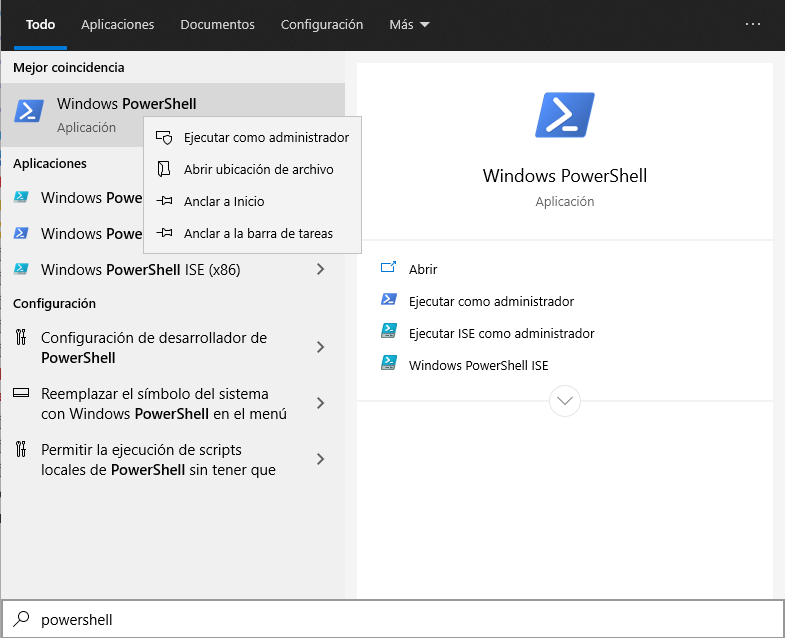
Оказавшись внутри консоли, мы можем ввести следующую команду, которая покажет нам приоритеты (метрику), которые имеют разные адаптеры в разделе «InterfaceMetric»:
Если мы хотим изменить приоритет определенного адаптера, нам просто нужно указать следующее:
Если мы снова запустим команду display, мы увидим, что изменения были применены правильно:
Если мы хотим оставить все как было с автоматической метрикой, мы должны выполнить следующую команду:
Таким простым способом и с помощью команд мы легко изменим приоритет.
Изменить приоритет сохраненных сетей Wi-Fi в Windows 10
Если, помимо изменения приоритета сетевых карт, установленных на вашем компьютере, у вас также есть возможность изменить приоритет сетей Wi-Fi, сохраненных на вашем компьютере. В этом случае нам нужно открыть консоль «cmd» с правами администратора:
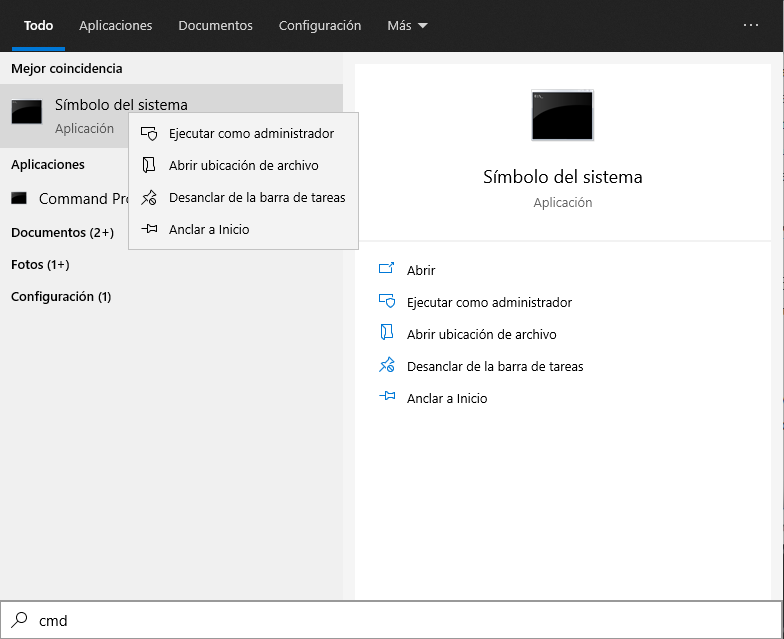
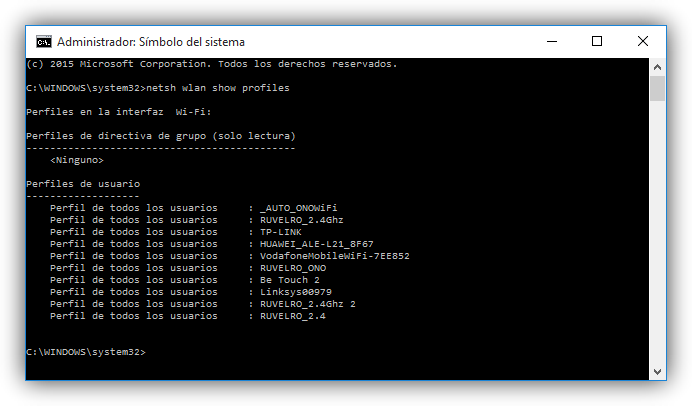
Оказавшись внутри, вам нужно будет выполнить следующую команду, чтобы проверить различные профили сети WiFi, сохраненные на вашем компьютере:
netsh wlan show profiles
Первое, что мы увидим, будет список со всеми сетями Wi-Fi, которые мы сохранили в Windows 10. Как мы видим, сети упорядочены в соответствии с их возрастом, причем первая сеть, к которой мы подключаемся, будет той, в которой вверху списка и так далее. до последней сети, последней.
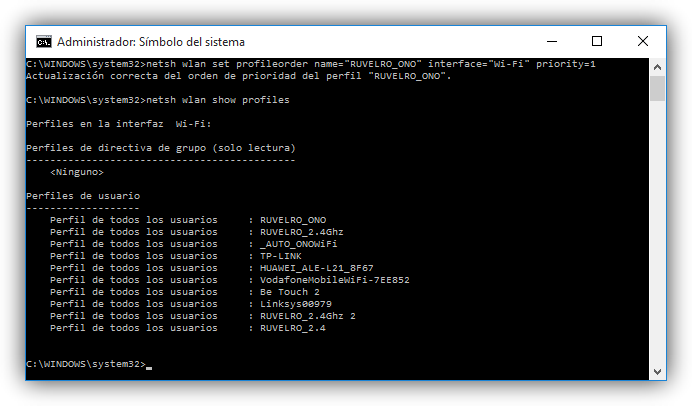
Чтобы изменить приоритет сети, мы должны затем ввести следующую команду, указав соответствующее имя сети, которую нужно изменить:
netsh wlan set profileorder name=»nombre_de_la_red» interface=»Wi-Fi» priority=1
Таким образом, выбранная нами сеть будет иметь » приоритет 1 «, То есть максимальное одно над другими. В случае необходимости упорядочить приоритет других сетей, мы можем сделать это, изменив имя сети и значение « приоритет »Параметр на 2, 3, 4 и т. Д.
Как вы видели, в операционных системах Windows действительно легко изменить приоритет сетей Wi-Fi, к которым мы собираемся подключиться, таким образом, мы можем установить приоритет одних SSID (профилей WiFi) над другими при подключении. Например, если у нас есть сеть 2.4 ГГц и другая сеть 5 ГГц, мы можем установить приоритет подключения к сети диапазона 5 ГГц, что обычно обеспечивает более высокую производительность и меньшее количество помех для соседних сетей.