
Как разархивировать файл на ноутбуке виндовс 10
Вычислительные устройства, такие как ПК и ноутбуки, являются не только неотъемлемой частью рабочей силы, но и личного пользования. Эти машины не только помогают нам выполнять несколько задач, но и имеют возможность хранения данных. Мы можем сохранять файлы в разных форматах и использовать их позже по своему усмотрению. Есть несколько способов, с помощью которых вы можете передавать или делиться такими данными со своими коллегами и друзьями.
Однако совместное использование файлов большого размера остается одной из самых больших проблем среди пользователей. Хотя существует несколько способов передачи данных на другие компьютеры, совместное использование Zip-файлов всегда было самым популярным способом передачи данных. Это особенно важно, когда вам нужно передать несколько больших файлов. Вы знаете, как распаковать сжатую папку и извлечь файлы? В этой статье мы расскажем, как это сделать.
Как распаковать сжатую папку в Windows 10 с помощью встроенного инструмента?
Шаг 1. Найдите папку, которую вы хотите распаковать, на вашем компьютере.
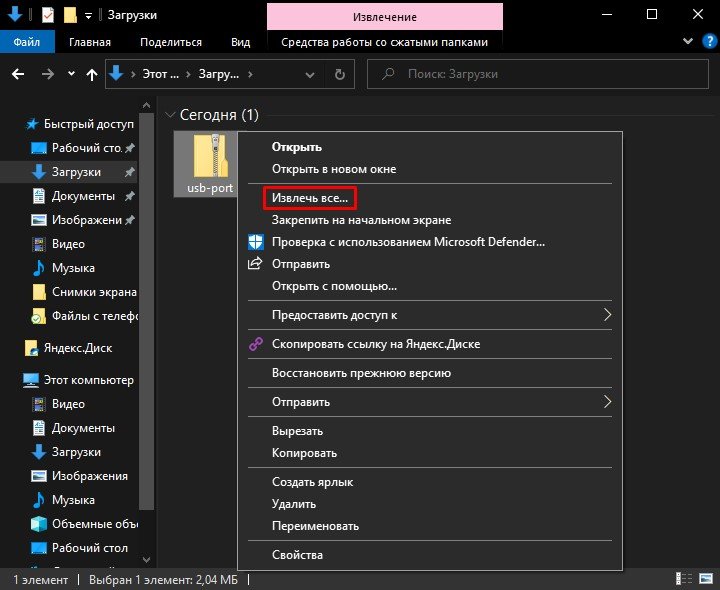
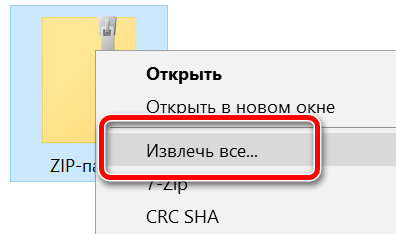
Шаг 2. Вам нужно щелкнуть правой кнопкой мыши по папке и найти опцию «Извлечь все». Нажмите на эту опцию, чтобы начать процесс извлечения.
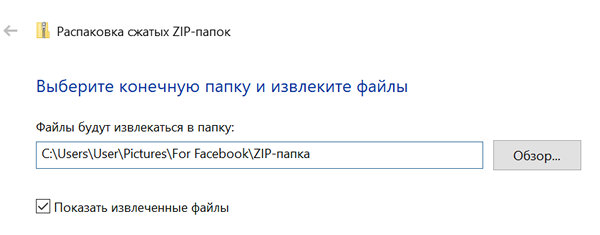
Шаг 3. После этого откроется окно, в котором вы увидите опцию «Обзор». Эта опция позволит вам выбрать папку, в которой сохранятся извлеченные файлы.
Шаг 4. Теперь все, что вам остается сделать, это нажать кнопку «Извлечь» и файлы будут извлечены в указанную папку.
Таким простым способом, вы можете распаковать практически любые Zip-файлы в Windows 10 без установки дополнительного программного обеспечения.
Как упаковать файл в архив или извлечь инструментами Windows 10
Вы, наверное, слышали термин «zip» много раз. Это один из самых популярных форматов файлов, который позволяет сжимать файлы, чтобы сэкономить место на жестком диске или упростить отправку их через интернет.
Как правило, вы будете использовать zip для архивации файлов, которые вы редко используете, или для отправки документов и изображений по электронной почте. Кроме того, zip также обычно используется для сжатия файлов доступных для загрузки на веб-сайтах или через FTP-сервер.
В настоящее время многие сторонние программы могут обрабатывать zip-сжатие, но если вы используете Windows 10, вам не нужно устанавливать дополнительное программное обеспечение, потому что ОС изначально поддерживает zip-архивирование.
В этом руководстве по Windows 10 мы расскажем о простых шагах, чтобы сжать и разархивировать файлы и сэкономить место на жестком диске вашего компьютера или просто упростить их отправку.
Как заархивировать файлы для экономии места
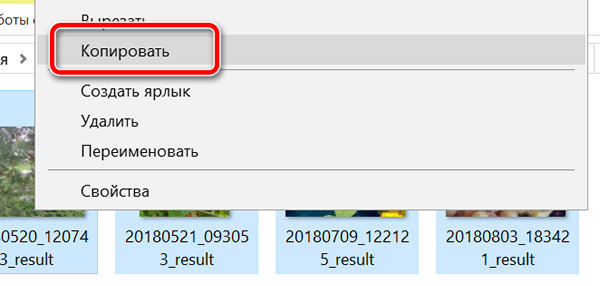
Чтобы сжать файлы с помощью zip и сэкономить место на жестком диске, выполните следующие действия:
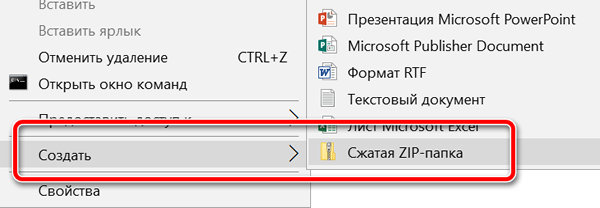
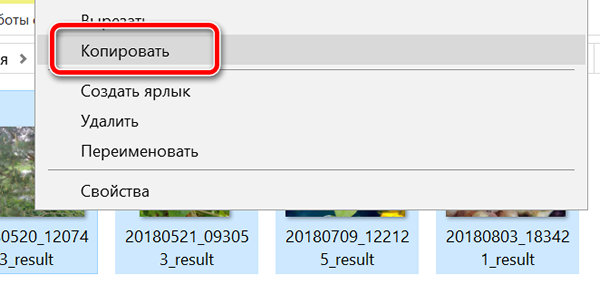
Вы всегда можете добавить больше файлов в папку zip, повторив шаги 5, 6 и 7.
Как архивировать файлы, чтобы поделиться с другими людьми
Если вы пытаетесь сжать файлы, чтобы их было проще отправлять через интернет, вы можете сделать следующее:
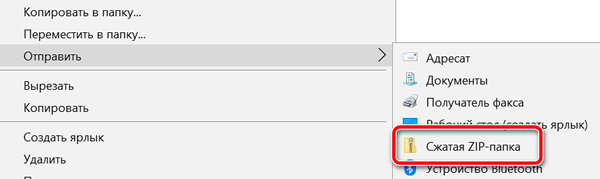
Выполнив эти шаги, вы можете, например, прикрепить заархивированную папку к электронной почте, чтобы делиться файлами с другими людьми. После того, как вы отправили электронное письмо, вы можете безопасно удалить заархивированную папку, поскольку она содержит только копию ваших оригинальных файлов.
Кроме того, вы можете выбрать элементы, которые вы хотите отправить, и на вкладке Поделиться нажмите кнопку Zip для сжатия.
Как разархивировать файлы в Windows 10
Windows 10 изначально поддерживает zip, это означает, что вы можете просто дважды щелкнуть zip-папку, чтобы получить доступ к её содержимому и открыть файлы.
Однако, всегда следует извлекать сжатые файлы перед их использованием.
Если вы не разархивируете файлы, вы не сможете редактировать и сохранять новое содержимое в том же документе, и если вы попытаетесь установить часть программного обеспечения, процесс установки оборвётся из-за ошибки.
Существует как минимум два способа извлечь файлы из заархивированной папки:
Используйте мастер «Извлечь всё»
Чтобы извлечь все файлы из сжатой папки, выполните следующие действия:
Использование проводника
Чтобы извлечь все или отдельные файлы из заархивированной папки, выполните следующие действия:
Несмотря на то, что существует много стороннего программного обеспечения, предназначенного для сжатия файлов, которое также может обрабатывать дополнительные форматы сжатия файлов, вы обнаружите, что Windows 10 включает в себя все необходимые функции, необходимые для сжатия и распаковки файлов.
Как открыть архив в Windows 10
Опубликовано Михаил Непомнящий в 18.08.2016 18.08.2016
Для работы с заархивированными файлами в Windows 10 вполне может хватить стандартных средств Проводника. Однако далеко не со всеми типами архивов система справляется сама, поэтому иногда бывает необходимо поставить стороннее программное обеспечение.
Бесплатный онлайн-курс «Простые действия Windows 10» Бесплатный онлайн-курс «Простые действия Windows 10» Освойте базовые действия по работе с операционной системой Windows 10 в нашем бесплатном онлайн курсе. Короткие наглядные уроки заметно облегчат повседневное использование ПК. Подробнее
Открываем архив
Если вы скачали из Интернета файл типа «Сжатая папка ZIP», то смело можете открыть и распаковать ее стандартным средством Windows 10. Просмотреть содержимое можно открыв сжатую папку, как обычную, то есть двойным кликом мыши, но для работы с содержимым лучше всего его разархивировать. Для этого необходимо кликнуть на сжатую папку правой клавишей мыши и выбрать пункт меню «Извлечь всё». Далее будет предложено выбрать папку, в которую будут распакованы файлы, а также можно поставить или снять галочку с чекбокса «Показать извлеченные файлы» (что происходит по окончанию процедуры разархивирования).
Если же вы скачали архив с типом файла RAR или 7Z, то стандартными средствами открыть их уже не получится. Для работы с такими архивами необходимо установить дополнительную программу, например, бесплатную 7-Zip или же платную WinRAR.
После установки стороннего архиватора в контекстном меню при нажатии на архив правой клавишей мыши добавятся новые пункты. В случае с 7-Zip новый пункт меню так и будет называться 7-Zip и будет иметь вложенный список команд по открытию и распаковке скачанных архивов. Аналогичная история с интерфейсом WinRAR, который заодно позволяет открывать все архивы двойным кликом мыши.
Какие программы установить на компьютер Какие программы установить на компьютер После покупки нового компьютера или ноутбука неизменно встает вопрос о том, какие же программы установить на него в первую очередь. Подробнее
Создаем архив
Если же нужно создать архив для последующей пересылки через Интернет или же вы просто решили сэкономить место на жестком диске, то вы также можете воспользоваться WinRAR или 7-Zip. В последнем случае – правая клавиша мыши на папке или выделенных файлах, из которых нужно сделать архив, пункты меню 7-Zip и «Добавить к архиву». Формат архива выбираем zip и нажимаем ОК. Небольшая процедуры обработки файлов и архив готов.
Как распаковать архив на Виндовс 10
Здравствуйте, уважаемые пользователи. В этой статье вы узнаете о том, как на Виндовс 10 распаковать архив. Для этой цели мы воспользуемся архиватором 7-zip.
7-Zip — свободный файловый архиватор с высокой степенью сжатия данных. Поддерживает несколько алгоритмов сжатия и множество форматов данных, включая собственный формат 7z c высокоэффективным алгоритмом сжатия LZMA. Источник: Wikipedia.
С этим я разобрался 2
А по проще никак? 1
Часто задаваемые вопрос ы:
Этот архиватор является бесплатным. Помимо этого я считаю, что это программа наиболее функциональная и удобная. Вы можете использовать другой архиватор, но я советую этот. Потому, что некоторые инструкции на данном сайте, я написал с использованием именно 7-zip.
Однако если вы более опытный пользователь, то скорее всего вам подойдет и ваш архиватор. Кстати говоря в Windows 10 есть собственный архиватор. Им тоже удобно пользоваться, но он уступает по функциональности.
Архиватор — это как чемодан. Без подходящей сумки перевозить вещи не удобно, а иногда и тяжело. А чемодан помогает упаковать вещи компактно. Они тогда меньше места занимают при перевозке. Архиватор тоже создаёт определённые удобства в этом плане. Например, сжимает файлы. А после сжатия файл весит меньше.
Еще архив можно закрыть при помощи пароля. Это помогает передавать конфиденциальные данные и закрывать доступ к платному контенту.
В заключении хочу напомнить, о том, что вы можете ниже задать вопрос. Уточнить какую-то информацию, или просто поделиться мнением. Для этого не обязательно указывать свою почту и сайт. Помимо этого, если статья оказалась полезно вы можете сообщить об этом, поставив оценку.
Как разархивировать файлы в Windows 10
Основная функция Windows, которую должен знать каждый, — это распаковка файлов. Это несложно, и, по сути, опция доступна прямо внутри ОС.
Вот как открыть ZIP-файл в Windows 10 как изначально, так и с помощью сторонних инструментов.
Как разархивировать файлы в Windows 10
Каждый раз, когда вы загружаете ZIP-файл, содержащий программное обеспечение, которое вы хотите установить, или набор файлов от друга, вам необходимо распаковать его, чтобы правильно использовать содержимое.
Связанный: Лучшие инструменты для открытия файлов RAR
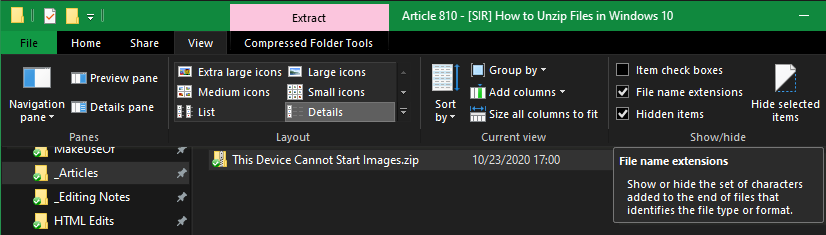
Для этого перейдите в папку, содержащую ZIP-архив, который вы хотите открыть. Если вы не знаете, какие именно, то рекомендуется показать расширения файлов в проводнике. Открой Посмотреть вкладка и проверьте Расширения имени файла поле, чтобы все файлы имели свой тип в конце имени файла.
Теперь щелкните правой кнопкой мыши ZIP-файл, который хотите открыть, и выберите Извлечь все из появившегося меню. Это вызовет диалоговое окно Windows, в котором вы можете выбрать, куда вы хотите поместить извлеченные файлы.

По умолчанию содержимое помещается в новую папку в том же каталоге, где находится ZIP-файл. Он также будет использовать то же имя, что и ZIP-файл, который вы можете изменить, используя поле расположения здесь. Если вы хотите выбрать новое место для разархивированных файлов, нажмите Просматривать и вы можете распаковать куда хотите.
Проверьте Показать извлеченные файлы по завершении если вы хотите сразу перейти к разархивированным файлам, когда процесс завершится. Затем нажмите Извлечь и Windows распакует файлы.

Как разархивировать файлы с помощью 7-Zip
Параметр извлечения файлов по умолчанию в Windows работает с основными типами сжатых файлов. Но если вы работаете с менее популярными сжатыми файлами или вам нужен более продвинутый инструмент для работы, вы можете использовать другую утилиту сжатия файлов.
7-молния в большинстве случаев это лучший вариант для работы. После установки щелкните правой кнопкой мыши ZIP-файл (или другой формат файла архива) и выделите 7-молния. Оттуда у вас есть несколько вариантов.

Извлечь файлы дает вам новую панель с параметрами, а Извлечь сюда перетащит файлы в вашу текущую папку. Использовать Извлечь в «[Folder]» чтобы создать новую папку в вашем текущем каталоге с тем же именем, что и заархивированная папка.
Открытие ZIP-файла в Windows 10
Эти методы легко распаковать файлы в Windows 10. Метод по умолчанию хорош, если вы не хотите устанавливать дополнительное программное обеспечение, в то время как 7-Zip справится со всем остальным, что вы ему бросите.
Если вы не знакомы, почему бы не узнать немного о сжатии файлов в следующий раз, чтобы вы знали, что на самом деле делают эти файлы?