
Как разблокировать сложность карты Minecraft

В Minecraft 1.8 появилась новая функция карты: возможность навсегда заблокировать настройку сложности карты. Хотя это отличный способ побудить вас играть без жульничества, также неприятно, если сложность заблокирована в настройках, которые вам не нужны. Читайте дальше, мы покажем вам, как навсегда изменить настройку и разблокировать ее.
Что такое сложность блокировки?
Эта функция была введена после того, как игроки попросили об этом, поскольку она не позволяет вам изменить сложность, чтобы избежать сложной ситуации. Таким образом, если вы настроили игру на выживание, отсутствие читов и высокую сложность, вы не сможете сразу изменить сложность игры, чтобы спасти себя (например, превратив ее в «Мирную» сложность, чтобы заставить всех монстров despawn после того, как вы безнадежно заблудились и голодали в заброшенной шахте).
По умолчанию сложность игры не заблокирована, но вы можете найти настройку, чтобы сделать это, нажав клавишу «ESC», чтобы открыть меню настроек, а затем перейдя в подменю «Параметры».

Блокировка сложности (показано синим цветом выше) расположена рядом с кнопкой выбора сложности. После того, как вы нажмете эту кнопку блокировки и подтвердите свой выбор, уровень сложности для карты не может быть изменен с помощью настроек в меню и может быть изменен только путем включения игровых читов с помощью своего рода трюка с бэкдором или путем редактирования самого файла игры. Давайте теперь рассмотрим оба метода.
Изменение сложности с помощью трюка с локальной сетью
Если вы просто хотите изменить настройку сложности и вам все равно, разблокируете ли вы ее на самом деле, есть небольшая хитрость, основанная на открытии игры для игры в локальной сети. Не имеет значения, играете ли вы на самом деле с другим человеком (или есть ли даже другой компьютер в вашей сети). Когда вы открываете игру для игры по локальной сети, вам предоставляется возможность изменить режим игры (например, выживание на творческий) и возможность включать и отключать читы.
Сначала давайте посмотрим на настройку сложности в нашем тестовом мире.

В настоящее время он установлен на «Жесткий» и заблокирован. Невозможно изменить параметры в игровых меню, и нажатие на значок замка или кнопку выбора сложности не дает результата. Пришло время применить старый трюк с открытым доступом к локальной сети, чтобы обойти блокировку.

Для этого нажмите клавишу «ESC», чтобы открыть меню настроек, нажмите «Открыть в локальной сети», а затем, когда будут представлены параметры игры в локальной сети, выберите «Разрешить читы: ВКЛ», как показано на скриншоте выше.
После включения читов вы можете использовать консольные команды, чтобы изменить настройку сложности, несмотря на блокировку. Вернитесь в игру и нажмите клавишу «T», чтобы открыть окно чата / консоль.

Введите команду «/ сложность мирная», чтобы изменить уровень сложности. (Обозначения уровней сложности: «мирный», «легкий», «сложный» или «0», «1», «2» соответственно.)
Теперь, когда вы снова посмотрите в меню настроек, вы обнаружите, что уровень сложности был изменен в соответствии с параметром команды консоли.

Обратите внимание, однако, что настройка сложности все еще заблокирована. За исключением открытия игры в локальной сети и включения читов каждый раз, когда вы перезапускаете игру для внесения каких-либо изменений, вы не сможете регулировать уровень сложности.
Если вы хотите внести только одно изменение, например, если вы обнаружите, что вам не нравится более высокий уровень сложности, и вы просто хотите навсегда вернуть его на более низкий уровень, этот трюк идеален и не требует внешнего программного обеспечения; изменение будет сохраняться с течением времени, даже если вы выйдете из игры и потеряете активированный вами чит-режим с открытым доступом к локальной сети. Если вы хотите разблокировать сам замок (а не просто изменить настройки за кулисами с помощью консольной команды), вам понадобится редактор уровней Minecraft.
Разблокировка блокировки сложности
В то время как ранее описанный трюк без дополнительного программного обеспечения, вероятно, будет достаточным для большинства людей, просто желающих переключить настройку сложности один раз, для тех из вас, кто любит регулировать сложность на лету, не прибегая к консольным чит-командам, тогда более постоянное исправление в порядке.
Чтобы внести постоянные изменения в режим блокировки, вам необходимо отредактировать фактический файл игры, level.dat. Однако вы не можете просто вставить файл в текстовый редактор, поскольку Minecraft использует особое форматирование, известное как именованный двоичный тег (NBT). Для этого нам нужен инструмент, который вы, возможно, помните из предыдущего руководства по Minecraft, Как переключить мир Minecraft с выживания на творчество на хардкор, NBTExplorer.
Примечание. Хотя этот метод очень безопасен и вряд ли повредит ваши данные, всегда создавайте резервные копии мировых данных перед их редактированием. Если вы не знаете, как это сделать, ознакомьтесь с нашим руководством по резервному копированию данных Minecraft здесь.

Наш тестовый мир для этого урока довольно творчески называется «Lock Test I». Чтобы получить доступ к настройке блокировки сложности, разверните запись для файла сохранения, который вы хотите отредактировать, и следующую запись для «level.dat», как показано на снимке экрана ниже.

Чтобы навсегда разблокировать настройку сложности, просто дважды щелкните запись «Сложность разблокирована» и измените значение «1» на «0». Когда вы закончите, не забудьте сохранить изменения, выбрав Файл-> Сохранить (CTRL + S или аналогичное сочетание клавиш в вашей системе). Давайте снова загрузим нашу игру и проверим настройку сложности.

Настройка выбора сложности разблокирована, и мы можем изменить настройку сложности, не прибегая к консольным командам или редактированию файлов.
Как заблокировать или разблокировать уровень сложности в Minecraft 1.8
В Minecraft 1.8 мы находим функцию блокировки уровня сложности, который после активации предотвращает изменение уровня сложности во время более поздней игры. Мы покажем вам, как включить блок уровня сложности, и мы также советуем вам, что делать, если вы думаете об этом, и вы хотите изменить сложность игры в более позднее время.
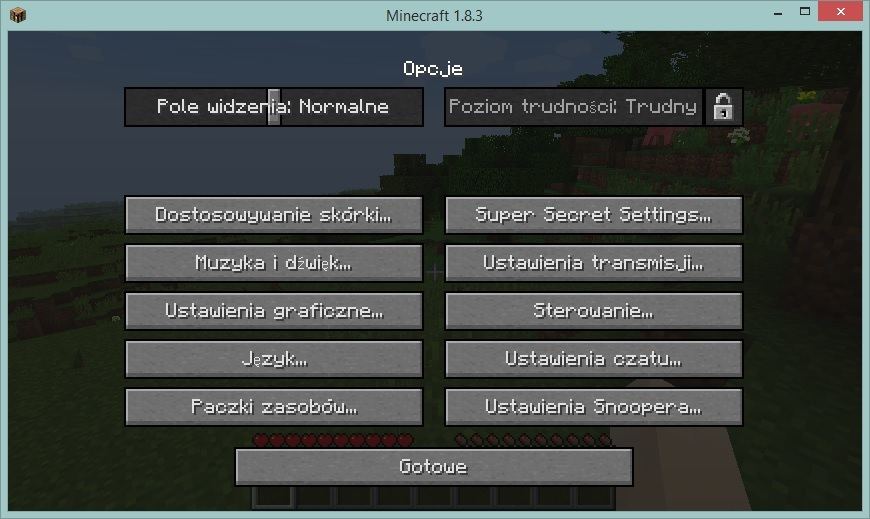
Функция блокировки уровня сложности позволяет постоянно блокировать трудности на легком, среднем или сложном уровне без возможности последующих изменений. Если мы начнем игру на сложном уровне, и мы сделаем блокаду, то во время игры мы не сможем изменить трудности для среды, просто или полностью переключиться в режим объявления.
Как вы блокируете уровень сложности?
Все, что вам нужно сделать, это нажать кнопку ESC во время игры и ввести параметры. В правом верхнем углу, рядом с выбором уровня сложности, мы найдем значок висячего замка.
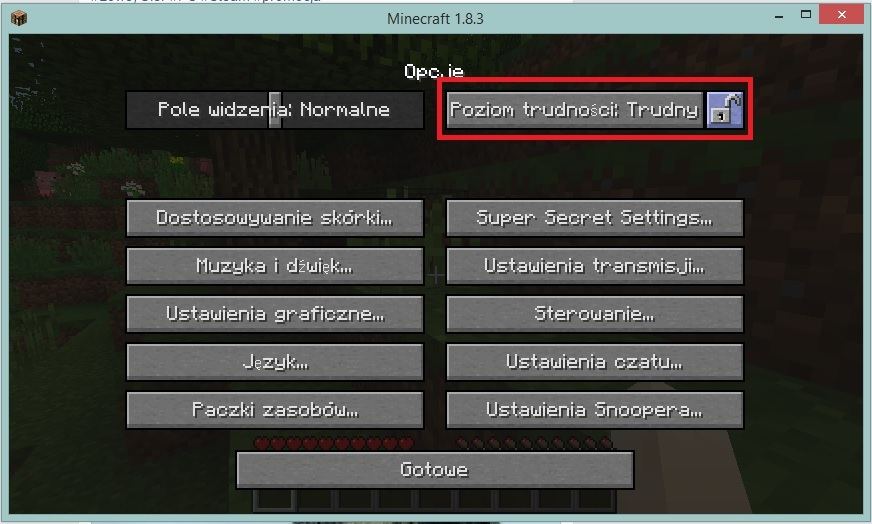
Мы выбираем уровень сложности, который нас интересует, а затем нажмите на значок замка, чтобы заблокировать текущий мир с заданной трудностью. Отныне выбранный мир будет доступен только на этом уровне сложности.
Как разблокировать уровень сложности?
Теоретически, блокаду нельзя обойти, но если мы очень заботимся, мы можем ее избежать или загрузить. Это можно сделать двумя способами:
Первый способ заключается в открытии игры в локальной сети. Не имеет значения, будем ли мы играть в одиночку или с кем-то. Активация опции LAN просто даст нам доступ к большему количеству опций.
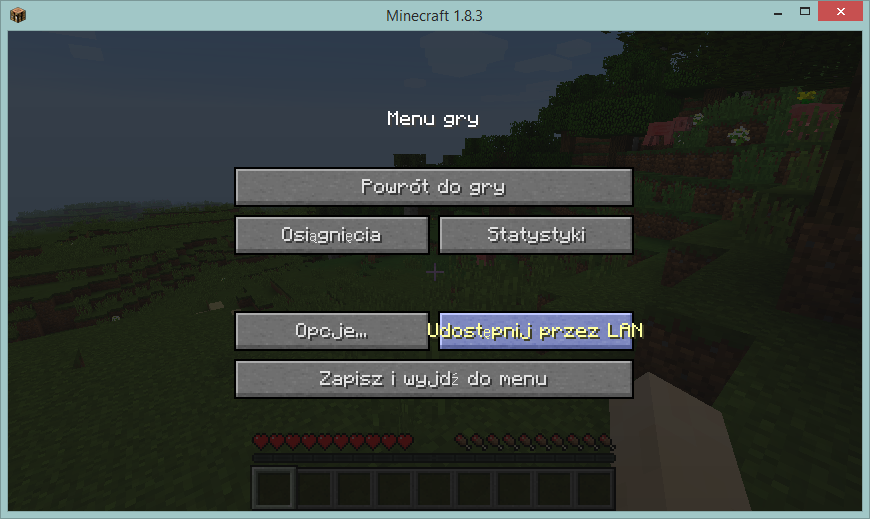
Во время игры нажмите ESC и выберите опцию «Поделиться через LAN». На следующем экране измените параметр «Разрешить коды» на «Вкл.». Мы также можем сразу изменить игровой режим (например, от выживания до творческого).
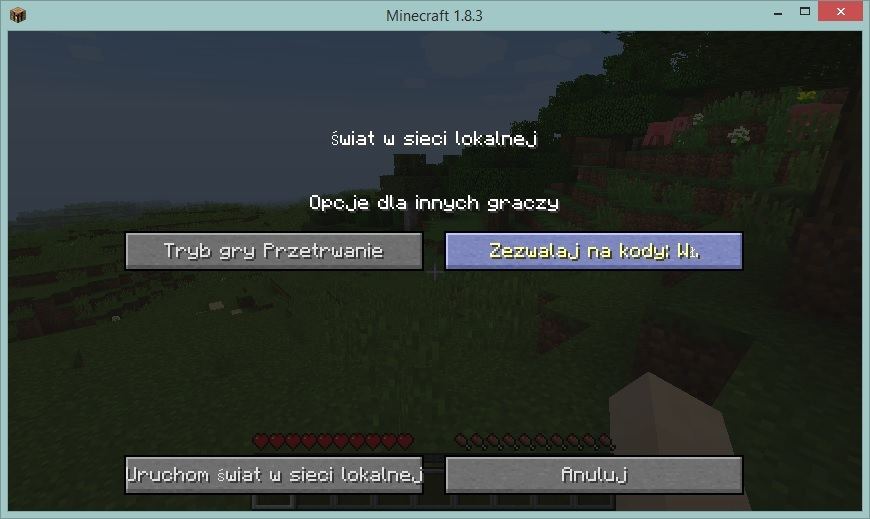
Мы подтверждаем открытие игры в локальной сети с помощью кнопки «Запустить мир в локальной сети». Теперь у нас есть одна и та же карта, одна и та же игра, но у нас есть активированные коды и больше возможностей.
Благодаря кодам мы можем изменить уровень сложности с помощью команды. Нажмите клавишу «T», чтобы начать запись, а затем введите одну из следующих команд:
/ трудность 0 (уровень сложности — комната)
/ трудность 1 (уровень сложности — нормальный)
/ трудность 2 (уровень сложности — сложный)
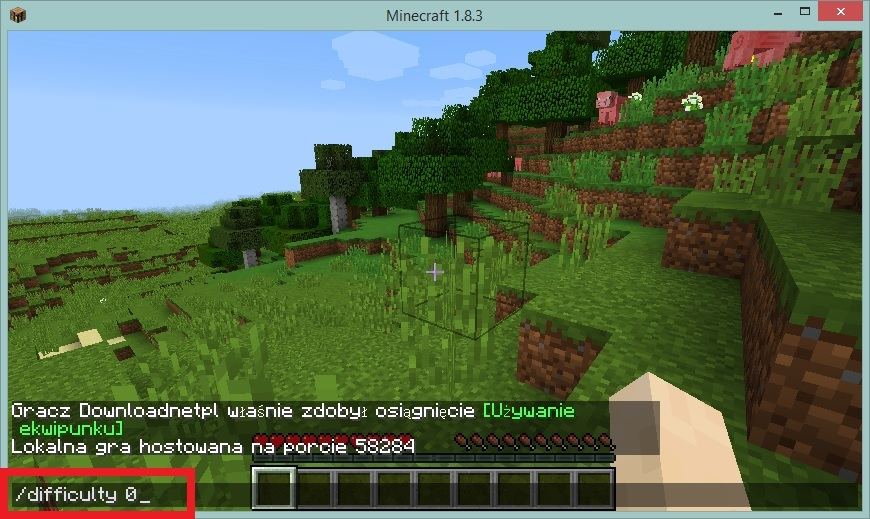
Уровень сложности будет меняться, несмотря на блокировку. К сожалению, этот вариант имеет один минус — каждый раз, когда мы начинаем игру с нуля, нам нужно повторно поделиться игрой в локальной сети и ввести команду.
Мы можем изменить сохраненный статус игры, чтобы сделать постоянное изменение и отключить блок уровня сложности раз и навсегда. Тогда нам не придется делать какие-либо трюки с кодами, командами или открывать игру в ЛВС.
Для этой цели мы будем использовать программу NBTExplorer, которая используется для редактирования файлов Minecraft.
Загрузить NBTExplorer
После запуска программы приложение автоматически будет искать наши миры из Minecraft и отображать их в виде расширяемых папок.
Мы разрабатываем папку с нашим миром, а затем переходим к подпапке «level.dat> Data».
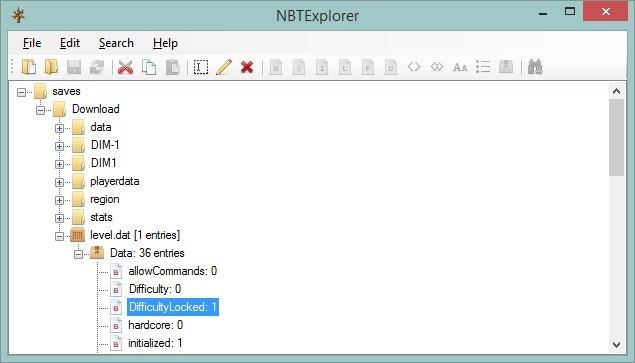
В каталоге Data мы находим значение «DifficultyLocked», которое, безусловно, установлено в «1». Это означает, что блокировка уровня сложности включена. Чтобы отключить его, дважды щелкните по нему и измените значение на «0».
Мы сохраняем изменения, перейдя в «Файл> Сохранить» (сочетание клавиш CTRL + S), а затем мы запускаем Minecraft и входим в наш мир. После переключения на опцию мы замечаем, что мы обычно можем изменить уровень сложности на другой, потому что блок выключен.
Как разблокировать карту сложности Minecraft

В Minecraft 1.8 появилась новая функция карты: возможность навсегда заблокировать настройку сложности карты. Хотя это отличный способ побудить вас играть без мошенничества, это также разочаровывает, если сложность заблокирована в обстановке, которую вы не хотите. Читайте дальше, как мы покажем вам, как навсегда изменить настройку и разблокировать ее.
Что такое замок сложности?
Скорее всего, если вы нашли эту статью по поисковому запросу, вы точно знаете, что такое блокировка сложности, и готовы избавиться от нее. Чтобы привлечь всех остальных к скорости: блокировка сложности — это функция, представленная в Minecraft 1.8, которая позволяет игрокам навсегда заблокировать настройку сложности в игре на выживание без читов.
Эта функция была введена после того, как игроки спросили об этом, поскольку она не позволяет вам изменить сложность, чтобы избежать опасной ситуации. Таким образом, если вы настроите игру на выживание, отсутствие читов и сложную сложность, вы не сможете перевернуть сложность игры в одно мгновение, чтобы спасти себя (например, превратить ее в «мирную» сложность, чтобы заставить всех монстров исчезнуть после того, как вы окажетесь безнадежно потерянным и голодным в заброшенном шахте).
По умолчанию сложность игры не блокируется, но вы можете найти настройку для этого, нажав клавишу «ESC», чтобы открыть меню настроек, а затем перейдя в подменю «Опции».

Блокировка сложности (показана синим цветом выше) находится прямо рядом с кнопкой выбора сложности. После того, как вы нажмете эту кнопку блокировки и подтвердите свой выбор, уровень сложности для карты не может быть изменен с помощью настроек в меню и может быть изменен только путем включения игровых читов через своего рода трюк с задним ходом или путем редактирования самого файла игры. Давайте теперь посмотрим на оба метода.
Изменение сложности с помощью трюка с локальной сетью
Если вы просто хотите изменить настройку сложности и вам все равно, действительно ли вы ее разблокируете, есть небольшая хитрость, основанная на открытии игры для игры в локальной сети. Неважно, если вы на самом деле не играете с другим человеком (или если в вашей сети есть даже другой компьютер). Когда вы открываете игру для игры по локальной сети, вам предоставляется возможность изменять режим игры (например, «Выживание» на «Творческий») и включать и выключать читы.
Для начала давайте взглянем на сложность в нашем мире испытаний.

В настоящее время он установлен на «Hard» и заблокирован. Невозможно изменить параметры с помощью внутриигровых меню, и нажатие на значок замка или кнопку выбора сложности не дает результата. Пришло время использовать старый трюк, открытый для локальной сети, чтобы обойти блокировку.

Для этого нажмите клавишу «ESC», чтобы открыть меню настроек, нажмите «Открыть в локальной сети», а затем, когда появятся опции игры в локальной сети, выберите «Разрешить читы: ВКЛ», как показано на скриншоте выше.
После того, как читы включены, вы можете использовать консольные команды, чтобы изменить настройку сложности, несмотря на блокировку. Вернитесь в игру и нажмите клавишу «T», чтобы открыть окно чата / консоль.

Введите команду «/ трудность мирная», чтобы изменить уровень сложности. (Обозначения уровней сложности «мирный», «легкий» и «жесткий» или «0», «1», «2» соответственно).
Теперь, когда вы снова загляните в меню настроек, вы обнаружите, что уровень сложности был отрегулирован на основе параметра вашей консоли.

Обратите внимание, что настройка сложности все еще заблокирована. Помимо открытия игры в локальной сети и включения читов при каждом перезапуске игры для внесения любых необходимых изменений, вы не сможете регулировать уровень сложности.
Если вы хотите внести только одно изменение, например, если вы обнаружите, что вам не нравится более высокий уровень сложности и вы просто хотите постоянно возвращать его на более низкий уровень, этот трюк идеален и не требует постороннего программного обеспечения; изменения будут сохраняться в течение долгого времени, даже если вы выйдете из игры и потеряете режим мошенничества с открытой сетью, который вы включили. Если вы хотите разблокировать сам замок (а не просто отрегулировать настройки за кулисами с помощью консольной команды), вам нужно использовать редактор уровней Minecraft.
Разблокировка блокировки сложности
Хотя ранее описанного трюка, не требующего дополнительного программного обеспечения, вероятно, будет достаточно для большинства людей, которые просто хотят поменять настройку сложности один раз, для тех из вас, кому нравится регулировать сложность на лету, не прибегая к консольным командам чита, тогда более постоянное исправление в порядке.

Наш тестовый мир для этого урока достаточно креативно называется «Lock Test I». Чтобы получить доступ к настройке блокировки сложности, разверните как запись для файла сохранения, который вы хотите редактировать, так и последующую запись для «level.dat», как показано на скриншоте ниже.

Запись, которую мы ищем среди десятков, найденных в файле level.dat, находится вверху: «DifficultyLocked». Значение по умолчанию — «0» или разблокировано; он сдвигается на «1», когда вы блокируете настройку сложности в игре.
Чтобы навсегда разблокировать настройку сложности, просто дважды щелкните по записи «DifficultyUnlocked» и измените «1» на «0». Когда вы закончите, не забудьте сохранить изменения через Файл-> Сохранить (CTRL + S или аналогичное сочетание клавиш в вашей системе). Давайте загрузим нашу игру обратно и проверим настройку сложности.

Параметр выбора сложности разблокирован, и мы можем изменить его, не прибегая к команде консоли или редактированию файла.
Есть ли у Minecraft вопрос большой или маленький? Отправьте нам письмо по адресу ask@.com, и мы постараемся ответить на него.
Команды и читы для Minecraft, которые должен знать каждый
Благодаря особым командам в Майнкрафт, есть возможность получить полный контроль над игрой и почувствовать себя богом. Будь то копирование уже построенного здания, изменение режима игры или сглаживание тернистого пути к славе. Консольные команды для Minecraft – это важная часть повседневной жизни геймера. Сегодня существует масса разнообразных команд для игры, каждая различается по сложности. Мы же собрали только те коды, которые нужно знать каждому геймеру, а также те, что помогут троллить друзей. Что за Minecraft без дружеской зависти?
Во-первых, нужно знать способ введения команд. Перед тем, как ввести коды в Minecraft, нужно изначально открыть консоль, это легко сделать кнопкой обратного слэша – /. В результате появится маленькое окно, в которое следует ввести код и нажать кнопку Enter для его применения.
Краткие коды команд для Minecraft
В игре есть ряд часто используемых кодов, которые помогут избежать ввода имён. Как мы знаем, далеко не все из ников легко ввести. Их лучше запомнить или хотя бы записать, ведь без них приходится каждый раз вводить ник. Можно потратить немало нервов на введение ников вроде «extra_pussy_killer_2003».
Список коротких команд:
Команда для клонирования в Minecraft
Данная команда помогает клонировать выбранные блоки и установить их в другое место. Весьма полезная функция при постройке огромного поселения. Чтобы не выстраивать все здания города заново, достаточно скопировать блок и разбросать его клонов по разным областям.
Команда для изменения уровня сложности
Позволяет моментально изменить сложность игры с помощью очень простой команды, которую может освоить каждый игрок.
Готовый пример, /difficulty hard.
Команда для управления эффектами в Minecraft
Эффекты есть как положительные, так и отрицательные. Они отображаются каждый раз при открытии рюкзака.
Синтаксис команды следующий:
/effect [Продолжительность] [Усилитель], где:
Пример, /effect PCGamer water_breathing 30.
Команда для накладывания заклинаний
Помогает наложить заклинание на конкретный предмет персонажа. Это могут быть различные проклятия или усиления, которые можно получить из книги или заколдованного стола.

Синтаксис: /enchant [уровень]
Пример, /enchant PCGamer minecraft:smite 1.
Команда выдачи очков опыта
Есть желание быстро получить нужный уровень? Достаточно воспользоваться этой командой и получить любое количество очков опыта.
Запись: /xp [ник игрока]
Пример: /xp 100L gamesqa.
Команда изменения игрового режима
Позволяет сразу изменить режим игры. Влияет сразу на всех пользователей, подключившихся к игре. Можно изменить режим игры и для конкретного пользователя, в этом случае нужно добавить ник персонажа в конце команды.
Пример: /gamemode adventure.
Команда для получения любых предметов
Синтаксис: /give [количество].
Пример: /give gamesqa diamond_sword 1.
Команда для сохранения вещей в инвентаре после смерти
По умолчанию после смерти персонаж теряет содержимое своего инвентаря. После введения данного кода даже после смерти, все вещи сохраняются в рюкзаке.
Синтаксис: /gamerule keepInventory true (чтобы отключить опцию, вместо true нужно указать false).
Команда для убийства в Minecraft
Команда для управления звуком
Игрок может принудительно воспроизвести какой-то звуковой файл. Можно применять для проигрывания звука, будто кто-то открывает дверь. Есть те, кто не любит хороший дверной звонок?
Пример: /playsound minecraft:entity.elder_guardian.ambient voice @a.
Как проверить сиды в Minecraft?
Отображает сиды для текущего игрового мира. Полезно при желании повторно воспроизвести сид с нуля или передать его.
Команда для установки точки воскрешения
Устанавливает точку спавна прямо под ногами персонажа. Есть альтернативный вариант использования – вручную установить точки воскрешения с помощью системы координат.
Пример, /setworldspawn 20 60 0
Команда для управления дневными циклами
С её помощью, можно полностью отключить режим ночи, всё время в игре будет день или наоборот. В любой момент есть возможность восстановить привычный ход дня.
Пример: /gamerule doDaylightCycle false.
Воскрешение монстра
Помогает призвать монстра в любую точку мира. Нужно лишь указать имя моба и нужную точку на карте. Моб воскреснет прямо на указанном месте. Стоит понимать, что после призыва босса Иссушителя к вам, лучше быстро делать ноги.
Синтаксис: /summon [x] [y] [z].
Пример: /summon creeper.
Команда для телепорта
Отправляет персонажа в любое место на карте. Да, действительно есть возможность отправить друга или себя в небо и наслаждаться свободным падением с огромной высоты.
Example: /tp gamesqa 100 0 10.
Команда для смены времени в игре
Игрок может почувствовать себя богом устанавливая любое игровое время. Для указания времени нужно запомнить числа, соответствующие времени дня:
Example: /time set 6000.
Команда для изменения погоды
Существует возможность вручную установить любую погоду. Можно резко сменить солнечную погоду на гром. Это не просто интересная, но и полезная команда, особенно при охоте на сильных монстров. Есть 3 значения:
Example: /weather clear.
Что делать, если коды не срабатывают?
По каждому коду в игре есть подробная справка. Если команда не срабатывает, следует проверить правильность её использования. Эта команда как раз поможет понять в чём ошибка написания. Достаточно вставить данный код перед нужной командой и по ней высвечивается подробная информация.
Синтаксис: /help [имя команды].
Это не все, но самые полезные команды, которые должен заучить каждый фанат Minecraft. С ними игровой процесс станет проще. Коды открывают огромное количество возможностей для игрока.
Сложность
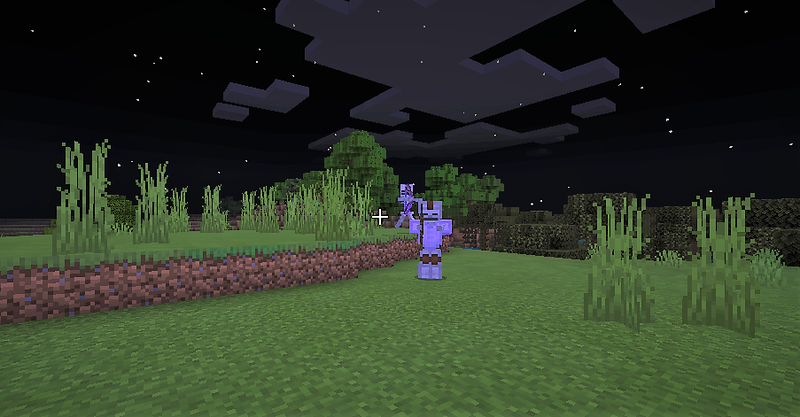
Мобы в полной броне — обычное зрелище на более высоких уровнях сложности.
Сложность — настройка в Minecraft, которая может повлиять на игровой процесс, позволяя приспосабливать игру к уровню навыка игрока.
Содержание
Настройки мира
Мирный
По сути, игру нельзя пройти на мирной сложности, поскольку Край будет не доступен, если не использовать ключ генерации мира с заполненным порталом Края. Для активации портала нужны очи Края; огненный стержень, из которого нужно сделать огненный порошок; жемчуг Края, который можно купить у жителей или найти в крепостях. Также в этой сложности нельзя выполнить все достижения.
Лёгкий
Нормальный
Спаунятся враждебные мобы. Они наносят стандартный урон 2 (  ) или 3 (
  ). HUD сытости может опустошаться, и если опустеет, у игрока останется 2 ( ) единицы здоровья. Зомби не смогут выламывать двери, и есть 50 % шанс, что если зомби убьёт жителя, житель превратится в зомби-жителя. Зомби и скелеты могут редко носить набор зачарованной брони. Поборники могут ломать двери.
Сложный
Режим «Хардкор»
 При создании мира можно выбрать хардкорный режим среди всех остальных режимов. В этом режиме у игрока есть только одна жизнь, и при этом игрок не может поменять режим. В одиночной игре, если игрок умрёт, он сможет выбрать режим наблюдения или удалить мир. В сетевой игре у погибшего игрока игровой режим автоматически сменяется на наблюдателя.
В настоящее время недоступен в Realms. В настоящее время недоступен в Bedrock.
Фазы луны
Фаза луны влияет на спаун слизней в болотах и участвует в расчёте региональной сложности. Какая фаза луны в данный момент, такой и эффект.
Луна не обязательно должна быть в небе, чтобы этот эффект работал, поскольку луна существует и днем.
| Фаза луны | Значение | Процент |
|---|---|---|
| Полная | 1.0 | 100 % |
| Полумесяц | 0.75 | 75 % |
| Четверть месяца | 0.5 | 50 % |
| Полумесяц | 0.25 | 25 % |
| Новолуние | 0.0 | 0 % |
Локальная сложность
В псевдокоде расчет локальной сложности:
Таким образом, грубая областная сложность всегда равна 0,0 для мирного и варьируется от 0,75 до 1,5 для лёгкого, от 1,5 до 4,0 для нормального и от 2,25 до 6,75 для сложного.
Зажатая областная сложность
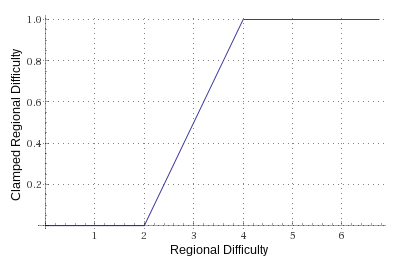
Как «Зажатая областная сложность» связана с «локальной сложностью»
«Ограниченная областная сложность» — это значение от 0,00 до 1,00 в зависимости от локальной сложности. Это значение отображается на экране отладки как «второе» значение, указанное после заголовка «Локальная сложность». Это ещё одно «другое» значение, которое влияет на сложность игрового процесса. (см. ниже).
Значение региональной сложности фиксируется следующим образом:
Таким образом, в лёгкой, где областная сложность никогда не превышает 1,5, зафиксированное значение всегда равно нулю.
В режиме «Нормальный» эффекты достигают максимума через 63 игровых дня (1 512 000 игровых тактов) в полностью заселённом чанке в полнолуние; и в тяжёлое время после 63 игровых дней эффекты достигают максимума в чанках, населённых 4 1 ⁄6 часов в полнолуние, и остаются максимальными в чанках, населённых 16 2 ⁄3 часов.