Как разместить блок в майнкрафт

Наверное вы знаете о существовании команд, для работы с блоками в Minecraft, но не знаете как именно ими пользоваться. А если вы строитель карт, то думаю это вам очень и очень сильно пригодится! Ну давайте приступим наконец.
/setblock X Y Z TileName [dataValue] [oldBlockHandling] [dataTag]
minecraft:Название блока(только маленькими буквами)
Пример: minecraft:wool или minecraft:iron_block
Как это должно выглядеть: minecraft:wool 15
позволит поставить указанный блок на этом месте.
minecraft:wool 15 keep
minecraft:wool 15 destroy
minecraft:wool 15 replace
Мы хотим установить командный блок, в котором уже будет записана какая-то команда, как это сделать:
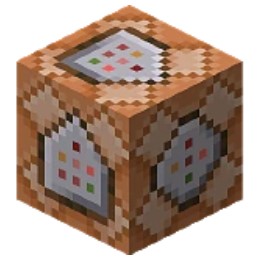
Пишем команду установки блока и добавляем к нему (теги обозначаются такими скобками <>) minecraft:command_block 0 Синтаксис(Например:replace) И когда командный блок установится, в нем будет эта команда. Мы хотим установить сундук, чтобы в нем был какой-то предмет или предметы, для этого есть тег items, к нему можно добавить еще тег зачаровывания,но об этом в другой части туториала. У тега items 4 параметра: (id блока,в который поместится этот предмет) 0 replace Мы получаем сундук,в котором 1 алмазный меч,который поврежден на 50. Если вы не знаете,что означает знак , то я сейчас объясню: Это знак координат, если вы написали этот знак, то блок возьмет ту же координату, где стоит командный блок. Если добавить цифру, то он переместит блок на указанное кол-во блоков: -2 minecraft:iron_block 0 Блок переместится от командного блока (или от игрока, если вы пишите команду в чате) на 2 блока вверх, 2 блока вперед, 2 блока вправо, ну я думаю вы разберетесь. На этом мой первый гайд подходит к концу. Всем удачи! И ждите второй части гайда! Самый жесткий хардкор, жадные и голодные зомби готовые съесть вас и вашу еду в любой момент! 95% игроков не выдерживают такого хардкора, который есть на зомби сервере. А сможешь ли ты выдержать такой хардкор и стать первым? Большинство Крафтеров, которых я знаю, не используют полезных клавиш на клавиатуре, а пользуются только кнопками W, A, S, D, и ЛКМ. Ну вообще-то да, для начала они только и нужны, а вот другие клавиши которые отвечают за основное управление игрой Майнкрафт не знают. Управление в Minecraft: W, A, S, D — ходим вперед, влево, назад, вправо. ЛКМ (левая кнопочка мышки) — разрушаем блоки (зажать), атакуем (клацаем). ПКМ (правая кнопка мышки) — строим из блоков или что-то включаем. E (англ.) — окно персонажа и инвентарь. 1, 2, 3. 9 — панель выбора предметов, можно крутить СКМ (средняя кнопка мышки, по нашему колесиком). T (англ.) — чат работает только в сетевой игре, или команды в одиночной игре. F — меняется дальность прорисовки. Shift (левый) — если зажать, тогда идем шагом и не падаем с высоты. Esc — главное меню игры. F2 — заскриншотить процесс игры. F3 — отображает скорость игры, местонахождение и другие полезные вещи. F5 — режим от первого и третьего лица. F8 — медленно поворачиваем камеру. Alt (левый) — освобождаем мышь от курсора. F11 — играем в полный экран или в окне. Левая кнопка мыши — разрушать блоки (нужно зажимать) или атака (один клик); В classic-версии игрок по умолчанию имеет возможности админа: B — выбор блоков; В данной статье мы подробно ознакомим вас со всеми тонкостями управления в майнкрафт! Дополнительное управление (админа): Также советуем вам посмотреть одну очень интересную статью: Из-за новой политики Microsoft в отношении сторонних ресурсов, Minecraft Wiki больше не является официальной. В связи с этим были внесены некоторые изменения, в том числе и обновлён логотип вики-проекта. Подробности на нашем Discord-сервере. Setblock (от англ. set — «установить», block — «блок») — команда, которая размещает блок. При указании NBT данных обязательно нужно заключать nbt и значение в кавычки, если они состоят из нескольких слов. Название блока записывается строчными латинскими буквами. Если в названии несколько слов, то они разделяются знаком подчеркивания » _ «. Состояния блока определяют некоторые параметры блока. 1 repeater[delay=2, powered=true] — установит перед игроком активированный повторитель с задержкой 2. Условие: Игрок стоит на открытом воздухе yellow_wool replace — установит жёлтую шерсть над игроком. Условие: Игрок стоит в узком каменном коридоре высотой в два блока red_wool replace — установит над игроком красную шерсть, заменяя камень. Позволяет указать содержимое блока (если оно у него может быть). Все параметры опциональны. 1 chest[facing=west] Блок портала Края (англ. End Portal Block) — это блок, который перемещает игрока в измерение Край. Внешне он похож на звёздное небо, испускает дым и свет. Нижняя сторона блока не имеет текстуры. Блок портала размещается горизонтально на верхней границе полного «виртуального» блока, который он занимает. Его толщина составляет 1 ⁄16 блока. Блоки портала Края могут быть уничтожены в режиме Творчество. Это, равно как и уничтожение фрагментов рамки, не заставляет исчезнуть соседние блоки портала. Также в портале застревают стрелы. Портал не разрушает упавший на него песок или гравий. Не уничтожается потоками воды, однако может быть уничтожен ей, если разливать воду в блоке, где находится блок портала. Поршни не могут сдвинуть этот блок. Блок обладает огромной взрывоустойчивостью (18 000 000, как у коренной породы), что исключает возможность разрушения портала игроком в режиме Выживание. Сбоку и снизу портал невидим, но видны исходящие от него чёрные частицы. В Bedrock Edition блок портала можно получить путём редактирования инвентаря и с помощью багов. Блоки портала Края могут быть использованы для перемещения между Краем и другими измерениями. Когда игрок или другая сущность в обычном или Нижнем мире касается блока портала, он мгновенно переносится в Край. Для этого могут использоваться любые блоки портала Края вне зависимости от того, были ли они размещёны с помощью команд или нет. Все сущности, прошедшие через портал, появляются в Крае на платформе из обсидиана (при этом платформа восстанавливается, если ранее была повреждена или уничтожена). Игроки, путешествующие из Края в Обычный мир, появляются в своей точке спауна, в то время как другие сущности появляются в первоначальной точке спауна игрока. В Minecraft существуют блоки и объекты, которые предназначены не только лишь для режима «Выживание». Разработчики также позаботились и о том, чтобы создатели карт также получили наиболее удобные инструменты для реализации собственных планов. К примеру, одним из таких объектов является так называемый «Блок света». Разумеется, что у блока света присутствует масса собственных нюансов. И если в нюансах обычных игровых блоков может разобраться даже рядовой пользователь, то в случае инструмента для создания некоторые игроки нуждаются в дополнительном материале или, проще говоря, гайде с детальными пояснениями. Поэтому предлагаем ознакомиться с представленным материалом ниже, где подробно представлено всё, что связано с блоками света. Так что же собой представляет блок света в Майнкрафте? Для начала стоит понимать, что это в первую очередь невидимый блок, благодаря которому можно воспроизвести абсолютно любой уровень света. И поскольку уровни света имеют 15 штук, то и существует 15 вариантов этих блоков. Что же касается внешнего вида, то они представляют собой обычные лампочки с разными уровнями яркости. Световые блоки – это одни из немногих объектов, которые нельзя ни добыть, ни сделать и даже нацелиться на них невозможно. Их можно сравнить с блоками воздуха. Вдобавок световые блоки не крепятся к другим блоками, а это в свою очередь уже значит то, что если разрушить соседний блок, то световой блок останется на своём месте. С другой стороны, блок света можно заменить, если персонаж воспользуется какими-нибудь другим блоками. Единственное исключение – это обычная и текущая вода, которая способна занять такое же пространство, как и световые блоки. Однако всё это вовсе не значит, что блок свет невозможно вообще получить. Получить их можно, но для этого потребуется воспользоваться командой. Поскольку световые блоки банально отсутствуют в режиме «Творчества», если открыть инвентарь, а в режиме «Выживания» они просто не существуют в том виде, в котором они нужны, можно использовать команду. Только перед тем, как решите воспользоваться режимом администратора, настоятельно рекомендуем убедиться, что читы разрешены в мире, иначе реализовать задуманное не получится. Так или иначе, инструкция будет выглядеть в любом случае следующим образом: Разумеется, что при написании команды существует несколько крайне важных нюансов. Для начала следует понимать, что любая команда в Minecraft прописывается без кавычек. Следом не забывайте, что существует 15 вариантов блоков света. Это значит, что в конце команды можно через «Пробел» прописать цифру 1 или 15. В результате персонаж получит либо блок с уровнем освещения 1 или 15. При желании можно указать любую цифру от 0 до 15 и получить соответствующий освещению блок. Ну и напоследок помните, что существует другой вспомогательный блок. Называется он «Командный блок» и предназначен он для того, чтобы прописывать внутри него команду и активировать её автоматическим образом. Он поможет тем, у кого не получается прописать команду или воспользоваться режимом разработчика. Собственно, теперь вы знаете, как получить блок света в Майнкрафте, как через команду администратора, так и с помощью командного блока. У абсолютно каждого блока света (в том числе у обычных предметов или блоков) присутствуют свои отличительные уровни освещения (света). И все они колеблются от 0 до 15 единиц. Когда световой блок находится внутри инвентаря персонажа, то в левом верхнем углу можно увидеть его уровень. Вдобавок чем выше уровень света будет у блока, тем более «ярко» он впоследствии будет выглядеть. Исходя из этого, нетрудно догадаться, что световой блок ставится так же, как и обычные блоки. Однако размещая такие блоки, как обычные блоки, они получаются по итогу полностью невидимыми и твёрдыми. Кроме этого следует понимать, что световые блоки при желании можно либо тянуть, либо толкать, используя поршни. А также их можно запросто затопить, к примеру, в воде, или обнаружить их, используя режим «Наблюдателя». Блок света в Майнкрафте – это действительно отличный инструмент для тех, кто создаёт какие-нибудь карты. Ведь благодаря этим блокам можно запросто избавиться от многих враждебных существ. Более того, можно обезопасить территорию на сервере и многое другое. Поэтому световой блок – это незаменимый инструмент, который может пригодиться абсолютно каждому игроку. Если же хочется воспользоваться чем-то подобным в режиме «Выживания», тогда рекомендуем обязательно изучить представленные выше моды, которые совершенно точно помогут сделать игру более комфортной.Как ставить блоки в майнкрафте на компьютере на клавиатуре
Правая кнопка мыши — строить/использовать;
Колесо прокрутки — прокрутка панели быстрого доступа;
W,A,S,D — двигаться вперед/назад/вправо/влево;
E — инвентарь, окно персонажа;
Пробел — прыжок;
Цифры 1, 2, 3 … 0 — возможность выбора предметов с панели быстрого доступа;
T — чат (только multiplayer);
Q — выбросить вещь которая в руках (выкидывает по одной);
F — меняет дальность видимости;
Левый Shift — присесть/красться (нужно зажать);
Esc — меню;
F2 — сделать скриншот;
F3 — отображать дополнительную информацию (FPS, расположение, и многое другое);
F5 — переключение вида от первого/третьего лица;
F8 — делает поворот камеры более плавным (хорошая опция для любителей снимать видео);
F10 (или левый Alt) — освободить мышку от курсора (но в оконном режиме мышь все равно не может выйти за пределы окна, используйте Alt+Tab);
F11 — оконный/полноэкранный режимы;Дополнительное управление (админа) в Classic–версии
Z — включить полет (Вверх — Q, низ — E);
Двойные пробелы — возможность высоко подпрыгивать;
Левый Shift — ускорение (двойной прыжок + shift + w – унесет вас далеко вперед через многие препятствия).
Управление в майнкрафт!Minecraft Wiki
Руководство по команде setblock
Содержание
Варианты команды [ ]
Название блока [ ]
Состояния блоков [ ]
Настройка размещения блока [ ]
NBT-данные [ ]
Блок портала Края
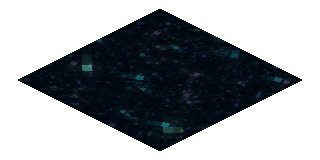
Тип Технический блок Действует ли
гравитация Нет Прозрачность Да Светимость Да (15) Взрывоустойчивость 18 000 000 Прочность -1 Инструмент Нет Дроп Нет Опыт Нет Возобновляемый Да Складываемый Да (64) [ только для BE ] Воспламеняемый Нет Загорается от лавы? Нет Первое появление 1.0.0 Текстовый
идентификаторend_portal Содержание
Получение
Использование
Блок света Майнкрафт: как выдать, как получить?
Блок света Майнкрафт: гайд по блоку
Описание

Как сделать блок света в Майнкрафт?
Как выдать блок света в Майнкрафт?
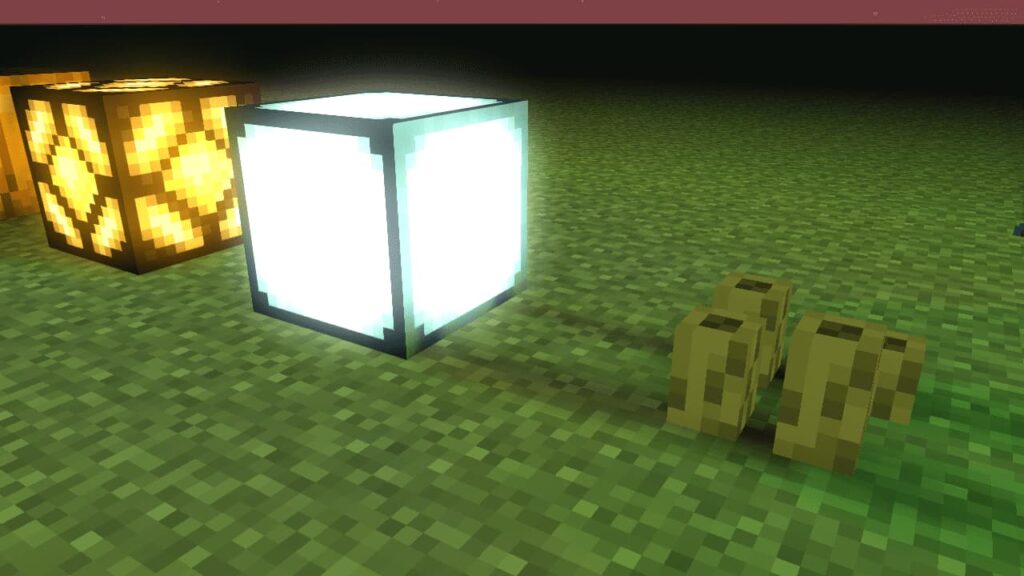
Принцип действия блока и как использовать?
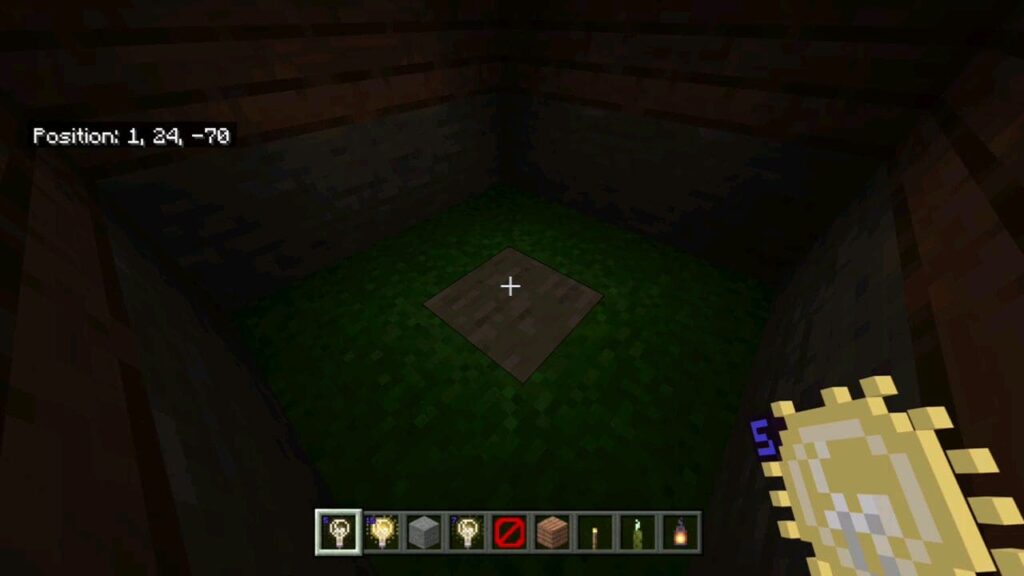
Моды на блок света в Minecraft
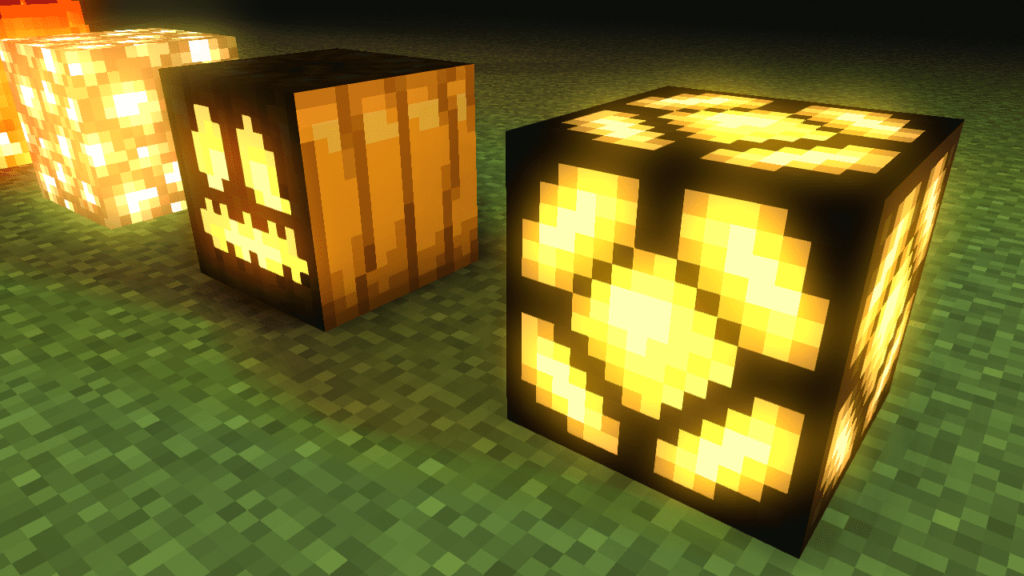
Секреты и советы