
Как снять мут?


Мут, или по-английски «mute», – команда, с помощью которой можно заставить игрока замолчать на некоторое время. Если эту команду применили к вам, то вы, наверняка, хотите разобраться, как снять мут в игре Майнкрафт.
Сделать это можно с помощью некоторых действий.
Снятие мута
Для того чтобы снять мут с игрока, можно воспользоваться командами, которые приведены ниже:
После введения данной команды в консоли мут будет снят с игрока.
Наложение мута
Если вы хотите наложить на другого игрока мут, то в этом вам может помочь плагин Permissions. Его необходимо скачать и установить в папку Plagins. Для применения команды необходимо указать:
Стоит отметить, что с помощью данного плагина можно не только наложить мут на игрока, но и блокировать его и его команду, управлять правами групп и игроков. Все необходимые команды можно найти здесь. Но прежде всего необходимо сделать себя модератором с помощью мода Simple Moderator, который можно скачать на сайте, установить на персональный компьютер и применять по необходимости.
Если вы хотите узнать больше об игре Майнкрафт, а также о других компьютерных приложениях, то вся дополнительная информация расположена в разделе Компьютерные игры.
Размут всех?
29 Jun 2015 в 02:09

29 Jun 2015 в 02:09 #1
Хочу начать с чистого листа и снять мут со всех, на кого кидал. Есть ли такая возможность?
29 Jun 2015 в 02:12 #2
29 Jun 2015 в 02:13 #3
Стим\userdara\, юзаешь все папки\570\remote, удаляешь файл voice_ban

29 Jun 2015 в 02:16 #4
В папке с игрой есть файл, в котором хранится id игроков, которых ты мутил.
29 Jun 2015 в 02:18 #5
так соблюдая традиции напишу тоже, в папке с игрой есть файл, удали его
29 Jun 2015 в 02:18 #6
Благодарю, тему можно закрывать
29 Jun 2015 в 02:19 #7
Ех щас бы размутить всех замутеных типов,что бы потом снова с ними попасться,и замутить их снова
29 Jun 2015 в 02:20 #8
Так, на ненужный мне вопрос тут ответ есть, так что спрошу обратный вопрос. Можно ли как-то замутить ВООБЩЕ всех?
29 Jun 2015 в 02:22 #9
да, выключи диамики и приклей бумажку на монитор
29 Jun 2015 в 02:23 #10
звук в самой игре то нужен типу
29 Jun 2015 в 02:23 #11
Нету у меня динамиков, так что не сработает твой совет.
29 Jun 2015 в 02:24 #12
29 Jun 2015 в 02:25 #13
В настройках должна быть прокрутка с громкостью голосового чата, вроде.
29 Jun 2015 в 02:25 #14
можно в настройках громкость голоса до нуля снизить
29 Jun 2015 в 02:26 #15
Попробуй voice_enable 0
29 Jun 2015 в 02:27 #16
Нет, мне не надо отключать звук голоса, мне надо именно чтобы абсолютно все игроки кроме моего френдлиста уже сразу находились в муте. Пока вручную каждую катку 6-9 тел туда направляю, но им конца-края не видно.
29 Jun 2015 в 02:28 #17
Т.е., ты сначала пишешь ВООБЩЕ всех, а потом ты пишешь про своих друзей. так не получится.
— либо абсолютно всех;
— либо никого;
— либо сам выборочно муть.
29 Jun 2015 в 02:29 #18
Ну сначала всех, а потом я уж френдлист размучу в ручную, там всего человек пять-семь. Белый список так сказать.
29 Jun 2015 в 02:33 #19
Насколько я знаю, нет такой функции, как замутить всех (именно всех). Тут придется либо писать скрипт/прогу, чтобы перебрать всевозможные аккаунты в стиме и добавить их в текстовый файл, либо вручную в игре(текстовом файле в папке с игрой) мутить.

27 Jul 2015 в 20:30 #20
Да можно Стим\userdara\, юзаешь все папки\570\remote, удаляешь файл voice_ban
27 Jul 2015 в 20:32 #21
С каждой обновы итак снимаются)
27 Jul 2015 в 20:33 #22
Всмысле так они снимаются только делете файлом
Как в майнкрафте размутить
Как приручить и оседлать мула в Майнкрафт
В этом уроке Minecraft объясняется, как приручить мула и оседлать его с помощью снимков экрана и пошаговых инструкций.
После того, как вы приручили мула в Minecraft, вы можете надеть на него седло и оседлать мула. Седло позволяет контролировать движения мула. Давайте посмотрим, как это сделать.
Материалы, необходимые для езды на муле
В Minecraft это материалы, которые можно использовать для езды на муле:
Как приручить и оседлать мула
1.Найдите мула
В Майнкрафте, когда вы найдете мула, вы можете его приручить.
Мулы обычно встречаются в биоме Равнин.
Если у вас возникли проблемы с поиском мула, вы всегда можете призвать мула с помощью чит-кода или с помощью яйца призыва.
2. Приручить мула
Сначала выберите пустой слот на панели быстрого доступа (, потому что вы должны использовать свою руку, чтобы приручить мула ). Вы приручите мула, неоднократно пытаясь сесть на него, и вас оттолкнет.
Управление в игре для приручения мула зависит от версии Minecraft:
Мул вас оттолкнет. Каждый раз, когда вас сбивают с ног, попробуйте снова сесть на мула. После каждой попытки мул позволит вам посидеть на нем еще немного, прежде чем он вас оттолкнет.
Когда мула приручили, вы должны увидеть, как вокруг него появятся красные сердца, и мул больше не будет вас сопротивляться.
Теперь вы можете сесть на мула, но вы не можете контролировать его движение, пока не наденете на него седло.Итак, давайте узнаем, как надеть седло на мула.
3. Наденьте седло на мула
Чтобы надеть седло на мула, выберите седло на панели быстрого доступа. Управление в игре для надевания седла на мула зависит от версии Minecraft:
Должно открыться окно, отображающее предметы, которые носит ваш мул.
Переместите седло с панели быстрого доступа в коробку для седла в левой части изображения мула.
После того, как вы переместите седло в седельный ящик, вы увидите, как внешний вид вашего мула меняется по мере надевания седла.
Теперь, когда вы вернетесь в игру, вы должны увидеть мула в седле. А теперь научимся ездить на муле.
4. Установите мул
Теперь, когда вы приручили мула и надели на него седло, вы можете ездить на нем и контролировать его движения. Управление игрой для оседлания мула зависит от версии Minecraft:
Ты сядешь верхом на мула. Вы можете перемещать мула, используя те же элементы управления, что и сами.
Измените ракурс камеры, если хотите увидеть себя верхом на муле.
5. Демонтировать мул
Игровое управление для спешивания мула зависит от версии Minecraft:
Поздравляю, вы только что научились приручать и ездить на муле в Minecraft!
Чем заняться с мулами
Вот некоторые действия, которые вы можете делать с мулами в Minecraft:
Генераторы мулов
Вот некоторые из наших других инструментов для автоматической генерации команд мулов в Minecraft:
Другие дополнительные учебные пособия
Как использовать поводок на осле в Майнкрафт
В этом руководстве Minecraft объясняется, как использовать поводок / поводок на осле, со скриншотами и пошаговыми инструкциями.
Необходимые материалы
В Minecraft это материалы, которые вы можете использовать, чтобы надеть поводок на осла:
Как использовать поводок на осле
1. Найдите осла
Когда у вас будет повод, вам нужно будет найти осла в игре.
Ослы обычно встречаются в биоме Равнин.
Если у вас возникли проблемы с поиском осла, вы можете вызвать осла с помощью чит-кода или с помощью яйца призыва.
2. Привязать осла
А теперь давайте начнем с привязки осла. Сначала выберите свинец в панели быстрого доступа.
Вы можете привязать осла, привязав один конец поводка к ослу. Управление игрой для привязки поводка к ослу зависит от версии Minecraft:
Теперь вы должны увидеть, что один конец поводка привязан к шее осла, а другой конец повязки у вас в руке.
Держа поводок в руке, вы можете управлять движениями осла и заставлять его идти в нужном вам направлении.
3. Осла на волю
Вы можете отвязать поводок от осла в любой момент. Управление в игре, чтобы выпустить осла, зависит от версии Minecraft:
После того, как вы отпустите осла, вы должны увидеть поводок, плавающий по земле, и осел начнет уходить.Вы можете добавить свинец обратно в свой инвентарь, подняв его.
4. Привяжите осла к забору
Наконец, давайте покажем, как привязать осла к забору поводком.
Обвязав шею осла одним концом поводка, а другим концом повязки в руке, поместите указатель на один из столбов забора. Управление игрой для привязки поводка к забору зависит от версии Minecraft:
Теперь вы увидите другой конец провода, привязанный к столбу забора.
Поздравляю, вы только что научились использовать поводок с ослом в Майнкрафт.
Чем заняться с ослами
Вот некоторые действия, которые вы можете делать с ослами в Minecraft:
Генераторы осла
Вот некоторые из наших других инструментов для автоматического создания команд осла в Minecraft:
Другие учебные пособия для среднего уровня
Как приручить и покататься на осле в Майнкрафт
В этом руководстве Minecraft объясняется, как приручить осла и покататься на нем с помощью снимков экрана и пошаговых инструкций.
После того, как вы приручили осла в Майнкрафт, вы можете надеть на него седло и покататься на осле. Седло позволяет контролировать движения осла. Давайте посмотрим, как это сделать.
Материалы, необходимые для езды на осле
В Minecraft это материалы, которые можно использовать для езды на осле:
Как приручить осла и оседлать его
1.Найди осла
В Майнкрафте, когда вы найдете осла, вы можете его приручить.
Ослы обычно встречаются в биоме Равнин.
Если у вас возникли проблемы с поиском осла, вы всегда можете вызвать осла, используя чит, или вы можете использовать яйцо призыва.
2. Приручить осла
Сначала выберите пустой слот на панели быстрого доступа (, потому что вы должны использовать свою руку, чтобы приручить осла ). Вы будете приручать осла, неоднократно пытаясь сесть на осла, и вас отбросят.
Управление в игре для приручения осла зависит от версии Minecraft:
Осел вас оттолкнет. Каждый раз, когда вас сбивают с ног, попробуйте снова сесть на осла. После каждой попытки осел позволит вам посидеть на нем еще немного, прежде чем он вас оттолкнет.
Когда осла приручили, вы должны увидеть, как вокруг него появятся красные сердца, и осел больше не будет сопротивляться вам.
Теперь вы можете сесть на осла, но вы не можете контролировать движение осла, пока не наденете на осла седло.Итак, давайте узнаем, как на осла надеть седло.
3. Надеть седло на осла
Чтобы надеть седло на осла, выберите седло на панели быстрого доступа. Управление в игре для надевания седла на осла зависит от версии Minecraft:
Должно открыться окно, отображающее предметы, которые носит ваш осел.
Переместите седло с панели быстрого доступа в ящик для седла в левой части изображения осла.
После того, как вы переместите седло в седельный ящик, вы увидите, как внешний вид вашего осла меняется по мере надевания седла.
Теперь, когда вы вернетесь в игру, вы должны увидеть осла в седле. А теперь научимся кататься на осле.
4. Сядьте на осла
Теперь, когда вы приручили осла и надели на него седло, вы можете кататься на нем и контролировать его движения. Управление в игре, чтобы оседлать осла, зависит от версии Minecraft:
Вы сядете верхом на осла. Вы можете перемещать осла, используя те же элементы управления, что и сами.
Измените ракурс камеры, если хотите увидеть себя верхом на осле.
5. Спешите с осла
Игровое управление для спешивания осла зависит от версии Minecraft:
Поздравляю, вы только что научились приручать и кататься на осле в Майнкрафт!
Чем заняться с ослами
Вот некоторые действия, которые вы можете делать с ослами в Minecraft:
Генераторы осла
Вот некоторые из наших других инструментов для автоматического создания команд осла в Minecraft:
Другие дополнительные учебные пособия
Как увидеть подводный мир в Minecraft
В этом руководстве мы попытаемся объяснить, что вам нужно сделать, чтобы изучить новое обновление контента Aquatic, и почему вам это должно быть небезразлично. Вы прочитаете о:
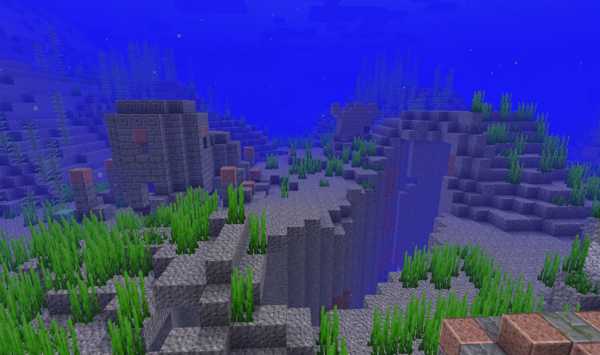
Как увидеть подводный мир в Minecraft и исследовать
Изучение океана того стоит, так как вы столкнетесь со многими интересными особенностями. Хотя некоторым игрокам это покажется трудным, на самом деле исследовать это довольно просто. Вы просто хотите кое-что получить, и все готово.
Купи хороший шлем

Если вам нужно что-то, что может помочь вам быстрее добывать под водой, тогда вы можете пойти дальше и получить Aqua Affinity на шлеме. Если у вас возникли проблемы с чарами, вы можете использовать инструмент наковальни.
Для тех, кто не знает, инструмент наковальни позволяет объединить два зачарованных предмета, не беспокоясь ни о чем, связанном со столом зачаровывания.
Получите источник света
Поскольку факелы в значительной степени бесполезны под водой, вы можете пойти дальше и получить фонарики и блоки из светящегося камня. Оба они обеспечат вас светом и помогут вам легко исследовать подводный мир.
Воздушные карманы
Для этого мы предлагаем использовать лестницы и указатели.Оба оказались действительно полезными в этом вопросе.
И все. Как только вы позаботитесь о вышеупомянутых вещах, вы можете приступить к исследованию подводного мира, не беспокоясь ни о чем. Хотя в некоторых случаях вам, возможно, придется столкнуться с некоторыми трудностями, вы не пожалеете о своем решении, когда увидите несколько удивительных структур на дне океана.
Если вам нравится играть в эту игру, у нас есть больше руководств и новостей в разделе хаба о Minecraft, а также специальные руководства, подобные этому, о создании пакетов текстур.Надеюсь, ваш игровой опыт будет отличным.
Как размутить игрока в minecraft
Майнкрафт — список всех команд на сервере
clear [номер объекта] [дополнительные данные] — удаляет вещи из инвентаря выбранного игрока.

clear [номер объекта] [дополнительные данные] — удаляет вещи из инвентаря выбранного игрока. ( Все вещи или по ID ).
debug — Запускает / останавливает режим отладки. ( Режим отладки — тип мира, позволяющий проверить модели и текстуры ).
defaultgamemode — позволяет изменить режим по умолчанию для новых игроков сервера.
difficulty — меняет сложность игры, 0 — мирно, 1 — легко, 2 — нормально, 3 — сложно.
enchant [уровень] — зачаровывает вещь в руках. ( уровень выбирается в команде ).
gamemode [цель] — Меняет режим игры для указанного игрока. Выживание (survival, s или 0), Творчество (creative, c или 1), Приключение (adventrure, a или 2). Работает только когда игрок в сети.
gamerule [значение] — изменяет несколько правил сервера. ( True/False )
Администратор:
/kill Наносит 1000 ущерба игроку, что убивает его и переносит на точку спауна последнюю кровать, на которой он спал. Полезно, когда игрок потерялся или застрял в чём-то.
/me Посылает сообщение в IRC-стиле (например, Player slaps everyone around a bit with a large trout»).
/tell Отправка личного сообщения указанному игроку.
Команды для игроков
Авторизация:
/register pass регистрация на сервере, где pass Ваш пароль для входа на сервер
/login pass авторизация на сервере, где pass это Ваш пароль указанный при регистрайии
/changepassword старый новый команда смены пароля
Приват территории:
//wand выдаёт деревянный топор, для WorldGuard
//hpos1 устанавливает 1ую точку для WorldGuard (туда, куда Вы смотрите)
//hpos2 устанавливает 2ую точку для WorldGuard (туда, куда Вы смотрите)
//expand 10 up создает кубовое пространство (полезно для WorldGuard)
//expand 10 down создает кубовое пространство (полезно для WorldGuard)
/region claim Name создает Вашу зону, где строить можете только Вы (где Name имя Вашей зоны)
/region addmember t1 Player добавляет игрока с ником Player к зоне t1
/region removemember t1 Player удаляет игрока Player из зоны t1
/region remove t1 удаляет Вашу зону t1
Сундуки,рычаги и кнопки:
Деньги:
/money отображает текущее количество Ваших денег
/money pay Player 1000 передаёт 1000рублей с вашего счёта, на счёт игрока Player
/money top показывает тор богачей
/money help (/money доступные команды
/money rank
Другие:
игроки могут создовать лифты
/warp name телепортироваться по варпу, где name имя варпа, например /warp shop
/spawn телепортироваться на спавн
/who просмотреть список онлайн игроков на сервере
Список и описание профессий в Minecraft:
Hunter (охотник) убивает мобов.
Farmer (фермер) выращивает растения.
Woodcutter (лесоруб) рубит деревья и делает доски.
Digger (копатель) добывает блоки глины, земли, песка и гравия.
Miner (шахтер) добывает блоки золота, угля, камня, железа и тд.
Builder (строитель) строит различные постройки из блоков.
Команды плагина Jobs: /jobs [название работы] Список всех команд.
/jobs browse Список доступных профессий для вас.
/jobs join [название работы] Выбрать профессию.
/jobs leave [название работы] Отказаться от профессии.
/jobs info Посмотреть информацию о профессии.
/jobs stats Показать статистику.
/jobs admininfo Показать информацию по игроку и его профессии.
/jobs employ Назначить профу для игрока.
/jobs fire Уволить игрока с работы.
/jobs grantxp Добавить опыт
/jobs removexp Забрать опыт.
/jobs promote Поднять уровень проф игроку.
/jobs demote Понизить уровень проф игрока.
/jobs transfer Перевести игрока с одной профессии на другую.
/jobs reload Перезагрузить плагин.
clear [номер объекта] [дополнительные данные] — удаляет вещи из инвентаря выбранного игрока.
Команды оператора в Minecraft
Вот собственно все команды админа в Minecraft.
Форум MyArena.ru
 Mister_E 15 авг 2013
deadanykey 15 авг 2013
/mute ИГРОК
/unmute ИГРОК
 KomandiR 15 авг 2013
Mister_E 15 авг 2013
/mute ИГРОК
/unmute ИГРОК
/unmute не работает
deadanykey 15 авг 2013
Mister_E 15 авг 2013
/unmute я на всякий случай дал. Вдруг у тебя CommanddBook.
Ты же сам сборку видел, там Essentials и ошибок много
KomandiR 15 авг 2013
Ты же сам сборку видел, там Essentials и ошибок много
ДА просто 2 раз напиши игрок /mute и всё снимиться
Mister_E 15 авг 2013
ДА просто 2 раз напиши игрок /mute и всё снимиться
Как снять мут?
Мут, или по-английски «mute», – команда, с помощью которой можно заставить игрока замолчать на некоторое время. Если эту команду применили к вам, то вы, наверняка, хотите разобраться, как снять мут в игре Майнкрафт.
Сделать это можно с помощью некоторых действий.
Снятие мута
Для того чтобы снять мут с игрока, можно воспользоваться командами, которые приведены ниже:
После введения данной команды в консоли мут будет снят с игрока.
Наложение мута
Если вы хотите наложить на другого игрока мут, то в этом вам может помочь плагин Permissions. Его необходимо скачать и установить в папку Plagins. Для применения команды необходимо указать:
Стоит отметить, что с помощью данного плагина можно не только наложить мут на игрока, но и блокировать его и его команду, управлять правами групп и игроков. Все необходимые команды можно найти здесь. Но прежде всего необходимо сделать себя модератором с помощью мода Simple Moderator, который можно скачать на сайте, установить на персональный компьютер и применять по необходимости.
Если вы хотите узнать больше об игре Майнкрафт, а также о других компьютерных приложениях, то вся дополнительная информация расположена в разделе Компьютерные игры.
Команды админа в Minecraft
Список команд админа может быть больше с установленными плагинами и специальными настройками, здесь вы найдете основные команды, которые должен запомнить администратор сервера для удобной игры. Команды админа позволят забанить нарушителя, передать ресурсы кому-либо, телепортироваться к игрокам и т.д.
ban nickname — забанить игрока с ником nickname
ban-ip ip-адрес — заблокировать IP
deop nickname — отобрать у игрока права администратора (op-права)
give nickname id предмета X — передать игроку nickname ресурс в количестве X
kick nickname — кикнуть игрока nickname
list — список игроков
op nickname — передать игроку nickname права op (администратора)
pardon nickname — снять бан игроку
pardon-ip ip-адрес — разблокировать IP
save-all — сохранить карту
save-off — отключение автоматического сохранения
save-on — включение автоматического сохранения
say текст — сообщение всем игрокам на сервере
stop — выключение сервера
time add число или set число — изменить время в диапазоне от 0 до 24000
tp nickname1 nickname2 — телепорт nickname1 к nickname2
whitelist add nickname — внести игрока в белый список
remove nickname — удаление игрока из белого списка
whitelist list — игроки в белом списке
whitelist on/off — включение и выключение белого списка на сервере
whitelist reload — список всех игроков
Команды для всех игроков:
kill — уничтожить себя
me текст — обновление вашего статуса
tell nickname текст — личное сообщение игроку nickname