
Команды для плагина WorldEdit

Эти команды нужны, если на сервере стоит плагин WorldEdit и у вас нет ограничений на его использование. На обычном сервере, для большинства игроков — данные команды будут запрещены.
Для того чтобы выделить активную область с помощью WorldEdit делайте следующим образом:
Для упрощения действий в регионах можно воспользоваться WorldEditCUI.

//pos1 – Первой точкой координат становится куб, где вы сейчас находитесь.
//pos2 – Второй точкой координат становится куб, где вы сейчас находитесь.
//hpos1 – Первой точкой координат становится куб, где вы указываете взглядом.
//hpos2 – Второй точкой координат становится куб, где вы указываете взглядом.
//wand – Оснащает вас специальным инструментом из древесины, что поставить первую точку кликом ЛКМ на куб, а ПКМ поставит вторую точку.
//overlay grass – регион будет покрыт блоками с травой.
//set 0 – Блоки будут удалены во всей выделенной области.
//sel – Выделение будет снять.
//sphere [raised?] – Создается сфера c заданным радиусом. Raised можно установить в значение yes/no, где yes смещает сферу вверх.
//hsphere [raised?] – Создается пустая сфера с учетом выбранных параметров.
//redo [num-steps] – Удаленные вами действия возвращаются.
//desel – Отменяет выделение.
//regen – Зона будет снова сгенерирован.
//copy – Содержимое в регионе будет повторено.
//cut – Содержимое в регионе будет вырезано.
//paste – Заменяет на регион, который был скопирован.
//flip [dir] – Регион будет показан в направлении dir, или в том направлении, куда вы смотрите.
//pumpkins [size] – Создает поле из тыкв, согласно указанного вами размера.
//hpyramid [block] [size] – Будет создана пирамида из указанных блоков и размера.
Перевернуть моба в Minecraft PE
В новой версии Minecraft Pocket Edition 0.15.0 появилась возможность переворачивать игрока «вверх тормашками» или мобов. Делается это очень просто, но поскольку многие не знают этого, мы решили рассказать вам! =)
Как перевернуть персонажа?
Для этого в настройках игры указываем ник: Dinnerbone. И собственно всё, зайдите в мир и вы увидите своего персонажа перевёрнутым. Для этого советуем включить вид от 3-го лица.
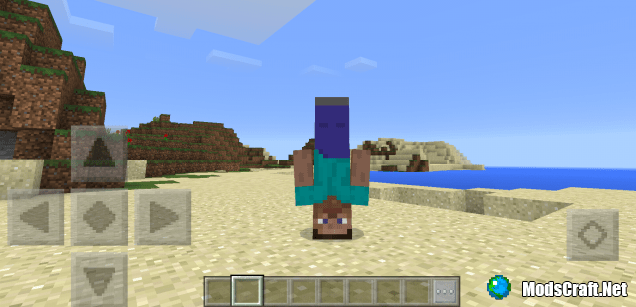
Как перевернуть моба?
Здесь тоже довольно всё просто! Вам понадобится только наковальня, бирка и любой моб (или существо).
Получите бирку в игре (её можно найти в сундуках сокровищниц и деревень или в режиме творчества), а затем поставьте в любое место наковальню.
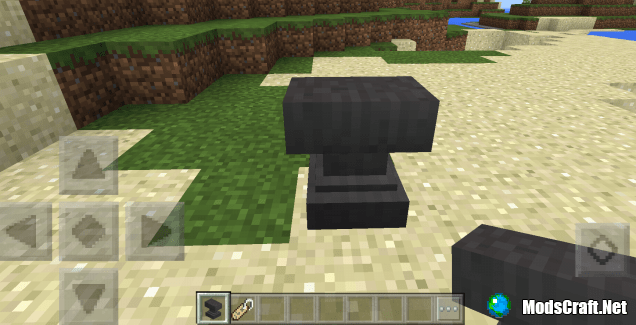
Тапните по наковальне, чтобы открыть её интерфейс. Положите в первый слот саму бирку и переименуйте её в Dinnerbone или Grumm. Я решил переименовать в Grumm.
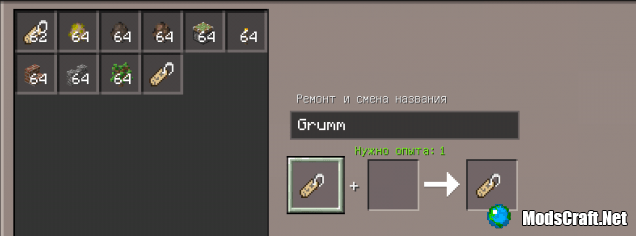
Теперь возьмите эту бирку в руку, найдите какого-нибудь моба и долгим тапом этой биркой по нему вы дадите ему специальное имя Grumm, что через мгновение перевернёт его вниз головой. Это выгладит очень забавно.
Minecraft Wiki
Из-за новой политики Microsoft в отношении сторонних ресурсов, Minecraft Wiki больше не является официальной. В связи с этим были внесены некоторые изменения, в том числе и обновлён логотип вики-проекта. Подробности на нашем Discord-сервере.
WorldEdit/Выделение региона
Основная часть функций WorldEdit работает с регионами. Например, если вы хотите заменить все стеклянные блоки землей внутри квадрата, то Вы должны показать WorldEdit, где эта площадь. WorldEdit дает Вам несколько способов для выделения регионов, этот раздел познакомит Вас с ними и покажет некоторые изменения ими.
Содержание
Выбор кубоидов [ ]
На данный момент WorldEdit позволяет выбирать «кубоиды» (прямоугольные параллелепипеды), выбрав две точки. На рисунке ниже показано, как две точки образуют кубоид. Они выбираются только с выравниванием по осям (нельзя повернуть под углом).

Есть несколько различных способов выбора этих двух точек, и Вы можете их смешивать и сочетать.
Выделение инструментом [ ]
Это самый интуитивно понятный способ выбора региона. Чтобы её получить, наберите в чате //wand (по умолчанию появится деревянный топор). Щелкните левой кнопкой мыши, чтобы выбрать первую точку, щелкните правой кнопкой мыши, чтобы выбрать вторую точку.
Выделение на своей территории [ ]
Эти команды выбирают первую и вторую точки над блоком, на котором Вы стоите. Как правило, инструментом гораздо удобнее, и Вы, наверное, нечасто будете пользоваться этим способом. Обычно он удобен для тех случаев, когда нужно выделить точку, где нет блоков поблизости — например, высоко над землей или под водой.
Выделение с помощью прицела [ ]
Эти команды выделяют первую и вторую точки на которые Вы прицелились. Это позволяет с лёгкостью выделять большие регионы издалека.
Выбор чанка [ ]
Эта команда выбирает все блоки в чанке в котором вы находитесь. Чанки имеют размер 16x16x256.
Изменение региона [ ]
Расширение региона [ ]
Эти команды позволяют легко увеличить регион по-разному:
Чтобы указать направление можно использовать короткие названия сторон (N, S, W, E, U, D). Если Вы в качестве параметра направления напишите «me», то расширение произойдет в сторону взгляда. Вы можете указать два числа и область будет расширена в двух направлениях одновременно.
Используете //expand vert если хотите расширить область до неба и коренной породы.
Уменьшение региона [ ]
Эта команда аналогична //expand.
Перемещение выбранного региона [ ]
Сдвигает регион. эта команда работает как //expand и //contract одновременно с одной дальностью и противоположными направлениями. Команда сместит регион на определённую величину, при этом не перемещает блоки в регионе (для этого напишите команду //move в чат).
Просмотр информации [ ]
WorldEdit также предоставляет вам команды для получения информации о регионе, который вы выбрали.
Получение размера выделения [ ]
Показывает количество блоков в регионе. Воздух тоже считается.
Расчет частоты блока [ ]
Подсчитывает количество блоков определённого типа в выбранном месте.
Нахождение распределения блоков [ ]
Показывает распределение блоков в выбранном месте.