
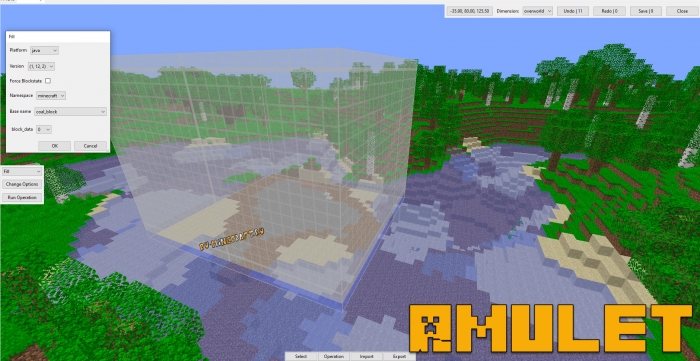
Программа очень похожа на MCEdit и разрабатывается командой в которой есть разработчики MCEdit, вероятно ее можно считать продолжением известного MCEdit на новых версиях.
Программа разрабатывается, но уже сейчас она умеет редактировать карты Java и Bedrock версии игры в режиме 3D, вы можете выделять части карты и делать с ними базовые операции, удалить, клонировать, импортировать и экспортировать в другой мир. Если вы не знаете, но для игры есть WorldEdit mod Singleplayer который имеет подобные возможности в самой игре, но как вы помните, массивные операции могут знатно тормозить.
Небольшой гайд как работать с программой:
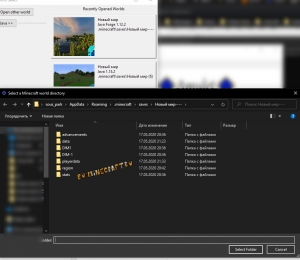
Открываете программу и выбираете мир, включаете режим 3D редактора.
Вы увидите ваш мир который отрисовала программа, вы можете перемещаться в нем при помощи WASD, подниматься при помощи пробела, снижаться при помощи Shift, а направление взгляда меняется если нажать на ПКМ.
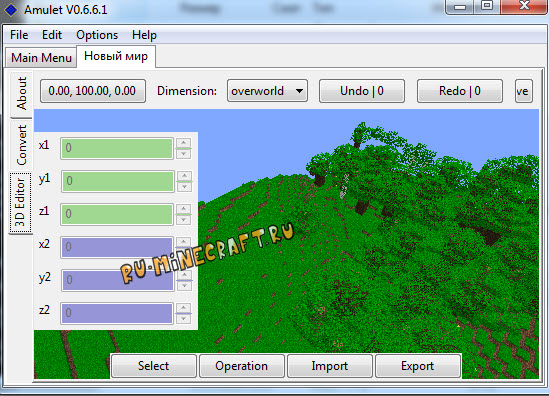
Вы можете выделять части карты на ЛКМ, сначала понять как работает выделение очень сложно, но потыкав минут 5, вы поймете, что там есть логика.
С выделенной частью можно произвести операции (меню снизу экрана), либо экспортировать (в файл), либо импортировать часть другой карты в эту.
Из операций доступны удаление (клавиша Delete), клонирование, заполнение (Fill), замена (Replace).
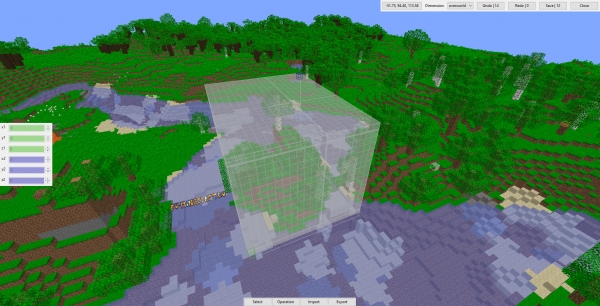
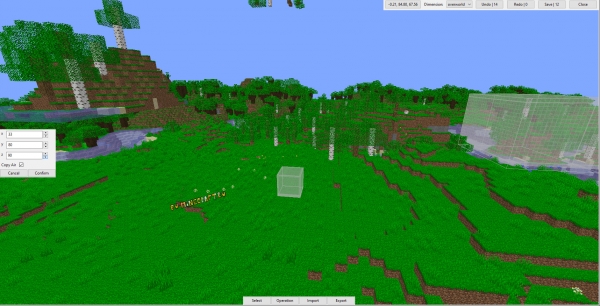
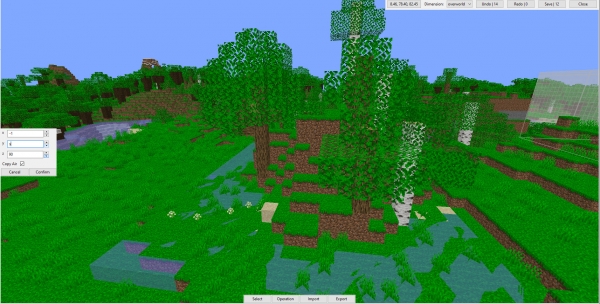
При операции заполнения или замены вы можете выбрать тип блоков, т.е технически можно вставлять куски карты с 1.12.2 в 1.15.2 и наоборот.
Программа очень похожа на MCEdit и разрабатывается командой в которой есть разработчики MCEdit, вероятно ее можно считать продолжением известного MCEdit на новых версиях.
Программа разрабатывается, но уже сейчас она умеет редактировать карты Java и Bedrock версии игры в режиме 3D, вы можете выделять части карты и делать с ними базовые операции, удалить, клонировать, импортировать и экспортировать в другой мир. Если вы не знаете, но для игры есть WorldEdit mod Singleplayer который имеет подобные возможности в самой игре, но как вы помните, массивные операции могут знатно тормозить.
Небольшой гайд как работать с программой:
Открываете программу и выбираете мир, включаете режим 3D редактора.
Вы увидите ваш мир который отрисовала программа, вы можете перемещаться в нем при помощи WASD, подниматься при помощи пробела, снижаться при помощи Shift, а направление взгляда меняется если нажать на ПКМ.
Вы можете выделять части карты на ЛКМ, сначала понять как работает выделение очень сложно, но потыкав минут 5, вы поймете, что там есть логика.
С выделенной частью можно произвести операции (меню снизу экрана), либо экспортировать (в файл), либо импортировать часть другой карты в эту.
Из операций доступны удаление (клавиша Delete), клонирование, заполнение (Fill), замена (Replace).
При операции заполнения или замены вы можете выбрать тип блоков, т.е технически можно вставлять куски карты с 1.12.2 в 1.15.2 и наоборот.
Minecraft Wiki
Из-за новой политики Microsoft в отношении сторонних ресурсов, Minecraft Wiki больше не является официальной. В связи с этим были внесены некоторые изменения, в том числе и обновлён логотип вики-проекта. Подробности на нашем Discord-сервере.
MCEdit



MCEdit — сторонняя программа, позволяющая редактировать карты, а также всё, что на них находится.
Содержание
Выделение [ ]
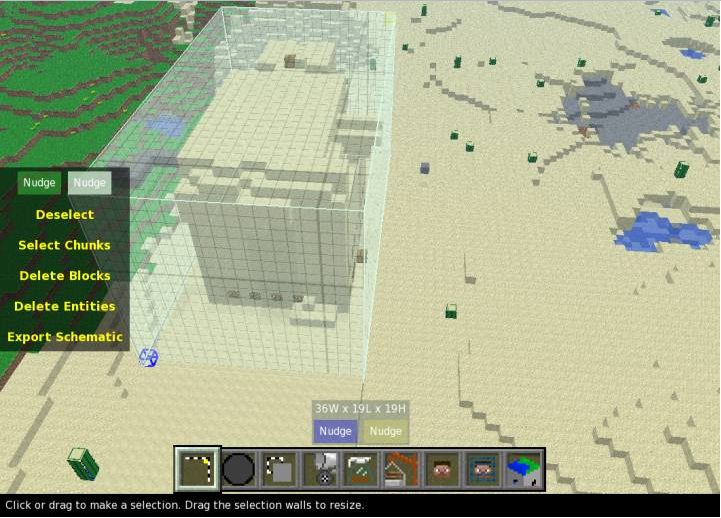
Выделение — основной тип инструмента в MCEdit.
На изображении выше показан пример выделения. Выделение MCEdit производится также, как и в WorldEdit.
Далее программа строит параллелепипед, охватывающий территорию от синего блока до жёлтого. С этой территорией мы можем делать что угодно. Перетаскивать в другое место, сканировать (сколько каких блоков содержит), копировать или сохранить отдельным от карты файлом (см. Импорт построек).
Кисть [ ]
Позволяет размещать на карте блоки. Значок второй слева в нижнем меню. У кисти есть 3 параметра: Высота, ширина и длина. По умолчанию кисть шарообразная, но этот параметр можно изменить. Блок, которым вы рисуете можно поменять, нажав на изображение этого блока в боковом меню. Так же можно изменять параметры сверху, кисть можно поменять под себя, рисовать квадратными кубами, заполнять ими блоки, и проводить другие операции.
Импорт/экспорт построек [ ]
Позволяет хранить постройки отдельным от карты файлом (по-другому, картинкой с пустым листочком, которая ничем не читается).
Действия с игроком [ ]
Седьмая и восьмая иконка нижнего меню позволяют редактировать данные о местонахождении Игрока и его спауна.
Выбрав седьмую иконку в нижнем меню вы можете передвинуть игрока. Место, где находится игрок помечено висящей головой со стандартным скином. Игрока можно перемещать куда хочется, но нельзя переместить его в пустоту или внутрь другого блока.
Редактор предметов [ ]
Так же MCЕdit может редактировать NBT-данные, например, сундуков, табличек, раздатчиков. Чтобы добавить предмет в сундук, надо кликнуть по нему два раза и нажать «add», а затем ввести ID блока или предмета и его количество. Также можно установить значения, недоступные в игре. Например, положить в сундук более 64 предметов на стопку, или сделать цветную табличку.
Фильтры [ ]
Для применения фильтров необходимо выделить область воздействия.
| Фильтр | Действие |
|---|---|
| Classic water flood | Заполнение выделенной области водой или лавой не перезаписывая блоки. |
| Smooth | Смягчает перепады высот. |
| Setbiome | Меняет биом выделенной зоны с сохранением всех их особенностей. |
| Banslimes | Запрещает спаун слизней в выделенной зоне. |
| Forester | Создаёт одно большое дерево из указанных блоков. |
| Topsoil | Покрывает выделенную область указанными блоками с заданной толщиной слоя. |
| Change mob properties | Меняет характеристики и NBT-данные мобов. |
| Colorwires | Перекрашивает провода схем красного камня с помощью шерсти любого цвета. |
| Create busses | Соединяет отрезки схем красного камня. |
| Add potion effect to mobs | Позволяет наложить на мобов эффекты зелий. Можно выбрать эффект, его уровень и длительность. |
| Decliff | Превращает горы в холмы, а холмы в равнину. |
| Create spawners | Создаёт спаунеры всех попавших в зону выделения на момент срабатывания фильтра мобов. Все NBT-данные (цвет шерсти овец, экипированные вещи, блок в руках странника Края и т. д.) мобов сохраняются в спаунере. |
| Chunk surface repair | «Чинит» неправильно сгенерировавшиеся участки карты. |
| Make mobs invincible | Накладывает на мобов эффект «cопротивление урону» десятого уровня, из-за чего те становятся неуязвимыми. |
| Create shops | Все сундуки в зоне воздействия сменятся на деревенских жителей (вид жителей выбирается в окне фильтра), которые продают вещи по столбцам. Первые две строки сундука — вещи, которые нужно отдать за покупку. Третий слот — полученная вещь. Количества необходимых и получаемых вещей соответствуют количеству лежащих в сундуке. NBT-данные (цвет шерсти, повреждение и зачаровывания вещей и прочее) поддерживаются лишь в отданных жителем вещах, а в полученных им не имеют влияния. В случае, если выделен двойной сундук, на его месте будет 2 жителя (результаты варьируются, лучше выделять по одному). Так же, в окошке опций фильтра можно добавить жителю закрытые (неиспользуемые) сделки, сделать его неуязвимым (аналогично предыдущему фильтру), либо сделать все его доступные сделки незакрывающимися (бесконечными). |
| MobGear | Фильтр позволяет создавать своих мобов. Для этого нужно создать сундук с вещами, которые будет использовать моб. Первый слот отвечает за предмет, который будет у него в руках. Второй — шлем или дроп. Третий — нагрудник или дроп. Четвёртый — поножи или дроп. Пятый — ботинки или дроп. Если во 2, 3, 4 или 5 слоте будет броня, то у неё будет шанс дропа как у обычных мобов. |
Команды [ ]
Ваши личные схемы хранятся в папке «Документы», в папке с именем «MCEdit-schematics». Это ваши рабочие копии, по умолчанию включены стандартные схемы MCEdit. Ваши личные настройки для MCEdit хранятся в папке «Документы», в «mcedit.ini» файле.

Нажимаем «Open a Level. » И выбираем файл level.dat в папке save вашего Minecraft клиента!
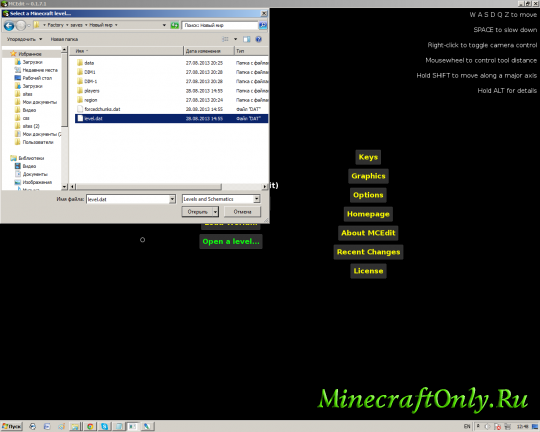
Перед нами открывается ваша карта Minecraft, которую нам предстоит редактировать!
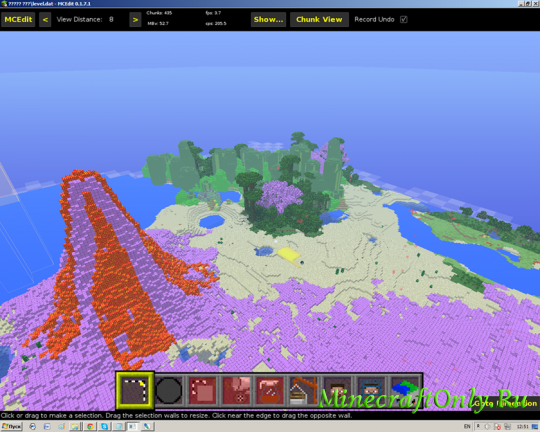
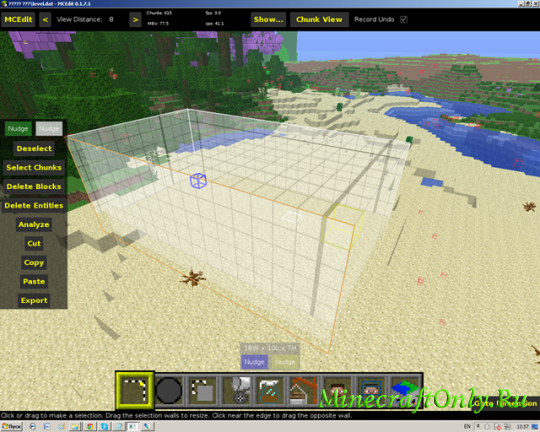
Второй значок на хотбаре позволяет создавать горы из разных материалов, в данном случае у меня камень. ВЫбор материала производится на панели слева!
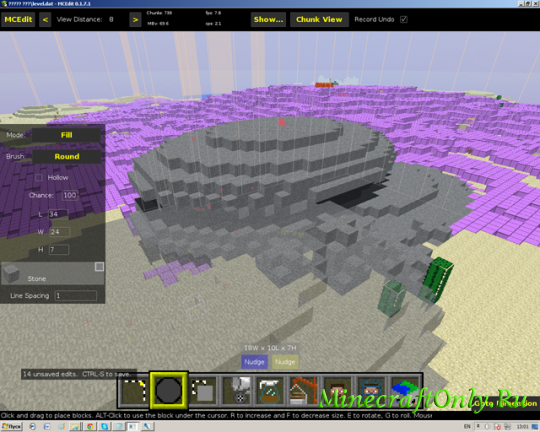
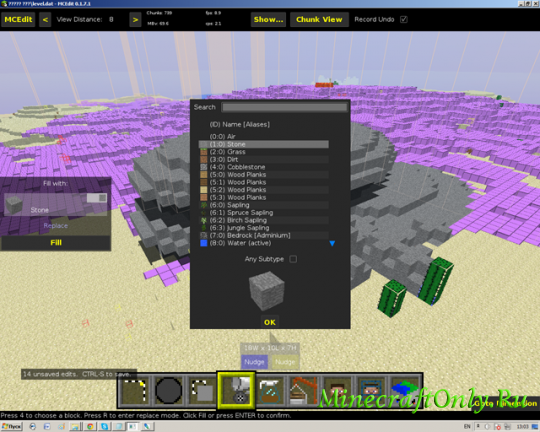
Следующую кнопку мы пропустим и перейдем к импорту! Эта кнопка позволяет импортировать готовые схемы или ваши заготовки!
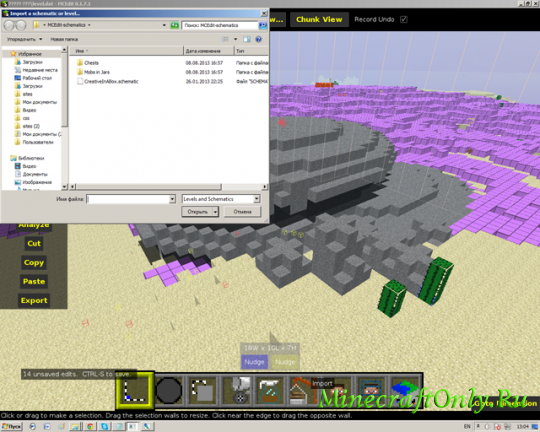
Ну и последние кнопки позволяют перенести spawn игрока!
Теперь разберем как это всё дело сохранить:
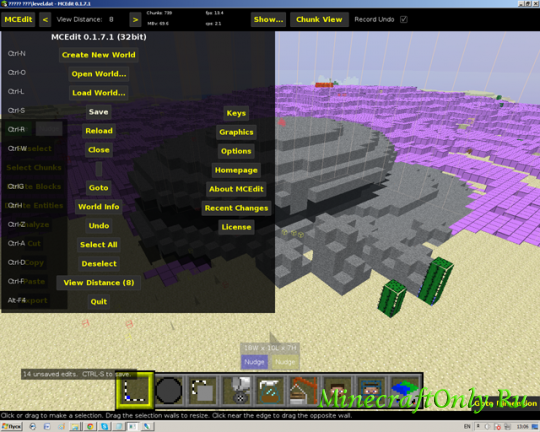
Там нажимаем «save» и мир начнет генерироваться! После удачного завершения нажмем Alt+F4 для выхода!
Теперь заходим в игру в выбираем наш мир!
Вот, собственно, и всё! Я думаю вы освоили основы работы с этой программой и я Вам хоть чуточку помог!
Minecraft Wiki
Из-за новой политики Microsoft в отношении сторонних ресурсов, Minecraft Wiki больше не является официальной. В связи с этим были внесены некоторые изменения, в том числе и обновлён логотип вики-проекта. Подробности на нашем Discord-сервере.
WorldEdit

WorldEdit — плагин для Bukkit, который представляет собой простой в использовании редактор мира Minecraft. Поддерживает как одиночную так и многопользовательскую игру и позволяет: изменять сразу тысячи блоков в выбранном регионе, использовать более 100 функций для изменения мира или устранения разных проблем и многое другое. Разработкой плагина занимается студия sk89q
Содержание
Установка
Сетевая игра
Одиночная игра
Для установки WorldEdit в одиночную игру, нужно просто скачать его в виде отдельной модификации: здесь.
Если вы скачиваете WorldEdit в виде отдельной модификации, то вам может пригодиться дополнение к моду WorldEditCUI, которое визуально отображает сетку выделяемого региона.
Выделение регионов
В WorldEdit регион выделяется с помощью обозначения точек кубоида.
Кубоид — это параллелепипед. 
Для выделения региона вы можете использовать 3 способа:
Во время выделения региона в чат выводятся координаты выделенных точек. После выбора 2 точки показывается количество выделенных блоков. Чтобы увидеть выделенный регион, необходимо установить модификацию WorldEdit CUI
Команды и права
С помощью следующих команд вы сможете использовать весь широкий функционал WorldEdit.
Обратите внимание на то что: