
Музыкальные теги: как редактировать их в Windows 10
Есть мнение, что с новым апгрейдом Windows 10 стала если не лучше, то проще. Не вся, а, так сказать, местами. Но в частности с музыкой действительно стало повеселее, в плане ее воспроизведения. Однако проблемы тоже остались. К примеру, в Win 10 редактировать музыкальные теги по прежнему нельзя. По крайней мере, их нельзя редактировать в фирменном «Музыка Groove».
Почему так — на данный момент времени пока не понятно. Версии обсуждаются самые разные, но сейчас не о них. А о том, что же все таки можно сделать, если возникает необходимость отредактировать музыкальные теги в Windows 10.
Что это вообще такое и зачем его редактировать?
Если вкратце и по-простому, то эти теги, они же — так называемые метаданные — это то, из чего ваш плеер, компьютер, смартфон или планшет «понимает», какой именно трек вы слушаете.
В метаданные, как правило, включаются название трека (title), имя исполнителя (artist), время записи трека (date); название музыкального жанра (genre), название альбома (album), номер трека в альбоме (tracknumber) и пр.
Ну, например, качаем композицию ЛСП «Безумие» (https://ts-music.com/artist/42-lsp/), смотрим метаданные и видим в частности следующее:
…продолжительность, скорость потока и т.д. В общем, уйму информации, без которой любой трек становится безликим файлом, который безнадежно теряется в массе таких же файлов даже на самом обычном домашнем компе.
Потому чем точнее музыкальные теги, тем удобнее работать с музыкой. По этой же причине их и редактируют.
И вот теперь о том, как все можно отредактировать музыкальные теги в Windows 10.
Начнем чуть издали и с плохого: в штатном Microsoft-овском приложении Музыка Groove, как вы уже поняли, опция редактирования метаданных не предусмотрена.
Более того, когда она там может появиться, не знает никто. Таким образом, раз инструментами Win 10 обозначенную задачу не решить, значит, нужен альтернативный, точнее сторонний, вариант.
Благо их хватает. Один из самых популярных и проверенных называется MP3Tag (официальный сайт разработчика — mp3tag.de).
Теперь о хорошем: прога бесплатная (но ненавязчиво попросит задонатить) и скачать ее может, кто угодно, и прямо сейчас. Это во-первых. Во-вторых, она универсальная.
То есть позволяет редактировать музыкальные теги в файлах самых различных форматов: MP3, AAC, ALAC, AIF, AIFC, AIFF, DSF, Flac, Ape, MP4, M4A, M4B, M4V, MPC, OGG, Opus, OFR, OFS, SPX, TAK, TTA, WMA, WV и WAV. В третьих, MP3Tag — инструмент в освоении понятный и в работе простой.

После установки программы на комп добавляем папку с аудиофайлами в MP3Tag, они будут просканированы, после чего в списке выбираем нужный трек или треки и в левой части окна программы начинаем прописывать и/или исправлять метаданные. Для удобства список можно сортировать, кликая по названиям колонок в табличке.
После завершения редактирования не забываем сохранять изменения (кнопка «Сохранить» — вверху слева). Названия треков можно менять и в правой колонке, просто как название файла. Если кликнуть по нему правой кнопкой мыши, то появится меню с полным набором опций редактирования.
В панели инструментов MP3Tag есть иконки с изображением глобуса. Через них можно оперативно зайти в базу данных Amazon и найти там необходимую информацию о той или иной музыкальной композиции, даже очень редкой. Частенько это помогает сэкономить кучу времени на поиск тех же данных в Интернете.
Отметим также, что с MP3Tag в Windows 10 можно редактировать музыкальные теги в файлах для мобильных Apple-девайсов, т.е. iPhone или iPod Touch.
Как редактировать музыкальные метаданные в Windows 10
Метаданные являются основной частью цифровых данных. Будь то веб-страница с контентом или медиа-файл, все они поставляются с тегом метаданных. Тег метаданных дает краткое введение в тип данных, которые он описывает. Метаданные могут быть классифицированы на описательные метаданные, структурные метаданные и административные метаданные. Чтобы упростить вещи, давайте приравняем метаданные с меткой на банке, меткой, которая говорит вам, что внутри банки.
Редактировать музыкальные метаданные в Windows 10
Редактировать метаданные музыкального файла с помощью проводника
Я считаю, что это лучший способ редактировать музыкальные метаданные без использования каких-либо сторонних сервисов или приложений.
Откройте проводник и укажите местоположение песен.
Щелкните правой кнопкой мыши песню и выберите «Свойства».
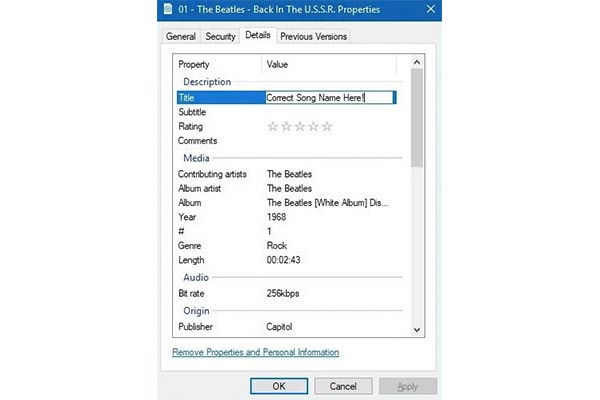
Нажмите на детали, и теперь вы сможете увидеть поля метаданных, которые можно редактировать. Поля включают название альбома, исполнителя, жанр, издатель и настроение.

Обратите внимание, что музыкальные файлы с защитой DRM не позволяют пользователям редактировать метаданные. Просто сравните значение с полем DRM, если оно Нет, то теперь это защищенная песня, если да, вы не сможете изменять поля метаданных.
Когда вы закончите обновление всей информации метаданных, нажмите «Применить», а затем кнопку «ОК».
Как редактировать метаданные всего альбома
В большинстве случаев вам, возможно, придется редактировать метаданные всего альбома. В таких сценариях выберите все песни, метаданные которых вы хотите редактировать, и выполните те же шаги, что описаны выше. После этого вы сможете изменить метаданные нескольких музыкальных файлов за один раз.
Редактировать метаданные с помощью Groove Music
Возможно, Microsoft удалила сервисы потоковой передачи Groove Music, но приложение все еще можно использовать для редактирования информации метаданных музыки в Windows 10.
Откройте приложение Groove и выберите «Моя музыка».
В разделе «Моя музыка» выберите «Только на этом устройстве».
Теперь выберите треки/альбомы, метаданные которых вы хотите редактировать.
Выберите «Редактировать информацию» из меню.
В следующем окне вы можете редактировать всю информацию, включая название альбома, исполнителя и жанр.
Более того, вы также можете обновить эскиз альбома, нажав на кнопку Изменить.
Кроме того, пользователи также могут включить Показать дополнительные параметры и изменить другие элементы, например, мягкое название песни.
И последнее, но не менее важное: самая полезная функция, которую Groove предлагает для «Поиск информации об альбоме». Если вы не уверены в информации об альбоме или во всем наборе метаданных музыки, нажмите Найти информацию об альбоме и Groove автоматически загрузит точную информацию о песне.
Внимание, информация «Найти альбом» подвержена ошибкам; возможно, это связано с тем, что служба потоковой передачи музыки Groove была прекращена. Еще одним явным недостатком является то, что Groove нельзя использовать для редактирования метаданных музыкальных файлов, которые хранятся в OneDrive.
Редактировать метаданные для бесплатных музыкальных файлов DRM очень просто, и их можно выполнить в проводнике. Преимущество использования Groove заключается в том, что вы можете редактировать некоторую дополнительную информацию, а также получать информацию об альбоме из онлайн-хранилища.
10 лучших аудиоредакторов для Windows 10
Аудиоредакторы позволяют редактировать звуковую информацию, хранящуюся в цифровом виде. Подобные программные средства чаще всего относятся к цифровым DAW-системам (от англ. Digital Audio Workstation – цифровая звуковая рабочая станция, секвенсор), которые предназначены для записи музыкальных композиций, озвучивания фильмов и прочего.
О лучших аудиоредакторах для Windows 10 поговорим в сегодняшней статье.
Audacity
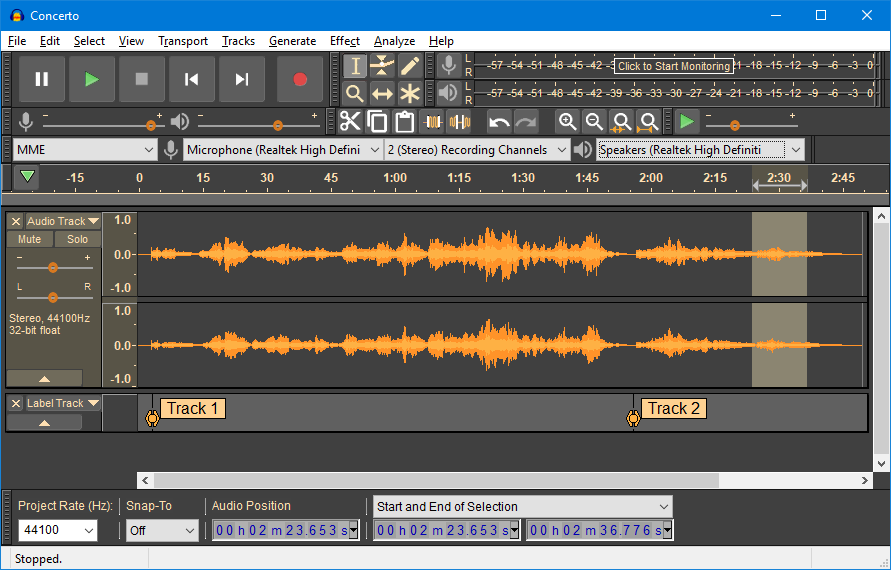
Audacity – это бесплатный аудиоредактор, работающий как на Windows, так и на других операционных системах: macOS, FreeBSD и Linux. Он подойдет не только для профессионального использования, но и для простого редактирования различных аудиофайлов.
Audacity обладает следующим функционалом:
Также стоит заметить, что Audacity может использоваться для оцифровки аналоговых аудионосителей: кассет и пластинок.
Плюсы:
Минусы:
Стоимость: бесплатно
Официальная страница: Audacity
MP3Cut
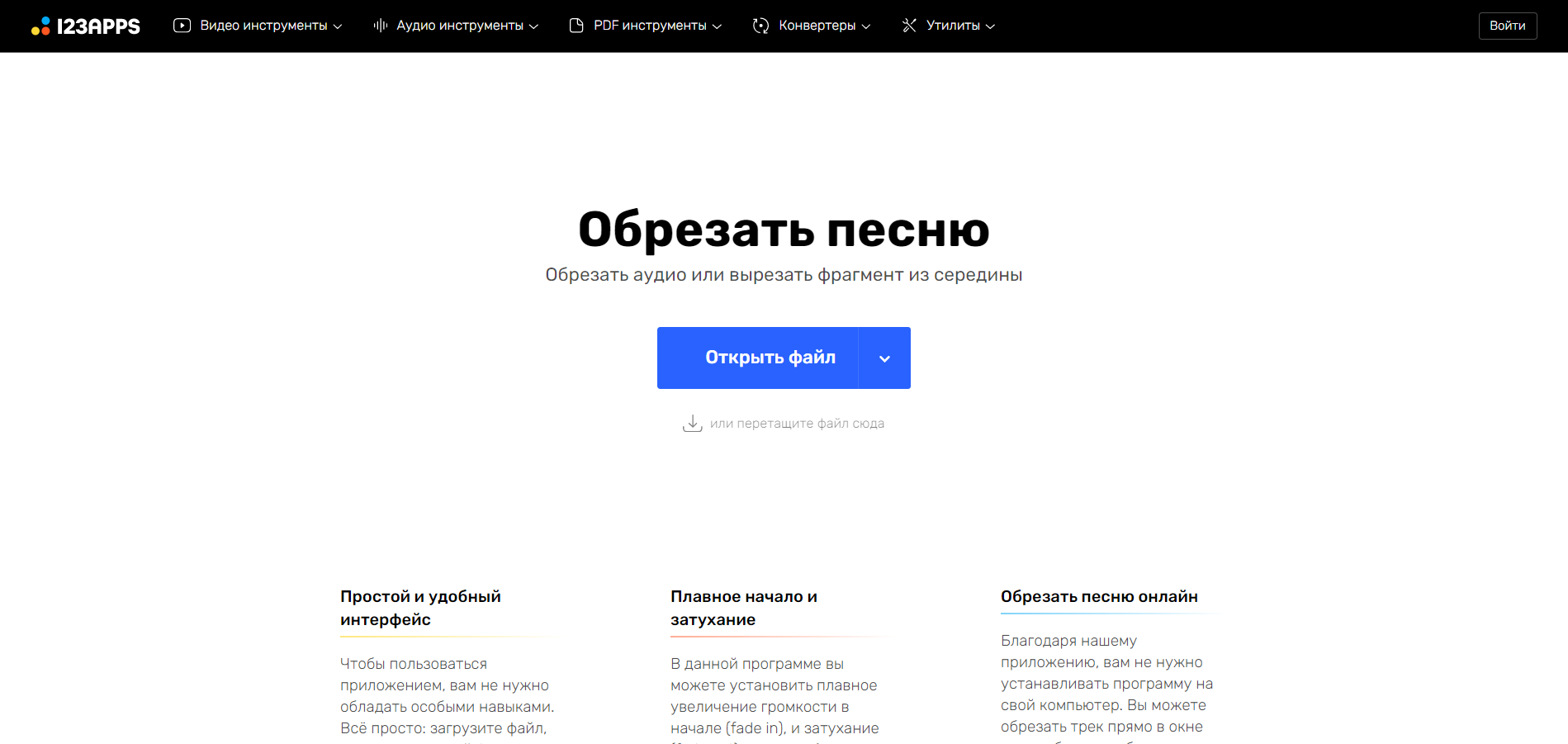 MP3Cut – это онлайн-сервис, позволяющий редактировать аудиофайлы прямо в браузере. Он обладает бесплатным функционалом и поддерживает более 300 форматов, поставляется с функциями постепенного угасания и увеличения уровня звука.
Также MP3Cut позволяет: вырезать аудиодорожку из видеофайла, изменять громкость и скорость, редактировать высоту тона и настраивать эквалайзер, записывать звук, соединять несколько песен в одну и воспроизводить мелодию наоборот.
Плюсы:
Минусы:
Стоимость: бесплатно
Официальная страница: MP3Cut
Wavosaur

3 Мб. Из функционала все по классике: копирование, вставка, вырезка аудиофайлов. Вместе с этим Wavosaur позволяет обрабатывать эффекты в реальном времени, а также создавать звуковую петлю, с помощью которой можно зациклить композицию.
Плюсы:
Минусы:
Стоимость: бесплатно
Официальная страница: Wavosaur
Ardour
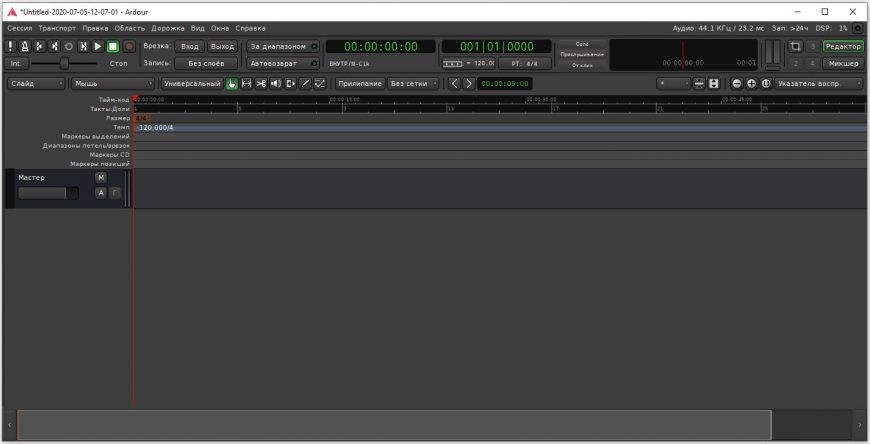
Ardour – одно из мощнейших программных средств для профессиональной обработки звука. Его возможности практически безграничны – все зависит от вашей фантазии. Программа позволяет производить запись, редактирование и смешивание треков. Ardour – это выбор для тех, кто хочет создавать музыку, редактировать треки к фильмам, видеофрагменты и многое другое.
Плюсы:
Минусы:
Стоимость: бесплатно
Официальная страница: Ardour
Darkwave Studio
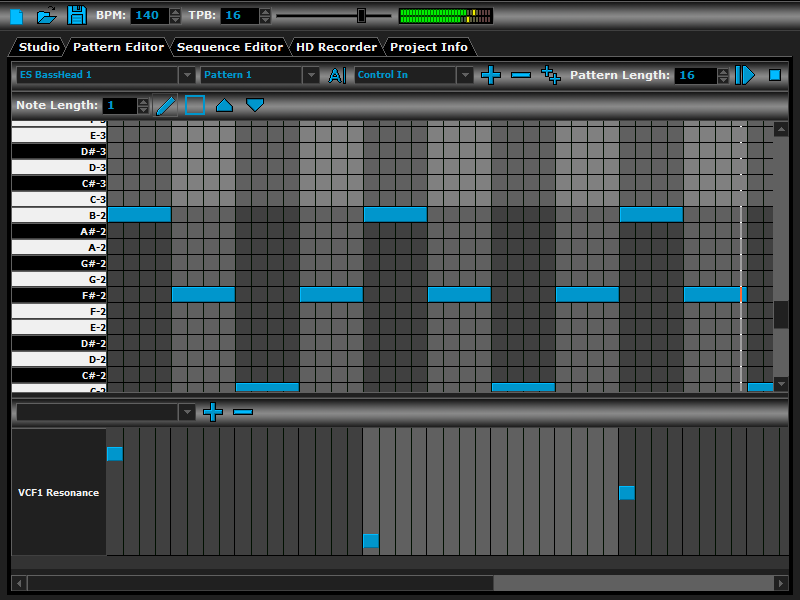
DarkWave Studio – это не просто программа для редактирования треков, это целая студия, позволяющая создавать электронную музыку. Функционал DarkWave позволяет использовать сторонние эффекты в виде VST-плагинов. Вместе с этим можно осуществлять мультитрековую запись для мастеринга, моделировать виртуальное помещение, подключать и использовать MIDI-инструменты, встроенные эффекты, а также создавать паттерны.
Плюсы:
Минусы:
Стоимость: бесплатно
Ссылка на скачивание: DarkWave Studio
Free Audio Editor
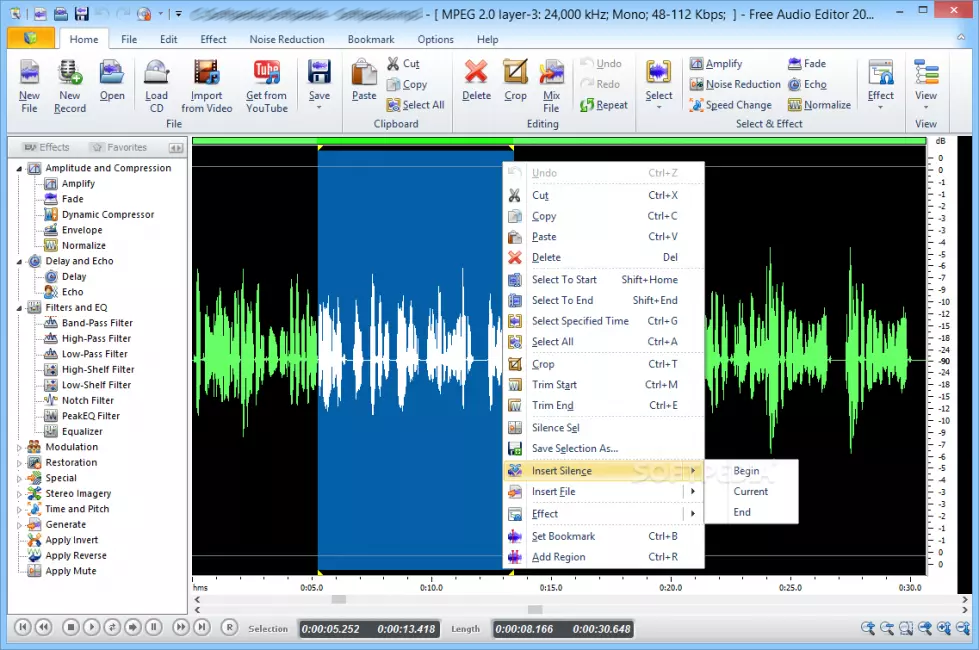
Free Audio Editor – бесплатная программа, предназначенная для быстрого редактирования и конвертирования аудиофайлов. От других редакторов она отличается максимально простым интерфейсом, где всего в пару кликов можно максимально точно выполнить обрезку и склейку музыкальных композиций.
Из функций стандартный набор: обрезка и склейка аудиофайлов, сохранение треков в популярных форматах, конвертирование треков без потери качества, настройка громкости, добавление и удаление тегов файла.
Плюсы:
Минусы:
Стоимость: бесплатно
Официальная страница: Free Audio Editor
Wave Editor
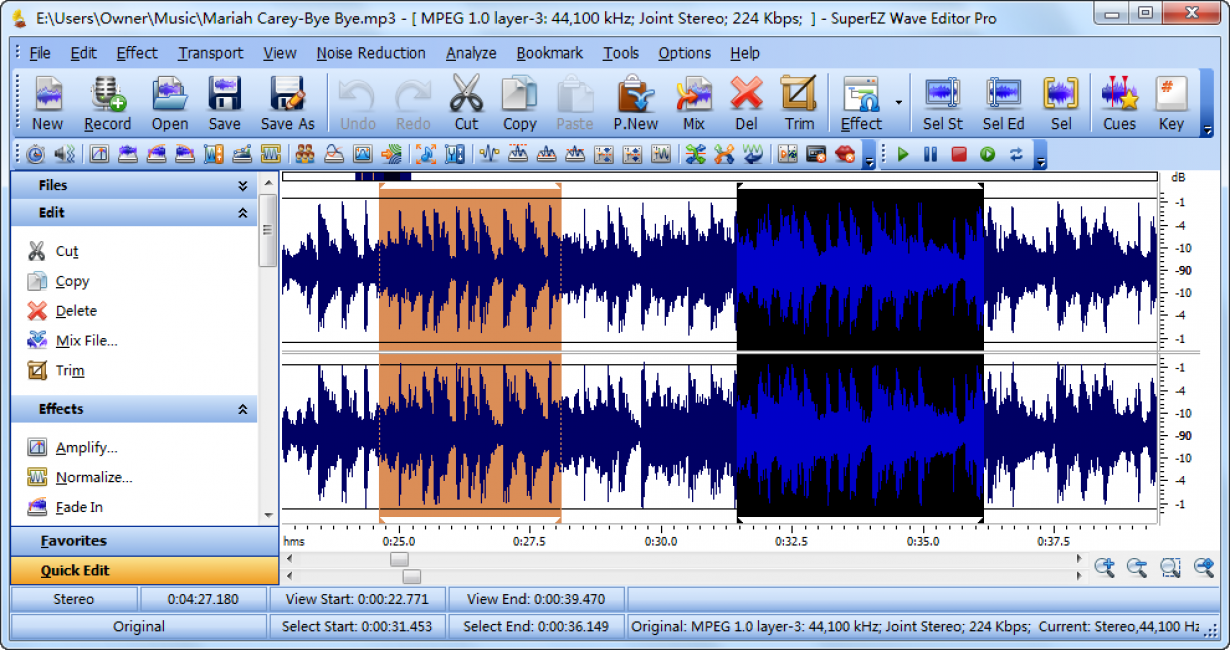
Wave Editor – еще одна простая программа, предназначенная для редактирования аудиофайлов различных форматов. Стандартная версия не разрешает записывать собственные композиции, изменять темп трека и использовать MIDI-конвертер, но подключить подобный функционал можно с помощью бесплатного расширения, доступного для загрузки на официальном сайте.
Для удобного использования в программе присутствуют различные комбинации клавиш. Из фишек стоит отметить возможность подключения сторонних и официальных плагинов, возможность изменять частоту, использовать встроенные эффекты, фильтры и многое другое.
Плюсы:
Минусы:
Стоимость: бесплатно
Официальная страница: Wave Editor
Ocenaudio
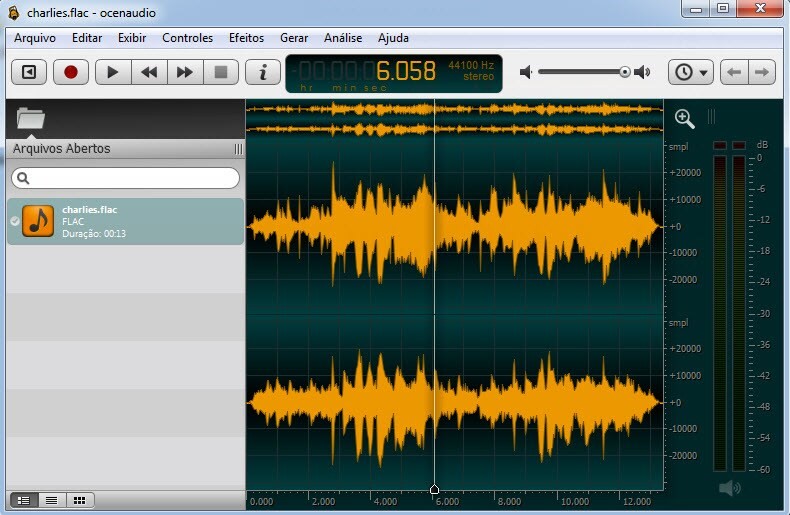
Ocenaudio – отличное решение для тех, кто хочет, чтобы все было просто и быстро. Программа включает в себя большой набор фильтров, позволяет предварительно просматривать эффекты в реальном времени, а также с помощью спектрограммы разрешает анализировать содержимое аудиосигнала с максимальной точностью.
Плюсы:
Минусы:
Стоимость: бесплатно
Ссылка на скачивание: Oceanaudio
Adobe Audition
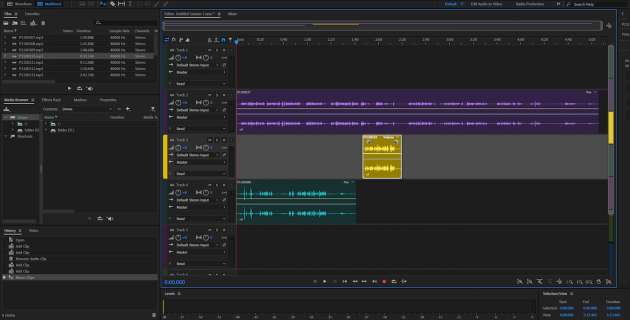
Adobe Audition – одна из лучших программ для профессиональной обработки музыкальных композиций. Это платная программа, но платить есть за что: многодорожечная запись, микширование, поддержка внешних VST, встроенные эффекты, удобная автоматизация треков и многое другое.
Плюсы:
Минусы:
Стоимость: от 1666 рублей в месяц
Официальная страница: Adobe Audition
WaveLab Elements
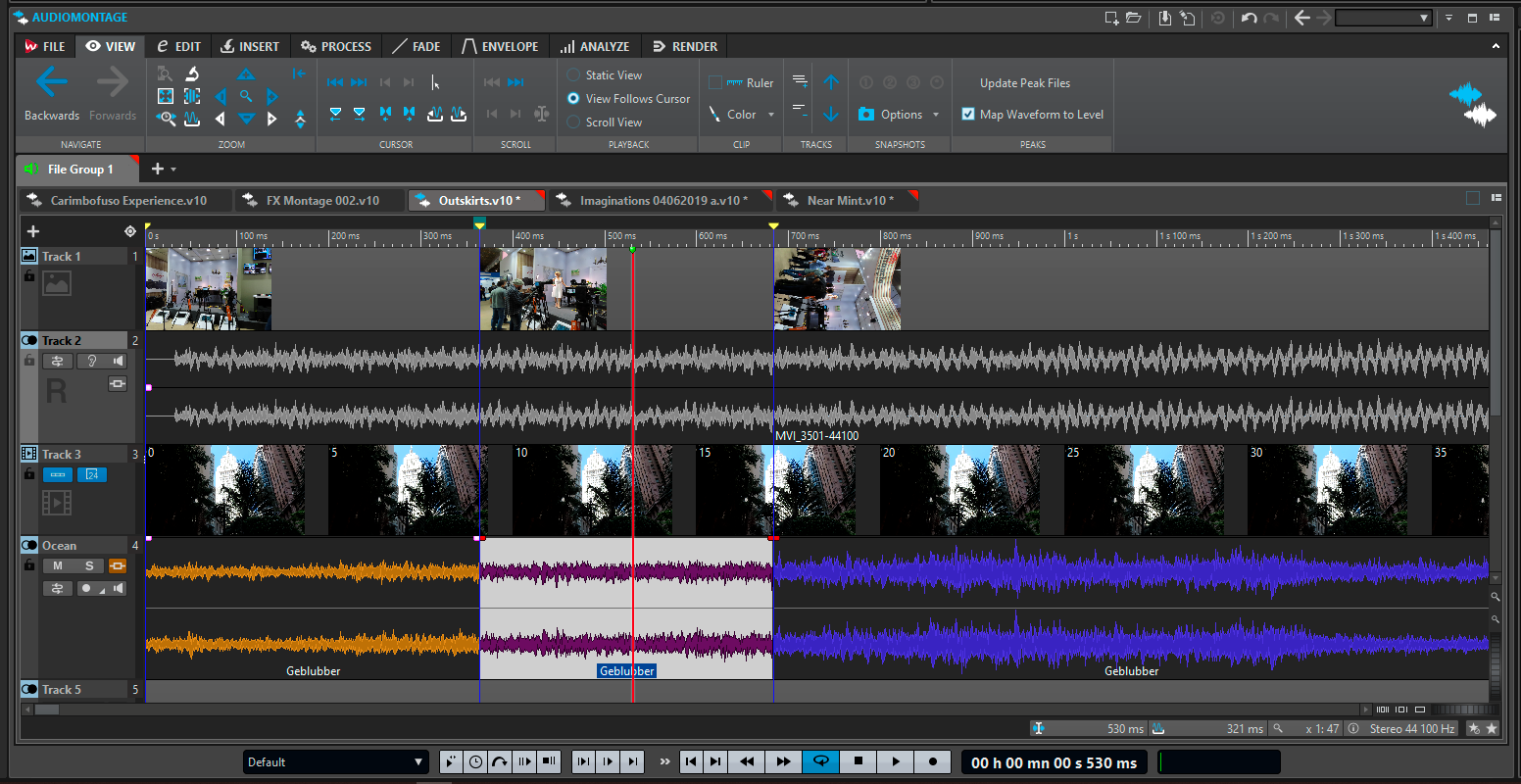
И последняя в списке программа – WaveLeb Elements. Так же, как и в случае с Adobe Audition, это платная программа для профессиональной обработки аудиодорожек. Она предназначена для сведения подкастов, аудиокниг и рекламных роликов. Для обработки открыты три стереодорожки, на которых можно разместить голос и звуковые эффекты.
Плюсы:
Минусы:
Стоимость: 99.99 €
Ссылка на официальную страницу: WaveLab Elements
Заключение
В сегодняшней статье мы поговорили о 10 лучших аудиоредакторах, которые можно найти для Windows 10. Если вы до сих пор не определились с выбором, то рекомендую начать с бесплатных версий. Не стоит сразу тратиться на дорогостоящее ПО вроде Adobe Audition или WaveLab Elements. Они – это идеальное решение для тех, кто уже знаком с обработкой аудиофайлов.
Если вам нужно просто изменить громкость трека или обрезать его, то можете воспользоваться любой бесплатной программой. Лучше всего в этом, конечно, поможет онлайн-редактор MP3Cut – достаточно открыть страницу сервиса, загрузить файл и начать редактирование.
3 бесплатных аудиоредактора для Windows
Аудиоредактор необходим в моей работе для обработки и расшифровки интервью. Ну, и мелодию для звонка на смартфон можно нарезать из песни или каких-то звуков. Так что я собрал в одном посте три самых удобных программы для редактирования аудио файлов. Надеюсь, что будет полезно.

1. Audacity
Audacity — свободный кроссплатформенный аудиоредактор, ориентированный на работу с несколькими дорожками. Программа была выпущена и распространяется на условиях GNU General Public License. Работает под Windows, Linux, Mac OS X, FreeBSD.
Возможности Audacity:

2. MP3 Toolkit
MP3 Toolkit — мощное приложение, которое включает MP3 конвертер, инструмент для записи CD, обрезки и соединения файлов MP3, редактор тегов и запись MP3 для пользователей, которые хотят упростить работу с музыкальными файлами. Помимо стандартного формата MP3 программа поддерживает наиболее популярные аудио и видео форматы, такие как: WMA, WMV, MP4, WAV, OGG, FLV, MOV, M4P, M4A и другие, а также FLAC и APE. Пользователи могут конвертировать, обрезать, соединять, записывать и «риповать» аудиофайлы. Также есть возможность конвертации аудио на мобильные устройства, создания рингтонов, изменения информации тегов, записи Аудио CD, записи звуков или соединения частей аудио в целый MP3 файл.

3. Wavosaur
Wavosaur —небольшой бесплатный аудиоредактор, с помощью которого можно редактировать звуковые сэмплы, конвертировать файлы, делать мастеринг и записывать аудио. Программа позволяет вырезать, копировать, вставлять любые отрезки звука, обрабатывать wav и mp3 файлы. Кроме этого, в Wavosaur используется много разных функций для обработки аудиофайлов: добавление эффектов тишины, затухания, удаление вокала, преобразование стерео в моно, и моно в стерео, изменение громкости вручную и нормализация уровня громкости, добавление затухания в конце клипа и др. Имеется поддержка ASIO драйвера и VST-плагинов, которые позволяют применять к аудиотреку различные эффекты, прослушивать их в режиме реального времени и добавлять эти эффекты в звуковой файл.
Возможности Wavosaur:
5 способов редактировать аудиофайлы MP3 в Windows / Mac / Online Шаг за шагом
Есть много способов редактировать файлы MP3. Например, вы можете сократить файл MP3, объединить несколько файлов MP3 вместе, конвертировать MP3 в другие аудиоформаты и многое другое. Чтобы легко редактировать аудиофайлы MP3, хороший MP3-редактор действительно имеет значение.
Таким образом, в этой статье показано 5 различных способов редактирования MP3-файлов длины, тега, альбома и многого другого. Просто прочитайте и научитесь редактировать метаданные MP3 и аудио длина на вашем компьютере и телефоне.

Часть 1. Как редактировать MP3-файл в Windows и Mac
Как редактировать MP3-файл в Windows
Шаг 1 Нажмите Windows и E ключи для запуска File Explorer.
Шаг 2 Найдите и найдите песню MP3, которую хотите отредактировать.
Шаг 4 Вы можете редактировать MP3 название песни, альбом, исполнителя, жанр и более подробную информацию.
Шаг 5 Нажмите на Применить последующей OK редактировать информацию об альбоме MP3 и другие метаданные в проводнике.
Как редактировать MP3-файл на Mac
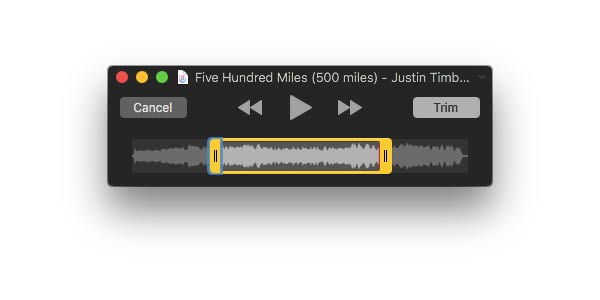
Шаг 2 Перетащите маркеры на время начала и окончания. щелчок Играть для предварительного просмотра обрезанного аудиоклипа.
Шаг 3 Нажмите на Отделка редактировать длину MP3 на Mac.
Шаг 4 Сохраните аудиоклип в формате MP3. Или вы можете нажать Поделиться делиться аудио MP3 в Mail, Facebook, сообщения и т. д.
Часть 2: Как редактировать MP3 с помощью VCU
Шаг 1 Запустите Tipard Video Converter Ulitmate. Перетащите файл MP3 в основной интерфейс.
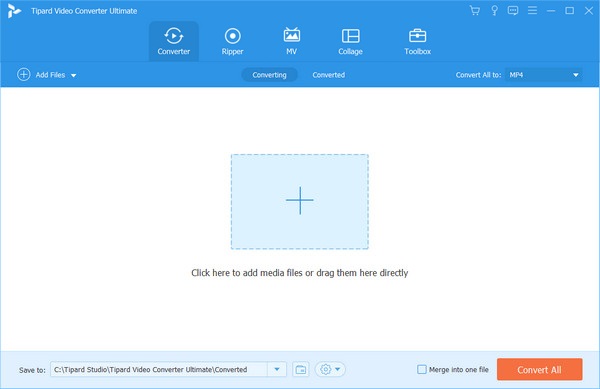
Шаг 2 Нажмите Редактировать значок рядом с именем файла, чтобы установить новое имя для MP3. Кроме того, вы можете редактировать значок i, вставленный в круг, для редактирования информации метаданных MP3.
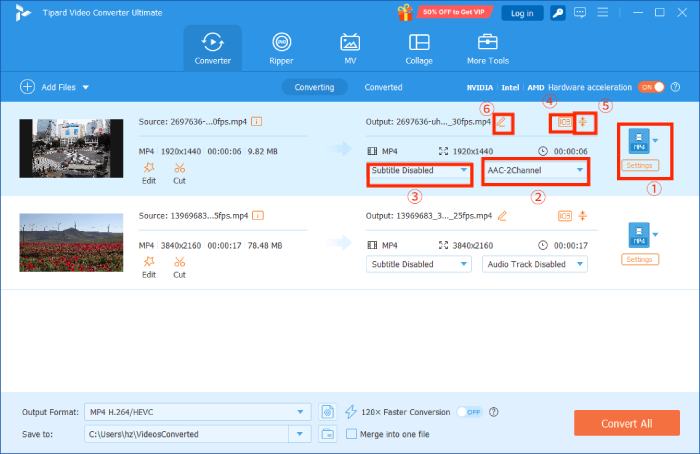
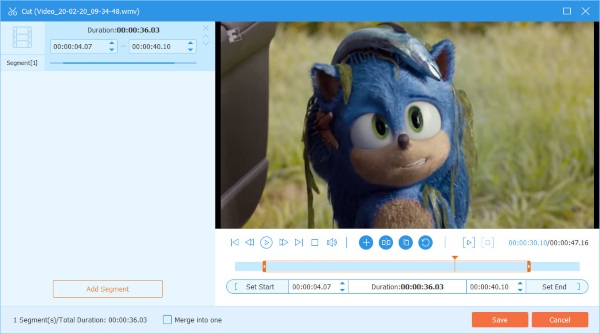
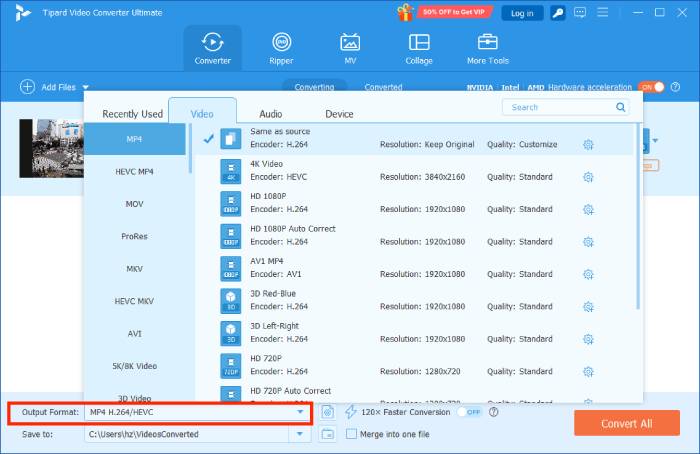
Шаг 4 В правом углу вашего файла MP3 щелкните по нему, чтобы получить Профиль список. Установите формат выходного файла и укажите настройки вывода. Наконец, нажмите Конвертировать все конвертировать MP3 в другие форматы файлов.
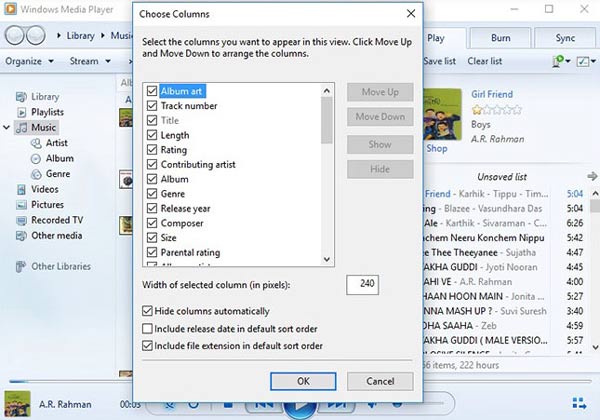
Часть 3. Как редактировать MP3 в Windows Media Player
Шаг 1 Запустите проигрыватель Windows Media. выбирать Музыка под Библиотека чтобы получить доступ к вашему файлу MP3.
Шаг 2 Щелкните правой кнопкой мыши на вашем аудио MP3. выбирать Редактировать и получите всплывающее окно.
Шаг 3 Отредактируйте длину аудио MP3, обложку альбома, номер дорожки, жанр, год выпуска, рейтинг и дополнительную информацию.
Шаг 4 Нажмите на OK сохранить аудиофайл MP3 после редактирования.
Часть 4: Как редактировать MP3 в VLC
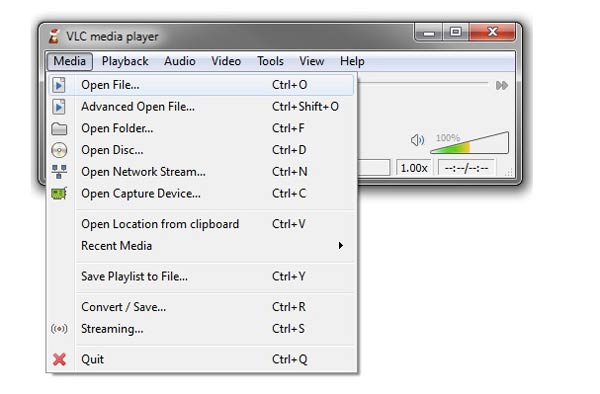
VLC Media Player также может работать как бесплатное приложение для редактирования MP3. Вы можете использовать встроенный аудио триммер, чтобы сократить длину звука MP3. Давайте посмотрим, как редактировать MP3 бесплатно в VLC Media Player.
Шаг 2 Откройте файл MP3 с VLC. Затем установите положение, которое вы хотите обрезать MP3 в нижней части.
Шаг 3 Выберите красную кнопку в левом нижнем углу. Когда он дойдет до конца, вы можете снова нажать красную кнопку.
Шаг 4 Обрезанный аудиофайл MP3 будет сохранен в Моя музыка по умолчанию.
Часть 5: Как редактировать MP3 онлайн
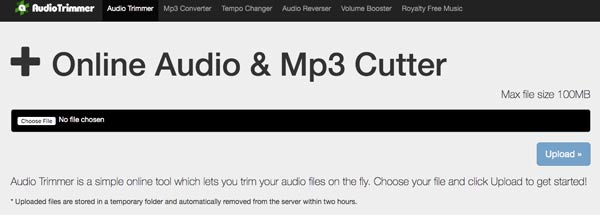
Шаг 1 Откройте редактор MP3 онлайн. Здесь возьмем Audio Trimmer в качестве примера.
Шаг 2 Нажмите на Выберите Файл добавить файл MP3. Это должно быть не более 100 МБ.
Шаг 3 Переместите зеленые ползунки, чтобы выбрать, какой аудиоклип сохранить.
Шаг 4 Нажмите на урожай редактировать файл MP3 с более короткой длиной.
Часть 6: часто задаваемые вопросы о редактировании файлов MP3
Как редактировать файлы MP3 в Audacity?
Запустите дерзость. Выберите Импортировать последующей Аудио из Файл список. Затем добавьте свой файл MP3 в шкалу времени Audacity. Выберите часть аудио MP3. Перетащите мышь, чтобы вырезать файл MP3 в Audacity.
Какой MP3-резак apk взять?
Чтобы редактировать MP3 на Android, вы можете скачать MP3 Cutter и Ringtone Maker из магазина Google Play. Рейтинг пользователей до 4.3 / 5.
Что делать, если вы не можете редактировать данные MP3 в Windows 10?
Вы также можете использовать MP3tag для редактирования тегов MP3 и свойств на вашем компьютере с Windows.
Это 5 проверенных способов редактировать файлы MP3 путем обрезки, преобразования и многое другое. Какой ваш лучший способ отредактировать файл MP3 на вашем телефоне или компьютере? Вы можете оставить сообщения ниже, чтобы поделиться с нами. Если у вас есть другие предложения по вырезанию и редактированию файлов MP3, вы можете связаться с нами.
Вы можете легко принять MP3 как аудио и MP4 как видео. Но знаете ли вы главное отличие MP3 от MP4? Этот пост даст вам подробное сравнение MP3 и MP4.
Если вы хотите извлечь аудиофайлы из видео MP4, вы можете узнать больше о 3 эффективных методах легкого получения желаемого фонового аудиофайла из этой статьи.
Если вам нужно записать звонок Skype и сохранить его на своем компьютере, вы можете прочитать эту статью, чтобы узнать больше о 2 эффективных способах захвата видеозвонков Skype.
В этом уроке вы научитесь копировать CD в MP3 и другой аудиоформат с помощью Windows Media Player, iTunes и сторонних программ.

Copyright © 2021 Типард Студия. Все права защищены.