
io.netty.channel.abstractchannel$annotatedconnectexception, что делать?
Преимущественно поклонники популярной игры Minecraft сталкиваются с проблемами в процессе запуска TLauncher или во время подключения к сети. Программный сбой сопровождается появлением на экране компьютера соответствующего кода ошибки «io.netty.channel.abstractchannel$annotatedconnectexception». Сейчас рассмотрим, что становится причиной появления проблем с запуском игры и коннектом к сети, а также проанализируем возможные способы устранения этого сбоя.
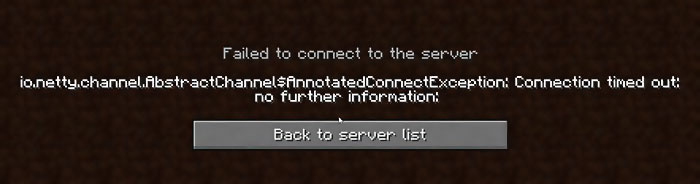
Почему появилась ошибка?
Тщательно проанализировав форумы, посвященные Minecraft, можно прийти к выводу, что преимущественно причиной появления программного сбоя становится антивирус или включенный брандмауэр Windows. Эти сервисы блокируют соединение, поэтому игрок лишается возможности подключиться к серверу. Когда появляется рассматриваемая ошибка, обязательно проверьте параметры безопасности, возможно, IP сервера придется добавить в исключения.
Еще одной причиной появления ошибки становится загрузка игры из непроверенных источников, например, малоизвестных torrent-трекеров. Программный сбой мог также возникнуть вследствие некорректной инсталляции мода. Не исключено, что вам удастся решить проблему путем переустановки.
Когда с причинами разобрались, можно переходить к поиску решения. Предлагаем вашему вниманию несколько действенных методов восстановить корректный запуск игры и подключение к серверу.
Создание «локалки» с помощью программного обеспечения
Предположим, что ошибка появляется на этапе подключения к сети. Это означает, что вам необходимо создать локальную сеть с помощью специального софта. Для этого подойдет следующий софт – Hamachi или Tunngle. Это проверенный способ, который помог игрокам. Предварительно отключите брандмауэр и антивирус, кстати возможно они и блокируют доступ к серверам.
Ошибка при запуске игры
Предположим, что вы скачали игру, но она не запускается. Что делать в такой ситуации? Придерживайтесь простой пошаговой инструкции:
Скачивайте игры только с проверенных порталов.
Решение проблем с Java
Основные причины появления программного сбоя с текстом «java.net.connectexception connection timed out: no further information»:
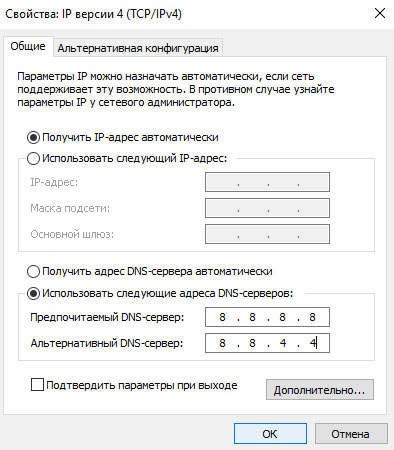
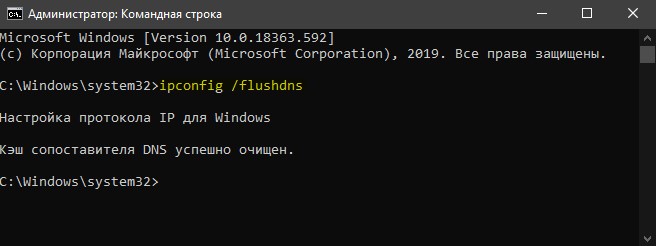
Чтобы устранить эту ошибку, нужно запустить приложение CMD.exe, а затем прописать команду ipconfig /flushdns. Нажмите на кнопку Enter. Некоторым пользователям удается решить проблему путем изменения DNS-сервера. После этих действий игра Minecraft работает исправно. Что бы изменить DNS-сервера выполните команду «ncpa.cpl», далее в свойствах вашего подключения выберите «протокол версии 4» и кликните свойства. Впишите адреса как на картинке
Появление ошибки из-за низкого пинга
Некоторые пользователи пишут на форумах, что в процессе игры появляются лаги из-за низкого пинга, они перезаходят в Minecraft, но сталкиваются с ошибкой. Эта проблема решает путем удаления сервера. Теперь нужно снова добавить его и попытаться войти игру. Ошибка должна исчезнуть. На форуме Minecraft предложено альтернативное решение, нужно зайти в настройки роутера и выбрать раздел безопасности. У некоторых он отображается под названием «NAT». Необходимо стереть все активированные предварительно условия. Попробуйте снова запустить игру. Ошибка не исчезла? Сбросьте параметры брандмауэра Windows.
Несколько дополнительных советов
Предложенные выше способы не помогли? Тогда воспользуйтесь одним из следующих советов:
Minecraft популярная игра и пользователи начали сталкиваться с ошибкой при подключении к серверу «io.netty.channel.AbstractChannel$AnnotatedConnectException: Connection refused: no further information«. Ошибка появляется и при подключении других серверов, что может говорить о проблеме на стороне компьютера под управлением Windows.
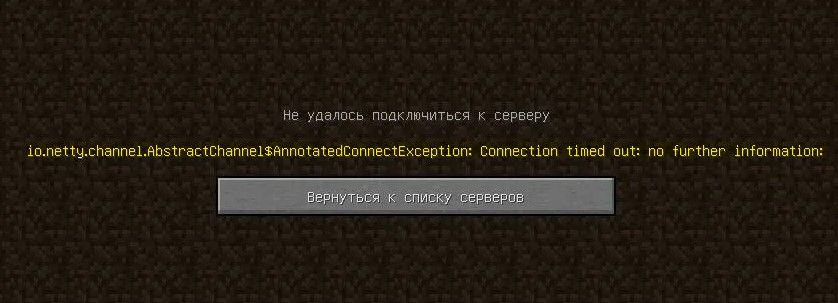
Как исправить ошибку io netty channel AbstractChannel Annotated Connect Exception
Виновником ошибки может быть, брандмауэр, несовместимость IP, Устаревший Java или несовместимое ПО. Разберем способы, как устранить ошибку.
1. Сброс роутера
Если выключался модем, то IP адрес будет назначен другой, так как провайдеры используют динамический IP-адрес. По этой причине:
2. Сброс сети
Сбросим параметры адресов и DNS на компьютеры, так как они могут локально сохраниться и на новые не обновиться. Для этого, запутсите командную строку от имени администратора и введите ниже команды по очереди:
3. Исключение Брандмауэра
4. Добавить IP и Порт
Если у вас не динамически IP-адрес, то проблема может быть в нем, так как, если пропал интернет и появился снова, то IP адрес будет уже другим. По этому, проверим IP адрес и порт и добавим его в лаунчер игры Minecraft. Для этого:
5. Несовместимое ПО
Если у вас установлено одно из этих приложений, то его нужно удалить:
io.netty.channel.abstractchannel$annotatedconnectexception что делать?
 io.netty.channel.abstractchannel$annotatedconnectexception — ошибка игры Minecraft при запуске лаунчера TLauncher и коннекте к сети, предположительно локальной. Ошибка может возникать после обновление клиентского ПО игры, либо антивирус/фаервол блокирует соединение к серверу. Проверьте настройки безопасности.
Возможное решение — использование стороннего ПО для построения локальной сети — Hamachi, Tunngle.
Проблема коннекта также наблюдается при ситуации, когда игра была загружена из непровернного источника, торрента. Или в игру был установлен мод с багами. Есть вероятность, что переустановка майна поможет.

При наличии ошибки java.net.connectexception connection timed out: no further information проверьте следующее:
Был найден совет в интернете — открыть команднйю строку (win + r > cmd), вставить команду ipconfig /flushdns, нажать энтер. Некоторым помогла смена DNS-серверов, после чего майн заработал.
Один пользователь, играя на хайпикселе, по причине низкого пинга решил переконнектится. Как результат — io.netty.channel.abstractchannel$annotatedconnectexception. Человек удалил сервер, после заново добавил — ошибка пропала.
На форуме Minecraft обнаружено решение — нужно зайти по адресу:
Выбрать раздел безопасности, может называться NAT. Удалить существующие правила. Попробовать запустить майн. При повторной ошибке стоит сбросить правила брандмауэра.


io.netty.channel.abstractchannel$annotatedconnectexception как можно попробовать исправить?
Некоторые советы (могут помочь исправить данную ошибку):


Надеюсь предоставленная информация поможет решить проблему.
io netty channel abstractchannel в Minecraft — как исправить ошибку
Мало что так расстраивает, как появление кодов ошибок, особенно когда вы не знаете, в чем может быть проблема.
Проще говоря, это ошибка подключения, когда компьютер, на котором вы находитесь, пытается установить соединение с выбранным вами сервером Minecraft, и это соединение не удается либо из-за того, что сервер, к которому вы подключаетесь, каким-то образом не распознает ваш запрос, либо не получает сигнал. обратно в Minecraft.
Какое решение этой ошибки?
Давайте начнем решать эту проблему с некоторых основных решений, которые работают практически при любой ошибке. Не пропускайте их, если вы еще не пробовали их, потому что это самые простые решения, которые занимают минимум времени!
• Перезапустите Minecraft.
• Перезагрузите компьютер.
• Включите и снова включите маршрутизатор: выключите его на минуту и снова включите.
Если это не помогло, пора попробовать более сложные шаги.
Чтобы начать решать эту проблему, нам нужно сначала выяснить, какой путь нам нужно выбрать, и это зависит от того, кто запускает сервер, к которому вы пытаетесь подключиться, будь то ваш собственный сервер или чей-то еще.
Если это чужой сервер
Если это чужой сервер, вы начинаете с проверки, можете ли вы подключиться к другим серверам. Если вы можете подключиться к другим серверам, проблема, скорее всего, не на вашей стороне, а проблема с этим конкретным сервером. Узнайте у людей, которые его запускают, есть ли какие-либо технические трудности.
Если проблема возникает при подключении к нескольким разным серверам, скорее всего, проблема на вашей стороне и, скорее всего, связана с вашими разрешениями брандмауэра. Прочтите приведенные ниже инструкции, чтобы решить проблему.
Разрешения межсетевого экрана
Вот шаги, которые вы предпринимаете, чтобы исправить разрешения вашего брандмауэра, которые, вероятно, вызывают ошибку в Minecraft.
Если это ваш собственный сервер
Если это ваш сервер и вы не можете к нему подключиться, первое решение — проверить, запустили ли вы сервер, прежде чем пытаться подключиться к нему. Иногда это простые вещи!
Если ваш сервер работает, то решение, скорее всего, будет одним из следующих двух:
Способ решения проблемы 1 одинаков как для вашего собственного сервера, так и для серверов других людей. Мы перечислили шаги, которые вы можете предпринять, выше под заголовком «Разрешения брандмауэра».
Если вариант 1 не решил вашу проблему, возможно, проблема заключается в варианте 2: перенаправление портов в вашей сети.
Поскольку это проблема вашего маршрутизатора, и каждый маршрутизатор имеет свой пользовательский интерфейс, трудно описать точные шаги, которые необходимо предпринять. Поэтому мы будем придерживаться общих инструкций, которые помогут вам решить проблему.
Перенаправление вашей сети
Вот шаги, которые вы предпринимаете для перенаправления вашей сети, чтобы помочь вам исправить ошибку Minecraft.
Ошибка ‘Io.Netty.Channel.ConnectTimeoutException’ обычно появляется, когда пользователи Minecraft пытаются подключиться к обычному серверу или серверу Realm. Эта проблема, похоже, возникает только на ПК и, как сообщается, возникает в Windows 7, Windows 8.1 и Windows 10.

Код ошибки io.nettychannel в Minecraft Realms
После изучения этого кода ошибки Minecraft выяснилось, что эта проблема может быть вызвана несколькими разными виновниками:
Метод 1: перезапуск или сброс маршрутизатора
Как сообщили несколько затронутых пользователей, эта проблема также может возникать из-за несогласованности сети, чему способствует несогласованность IP / TCP, коренящаяся в вашем маршрутизаторе. Если этот сценарий применим, вы сможете решить эту проблему, выполнив простую перезагрузку. Это приведет к обновлению IP и DNS, которые в настоящее время использует ваш компьютер, и очистке всех временных пакетов данных.
Чтобы выполнить сброс маршрутизатора, просто поверните Выключенный ваш маршрутизатор с помощью Кнопка включения / выключенияна задней панели сетевого устройства или просто физически отключите кабель питания. После этого подождите не менее 30 секунд, чтобы убедиться, что силовые конденсаторы полностью разряжены.

Демонстрация перезагрузки роутера
По прошествии этого периода времени включите маршрутизатор, дождитесь восстановления доступа к Интернету, затем запустите Minecraft, чтобы проверить, возникает ли ошибка при попытке подключиться к размещенному миру.
Если проблема все еще сохраняется, следующим шагом должен быть сброс маршрутизатора. Вы можете сделать это, используя острый предмет, чтобы нажать и удерживать Сброс настроек кнопку на задней панели роутера.

Примечание: Имейте в виду, что эта процедура сбросит настройки вашего роутера до заводских. Это переопределит любые пользовательские настройки, перенаправленные порты или заблокированные устройства. В некоторых случаях он также может очистить учетные данные интернет-провайдера, которые маршрутизатор использует для облегчения подключения к Интернету.
Если вы готовы выполнить сброс маршрутизатора, нажмите и удерживайте кнопку Сброс настроек до тех пор, пока вы не увидите, что все светодиоды на передней панели одновременно мигают. Как только это произойдет, отпустите Сброс настроек кнопку и повторно установите подключение к Интернету.
Проверьте, решена ли проблема, снова открыв Minecraft. В случае того же io.netty.channelошибка все еще возникает, перейдите к следующему потенциальному исправлению ниже.
Метод 2: внесение Java JRE в белый список в Защитнике Windows (если применимо)
Как выясняется, одна из самых распространенных причин, которая в конечном итоге приводит к срабатыванию io.netty.channelошибка из-за ложного срабатывания антивируса Защитника Windows или стороннего эквивалента. Как сообщали некоторые затронутые пользователи, Защитник Windows или сторонний пакет могут заблокировать JRE (Java Runtime Environment) от связи с внешними серверами.
Имейте в виду, что среда Java абсолютно необходима для Minecraft, и подключение к другим игрокам будет невозможно, пока вы не убедитесь, что JRE не блокируется вашим антивирусом.
Если вы используете собственный пакет безопасности (Защитник Windows), вы можете решить эту проблему двумя разными способами:
A. Отключение постоянной защиты


Б. Внесение JRE в белый список в Защитнике Windows


Если вы по-прежнему видите ошибку того же типа в Minecraft при попытке присоединиться к онлайн-игре или разместить ее, перейдите к следующему потенциальному исправлению ниже.
Метод 3: отключение / удаление стороннего Security Suite (если применимо)
Тот факт, что вы используете сторонний пакет, не означает, что io.netty.channel ошибка на самом деле не создается вашим пакетом безопасности. В некоторых случаях JRE (Java Runtime Environment) блокируется от связи с сервером Minecraft из-за ложного срабатывания.
Если этот сценарий применим, ваша первая попытка определить, является ли сторонний антивирус вызывает проблему, должна состоять в том, чтобы отключить защиту в реальном времени перед запуском Minecraft. Несмотря на то, что процедура будет отличаться, в большинстве случаев вы сможете отключить защиту в реальном времени прямо с помощью значка на панели задач.

Щелкните значок антивируса на панели задач и выберите «Отключить».
Как только вы это сделаете, повторите действие в Minecraft, которое ранее вызывало проблему. Если проблема перестает возникать, пока ваш сторонний пакет отключен, вы сможете решить проблему, добавив JRE и основной исполняемый файл Minecraft в белый список.
Примечание: Шаги по добавлению элемента в белый список в стороннем антивирусном ПО будут различаться в зависимости от того, какой продукт безопасности вы используете. Поищите в Интернете конкретные шаги.
Однако вы также можете применить радикальный подход и полностью удалить чрезмерно защищенный пакет. Вот краткое руководство о том, как это сделать, и убедитесь, что вы не оставляете никаких остаточных файлов, которые могут вызывать такое же поведение:


Если тот же код ошибки все еще возникает, перейдите к следующему потенциальному исправлению ниже.
Метод 4: соответствие номера порта сервера
Если этот сценарий применим, вы сможете решить проблему, открыв сценарий запуска и получив реальный порт сервера Minecraft, а затем используя Прямое соединение возможность подключения с использованием правильного порта. Многие затронутые пользователи подтвердили, что эта операция была единственным, что позволило им решить проблему.
Следуйте приведенным ниже инструкциям, чтобы убедиться, что номер порта сервера совпадает с портом, к которому вы подключаетесь:


Если проблема не устранена, перейдите к следующему потенциальному исправлению ниже.
Метод 5: переход на DNS Google
Если ни одно из перечисленных выше возможных исправлений не помогло вам, возможно, вы столкнулись с этой проблемой из-за несоответствующего значения по умолчанию. система доменных имен. Эта проблема обычно возникает у интернет-провайдеров уровня 2.
К счастью, многие затронутые пользователи подтвердили, что проблема была полностью решена после того, как они перешли на DNS, предоставленный Google. Это исправление решит большинство проблем, связанных с несогласованностью DNS.
Если вы все еще видите DNS по умолчанию, следуйте приведенным ниже инструкциям, чтобы переключиться на Google DNS и посмотреть, разрешит ли это ошибку io.netty.channel: