
Как привязать любой смартфон к Linux для мобильного интернета

Ноутбуки всегда ограничены только Wi-Fi соединениями; Настольные компьютеры никогда не имеют встроенного мобильного интернета. Но что, если вам нужно подключить компьютер Linux к сети, но у вас нет беспроводной сети или сети Ethernet?
Ответ привязывает. Со смартфоном вы можете поделиться своим мобильным интернетом с вашим компьютером.
До тех пор, пока ваш оператор не ограничивает использование данных, хорошим выбором будет совместное использование интернет-соединения (также называемое netshare) на компьютере с Linux. Wi-Fi-модем является одним из вариантов — вот как использовать USB-модем в Linux с Android и iPhone.
Что такое привязывание?
Привязка — это имя, которое дается для подключения мобильного устройства к компьютеру, например, для совместного использования мобильного интернета.
Хотя некоторые перевозчики могут ограничить эту деятельность, в наши дни это происходит редко. У большинства смартфонов есть тарифный план на передачу данных, который позволяет использовать модем, что делает его привлекательным способом выхода в Интернет.
Строго говоря, привязка означает использование USB-кабеля для совместного использования мобильного интернета. Это означает, что вам потребуется носить с собой USB-кабель для передачи данных телефона, если вы планируете использовать модем.
Беспроводной модем также возможен, используя Wi-Fi или Bluetooth; это также известно как «беспроводная точка доступа». В большинстве случаев беспроводное подключение проще, но есть веские причины использовать USB-подключение:
Используйте правильный USB-кабель для модема
Прежде чем продолжить, вы должны быть уверены, что используете USB-кабель, подходящий для подключения. Не все кабели будут работать для этого, так как некоторые предназначены исключительно для питания. Лучший способ проверить, подходит ли ваш USB-кабель для подключения, — подключить его к компьютеру. Подключите телефон и подождите, пока одно устройство не обнаружит другое. Если доступна какая-либо передача данных или просмотр файлов, она подходит для привязки.
Если есть проблема с кабелем, у вас должна быть возможность купить подходящую альтернативу, готовую к данным, онлайн.
Следующие методы требуют подключения мобильного устройства к компьютеру через USB-кабель перед активацией модема.
Как привязать телефоны Android к Linux
Если у вас есть устройство Android, привязка к сети проста, отчасти благодаря тому, что и телефон, и ПК основаны на Linux.
Если вы хотите подключить Android к Linux через USB-кабель:
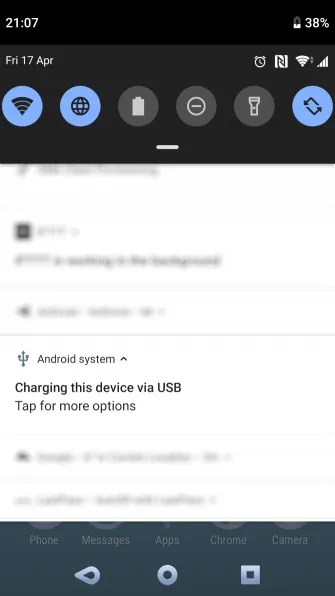


В некоторых дистрибутивах вам может потребоваться выбрать USB-соединение.
У вас нет тарифного плана, который позволяет использовать модем? Установка пользовательского ПЗУ Android может помочь обойти ограничения.
Хотите привязать телефон BlackBerry?
В зависимости от того, сколько лет вашему BlackBerry, существует несколько вариантов привязки его к системе Linux. Если у вас есть BlackBerry, он либо работает:
Для устройств BlackBerry под управлением Android обратитесь к разделу выше. Для BlackBerry 10 и BlackBerry OS 7.0, проверьте ниже.
Для подключения телефонов через USB под управлением BlackBerry 10 начните с подключения телефона к компьютеру. Затем:
Хотите привязать телефон BlackBerry OS к Linux?
Какой бы метод вы ни использовали, выберите сеть usb0 на панели Linux, если она не подключается автоматически.
Как привязать айфоны к Linux
Если у вас есть iPhone с тарифным планом, который позволяет использовать модем, вы можете настроить USB-модем.
Если вы используете Ubuntu, libimobiledevice уже должен быть установлен. Если нет, перед подключением iPhone к Linux откройте терминал и введите:
Чтобы подключиться к Интернету через ваш iPhone:


Все, что вам нужно сделать сейчас, это выбрать соединение в Linux. В отличие от Android, устройства iPhone отображаются как новое устройство Ethernet, а не как USB. Итак, ищите eth0 или eth1 обычно последний, так как eth0 должен быть назначен вашему Ethernet-порту.

Привязывание телефонов Linux к Linux
Доступно несколько мобильных операционных систем Linux. К ним относятся мобильная версия Pure OS на Librem 5, PostmarketOS на PinePhone и UBPorts, продолжение Ubuntu Touch.
Возможно, что удивительно, не все из них имеют надежные опции для USB или беспроводного модема. За подробностями обращайтесь к документации любого мобильного проекта Linux, который вы используете.
Подключение вашего телефона к Linux: успех!
Хотя смартфоны можно использовать в качестве беспроводных точек доступа для ноутбуков и компьютеров, USB-модем остается полезным. Например, ваш компьютер может иметь поврежденную сетевую карту, или у вас может быть оборудование, чувствительное к беспроводным помехам.
В конечном счете, доступ к мобильному интернету вашего телефона — отличный способ подключить ваш ПК с Linux или любое другое устройство к сети. А если вы беспокоитесь о потере заряда телефона, USB-кабель обеспечит питание вашего ПК. Это беспроигрышный!
Как подключить компьютер к интернету через iPhone?
О том, что можно организовать раздачу Wi-Fi с Айфона, известно каждому. Но этот способ «поделиться» интернетом – не единственный; есть даже более эффективные. В статье мы подробно опишем каждый из возможных способов.
Айфоны новейших модификаций способны полноценно заменить ноутбуки и стационарные ПК. Однако некоторые операции выполнять на мобильных гаджетах просто неудобно. Например, при чтении статей блогов с крупного экрана ноутбука пользователь напрягает глаза в гораздо меньшей степени, чем при попытках разглядеть буквы на небольшом дисплее гаджета.
К счастью, разработчики Apple наделили Айфоны способностью раздавать мобильный интернет. Организовав раздачу, пользователь может подключить ПК к интернету и продолжить выполнять свои задачи на устройстве с более удобной клавиатурой и крупным экраном. Способов подключить компьютер к интернету через Айфон есть несколько: пользователь может сам выбирать, какой ему наиболее удобен.
Как подключить компьютер к интернету через Айфон: распространённый способ
Чаще всего пользователи подключают свои ПК к iPhone через Wi-Fi. Этот способ мы не будем описывать подробно – на нашем сайте есть статья, посвящённая ему одному. Расскажем лишь в двух словах: владельцу iPhone нужно найти в «Настройках» раздел «Режим модема» и активировать одноимённый тумблер.

Затем пользователю следует пересесть за ПК и кликнуть на иконку сети, которая находится в панели задач.

Далее необходимо отыскать в перечне беспроводных сетевых соединений своё устройство и подключиться к нему.
Как обеспечить ПК интернетом через USB-кабель?
Раздать интернет с Айфона на компьютер через USB можно так:
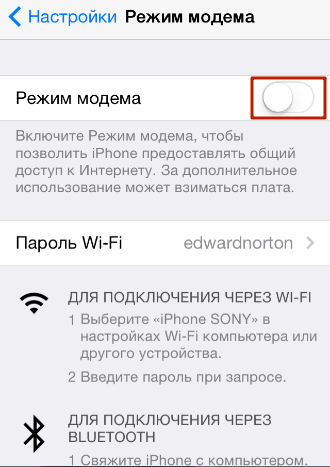
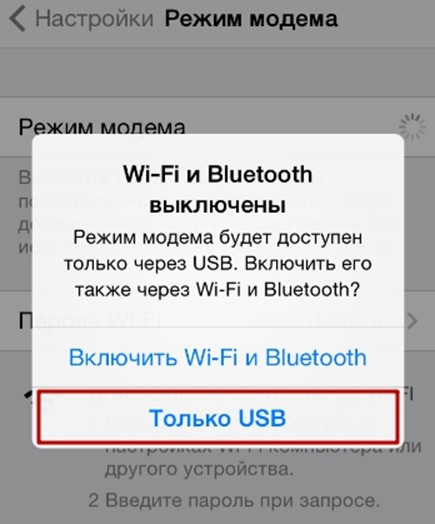
Шаг 1. Переключите ползунок «Режим модема» в «Настройках» Айфона в активное положение. Вы увидите такое окно:
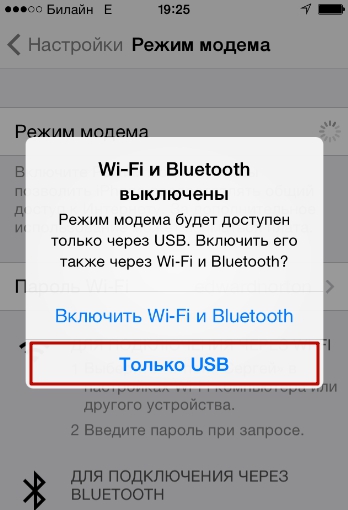
Выберите вариант «Только USB».
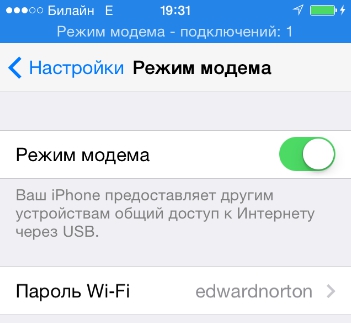
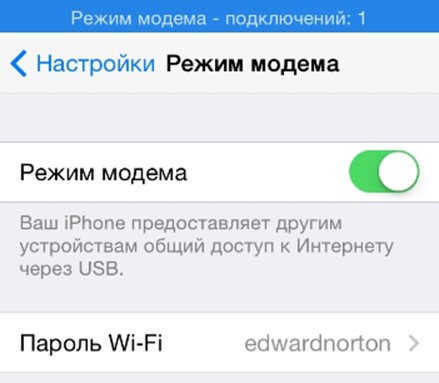
Шаг 2. Соедините гаджет с ПК кабелем USB. В верхней части экрана Айфона появится синяя полоска – верный признак того, что сопряжение между 2-мя устройствами установлено.
Шаг 3. На ПК зайдите в «Центр управления сетями и общим доступом», затем проследуйте в раздел «Изменение параметров адаптера».

Вы увидите, что в списке сетевых подключений появилось новое подключение по локальной сети, названное как мобильное устройство.

Попробуйте зайти в интернет. Вы обнаружите, что при подключении через USB загрузка данных происходит даже быстрее, чем через Wi-Fi.
У подключения ПК к гаджету по USB есть и иное преимущество: заряд батареи iPhone расходуется в гораздо меньшей степени.
Как использовать Bluetooth для подключения компьютера к интернету?
Подключить iPhone к ноутбуку для раздачи интернета можно и через Bluetooth. Делается это следующим образом:
Шаг 1. Зайдите в раздел «Bluetooth» в «Настройках» Айфона.

Шаг 2. Переключите тумблер «Bluetooth» в активное положение.

iPhone начнёт поиск устройств для сопряжения.
Шаг 3. Активируйте Bluetooth на ПК. Если ноутбук оснащён соответствующим модулем, значок беспроводного адаптера будет находиться в системном трее (в правой нижней части экрана).

Кликните на иконку Bluetooth правой кнопкой мыши и выберите пункт «Открыть параметры».
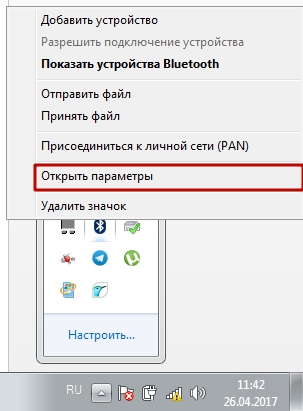
В разделе «Параметры Bluetooth» поставьте галочку напротив «Разрешить устройствам Bluetooth обнаруживать этот компьютер».

Шаг 4. Ещё раз кликните на значок Bluetooth в системном трее и в появившемся меню выберите вариант «Добавить устройство».

Так вы запустите процедуру поиска на компьютере.

После того как ПК найдёт iPhone и сопряжение окажется установленным, вы сможете выйти в интернет через браузер на компьютере.
Заключение
Несмотря на то что пользователям iPhone привычнее раздавать интернет на компьютер через Wi-Fi, проводное подключение выглядит даже предпочтительнее. Оно медленнее расходует заряд аккумулятора и обеспечивает более высокую скорость соединения.
Способ подключения через Bluetooth среди пользователей непопулярен по ряду причин: во-первых, не на всех ПК есть Bluetooth-модуль, во-вторых, чтобы сопряжение стало возможным, юзеру придётся найти и установить необходимые драйверы. Мало кто хочет тратить на это время, особенно если учесть, что преимуществ у Bluetooth-подключения по сравнению, скажем, с Wi-Fi-соединением нет.
Как раздать интернет с Айфона на компьютер или ноутбук
Раздать интернет с айфона на компьютер или ноутбук можно, как по сети Вай Фай, так и по Lighting кабелю. Сделать это довольно легко и быстро.
Так, вы всегда сможете получить доступ ко всемирной паутине, даже если домашний интернет-провайдер перестанет работать. Достаточно лишь будет подключить свой телефон к ПК.

Прошлый материал был посвящен тому, как раздать интернет с айфона на айфон. Сегодня мы подробнее рассмотрим эту тему и разберем, как раздать интернет с Айфона на компьютер и ноутбук, подробно и с поясняющими картинками.
Как раздать Вай Фай с Айфона на компьютер и ноутбук
Этот способ будет особенно актуален для ноутбуков, так как на них по умолчанию должен быть установлен модуль Вай Фай. На ПК такой модуль зачастую нужно покупать отдельно, если его не поддерживает материнская плата.
1. Откройте настройки телефона, перейдите в раздел «Режим модема» и активируйте. При желании можете сразу поменять пароль от Wi-Fi, нажав по нему в этом разделе.

2. На ноутбуке или ПК с операционной системой Windows 10, 7 или других, кликните по значку Вай Фай соединения в панели задач, включите его, если он неактивен и найдите сеть, созданную айфоном. Подключитесь к ней и введите пароль, указанный на телефоне.

Интересно! О том, как поделиться доступом к всемирной паутине с другими телефонами: iPhone и Android, написано в материале — как раздать интернет с айфона. Там вы найдете подробную и наглядную инструкцию, как это сделать.
Как раздать интернет с айфона на компьютер через USB
Начнем с самого простого способа раздать интернет со своего iPhone на ПК или ноутбук с операционной системой Windows 10, 7, 8 и более ранних — при помощи Lighting кабеля. Особенно актуальна эта инструкция будет для тех, у кого на компьютере нет Вай Фай модуля.
Важно! На компьютер нужно будет установить iTunes, скачайте его с официального сайта и установите перед началом, иначе соединение просто не будет создаваться.
1. Подключите телефон к ПК по кабелю Lightning. Зайдите в его настройки, перейдите в раздел «Режим модема» и сделайте активным. Если вам предложат выбрать тип соединения: по Wi-Fi и USB или по Bluetooth — выберите по Вай Фай и Юсб.
2. На компьютере будет создано новое подключение, соединение произойдет автоматически. Если этого не случилось, подключитесь к нему и сразу сможете выходить в сеть. Все делается максимально просто:
а) Кликните правой кнопкой мыши по значку соединения в панели задач и выберите пункт «Открыть параметры сети и интернет».

б) В разделе изменения сетевых параметров откройте «Настройки параметров адаптера».

в) Здесь находятся все существующие на данным момент соединения, среди них должна быть сеть, созданная iPhone — подключитесь к ней.

Интересно! Если раздача интернета прерывается при звонке или получении СМС, это не проблема соединения, значит у вас связь 3G. Здесь ничего не поделаешь, это особенности данного типа связи. У LTE и 4G такой проблемы нет.
Передаем интернет на ПК и ноутбук при помощи Bluetooth
Отличный вариант, если кабеля нет под рукой, а Вай Фай модуль ни в какую не хочет работать. Но, скорость в данном случае будет намного меньше, чем по другим типам соединения.
1. В настройках iPhone перейдите в раздел «Режим модема» и включите его. Если появится окно с выбором типа подключения — выберите по блютус.
2. Вернитесь в раздел с настройками, перейдите в раздел Bluetooth и сделайте его активным.

3. На компьютере на клавиатуре нажмите одновременно клавиши WIN + I и откройте раздел «Устройства» в открывшемся окне.

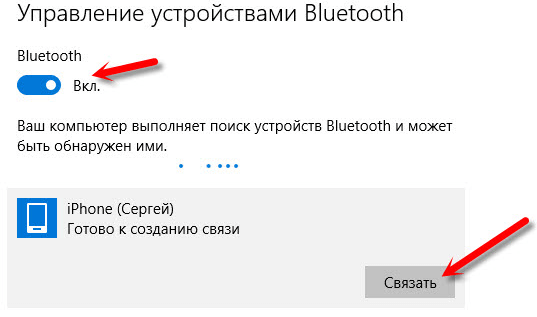
4. Нажмите на кнопку добавления Bluetooth-устройства и кликните по первому пункту «Bluetooth». Выберите айфон из списка и нажмите на кнопку «Связать».

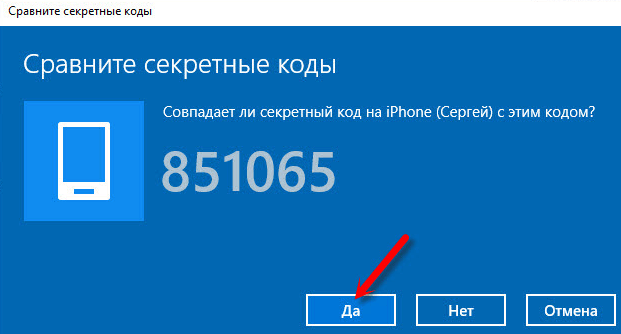
Подтвердите создание пары на айфоне и на ПК, нажав на них кнопку создания пары, когда появится код подключения.

5. На панели задач кликните по значку Bluetooth правой кнопкой мыши и откройте пункт «Присоединиться к личной сети PAN».

6. Выберите iPhone в списке (просто щелкните по нему один раз), далее нажмите на «Подключаться через» и выберите пункт точки доступа.

Соединение будет установлено и можно будет выходить во всемирную паутину.
Нет пункта Режим модема в настройках
Довольно редкая проблема, обычно вызвана настройкой вручную параметров интернета. Решается просто.
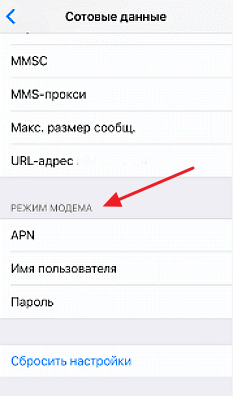
1. Откройте в настройки телефона, откройте раздел «Сотовая связь» и перейдите в «Сотовая сеть передачи данных».

2. Пролистайте страницу до конца и сделайте сброс настроек. В блоке «Режим модема» у пункта APN, как минимум должно стоять значение — internet.

В заключение
Все три способа являются рабочими и проверены на Виндовс 10 и iPhone с IOS 14. Качественной вам связи и интересного времяпровождения в сети.
Как с айфона раздать интернет на компьютер через usb кабель линукс
Внимание! Данный текст в откорректированном виде опубликован на моём сайте по адресу http://novikovmaxim.narod.ru/linux/ub_gprs.htm
Вступление
Подключение к Интернету через мобильный телефон используется либо как резервный вариант, когда основное подключение недоступно, либо при необходимости подключения в местах, где отсутствуют другие способы подключения, например в дороге или на даче.
Настройки самого мобильного телефона мы не рассматриваем. Как правило, их можно найти на сайте вашего сотового оператора. Они не зависят от операционной системы, с помощью которой осуществляется выход в Интернет, и, как правило, одинаковы для всех моделей мобильных телефонов.
Мобильный телефон можно соединить с компьютером несколькими различными способами: через вай-фай, блю туз, инфракрасный порт, кабель USB или COM порта. Мы рассмотрим подключение через USB-кабель. Сделать это в Убунту даже проще, чем в Виндоус. Не надо даже ставить драйвер USB-кабеля, превращающего его в дополнительный COM-порт. Кабель определяется самостоятельно при физическом подключении, а телефон и часть его модемных настроек — при запуске соответствующей утилиты wvdialconf.
Настройка wvdial
Вообще в Ubuntu существует штатная утилита Network Manager, в которой предусмотрен необходимый функционал для подключения Интернета через мобильный телефон, но в Ubuntu 8.10 эта утилита не работает как положено, и проще настроить соединение через wvdial. Единственная польза, которую мы можем извлечь из Network Manager — это информация о специфичных настройках для разных сотовых операторов, которые автоматически подставляются в соответствующие поля в процессе её настройки, избавляя от необходимости лезть за ними на сайт сотового оператора.
а также снимаем комментарии со строчек Phone, Username и Password, и заполняем их значениями, предоставляемыми также вашим сотовым оператором. Для Мегафон-Москва это:
Phone = *99***1#
Username = gdata
Password = gdata
В итоге, в случае подключения к оператору Мегафон-Москва, у вас должно получиться что-то типа этого:
[Dialer Defaults]
Init2 = ATQ0 V1 E1 S0=0 &C1 &D2 +FCLASS=0
Modem Type = Analog Modem
Phone = *99***1#
ISDN = 0
Username = gdata
Init1 = ATZ
Password = gdata
Modem = /dev/ttyUSB0
Baud = 230400
Init3 = AT+CGDCONT=1,»IP»,»internet»
Теперь, чтобы подключиться к Интернету, достаточно набрать в терминале wvdial (или wvdial имя_конфигурации, если в файле конфигурации вместо слова Defaults вы указали конкретное имя). Для отключения достаточно 1 раз нажать Ctrl+c.
Всё бы ничего, но или в программе wvdial или в управлении пользователями и группами в Ubuntu что-то видимо напутано с правами, и если мы соединяемся из-под пользователя даже с включенными привилегиями «Использовать модемы» и «Соединяться с Интернет, используя модем», программа ругается на отсутствие прав доступа к файлам /etc/ppp/pap-secrets и /etc/ppp/chap-secrets, в которых хранятся пароли и другие важные настройки. Выход — запускать wvdial с правами суперпользователя командой sudo wvdial.
Частые ошибки при подключении Интернета через модем
—> Cannot open /dev/ttyUSB0: Permission denied
—> The PPP daemon has died: A modem hung up the phone (exit code = 16)
—> Modem not responding.
Это происходит, если у вас в конфигурационном файле слишком завышен параметр Baud, определяющий скорость передачи данных между компьютером и телефоном. Возможно, ваш кабель не справляется с такой скоростью. Попробуйте вписать туда значение 57600 или ниже. Кроме того, у вас может быть плохой контакт между кабелем и телефоном.
Графический интерфейс для wvdial — GNOME PPP.
Как раздать интернет с iPhone на компьютер
iPhone, как и любой другой смартфон, может заменить собой множество других устройств. Например, его можно успешно использовать в качестве замены для компактного фотоаппарата, GPS-навигатора, музыкального плеера, карманного компьютера или модема. В этой инструкции мы рассмотрим последний вариант. Здесь вы узнаете, как раздать интернет с iPhone на компьютер через беспроводные сети Wi-Fi и Bluetooth, а также по USB кабелю.
Как раздать интернет через Wi-Fi
Самый простой и правильный способ раздачи интернета с iPhone на компьютер – это создание точки доступа Wi-Fi, то есть раздача интернета по беспроводной сети Wi-Fi. Остальные способы стоит использовать только тогда, когда раздача интернета по Wi-Fi не доступна, например, если компьютер не оснащен Wi-Fi адаптером.
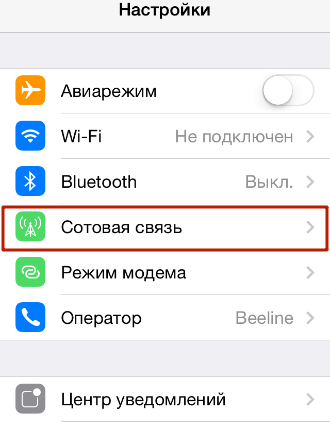
Для того чтобы раздать интернет с Айфона на компьютер через вай фай необходимо выполнить всего несколько простых шагов. Для начала, нужно убедиться, что устройство подключено к мобильному интернету. Для этого откройте настройки и перейдите в раздел «Сотовая связь».
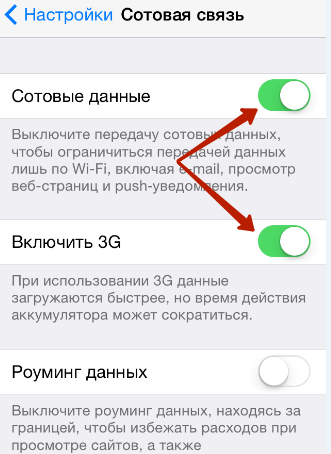
После этого проверьте опции «Сотовые данные» и «Включить 3G», для раздачи интернета обе эти функции должны быть включены. А если вы находитесь за рубежом и пользуетесь роумингом, то вам также нужно включить опцию «Роуминг данных».
Дальше нужно вернуться на основный экран настроек и перейти в раздел «Режим модема».
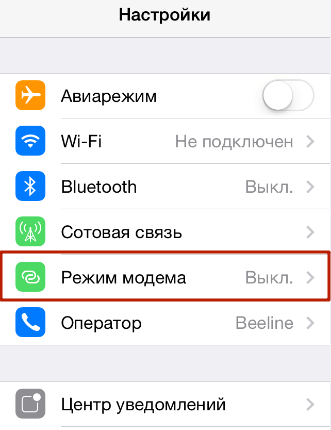
В некоторых случаях раздел «Режим модема» может отсутствовать в настройках Айфона. Это означает, что на устройстве нет нужных настроек для раздачи интернета. Чтобы это исправить перейдите в раздел «Сотовая связь – Параметры данных – Сотовая сеть передача данных». Здесь вы найдете настройки «Режима модема», которые включают три параметра APN, имя пользователя и пароль. Заполните эти данные (можно узнать у сотового оператора) и перезагрузите смартфон. После перезагрузки раздел «Режим модема» должен появиться.
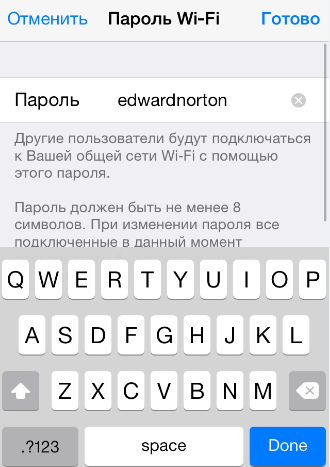
В разделе «Режим модема» необходимо установить пароль, который будет использоваться для подключения к созданной точке доступа Wi-Fi. Длина пароля должна составлять как минимум 8 символов.
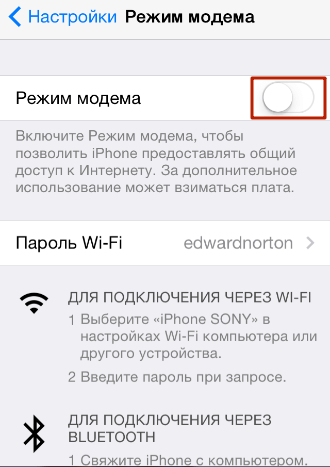
Также здесь нужно включить непосредственно сам «Режим модема». Для этого переведите соответствующий переключатель в положение «Включено».
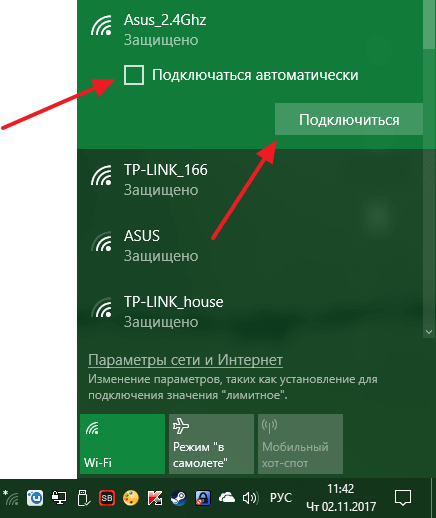
На этом настройка Айфона завершена, и он готов раздавать интернет на компьютеры через Wi-Fi сеть. Осталось только подключить компьютер к Wi-Fi сети айфона. Это делается точно также, как и при подключении к другим Wi-Fi сетям. Например, в случае Windows 10, нужно нажать на иконку сетевого подключения в правом нижнем углу экрана и включить «Wi-Fi» нажатием на соответствующую кнопку.
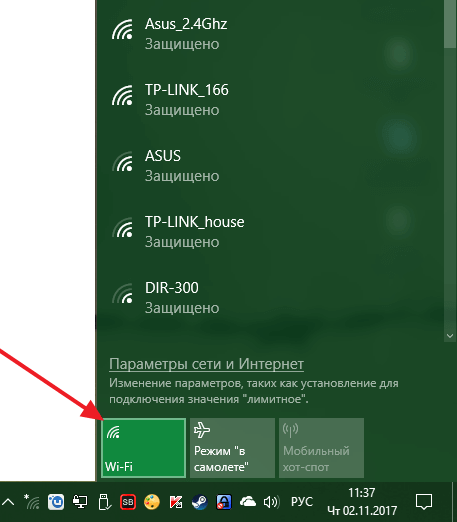
Дальше нужно выбрать беспроводную сеть, которая была создана айфоном и нажать на кнопку «Подключиться». При необходимости можно активировать функцию «Подключаться автоматически», в этом случае компьютер будет сам подключаться к этой сети при ее обнаружении.
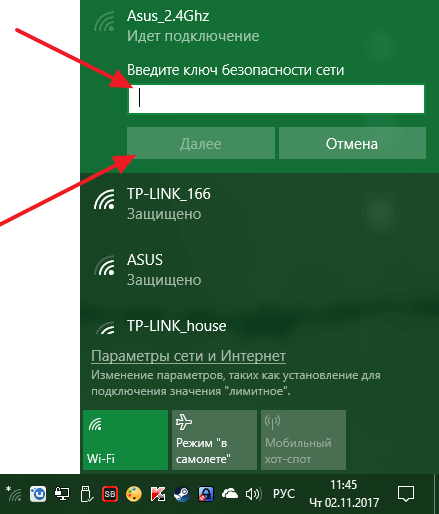
Последний шаг – ввод пароля. Здесь нужно ввести пароль, который вы указали в настройках Айфона в разделе «Режим модема», и нажать на кнопку «Далее».
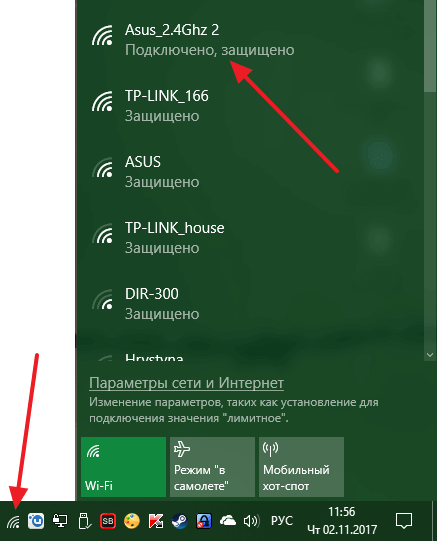
Если все было сделано правильно, то вы подключитесь к Айфону по Wi-Fi и на компьютере появится доступ к интернету. При этом, рядом с подключением должна появиться надпись «Подключено, защищено», а иконка сетевых подключений на панели задач должна измениться.
Если на вашем компьютере установлена не Windows 10, а какая-то другая операционная система, то процесс подключения к Wi-Fi сети может немного отличаться. Но, в целом принцип везде один и тот же, выбираете сеть, вводите пароль и компьютер подключается.
Как раздать интернет через USB кабель
Также вы можете раздать интернет с iPhone на компьютер через USB кабель. Этот вариант будет полезен в том случае, если компьютер не оснащен Wi-Fi адаптером.
Для того чтобы успешно раздать интернет по USB кабелю на компьютере должна быть установлена последняя версия iTunes. Поэтому, перед тем как начинать настройку, перейдите на официальный сайт iTunes, скачайте установщик и установите его на свой компьютер.
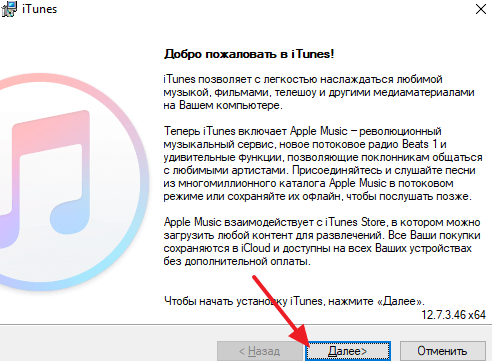
После этого откройте настройки Айфона, прейдите в раздел «Режим модема» и активируйте данный режим.
Если на экране появится сообщение с предложением включить Wi-Fi и Bluetooth, то отклоните его, нажав на кнопку «Только USB».
После этого подключите Айфон к компьютеру. Сверху экрана должна появиться синяя полоса с сообщением о количестве подключений.
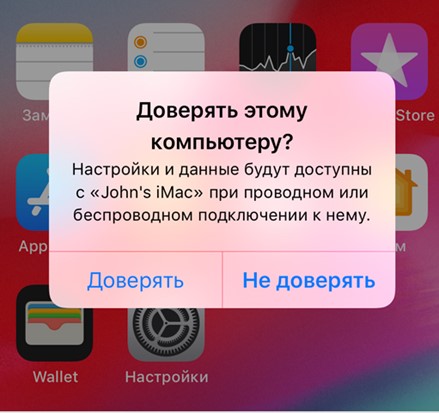
Если появится окно с запросом «Доверять этому компьютеру», то нажмите на кнопку «Доверять».
После этого в сетевых подключениях компьютера должно появиться новое соединение, которое и будет обслуживать раздачу интернета с Айфона на компьютер. В операционной системе Windows вы можете проверить список сетевых подключений нажав комбинацию клавиш Windows-R и выполнив команду «ncpa.cpl».
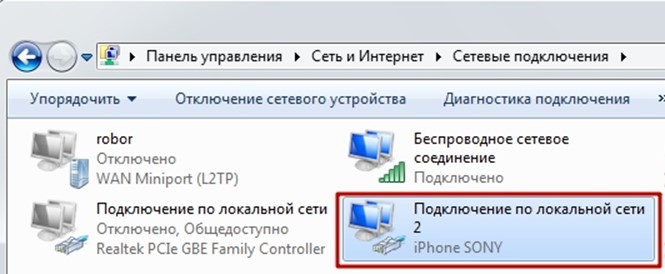
Если подключение присутствует и работает, то можно проверять работу интернета.
Как раздать интернет через Bluetooth
Если предыдущие два способа вам не подходят, то есть еще один вариант. Вы можете раздать интернет с iPhone на компьютер через Bluetooth. В данном случае для успешной настройки подключения вам необходимо включить режим модема на iPhone, включить Bluetooth на iPhone и на компьютере, создать пару между этими устройствами и выбрать Bluetooth-устройство точкой доступа к интернету.
Как и в предыдущих случаях, нужно начать с включения режима модема в настройках Айфона. Если появится сообщение с предложением включить Wi-Fi и Bluetooth, то выбираем вариант «Включить».
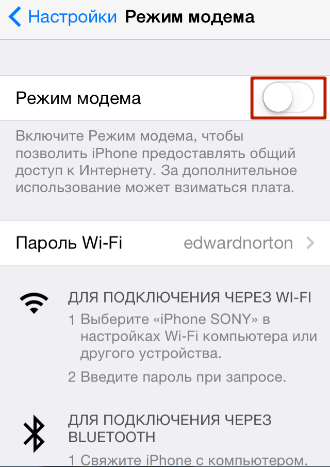
Дальше переходим к настройке компьютера. Если у вас Windows 10, то вам нужно открыть меню «Параметры» (комбинация клавиш Windows-i) и перейти в раздел «Устройства – Bluetooth». Здесь нужно включить Bluetooth и запустить создание пары с вашим Айфоном (кнопка «Связать»).
После этого нужно подтвердить создание пары на Айфоне и на компьютере.
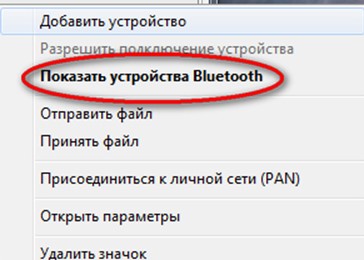
В результате между компьютером и вашим смартфоном должна установиться связь по Bluetooth. Теперь нужно перейти к списку всех Bluetooth-устройств. Для этого кликните правой кнопкой мышки по иконке Bluetooth на панели задач и выберите вариант «Показать устройства Bluetooth»
Дальше просто выделяем Айфон, нажимаем на кнопку «Подключаться через» и выбираем «Точка доступа».
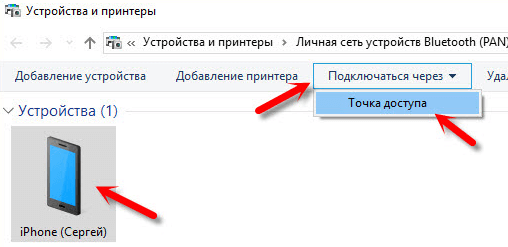
В результате ваш iPhone должен начать раздавать интернет на компьютер через Bluetooth-подключение.