
Перенос фотографий и видео с iPhone, iPad или iPod touch
Узнайте, как перенести фотографии и видео с iPhone, iPad или iPod touch на компьютер Mac или компьютер с ОС Windows. Вы также можете предоставить доступ к своим фотографиям на всех своих устройствах с помощью функции «Фото iCloud».
Использование функции «Фото iCloud»
Функция «Фото iCloud» автоматически обеспечивает безопасность, актуальность и доступность ваших фотографий и видео на всех ваших устройствах Apple, на сайте iCloud.com и даже на компьютере с ОС Windows. При использовании функции «Фото iCloud» нет необходимости импортировать фотографии с одного устройства iCloud на другое. Функция «Фото iCloud» всегда отправляет и сохраняет исходные фотографии в полном разрешении. Оригиналы можно хранить в полном разрешении на всех устройствах или экономить место, используя версии, оптимизированные для устройств. В любом случае оригиналы можно всегда загрузить в нужное время. Любые вносимые изменения или правки всегда отражаются на всех ваших устройствах Apple. Узнайте, как настроить и использовать функцию «Фото iCloud».
Фотографии и видео, хранящиеся в «Фото iCloud», занимают место в хранилище iCloud. Прежде чем включить функцию «Фото iCloud», убедитесь, что в iCloud достаточно места для хранения всей вашей коллекции. Вы можете определить необходимый объем, а затем перейти к расширенному тарифному плану, если это будет необходимо.
Импорт на компьютер Mac
Для импорта фотографий с устройства iPhone, iPad или iPod touch на компьютер Mac можно использовать приложение «Фото»:
Импорт на компьютер с ОС Windows
Фотографии можно импортировать на компьютер с ОС Windows, подключив к нему устройство и воспользовавшись приложением «Фотографии Windows»:
Если у вас включена функция «Фото iCloud», прежде чем импортировать фотографии на компьютер с ОС Windows, необходимо загрузить их исходные версии в полном разрешении на iPhone. Узнайте, как это сделать.
После импорта видео с устройства iOS или iPadOS на компьютер с ОС Windows некоторые видео в приложении «Фотографии Windows» могут иметь неправильную ориентацию. Добавив эти видео в iTunes, вы сможете воспроизвести их в правильной ориентации.
Если при импорте фотографий с устройства iOS или iPadOS на компьютер с ОС Windows 10 возникли проблемы, выполните следующие действия:
6 эффективных способов переноса / копирования фотографий с iPad на ПК с Windows
Последнее обновление 8 февраля 2021 г. Джек Робертсон
IPad, самый популярный в мире планшет, всегда является для нас отличным инструментом, чтобы развлечься и творить.
Где еще мы можем сохранить наши драгоценные фотографии с iPad? Жесткий диск компьютера! Мы можем скопировать наши фотографии с iPad на компьютер для хранения.
Преимущества переноса фотографий с iPad на ПК:
Найдите идеальное решение для работы с фотографиями на iPad? Ознакомьтесь с приведенными ниже методами, и давайте сразу же перенесем ваши фотографии с iPad на ПК!
Способы переноса фотографий с iPad на ПК с Windows

Часть 1 Как перенести фотографии с iPad на компьютер с Windows по беспроводной сети
Об автоматическом резервном копировании iCloud:
Это очень удобная функция на iOS и iPadOS, которая каждый раз, когда вы Блокировка, заряд или подключить iDevice к WiFi, данные на этом устройстве будут автоматически сохраняется в iCloud.
Не уверены, включено ли автоматическое резервное копирование iCloud?

Метод 1: как скопировать фотографии с iPad на ПК с помощью приложения iCloud
Apple уже давно выпустила приложение iCloud для ОС Windows, мы можем использовать программное обеспечение iCloud для передачи фотографий с iPad на компьютер.
Шаг 1 Загрузите приложение iCloud на свой компьютер с Windows
Вы можете скачать iCloud через Microsoft Store или вы можете просто погуглить iCloud и найти ссылку для скачивания в Интернете. Затем завершите установку.
Шаг 2 Войдите в приложение iCloud
Запустите недавно установленный iCloud на вашем ПК и войдите в систему с Apple ID.
Шаг 3 Начать перенос фотографий с iPad на ПК
После входа в систему найдите вкладку «Фото» и нажмите кнопку Параметры на этой вкладке.

Выскакивает окно, проверьте ICloud Photo Library вариант в окне.

Таким образом, iCloud начнет передавать все фотографии, сохраненные на всех ваших устройствах iOS под этой учетной записью Apple, на жесткий диск вашего компьютера. Однако удаление этих бесполезных фотографий может занять некоторое время.
FAQ: Как найти картинки?

Метод 2: копирование фотографий с iPad на ПК через iCloud.com
Не хотите загружать приложение iCloud? Пытаться iCloud.com.
Шаг 1 Войдите в iCloud.com
Войти iCloud.com и войдите в свою учетную запись Apple.
Шаг 2 Перенос фотографий с iPad на ПК
Нажмите Фото на веб-странице, а затем вы можете просмотреть все фотографии, сохраненные в этой учетной записи. Найдите целевой образ iPad и скачать это на вашем компьютере.
Часть 2 Как перенести фотографии с iPad в iCloud через USB-кабель
В этой части мы воспользуемся USB-кабелем для подключения iPad к компьютеру и воспользуемся одним из четырех инструментов передачи фотографий для удовлетворения наших потребностей.
Метод 3 Перенос фотографий с iPad на ПК с помощью iPhone Transfer
Теперь для передачи фотографий или любого другого медиафайла существует множество эффективных способов, не требующих от пользователей использования iTunes или даже использования iCloud.
Программное обеспечение, как echoshare iPhone Передача предоставляет удобный способ выполнить задачу с минимальными усилиями.
Это профессиональная программа передачи данных iOS / iPadOS, которая помогает вам управлять данными на iPad и других устройствах iOS.

Шаг 1 Синхронизация iPad с iPhone Передача
Загрузите, установите и запустите iPhone Transfer на своем компьютере.
Затем подключите iPad к компьютеру с помощью кабеля USB. Вы можете увидеть сообщение «Доверь этому компьютеру»На iPhone Transfer. Разблокируйте iPad и коснитесь Trust.
Шаг 2 Один щелчок для передачи фотографий с iPad на ПК
В начальном интерфейсе iPhone Transfer вы можете видеть свое устройство слева и несколько параметров справа. Нажмите на «Один щелчок для экспорта фотографий на ПК» перевести все фотографии с iPad к ПК.


Метод 4: перенос фотографий с iPad на ПК через iTunes
Шаг 1 Подключите iPad к компьютеру.
Воспользуйтесь кабелем USB и при появлении запроса на телефоне нажмите «Доверь этому компьютеру». При необходимости введите код доступа, чтобы двигаться дальше.
Шаг 2 Найдите фотографии в iTunes
После этого iTunes запустится автоматически. На главном экране iTunes найдите маленький значок в форме iPad и ударил его. После этого перейдите к « Фото »На левой боковой панели

Шаг 3 Начать копировать фото на ПК
» Синхронизация фотографий Появится страница », и на ней нажмите на поле рядом, позволяющее iTunes синхронизировать ваши фотографии с ПК. О Все папки и Выбранные папки вы можете пропустить.

Метод 5: импорт фотографий с iPad на ПК с помощью приложения Windows 10 Photos
В Windows 10 есть приложение «Фотографии», которое мы можем использовать для передачи фотографий с вашего iPad на компьютер с Windows 10.
Шаг 1 Подключите iPad к ПК с Windows 10
Шаг 2 Запустить фото в Windows 10
В интерфейсе Windows 10 нажмите Start и поиск Фото из всех приложений на вашем компьютере Затем запустите приложение.

Шаг 3 Выберите фотографии iPad
Нажмите Выберите пункт назначения И затем просмотрите, чтобы выбрать папку что вы сможете легко найти фотографии позже.
Вы можете выбрать фотографии, отметив дату, или один файл изображения для передачи. Или вы можете выбрать Все наименования под Выберите опцию.
Шаг 4 Импортируйте фотографии на свой компьютер
Теперь вы можете нажать Импортировать 2 из 162 позиций (номер будет меняться в зависимости от вашей ситуации), чтобы начать перевод.

Ввод будет завершен всего за несколько секунд. Вы можете перейти в предварительно выбранную папку и просмотреть фотографии iPad на своем компьютере.
Метод 6 Скопируйте фотографии iPad на ПК через проводник Windows
Шаг 1 Подключите ваш iPad к ПК
Выньте USB-кабель и подключите iPad к ПК.
Шаг 2 Найдите фотографии iPad на этом компьютере

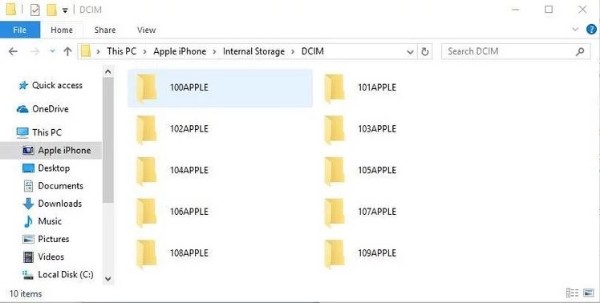
Наконец, 100APPLE папка выскакивает. Это папка, в которой Windows будет отображать все ваши фотографии iPad, а также это будет доступ для передачи фотографий iPad на этот компьютер с Windows.
Шаг 3 Копирование и вставка фотографий с iPad на ПК

Windows начнет загружать фотографии iPad в эту папку. И когда процесс будет завершен, вы можете хранить фотографии iPad в этой папке.
Часть 3 Сравните все методы
Прежде всего, все 6 методов позволяют передавать фотографии с iPad на ПК. В зависимости от ваших потребностей выберите один и сразу же начните передачу фотографий.
Для тех, кто не знает, как выбрать подходящий выход, я перечислю некоторые плюсы и минусы каждого метода. Надеюсь, это поможет вам сузить выбор.
| методы | Плюсы | Минусы |
| приложение iCloud | 1. Бесплатно; 2. Охватывает все фото под одной учетной записью; | 1. Необходимо загрузить дополнительное приложение; 2. Необходимо войти в Apple ID; 3. Нет персонализированной передачи, очень ограниченные возможности; |
| iCloud.com | 1. Бесплатно; 2. Охватывает все фото под одной учетной записью; 3. Доступно в браузере; | 1. Требуется войти в Apple ID; 2. При входе необходимо пройти «Двухфакторную аутентификацию»; |
| Передача iPhone | 1. Покрывает все фотографии на подключенном устройстве; 2. Один щелчок и подключи и играй; 3. Не нужно ничего авторизовать; 4. Профессиональный менеджер iOS / iPadOS, который управляет другими файлами и данными устройства iOS. 5. Определите целевые изображения и папку самостоятельно; | 1. Необходимо загрузить дополнительное приложение; |
| ITunes | 1. Бесплатно; | 1. Сложные шаги; 2. Можно скопировать только весь альбом iPad Camera Roll; 3. Выходные фотографии могут быть нечитаемыми; 4. Официально не рекомендуется, по данным службы поддержки Apple; |
| Windows 10 Photo | 1. Бесплатно; | 1. Доступно только в Windows 10; |
| Для Windows File Explorer | 1. Бесплатно; 2. Подключи и работай; 3. Настройте перевод; | 1. Все фотографии будут смешаны в папке 100APPLE, что затруднит поиск целевых изображений; |
Как перенести фотографии с iPad на USB?
Чтобы загрузить фотографии с iPad на USB-диск, вы можете попробовать описанные выше методы, чтобы сначала перенести фотографии с iPad на компьютер. Затем импортируйте фотографии на USB-накопитель.
Или вы можете приобрести адаптер Apple с портом USB, чтобы подключить iPod к USB-накопителю для передачи данных.
Могу ли я подключить USB-накопитель к iPod?
Да, вы можете сделать это, если у вас есть совместимый адаптер Apple.

Могу ли я AirDrop файлы с iPad на ноутбук или настольный компьютер?
Перенос файлов между ПК и устройствами при помощи iTunes
Если у Вас есть iPhone или iPod touch с iOS 4 или новее либо iPad, Вы можете использовать iTunes для переноса файлов между компьютером и устройством через приложения, поддерживающие общий доступ к файлам. Эта функция может быть Вам полезна, если Вы хотите сохранить на компьютере созданные на устройстве файлы или использовать файлы на устройстве, находясь вдали от компьютера.
Если Вы хотите настроить iTunes на автоматическую синхронизацию, см. Синхронизация контента iTunes с другими устройствами.
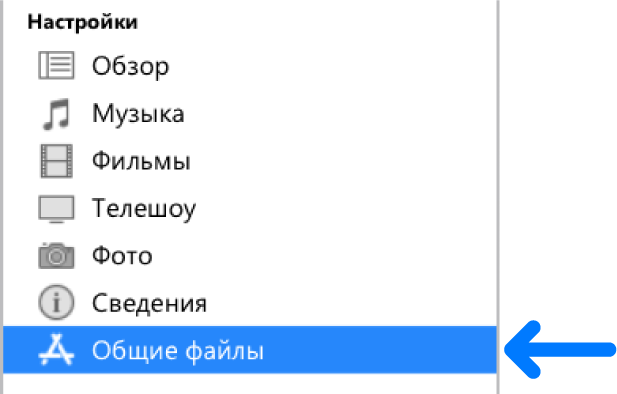
Перенос файлов с iPhone, iPad или iPod touch на компьютер и наоборот
Подключите устройство к компьютеру.
Для подключения устройства можно использовать кабель USB или USB-C, а также подключение к сети Wi-Fi. Для включения синхронизации по сети Wi-Fi см. Синхронизация контента iTunes на ПК с другими устройствами по сети Wi-Fi.
В приложении iTunes  на ПК нажмите кнопку устройства в левой верхней части окна iTunes.

Нажмите «Общие файлы».
В списке слева выберите приложение на устройстве, которое Вы хотите использовать при переносе файлов.
Чтобы узнать, поддерживает ли то или иное приложение общий доступ к файлам, ознакомьтесь с документацией приложения.
Выполните одно из следующих действий.
Перенос файла с компьютера на устройство. Нажмите «Добавить», выберите файл, который требуется перенести, затем нажмите «Добавить».
Перенос файла с устройства на компьютер. В списке справа выберите файл, который требуется перенести, нажмите «Сохранить в», выберите папку, куда требуется сохранить файл, затем нажмите «Сохранить в».
Выбранный файл будет перенесен на устройство или сохранен в указанной Вами папке на компьютере.
На устройстве файл можно открыть, используя приложение, которое Вы указали в шаге 4.
Удаление перенесенного файла с iPhone, iPad или iPod touch
Подключите устройство к компьютеру.
Для подключения устройства можно использовать кабель USB или USB-C, а также подключение к сети Wi-Fi. Для включения синхронизации по сети Wi-Fi см. Синхронизация контента iTunes на ПК с другими устройствами по сети Wi-Fi.
В приложении iTunes на ПК нажмите кнопку устройства в левой верхней части окна iTunes.
Нажмите «Общие файлы».
В списке справа в разделе «Общие файлы» выберите файл, который требуется удалить.
Нажмите клавишу Delete, затем нажмите «Удалить».
Важно! Перед отсоединением устройства от компьютера нажмите кнопку «Извлечь»  .
.
Синхронизация фотографий между компьютером и iPad
Вступление
Качество камеры на iPad позволяет снимать фотографии в отличном качестве. Кроме того, что планшет может стать полноценной камерой, на нём можно хранить множество данных вместо жёсткого диска. Но особенности операционной системы не позволяют переносить файлы, просто подключив iPad как флешку. Вопрос может быть очень актуальным, особенно если на планшете небольшой объём памяти. Мы рассмотрим способы, как перенести фото с iPad на компьютер и наоборот.

Перенос фото на компьютер
Проводник Windows
Если ваш компьютер работает под операционной системой Windows, то она может распознавать iPad как внешний носитель. Подключите iPad к компьютеру, зайдите в Проводник, запустите окно просмотра дисков, среди подключённых внешних устройств вы обнаружите ваш iPad. Система определит внутреннее хранилище планшета. Пройдите в папку DCIM, выберите вручную нужные фотографии, скопируйте их в любую папку компьютера.
iTunes
С помощью этой программы можно выполнять множество действий, одно из которых — синхронизация контента между планшетом и компьютером. Для начала вам нужно установить iTunes последней версии. Для этого скачайте установочный файл по ссылке http://www.apple.com/ru/itunes/download/. Следуйте указаниям инсталлятора. После установки вам не нужно будет скачивать никакие дополнительные драйвера для подключения Айпад. Просто подключите его к компьютеру с помощью кабеля, идущего в комплекте.

Чтобы закачать фотографии с Айпада на компьютер, подсоедините его через кабель, откройте главное окно iTunes, переключитесь во вкладку, на которой отображается ваш iPad, выберите раздел «Фотографии», отметьте нужные файлы и нажмите «Синхронизировать». Теперь ваши фото будут и на ПК.
Также с помощью этой программы можно настроить передачу через Wi-Fi. После подключения через кабель в параметрах устройства отметьте галочкой пункт «Синхронизировать через Wi-Fi». Теперь, когда Айпад будет в одной сети с компьютером, синхронизация будет происходить автоматически. На планшете запустить обмен данными можно вручную в настройках.
Функция «Мой фотопоток»
Настроив эту функцию, вы сможете моментально скинуть изображения с iPad на компьютер. Пройдите в Настройки — Фото и камера — Мой фотопоток. Контент будет синхронизирован между всеми устройствами посредством iCloud. Единственным недостатком является то, что обмен происходит только фотографиями.

Перенос фото на планшет
Если же объём памяти позволяет использовать планшет как хранилище всех личных снимков, то нужно знать, как скопировать фото с компьютера на iPad. Большей частью без iTunes здесь не обойтись:
Внимание! Все действия сначала делайте в папке на ПК — создавайте папки, добавляйте/удаляйте фото, меняйте структуру содержимого. А лишь потом пробуйте загрузить фото на iPad. Дело в том, что при каждой синхронизации, предыдущие файлы удаляются с устройства.
Способы взаимного обмена данными
iFunbox
Представляет собой универсальное средство по управлению приложениями и файлами iPad. Имеет в своём активе огромное количество функций и не обладает теми ограничениями, которые имеет iTunes. Скачать можно с сайта разработчика: http://www.i-funbox.com/en_download.html. Вот некоторые из его возможностей:

Чтобы выполнить обмен фото между компьютером и планшетом, выполните следующие действия:
Приложение «Частное камера»
Галерея фото с улучшенной безопасностью. Можно скачать по ссылке http://itunes.apple.com/ru/app/castnoe-kamera-zapirat-vasi/id477970594?mt=8. Имеет доступ к функциям камеры. Позволяет редактировать альбомы, переименовывать, менять обложку. Есть функция групповой обработки фотографий.

Благодаря iCloud снимки будут доступны на всех устройствах одновременно. Функция защиты позволит поставить пароль на фото или на всю галерею.
Облачные сервисы
В принципе, когда быстрый интернет стал очень доступным, очень актуальным стало использование облачных хранилищ. В систему iOS уже встроено штатное облако iCloud. Единственным недостатком является то, что обмен возможен только между устройствами Windows, iOS и Mac. Если, например, вы хотите скопировать данные на устройство Android, вам придётся воспользоваться другим сервисом.

В бесплатном доступе доступно большое их количество: Яндекс.Диск, Google Диск, Microsoft OneDrive, Облако Mail.ru и другие. Вам достаточно настроить автоматическую загрузку новых фотографий в облако. Если, например, если вы не хотите тратить мобильный трафик, это можно сделать вручную. Синхронизированные фотографии будут доступны на всех устройствах одновременно. Вам не нужно будет перекидывать файлы между всеми устройствами по отдельности.
Заключение
Теперь вы знаете, как скинуть фото на iPad. Эта процедура довольно запутанная, но, тем не менее, когда вы будете знать все возможности, проблемы у вас возникнуть не должны.
Мы надеемся, что вам подошли наши рекомендации, и у вас без проблем получилось синхронизировать фотографии между вашими устройствами. Ждём ваших комментариев. Если у вас есть что добавить, мы будем рады услышать ваше мнение.
Как перенести фотографии с iPad на компьютер без iTunes
Размещено от Ной Миллер Январь 13, 2021 18: 40
iPad представляет собой тонкий и легкий планшет со встроенной беспроводной технологией и продвинутой графикой. Вы можете использовать iPad в своей повседневной жизни, чтобы смотреть фильмы, играть в игры, делать фотографии, слушать музыку и делать много онлайн и офлайн мероприятий. Благодаря большому дисплею и светодиодной подсветке вы можете четко просматривать изображения.
Со временем вам нужно перенести фотографии с iPad на компьютер из-за ограниченного пространства для хранения. Также рекомендуется скопировать фотографии iPad на ПК или Mac для резервного копирования. Независимо от того, почему вы хотите перенести изображения с iPad или iPhone, вы можете получить полное руководство здесь, используя способы 6.
Часть 1 : Перенос фотографий с iPad на ноутбук с помощью проводника
Примечание: Для пользователей Windows 7 вы можете использовать вместо них функцию импорта изображений и видео в Windows. Вы можете увидеть эту опцию в всплывающем окне «Автозапуск».
Часть 2 : Перенос локальных и APP-фотографий с iPad на компьютер без потери данных
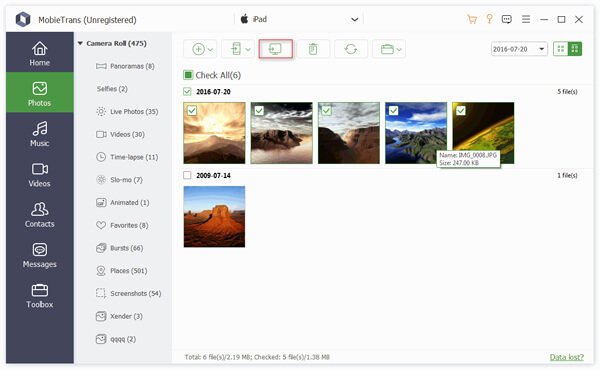
Потеря данных файлового менеджера является распространенным вопросом. Многие люди жалуются, что фотографии iPad исчезли после открытия файлового менеджера. Кроме того, Windows File Explorer поддерживает только фотографии iPad Camera Roll. Если вы хотите управлять и передавать все фотографии iPad, Apeaksoft MobieTrans должен быть вашим первым выбором.
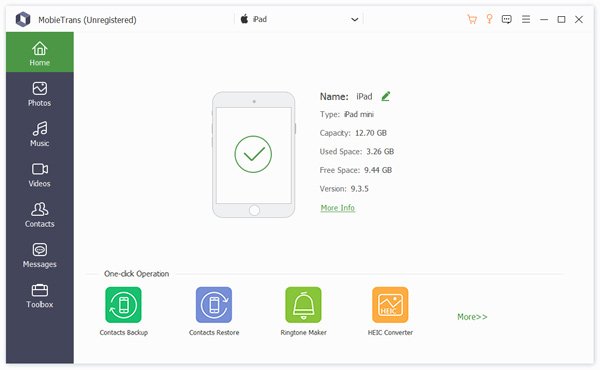
Бесплатно загрузите, установите и запустите программное обеспечение iPad Transfer. Используйте кабель освещения или 30-контактный разъем, чтобы подключить iPad к компьютеру.
Выберите «Фото» под названием вашего iPad на левой панели. Вы можете увидеть все папки, которые содержат различные виды изображений. Все фотографии iPad отображаются в виде миниатюр. Конечно, вы можете просмотреть любую картинку с подробной информацией.
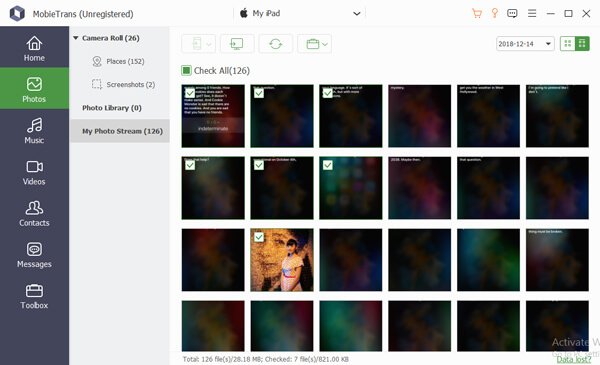
Выберите картинку, которую вы хотите переместить с iPad на ПК. Позже, выберите значок «Экспорт на компьютер» вверху. Похоже на ПК с правой стрелкой. В результате все выбранные вами изображения будут немедленно перемещены в папку назначения.
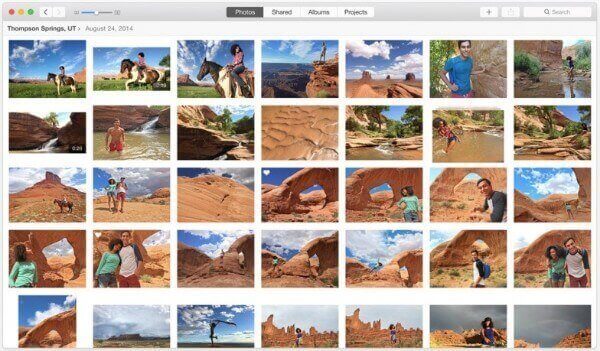
Часть 3 : Перенос фотографий с iPad на компьютер с помощью приложения «Фото»
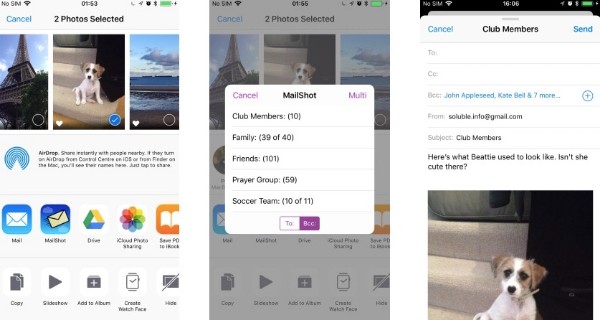
Часть 4 : Перенос фотографий iPad на компьютер по электронной почте
Если вы хотите переместить несколько фотографий iPad, вы можете бесплатно перенести фотографии с iPad на компьютер по электронной почте. Да, вы можете написать себе письмо. Просто загрузите эти изображения iPad как приложения. Кроме того, вы можете делиться изображениями с iPad по электронной почте.
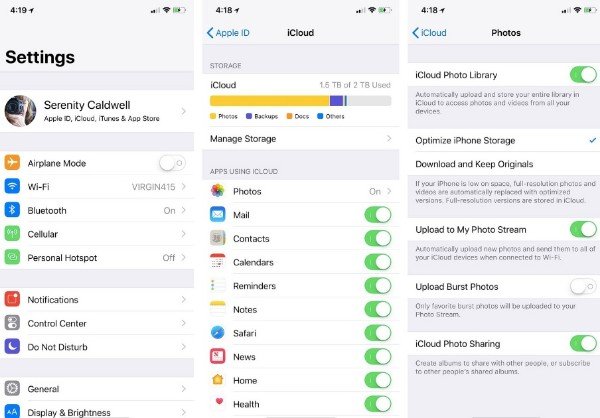
Часть 5 : Перенос фотографий с iPad на компьютер с помощью панели iCloud
Это немного отличается от обычного программного обеспечения для передачи iPad. Вы можете загружать фотографии iPad на облачную платформу. Позже вы можете загрузить эти изображения iPad на свой компьютер, когда захотите. iCloud предлагает 5GB свободное место для хранения. Что касается других пользователей, вы можете перемещать фотографии с iPad бесплатно, не более 2GB или около того. Этот пост возьмёт в качестве примера iCloud.
Примечание: Если вы хотите перенести фотографии и видео с iPad на Windows или Mac, вам нужно включить iCloud Photo Library.
Часть 6 : Перенос фотографий с iPad на компьютер с помощью Google Photos
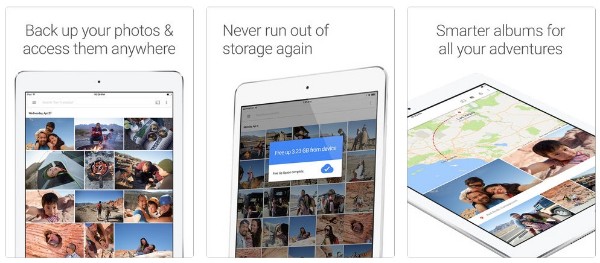
Приложение Google Photos также является платформой облачного хранилища. Размер файла не ограничен. Таким образом, вы можете загружать неограниченное количество фотографий с iPad бесплатно. Однако все ваши фотографии должны быть меньше мегапикселей 16. Перед передачей фотографий с iPad необходимо проверить, подключены ли вы к сети Wi-Fi, а не к сотовым данным.
Заключение
Это все о том, как перенести фотографии с iPad на компьютер через USB-соединение или по беспроводной сети. Вы также можете выбрать онлайн или офлайн методы передачи iPad. Пожалуйста, не стесняйтесь обращаться к нам, если у вас есть другие хорошие инструменты.
Для больше тем о передача iPad, посетите здесь.