
Как сделать фото из любого видео:
5 лучших способов
Наверняка вы не раз видели в интернете забавные, эпичные или просто красивые кадры из различных фильмов, сериалов и ютуб-роликов. Если у вас на примете есть сцена, которой вы хотели бы поделиться с друзьями или выложить в соцсетях, потребуется просто её заскринить. В этом обзоре мы рассмотрим несколько простых и быстрых способов, как сделать фото из видео на компьютере — выбирайте любой.
Способ 1. Делаем скриншот из видео с помощью специальной программы
Существует несколько способов сохранить стоп-кадр из видео, в том числе использование онлайн-сервисов или видеоредакторов вроде Сони Вегас или Премьер Про.
Создание стоп-кадра через скриншотер ФотоСКРИН
Софт включает в себя инструменты для обработки изображений, так что вы можете добавить надписи, стрелки, линии и другие элементы. Интерфейс скриншотера прост в управлении, так что понять, как из видео вырезать фото, можно даже без особых технических навыков.
ФотоСКРИН автоматически замораживает экран, когда вы делаете скрин. Это удобно, если вы смотрите видео в плеере, который накладывает кнопки управления во время паузы. Таким образом вы создадите чистый кадр в хорошем качестве без лишних элементов. К тому же, с его помощью можно захватывать любой фрагмент экрана, что весьма удобно, например, если нужно сделать скриншот с видео на ютубе.
Где найти скрин с видео после сохранения
Программа позволяет самостоятельно указывать, куда вы хотите сохранить фотографию. Для этого укажите директорию в боковой колонке окна экспорта или браузерную строку.
Путь для поиска изображения
Если вы просто нажмете «Сохранить» без установки пути, картинка будет отправлена в подпапку «ФотоСКРИН». Она находится в папке «Изображения».
Скачайте ФотоСКРИН прямо сейчас!
В один клик создавайте скриншоты, редактируйте их и сохраняйте. Это бесплатно!
Установите программу и попробуйте уже сегодня:
Для Windows 10, 8, 7, XP
Способ 2. Сохраняем стоп-кадр при помощи видеопроигрывателей
Некоторые популярные медиаплееры включают в себя модуль создания скриншотов. Например, Media Player Classic позволяет создавать фото сразу двум способами: захватив один кадр или создав нарезку из случайных фрагментов. Давайте рассмотрим, как сделать стоп кадр в проигрывателе.
В данном случае фотография сохранится без потери качества с разрешением оригинального видеоролика. Как уже упоминалось, проигрыватель также позволяет делать раскадровку из миниатюр, но в этом случае софт сам выберет их в случайном порядке.
Способ 3. Как сделать картинку из видео
с помощью Фотошопа
Adobe Photoshop используется не только для обработки фотографий, в нем также есть инструменты для работы с анимацией и видео. А это значит, что его можно использовать, чтобы вырезать кадр из видео и сделать фото.
Крупный плюс этого способа в том, что редактор автоматически разбивает по кадрам загруженный клип. Это значит, что вы можете выбрать сразу несколько удачных снимков экрана и сохранить их в пакетном режиме.
Способ 4: Захват скриншота из любого
видео на Андроиде
Расположение кнопок зависит от модели смартфона
Если вместо скрина все время выскакивает уровень громкости либо отключается телефон, можно сделать фотографию из видео мобильным скриншотером, например, Screen Master.
Создание стоп-кадра приложением ScreenMaster
Эти два метода срабатывают практически для всех моделей телефонов и версий прошивки.
Способ 5: Как сохранить фото из видео на iPhone
Два способа сделать скрин при помощи кнопок айфона
Screenshots Creator for iPhone в магазине App Store
Какой из способов выбрать
Мы рассмотрели несколько вариантов, как сделать скриншот видео. Какой способ подходит для вашей цели — решайте, исходя из задачи. При просмотре видеороликов на смартфоне отдайте предпочтение мобильным приложениям. Если же вы работаете на ПК, лучше всего выбрать специализированный скриншотер ФотоСКРИН. Таким образом вы получите качественное фото и сможете сразу обработать картинку, например, создать превью YouTube или слайд для презентации.
Cохраните себе статью, чтобы не потерять:
3 способа сделать качественный стоп-кадр из видео и сохранить его как фотографию
Ведете личный блог или и не знаете, где достать фотографии для новой статьи? Или снимаете видео с упоминанием фильма и хотите показать его в ролике, но не можете встроить отрывок из-за авторских прав? Решить эти проблемы можно, сделав стоп-кадр из подходящего видеоролика. Таким вы получите оригинальное изображение и подарите своим подписчикам интересный материал. В этой статье мы расскажем, как из видео сделать фото при помощи видеоредактора, плеера и встроенной особенности Windows.
Делаем скрин из видео в программе ВидеоШОУ
Видеоредактор может быть не самым очевидным решением для создания скриншота. Однако это лучший вариант, если вы хотите скопировать кадр из видеофайла для интро видеоролика YouTube, сториз в инстаграм или превратить сцену из клипа в мем. Все, что нужно – найти хороший видеоредактор, который умеет преобразовывать кадры из видео в графический формат.
ВидеоШОУ позволяет сделать скриншот видео на компьютере буквально в один клик мыши – достаточно добавить клип и щелкнуть на кнопку. Хотите украсить картинку? Редактор слайдов поможет обработать видеоролик в покадровом режиме. Просто выберите нужный момент в фильме, остановите видео и добавляйте графику, текст, рамки и эффекты.
Хотите сделать скриншот из видео? Скачайте программу ВидеоШОУ и следуйте инструкции!
Установите софт
Скачайте инсталлятор по кнопке выше и найдите загруженный файл в папке «Загрузки». Запустите распаковку двойным кликом мыши. После установки откройте программу и выберите пункт «Новый проект».
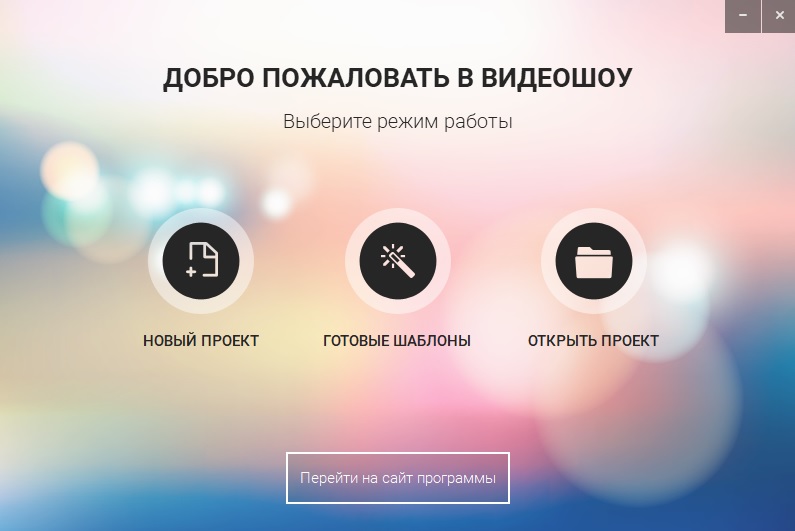
Стартовое окно программы ВидеоШОУ
Сделайте скриншот
В левой боковой колонке видеоредактора найдите в списке папок директорию с нужным роликом. Выделите ее и перетащите клип из окна превью на временную шкалу.
В правой части приложения находится проигрыватель. Запустите видео и в нужный момент поставьте клип на паузу. Проследите, чтобы у людей в кадре были открыты глаза и на снимке не было смазанных объектов. Кликните по иконке в виде фотоаппарата в панели управления плеером.
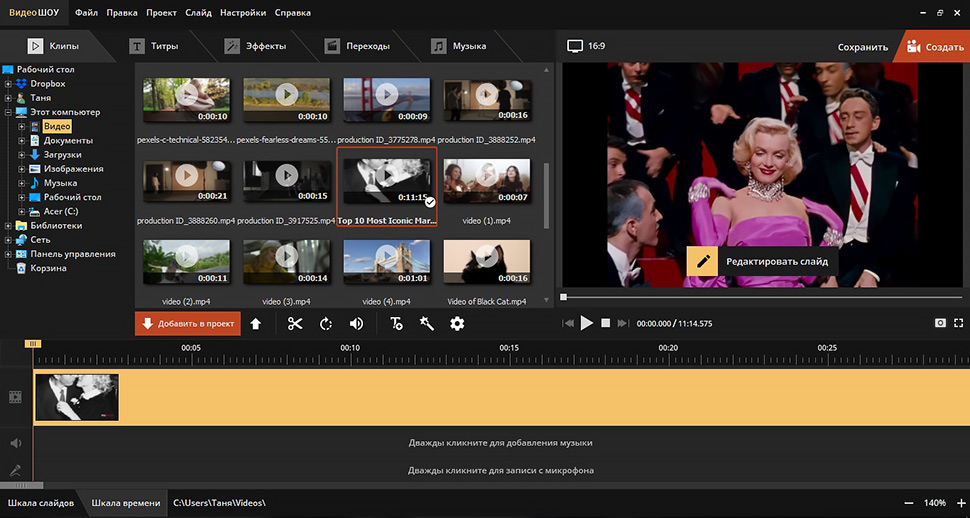
Вы можете выбрать наиболее удачный кадр в программе
Появится диалоговое окно экспорта. Укажите папку для сохранения, измените название изображения и подберите формат в поле «Тип файла»: PNG, JPG, BMP. Нажмите «Сохранить». Готово! Вы сделали скрин в высоком качестве и экспортировали его на компьютер.
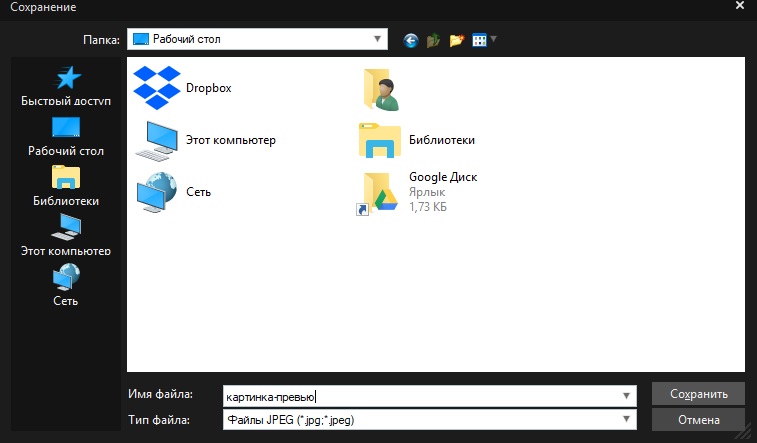
Подбирите необходимые вам параметры для сохранения скриншота
Но программа не только помогает разобраться, как вырезать картинку из видео. Перед экспортом вы можете отредактировать выбранный видеокадр. Можно сделать яркую заставку для видео, добавив рамки, эффекты, надписи и встроив графику. Или сделать смешной мем, наложив черную рамку вокруг стоп-кадра. Также можно создать своеобразную игру вроде «найди отличия» или «найди спрятанный предмет», добавляя или удаляя из кадра объекты. Обработанную картинку можно сохранить на жесткий диск или сразу встроить в презентацию или видеоролик. Таким образом вы сможете сэкономить время, так как сделаете всю нужную работу в одной программе.
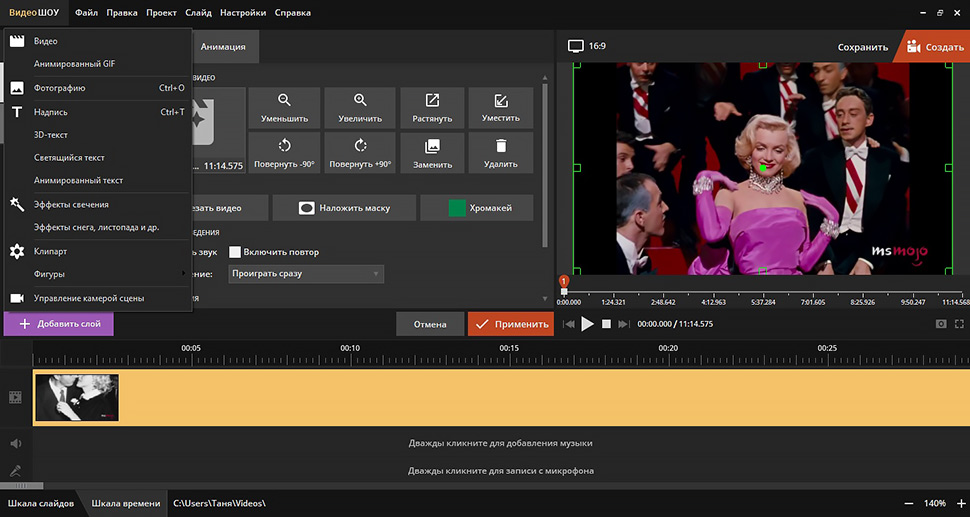
Встроенные функции редактирования изображения очень удобны
Все это можно сделать, кликнув по кнопке «Редактировать слайд». Выберите нужный элемент: рамка, картинка, надпись, клипарты. Изменяйте положение нового объекта на снимке, перемещая его по кадру.
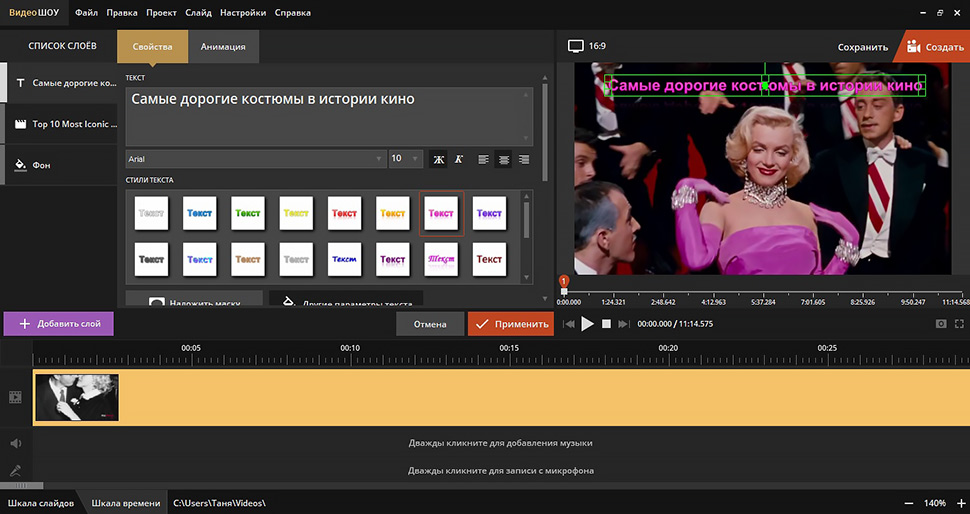
Вы можете сделать надпись или разместить клипарт
В окне «Свойства» можно наложить рамку или маску и настроить отражение. После этого нажмите «Применить» и так же при помощи иконки фотокамеры экспортируйте обработанный кадр на компьютер.
Сохраняем кадр в видеопроигрывателе
Как из видео сделать фотографию, если вы работаете за чужим компьютером и не имеете доступа к привычным программам? Во многих проигрывателях есть функция сохранения стоп-кадра. Правда, в данном случае вы сможете только сделать экспорт картинки – никакой обработки плееры не предоставляют. Это хорошее решение, если вам нужно, например, захватить видеокадр для рецензии фильма.
При помощи плеера «Кино и ТВ»
Встроенный по умолчанию в Windows 10 плеер «Кино и ТВ» поможет сохранить любой кадр в формате JPG.
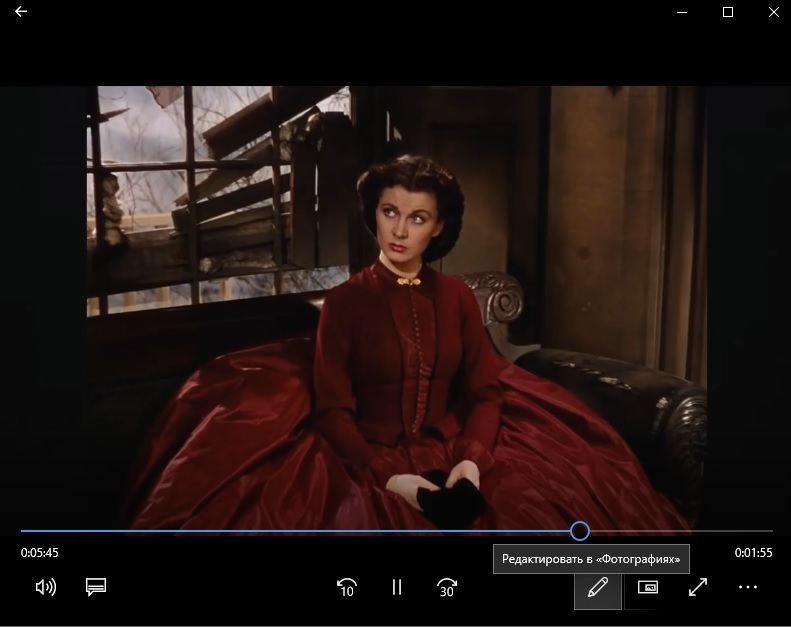
Встроенный плеер обладает одноименной функцией
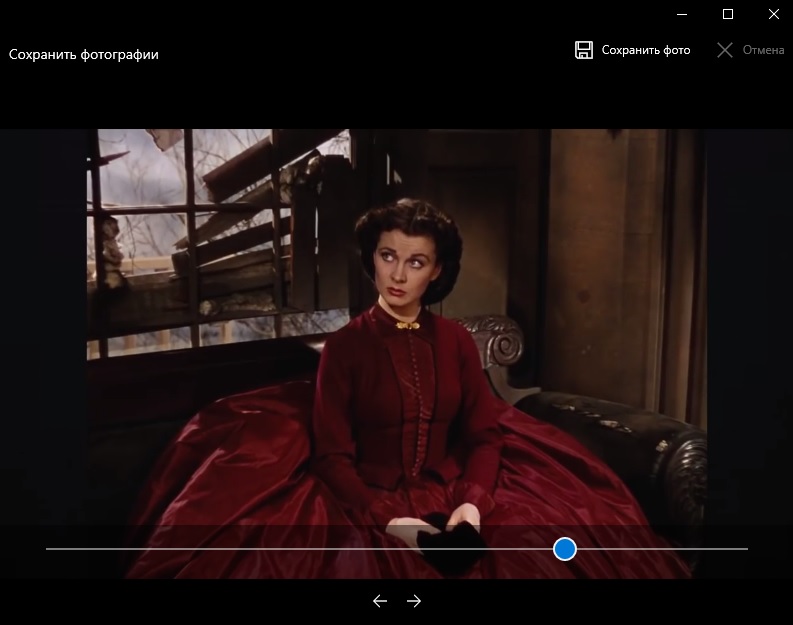
Подберите наиболее удачный кадр
Стоит отметить, что иногда этот способ выдает ошибку. Это может случиться, если вы используете нелицензионную версию Windows 10 или не обновили систему. Также минусом становится то, что вы не можете выбрать формат (извлечение поддерживается только в jpg) и качество картинки. Если вы хотите обрезать изображение, придется воспользоваться дополнительными приложениями.
Проигрыватель Media Player Classic
Пользователям более старых сборок Windows подойдет программа Media Player Classic. Разберемся, как сделать стоп кадр из видео с его помощью. Этот популярный видеопроигрыватель позволяет сохранять видеокадры из клипа по одному и даже создавать фотоколлаж.
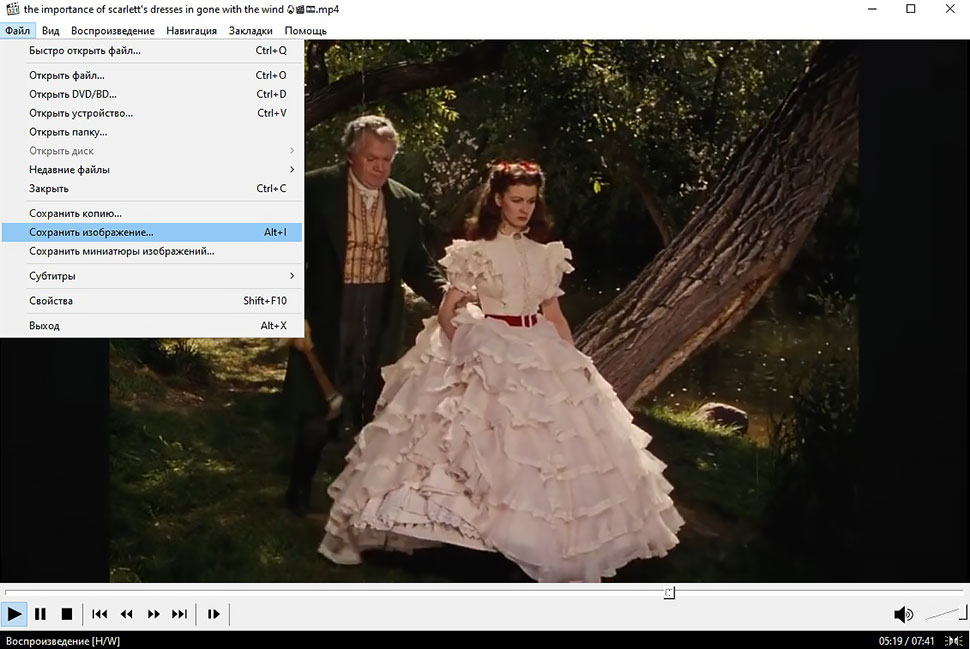
Кадр сохранится в виде изображения на вашем компьютере
Качество изображения в этом случае зависит от разрешения видеоролика и того, как быстро вы смогли подловить нужный момент в видео. Чтобы на снимок не попала «елочка», которая возникает при быстрой смене кадров, остановите фильм и кликайте кнопку «Step», чтобы выбрать более четкое изображение. Однако в большинстве случаев результат все же оставляет желать лучшего.
Делаем скриншот клавишей PrintScreen
Что делать, если вы смотрите трансляцию онлайн или хотите сделать скриншот с видео на ютубе и не можете использовать сторонние программы? Либо нужно сделать снимок рабочего стола или компьютерной игры? Самый быстрый и простой способ – кнопка PrintScreen на вашей клавиатуре.
В этом случае придется воспользоваться сторонним редактором фото, так как созданный скрин сохраняется в буфере обмена. Мы воспользуемся Paint – он установлен на каждом компьютере с Windows любой сборки.
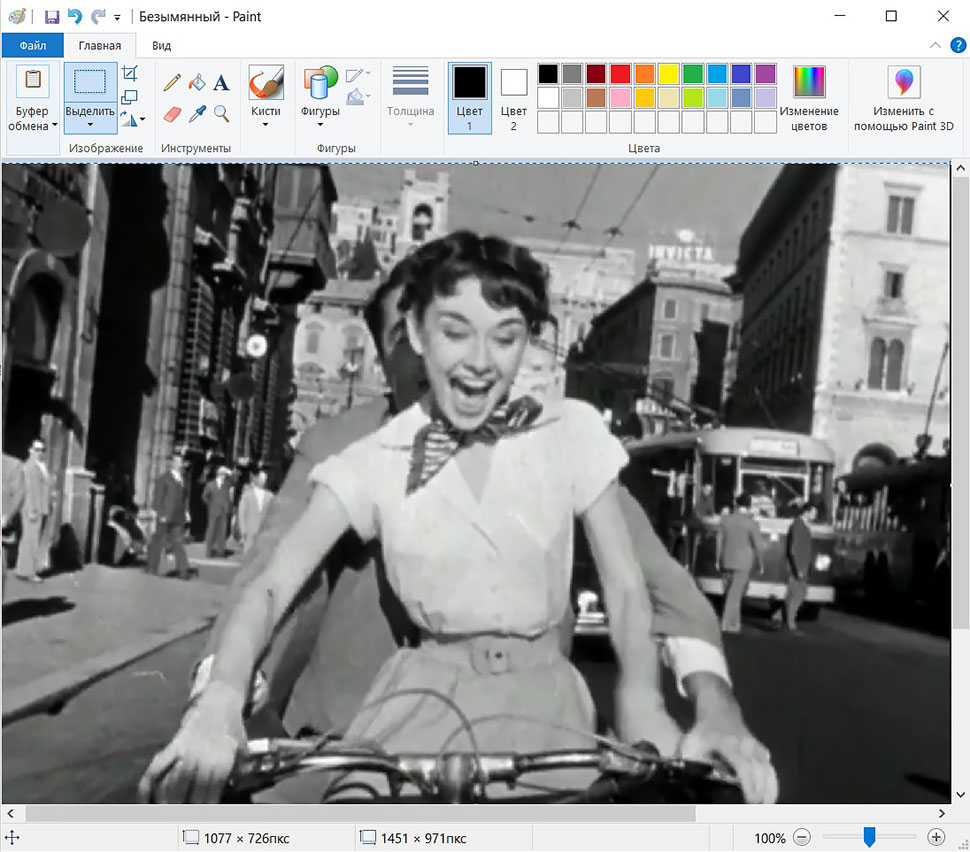
Простой, но не самый удобный способ создания стоп-кадров
Недостатком в данном случае является то, что PrintScreen делает точный захват кадра в момент отображения на мониторе компьютера. Это значит, что качество снимка будет зависеть от разрешения экрана, а не самого видео. Если вы делаете кадр во время проигрывания, вам придется подгадать момент, когда появится нужная сцена. При этом очень сложно сделать хороший четкий кадр, так как видеокадры могут быстро смениться. Если же вы поставите видео на паузу, то большинство плееров (и YouTube в том числе) затемняют картинку во время остановки. Именно в таком виде кадр сохранится на скриншоте.
Как сделать качественный кадр?
С помощью встроенных функций видеопроигрывателей или клавиши PrintScreen сложно сделать качественный стопкадр, особенно если вам нужна картинка для статьи или видеозаставки. В любом случае придется прибегать к помощи дополнительного софта, чтобы отредактировать картинку.
Чтобы сэкономить время и получить картинку в высоком разрешении, лучше воспользоваться подходящим видеоредактором с функцией стоп-кадра. ВидеоШОУ позволит сохранить кадр из видео как фото в один клик мыши. Это лучшее решение вне зависимости от того, нужна ли вам помощь в создании заставки для ютуб-видео или просто качественная картинка для блога. Скачайте программу бесплатно с нашего сайта, опробуйте функционал и лично убедитесь, как это просто.
Как с видео сделать фотографию на компьютере виндовс 7
Часто бывает, что приятный момент запечатлели только на видео, а фото не сделали. Видео, это хороший способ сохранения воспоминаний, но иногда хочется напечатать фотографию и поставить её в рамку или фотоальбом. В этой статье мы рассмотрим 3 способа как сделать фото из видео.
Способ №1: Фото через видеопроигрыватель
В большинстве видеопроигрыватель существует функция сохранения изображения с видео. Рассмотрим несколько популярных проигрывателей.
Как сделать фото при помощи Media Player Classic
Запускаем видеофайл в проигрывателе, находим нужный момент и нажимаем на паузу. Далее в проигрывателе нажимаем «Файл» — «Сохранить изображение» — выбираем путь и сохраняем. Также можно воспользоваться сочетанием клавиш Alt+I.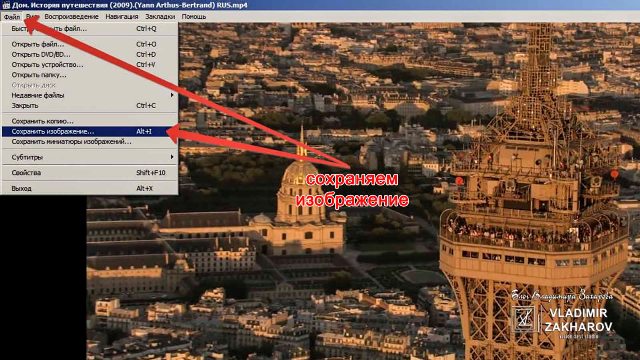
Делаем фото при помощи VLC Player
Ход действий такой же, как и с предыдущим проигрывателем. Запускаем видело, находим нужный кадр, нажимаем пауза. В верхнем меню нажимаем «Видео» — «Сделать снимок». Файл по умолчанию сохраняется в папку «Изображения» на диск «С».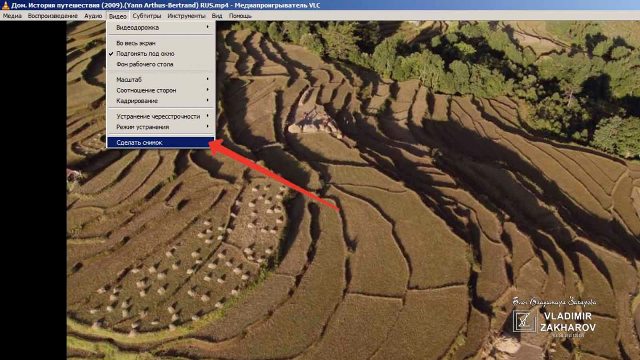
По аналогичной схеме можно сделать стоп кадр и в других популярных проигрывателях.
Способ №2 : фото через кнопку «PrintScreen»
Выбираем нужный нам видеофайл, из которого мы хотим получить фото. Запускаем его в любом установленном проигрывателе и разворачиваем изображение на весь экран.
С помощью визуального просмотра, находим нужный нам кадр и жмём на паузу.
На клавиатуре нажимаем кнопку «PrintScreen» («PrtScr»). Данная функция копирует изображение в буфер обмена.
Переходим в меню «Пуск» — «Все программы» — «Стандартные», запускаем программу для работы с графикой Paint. В окне программы вставляем изображение, нажав комбинацию клавиш «CTRL+V». Далее нажимаем «Сохранить как» и выбираем один из форматов jpg или png, фото готово.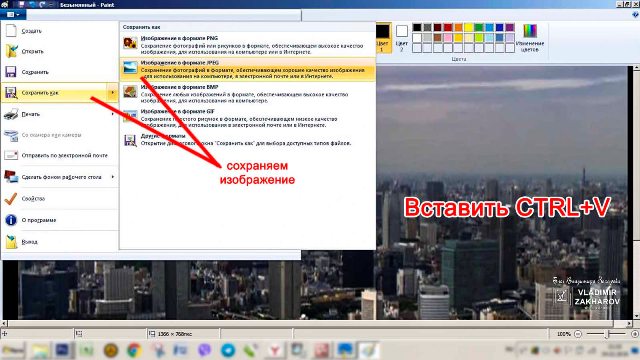
В данном варианте качество изображения зависит, как от разрешения видеофайла, так и от разрешения экрана компьютера.
Недостатком первых двух способов является тот факт, что в плеере очень сложно поймать нужный кадр. В этом случае поможет третий способ.
Способ №3: Как сделать фото из видео в Photohsop
Данный способ позволяет получить сразу несколько последовательных кадров, а в дальнейшем выбрать лучший.
В открытой программе нажимаем «Файл» далее «Импортировать» — «Кадры видео в слои». В открывшемся окне проводника выбираем нужный видеофайл.
Далее в открывшемся окне выбираем пункт «Только выделенный диапазон», ставим галочку «Создать покадровую анимацию». После чего выбираем в экране просмотра нужный момент и сдвигаем черные ползунки внизу. Нажимаем кнопку «Ок».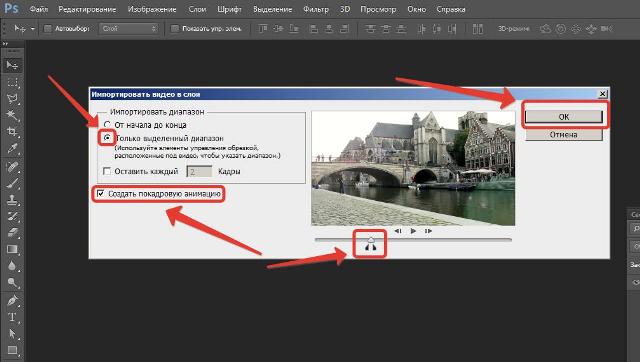
Появляется много кадров в виде слоев. Выбираем лучший и сохраняем.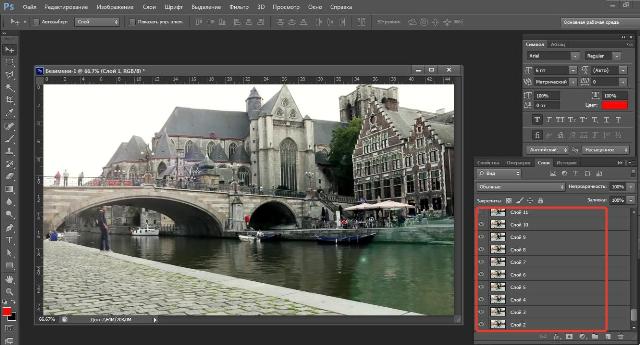
Третий способ безусловно обладает большими преимуществами. В Photohsop есть возможность выбрать лучший кадр и тут же его обработать. Но если нужно оперативно сделать стоп кадр и сохранить изображение, то первый способ то, что нужно.
 C уважением Автор блога vzest.ru
Понравилась статья? Прими участие в развитии Блога, сделай репост, поделись с друзьями.
Как сделать фото из видео
Не редко во время просмотра видео возникает необходимость сохранить кадр из видео, или как еще говорят сделать фото из видео. В данном материале мы расскажем о том, как это делается на примере четырех популярных программ для просмотра видео.
Как сделать фото з видео при помощи VLC Player
VLC Player – один из наиболее популярных видео плееров на данный момент. Свою популярность VLC Player заработал благодаря простому интерфейсу и поддержке всех необходимых функций. Среди этих функций есть и создание фото из видео. Для того чтобы сделать фото из видео при помощи VLC плеера вам необходимо открыть выпадающее меню «Видео» и выбрать пункт «Снимок».
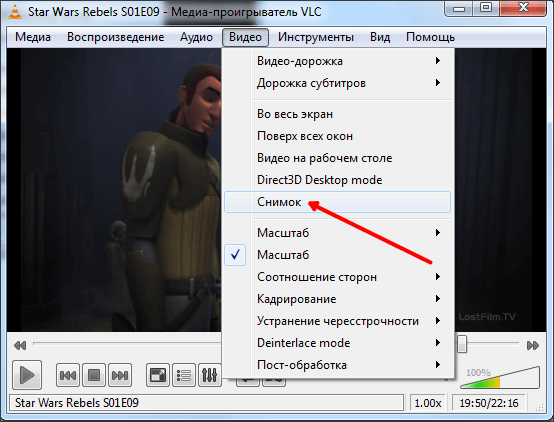
После этого программа сохранит текущий кадр в виде отдельной фотографии. Для удобства можете поставить видео на паузу и после этого воспользоваться данной функцией. Все сохраненные кадры будут лежать в папке C:\Users\Имя_пользователя\Pictures. Также вы сможете найти их в библиотеке «Изображения».
Как сделать фото из видео при помощи Media Player Classic
Media Player Classic – еще один очень популярный видео плеер. Если вы используете именно его, то для того чтобы сделать фото из видео вам необходимо открыть выпадающее меню «File» и выбрать пункт «Save Image».

После этого появится окно, в котором нужно указать папку для сохранения данного кадра. Также нужно отметить, что в Media Player Classic можно сохранять кадры с помощью комбинации клавиш ALT+I, без открытия меню «File».
Кроме сохранения отдельного кадра, в Media Player Classic можно делать нарезку кадров из видео. Для этого откройте меню «File» и выберите пункт «Save Thumbnails».
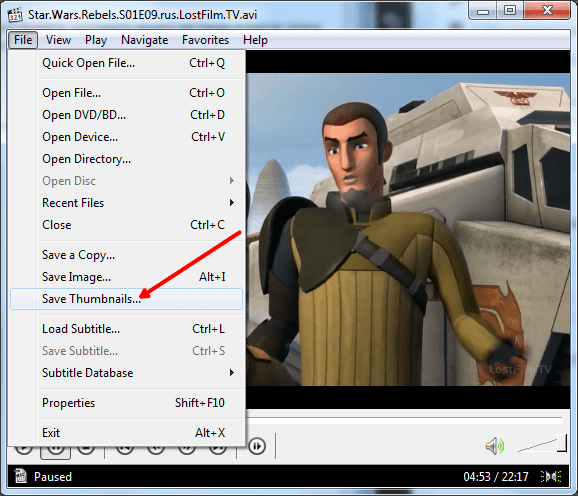
В результате получается картинка как на скриншоте (ниже).
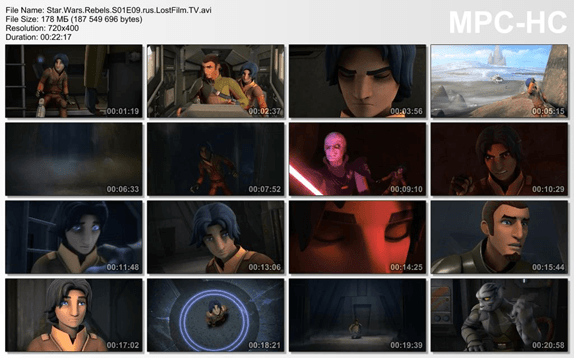
На такой картинке отображается название видео файла, его размер, длительность и разрешение. Под этой информацией идет нарезка кадров из видео с отображением времени.
Как сохранить кадр видео в программе GOMPlayer
Если вы используете медиа проигрыватель GOMPlayer, то для того чтобы сохранить фото из видео вам необходимо кликнуть правой кнопкой по самому видео и в появившемся меню выбрать пункт «Video – Save the Current Frame». Также для этого вы можете воспользоваться комбинацией клавиш CTRL+E.
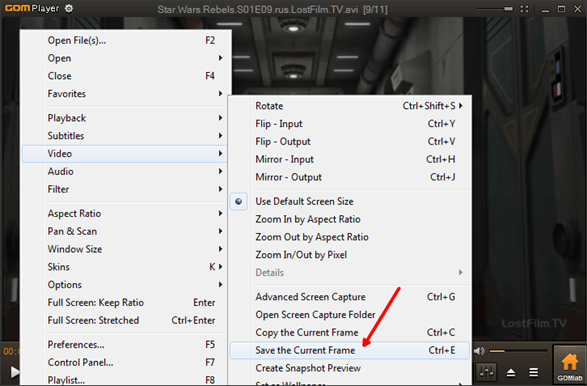
Также как и в Media Player Classic, в программе GOMPlayer можно сделать нарезку из кадров видео. Для этого нужно воспользоваться функцией «Video – Create Snapshot Preview».
Как сохранить кадр из видео в программе KMPlayer
Если для просмотра видео вы используете KMPlayer, то для того чтобы сохранить кадр из видео вам необходимо кликнуть правой кнопкой по видео и открыть меню «Захват – Захват исходного кадра». После этого на экране появится окно, в котором нужно просто сохранить получившийся кадр в любую папку.
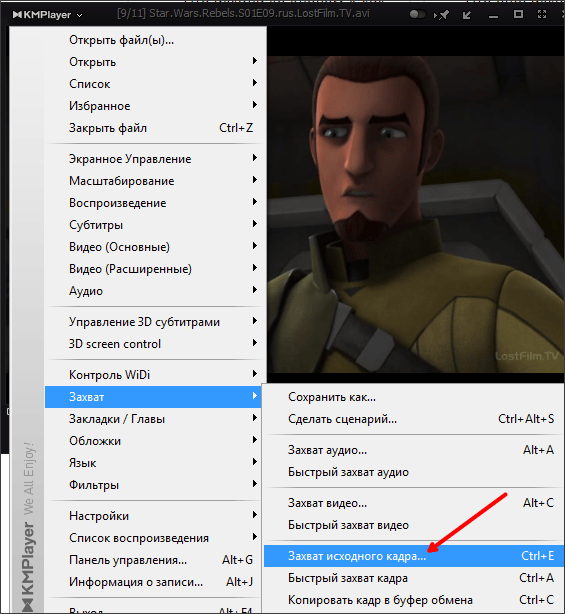
Также в KMPlayer есть функция под названием «Извлечения кадра», ее можно запустить при помощи меню «Захват» или с помощью комбинации клавиш CTRL+G. После запуска данной функции на экране появится небольшое окно, в котором можно настроить автоматическое сохранение кадров. Например, здесь можно настроить сохранение каждого сотого кадра или одного кадра в секунду.
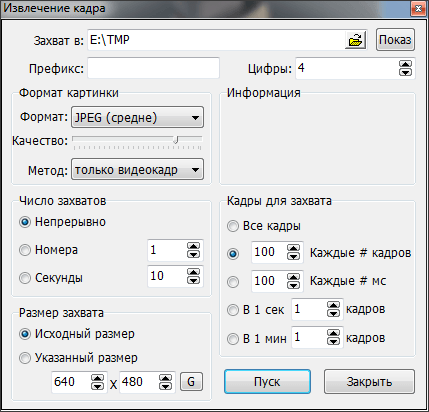
После того как вы выберите нужные настройки в окне «Извлечение кадра», запустите воспроизведение видео и нажмите на кнопку «Пуск». После этого программа начнет сохранять кадры в указанную папку.
Создатель сайта comp-security.net, автор более 2000 статей о ремонте компьютеров, работе с программами, настройке операционных систем.

Спасибо, автор. Ваша статья очень полезная. Но до того прежде чем прочёл Вашу статью я долго мучился и нашёл выход из тупика. Может кому пригодится. Вот: 1. Во время проигрывания видео, делаем ПАУЗУ. 2. Выводим курсор к середине кадра и делаем клик правой кнопкой мышки. 3. Переводим курсор на «ЗАХВАТ». 4. Переводим курсор на БЫСТРЫЙ ЗАХВАТ КАДРА Ctl+A или Ctl+Alt+A, клик правой кнопкой мышки. 5. Переводим курсор на «ЗАХВАТ», а оттуда на папку «ЗАХВАТа», клик правой кнопкой мышки. КАДР готов.
Спасибо, за подсказку. Нужны были нарезки фото (скриншоты) — понял какая и кк программа работает.
Из видео 4К в высоком разрешении не получилось сохранить кадр в высоком качестве.
Как из видео сделать фото?
Попробуйте Movavi Video Converter!
Если вы ведете свой блог о фильмах или сериалах, вам наверняка часто приходится делать для него иллюстрации. Задаетесь вопросом, как сделать стоп-кадр из видео? Вы можете использовать традиционный способ: открыть видео в плеере и нажать специальные клавиши, чтобы снять скриншот. Возможно, после этого вам придется вставить полученное изображение в графический редактор, и только после этого вы сможете сохранить результат. Если же вы не хотите тратить много времени на захват кадров из видео, воспользуйтесь альтернативным вариантом – простой и удобной программой для работы с видео – Movavi Video Converter, с помощью которого вы без труда сможете сохранить стоп-кадры из любых видео.
Скачайте Movavi Video Converter и следуйте пошаговой инструкции.
Шаг 1. Установите программу
По завершении загрузки запустите дистрибутив и следуйте инструкциям на экране. После установки программа запустится автоматически.
Шаг 2. Добавьте файл
Нажмите кнопку Добавить файлы, выберите пункт Добавить видео и добавьте в программу видеоролик, из которого вы хотите сохранить фотографию. Если вы хотите вырезать кадр из фильма на DVD-диске*, кликните Добавить DVD и выберите папку с DVD. После этого видео добавится в программу автоматически. Вы также можете перетащить нужный файл из папки в окно программы.
* Внимание. Movavi Video Converter не позволяет конвертировать видеофайлы и DVD с защитой от копирования.
Шаг 3. Перейдите в режим редактирования
Кликните кнопку Редактировать справа от добавленного видеофайла.
Шаг 4. Найдите нужный кадр и сохраните картинку
Переместите бегунок на шкале на тот момент ролика, который вы хотите сохранить, а затем нажмите кнопку с иконкой фотоаппарата. В появившемся диалоговом окне укажите желаемый формат, название файла и место его сохранения. Это все, что нужно, чтобы сделать фото из видео. Теперь отправьте изображение другу по Skype, добавьте в презентацию или опубликуйте в блоге.
Как сделать фото из видео на телефоне?
1. С помощью скриншота
Вы можете сохранить любой кадр из видео при помощи функции Скриншот. Опция доступна для всех смартфонов с ОС Android от версии 4.0 и более поздних.
Как сделать фото из видео при помощи скриншота:
В некоторых моделях смартфонов на базе ОС Андроид производитель предустанавливает софт, который меняет функцию скриншота. Если сделать снимок экрана при помощи удержания кнопок выключения и убавления громкости звука не получилось, попробуйте альтернативные способы:
2. С помощью приложений
Вытащить фото из видео можно и при помощи сторонних приложений. Их необходимо предварительно загрузить, в случае со смартфонами на ОС Андроид – с сайтов или из Google Play. В качестве примера приведем релевантные приложения.
Внимание: сторонние приложения могут собирать данные и заражать системные файлы вирусами. Доверяйте только проверенным программам из надежных источников, никогда не загружайте софт с подозрительных сайтов, не игнорируйте предупреждения службы безопасности вашего смартфона.
Конвертер видео от DreamQueen
Программа, позволяющая сделать стоп-кадр и извлечь фото из видео. Базовый интерфейс на английском языке. По отзывам некоторых пользователей, в приложении очень много рекламы. Но достать фото все же реально.
При просмотре одного видео можно извлечь несколько кадров, выбрать папку для их сохранения, установить максимальное разрешение (до 100%). Предусмотрена навигация через проводник – можно просмотреть все полученные файлы.
Image Converter
Приложение для смартфонов и планшетов, не может использоваться на компьютере или на ноутбуке. Помогает вытащить фото и обрезать картинку, а также имеет встроенную функцию создания слайд-шоу. Интерфейс приложения на русском языке на данный момент недоступен, только на английском.
Как из видео сделать фотографии при помощи этого приложения:
В приложении есть графический редактор – каждая картинка после извлечения может быть преобразована. Нарезка изображений также может сопровождаться созданием слайд-шоу – после завершения работы и объединения файлов на снимках не появятся водяные знаки. При этом к картинкам можно добавить визуальные эффекты, вырезать ненужные элементы, изменить яркость и контрастность – доступно сразу несколько инструментов для редактирования фото.
1. С помощью скриншота
Функция Скриншот реализована на iPhone 4 и более поздних версий. Создание изображений в большинстве случаев проходит по следующему алгоритму:
Обычно изображения экрана попадают в папку Фотопленка – туда же, куда и снимки с основной камеры. Если там их нет – проверьте путь сохранения через проводник. Также можно открыть приложение Фото, в нем созданный скриншот должен быть последним в списке. Снимок можно скопировать и переместить в любую папку, отредактировать или отправить – так же, как и обычную фотографию. Обратите внимание: способ сохранения снимка экрана при помощи функции Скриншот предполагает сопровождение процесса характерным сигналом. Чтобы сохранить фото тихо, заранее убавьте звук на телефоне до минимума или выключите его в настройках.
Сохранить кадры можно и при неактивных кнопках смартфона – например, если они на данный момент не работают. Как из видео сделать фото в этом случае:
После этого на экране телефона появится полупрозрачная кнопка, с помощью которой можно вырезать кадр из видео. Лучше протестировать функцию заранее, так как в ней нужно разобраться. Чтобы не пропустить ценный кадр во время прямой трансляции, предварительно потренируйтесь. На что стоит обратить внимание:
После этого скриншот будет сохранен по аналогии со способом, когда вы зажимаете кнопки Домой и включения/выключения экрана. Обратите внимание: меню AssistiveTouch с полупрозрачными элементами на снимках не отображается, его видно только в момент создания скриншота.
2. С помощью приложений
Альтернативный способ – скачать релевантное приложение для iPhone. Например, в App Store или с официальных сайтов разработчиков. Вырезка изображений будет проходить посредством просмотра видео в программе и захвата экрана в нужный момент.
Ряд программ предусматривает возможность разбивки видеоряда на кадры, другие работают по аналогии с функцией Скриншот. В качестве примера рассмотрим процесс извлечения фото из видео при помощи приложения Video 2 Photo от Francis Bonnin.
Video 2 Photo
Программа позволяет достать одну или несколько фотографий из видеоряда. Можно загрузить как оригинальный ролик, так и его измененную версию, если таковая имеется.
На что стоит обратить внимание:
Другие возможности приложения:
Приложение Video 2 Photo позволяет сохранять фото в разрешении, которое имеют кадры исходного видео – например, 1920 x 1080, если ролик загружен или снят в HD-формате. А вот из файла низкого качества сделать хорошие снимки не получится, они будут иметь тот же формат и те же дефекты, что и базовые кадры.
В приложении предусмотрена функция пакетного импорта, которая позволяет одновременно доставать из видео сразу несколько изображений. Используя режим настроек, можно корректировать параметры, в частности формат сохраняемых снимков. Приложение может работать на смартфоне в качестве расширения и использоваться как софт для просмотра фотографий или дополнение к совместимому программному обеспечению.
Обратите внимание: приложение поддерживает темный режим iOS 13. С его помощью также можно доставать фото из видео при просмотре в портретной и альбомной ориентации. Программа является платной, распространяется через App Store. Демонстрационная версия приложения на данный момент недоступна.