
Обновление драйверов в Windows
Перед началом работы
Обновления драйверов для Windows, а также многих устройств, таких как сетевые адаптеры, мониторы, принтеры и видеокарты, автоматически скачиваться и устанавливаться с помощью Windows Update. Вероятно, у вас уже есть самые последние драйверы, но если вы хотите обновить или переустановить драйвер вручную, вот как это 
Обновление драйвера устройства
Введите диспетчер устройств в поле поиска на панели задач и щелкните элемент Диспетчер устройств.
Выберите категорию, чтобы просмотреть имена устройств, а затем щелкните правой кнопкой мыши (или нажмите и удерживайте) устройство, которое требуется обновить.
Выберите пункт Автоматический поиск обновленных драйверов.
Выберите Обновить драйвер.
Если Windows не найдет новый драйвер, можно попытаться его найти на веб-сайте изготовителя устройства и выполнить соответствующие инструкции.
Повторная установка драйвера устройства
Введите диспетчер устройств в поле поиска на панели задач и щелкните элемент Диспетчер устройств.
Щелкните правой кнопкой мыши (или нажмите и удерживайте) имя устройства и выберите Удалить.
Windows попытается переустановить драйвер.
Дополнительная справка
Если вы не видите рабочий стол, а вместо него видите синий, черный или пустой экран, см. статью Устранение ошибок синего экрана или Устранение ошибок на черном или пустом экране.
Скачивание и установка драйверов в Windows 8.1
Windows поставляется с драйверами для многих устройств, таких как принтеры, дисплеи, клавиатуры и телевизоры. Драйвером называется программа, необходимая устройству для взаимодействия с компьютером. Драйвер необходим каждому устройству, которое используется с компьютером. Таким образом, во многих случаях вы можете подключаться к устройству, и оно будет работать автоматически.
Windows также может загрузить программное обеспечение устройства и информацию. Это может быть приложение, созданное производителем устройства для работы с устройством или информацией, например название продукта, изготовитель и номер модели, которые помогают отличать похожие устройства.
Драйверы периодически обновляются. Windows может обновлять драйверы автоматически, либо вы можете самостоятельно устанавливать обновленные версии драйверов. Важно убедиться в надежности устанавливаемых обновленных драйверов. Windows уведомляет вас, если обнаружит подозрительный или небезопасный драйвер, который вы не хотите устанавливать.
Windows Update проверяет наличие обновленных драйверов и программного обеспечения для устройств и автоматически устанавливает их. Чтобы убедиться в том, что ваши устройства будут работать правильно и вы получаете наилучшее качество связи с помощью центра обновления Windows, убедитесь в том, что они работают должным образом.
Примечание: На компьютере под управлением Windows RT 8.1 всегда автоматически загружаются и устанавливаются драйверы, приложения и сведения для устройств.
Проверка автоматического обновления
Проведите пальцем от правого края экрана и нажмите кнопку Параметры, а затем выберите пункт Изменение параметров компьютера. (Если вы используете мышь, переместите указатель в правый нижний угол экрана, потом вверх, затем щелкните Параметры и выберите Изменение параметров компьютера.)
Выберите элементы Обновление и восстановление и Центр обновления Windows.
Коснитесь или щелкните Выберите тип установки обновлений.
В разделе Важные обновления выберите Устанавливать обновления автоматически (рекомендуется).
Если устройство поставлялось с диском, оно может содержать программное обеспечение, устанавливающее драйвер. Прежде чем устанавливать драйвер с диска, ознакомьтесь с информацией, которая поставляется вместе с ним, чтобы убедиться, что она поддерживает текущую версию Windows.
Вы также можете искать новые драйверы на веб-сайте изготовителя. На веб-сайтах изготовителей обновления драйверов обычно расположены в разделе поддержки. Загрузите последнюю версию драйвера для вашего устройства и следуйте инструкциям по установке, размещенным на веб-сайте. Вы обычно можете дважды щелкнуть загруженный файл, чтобы установить его на компьютере.
Если драйвер, имеющийся на диске или загруженный с веб-сайта, не устанавливается автоматически, может потребоваться установить его вручную.
Установка драйвера вручную
Чтобы выполнить эти действия, необходимо войти в систему с правами администратора.
Выполните прокрутку от правого края экрана и нажмите кнопку Поиск. (Если вы используете мышь, переместите указатель в правый нижний угол экрана, потом вверх, а затем щелкните Поиск.)
Введите диспетчер устройств в поле поиска, а затем выберите элемент Диспетчер устройств.
В списке категорий оборудования дважды коснитесь или дважды щелкните категорию, к которой относится ваше устройство, а затем дважды коснитесь или дважды щелкните требуемое устройство. Например, чтобы увидеть видеоадаптер, коснитесь или щелкните Видеоадаптеры, а затем дважды коснитесь или дважды щелкните наименование видеоадаптера.
Иногда появляется уведомление о том, что драйвер не подписан, изменен с момента его подписания или не может быть установлен Windows. Мы рекомендуем не устанавливать неподписанные или измененные драйверы.
Драйвер с цифровой подписью содержит цифровую подпись, которая является почтовой меткой безопасности, указывающей на издателя программного обеспечения, а также о том, был ли кто-то подделаюсь после того, как он был подписан. Если драйвер подписан издателем, который прошел проверку подлинности с центром сертификации, вы можете быть уверены, что этот драйвер поступает от этого издателя и не был изменен.
Если при установке драйвера появится какое-либо из следующих уведомлений, остановите установку, зайдите на веб-сайт изготовителя устройства и загрузите драйвер с цифровой подписью.
Windows не удалось проверить издателя этого драйвера
Драйвер не имеет цифровой подписи или подписан цифровой подписью, которая не проверялась центром сертификации. Этот драйвер следует устанавливать только в том случае, если вы получили его с диска изготовителя или у системного администратора.
Этот драйвер не подписан
Драйвер не снабжен цифровой подписью проверенным издателем. Возможно, в драйвер был добавлен вредоносный код, который может нанести вред компьютеру или украсть данные. В редких случаях надежные издатели изменяют драйверы после того, как они подписаны цифровой подписью, но вы можете установить неподписанный драйвер только в том случае, если у вас есть диск с производителем устройства.
К сожалению, у вас нет надежного источника сведений о том, кто опубликовал неподписанный драйвер. Содержимое неподписанного драйвера может изменить каждый, и не существует способа узнать, с какой целью это было сделано. Большинство изготовителей теперь подписывать созданные ими драйверы цифровой подписью, прежде чем отпустить их в общедоступной.
Windows требуется драйвер с цифровой подписью
Драйвер, который не имеет действительной цифровой подписи или подпись, которая была изменена после того, как она была подписана, не может быть установлена в 64-разрядной версии Windows. Это уведомление отображается только при попытке установить драйвер в 64-разрядной версии Windows.
10 Лучших программ для обновления драйверов (автоматически!)
 Доброго времени суток!
Драйвера — это как шестеренки в механизме, если их на вашем компьютере нет (или они стоят не «родные») — система не работает в нормальном режиме: то зависнет что-нибудь, то не запускается, различные притормаживания и ошибки.
Особую сложность доставляют видео- и аудио-драйвера (в первом случае — проблемы с играми, во втором — нет звука). Думаю, именно поэтому всегда был интерес к программам, позволяющим обновлять драйвера без непосредственного участия пользователя (чтобы нажал 1 кнопку и всё. ). 😉
Собственно, в этой статье я решил собрать десяток подобных программ, которые помогут сэкономить время и нервы при проблемах с драйверами.
Кстати, список программ ниже актуален на конец 2020г., представлен, своего рода, топ-10 лучших продуктов с их плюсами/минусами.
И так, ближе к делу.

Основные
Driver Booster

По праву считается одной из лучших программ для авто-поиска и обновления драйверов. Посудите сами: для начала обновления — нужно нажать всего лишь одну кнопку!
После чего, программа просканирует ваш ПК, и покажет для каждой вашей «железки» актуальную версию драйвера (порекомендует, что обновлять, а что можно оставить — вам остается лишь согласиться и всё обновить. Очень быстро и удобно ✌).
Кроме драйверов, программа также обновляет важные компоненты в Windows, связанные с играми (так, что, если у вас есть проблемы с ними — возможно стоит проверить свою систему с помощью Driver Booster 👇).
Примечание : для работы программы Driver Booster требуется подключение к сети Интернет.

DriverPack Solution
Прим. : может работать без доступа к сети Интернет.

DriverPack Solution (или DPS) принципиально отличается от Driver Booster — она может работать даже без подключения к сети Интернет. У DPS просто есть 2 версии программы:
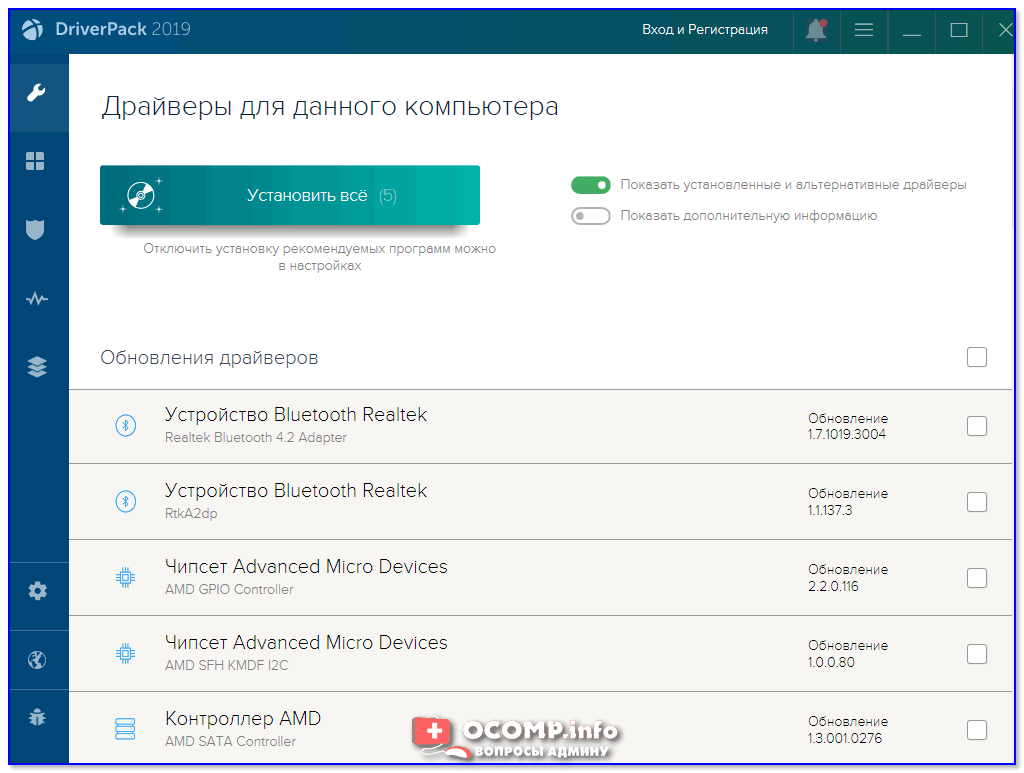
Driver Pack 2019 — оффлайн версия / пример окна с рекомендациями по обновлению (рекомендую включить версию «Эксперт»)
Важно!
1) Часть файлов у Driver Pack Solution идет в формате 7z (для открытия которого вам может понадобиться архиватор).
2) Старые оффлайн версии DPS шли вообще в образе ISO. Для их открытия также требуется спец. софт.
DriverHub
Полностью бесплатная утилита для авто-поиска, установки, и обновления драйверов. Сразу отмечу, что для работы утилиты нужен доступ к сети Интернет!
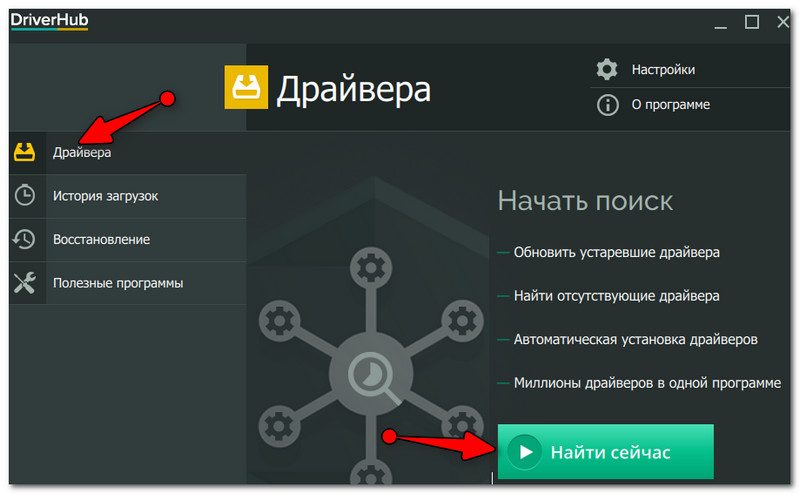
Использование очень простое: достаточно запустить и нажать всего 1 кнопку «Найти сейчас» (как показано на скрине ниже 👇).
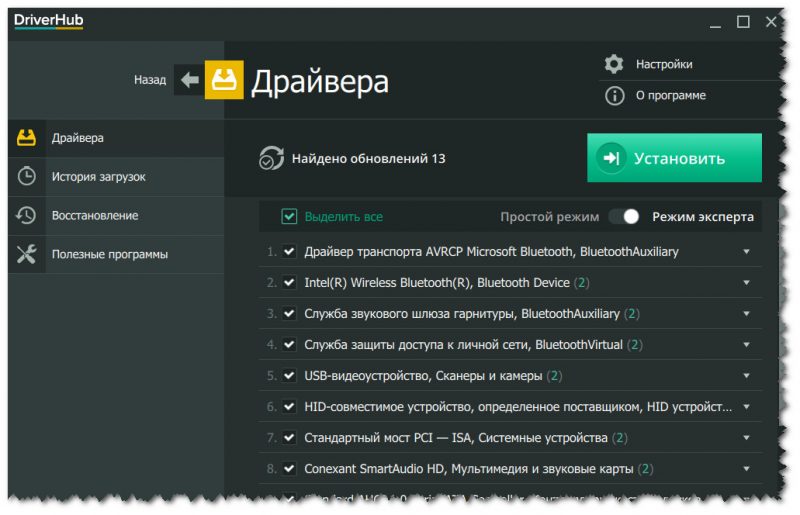
Список найденных драйверов (DriverHub) / кликабельно
Обратите внимание : на все «галочки» при установке (иногда выскакивает предложение загрузки Avast)! Кроме этого, программа не очень хорошо себя ведет на ноутбуках с небольшим разрешением (окно не «масштабируется»).
Snappy Driver Installer
Прим. : может работать без доступа к сети Интернет.

Snappy Driver Installer — это бесплатный авто-установщик драйверов (очень похож на DriverPack Solution, прямой конкурент ему, правда пакет не так раскручен).
Что выгодно отличает его от предыдущей программы (DPS) — так это оффлайн версия распространяется не в виде образа ISO (для открытия которого нужны дополнительные программы), а в виде простой папки с EXE-файлом — запустили его, и драйвера обновились. Очень удобно!
Кстати, также у Snappy Driver Installer есть компактная версия, размер которой всего несколько мегабайт. Но для ее работы требуется подключение к Интернет.
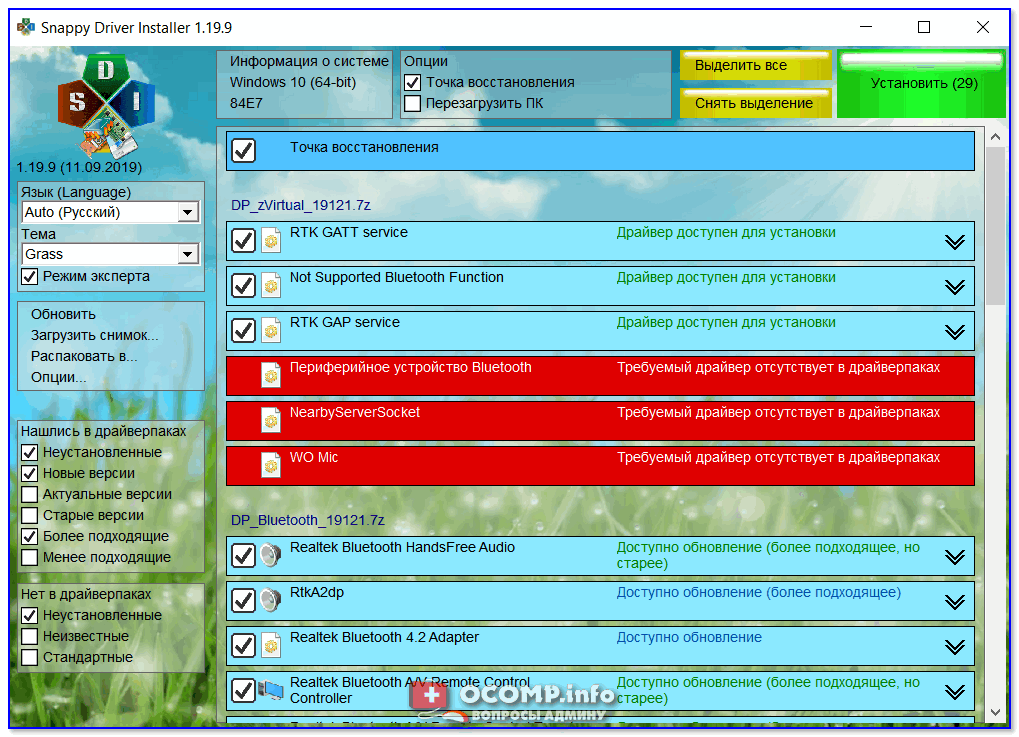
Snappy Driver Installer — оффлайн версия (скрин главного окна)
Утилиты от Intel, AMD, NVIDIA
Intel Driver Update
Официальная утилита от Intel, которая поможет обновить драйвера для любой продукции этой компании: процессора, сетевых устройств, дисков, и прочего. Совместима со всеми версиями Windows, полностью на русском языке.
После запуска утилиты, она автоматически распознает оборудование и найдет все необходимое ПО для его правильной работы. Установка драйверов проходит полностью в автоматическом режиме.
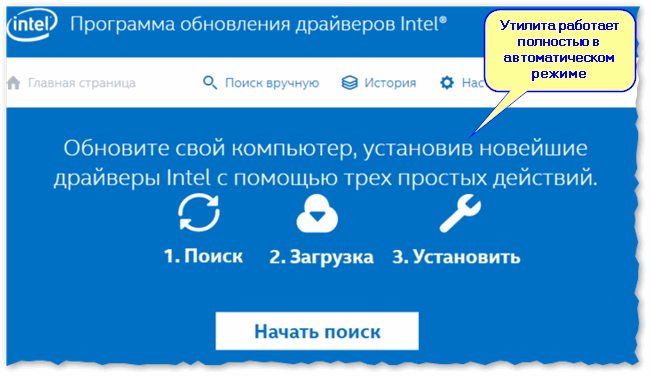
В общем-то, если используете продукции фирмы Intel, естественно, рекомендую пользоваться родной утилитой ☺. Остальным, она вряд ли пригодится.
AMD Driver Autodetect
Это средства для автоматического поиска видеодрайвера для продукции AMD. После запуска, утилита автоматически определит вашу видеокарту, систему и прочие характеристики и даст ссылку на загрузку оптимального драйвера.
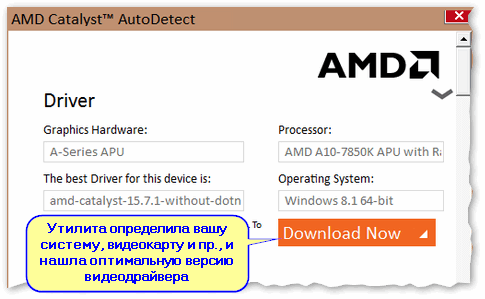
Утилита полностью на русском, работает в среде Windows. Программу, кстати, можно использовать не только для поиска драйвера, но и для обновления уже установленного (согласитесь, что гораздо проще нажимать одну кнопку в программе, чем самостоятельно лазить по дебрям официальных сайтов, где гора всякой полу-нужной информации 😉).
NVIDIA Update (GeForce Experience)
Официальная утилита для пользователей NVIDIA. После запуска утилиты, она просканирует все ваши «железки» на ПК, оценит, есть ли для них драйвера, и предложит обновить их (если будет такая необходимость).
Кстати, в профили настроек можно задать то, как часто будут проверяться обновления (разрешить ли использовать бета-версии, извещать ли всплывающие сообщения в трее).
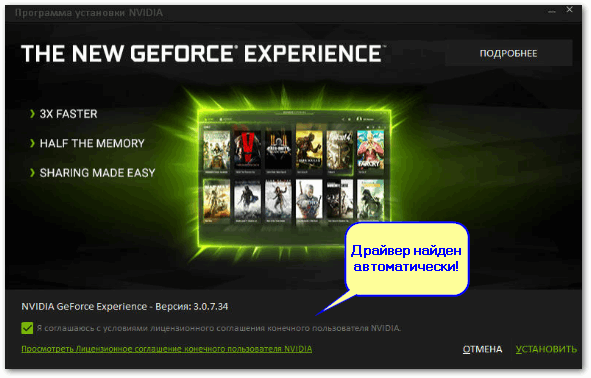
Также отмечу, что начиная с версии R275, NVIDIA Update обновляет не только драйвера, но и профили игр автоматически (в том числе SLI профили). На официальном сайте (ссылку привел выше) расписана поэтапная настройка программы (хотя, там особо и настраивать нечего ☝).
Driver Genius

Очень популярная программа для работы с драйверами. Она достаточно многофункциональна: может автоматически находить и обновлять до последней версии драйвера, создавать резервные копии уже установленных драйверов, восстанавливать утерянные, удалять старые и не нужные.
Пользоваться достаточно легко: после запуска программы, она автоматически соберет информацию о вашем ПК, железе, оценит систему и предложит вариант обновления. Поддерживает русский язык.
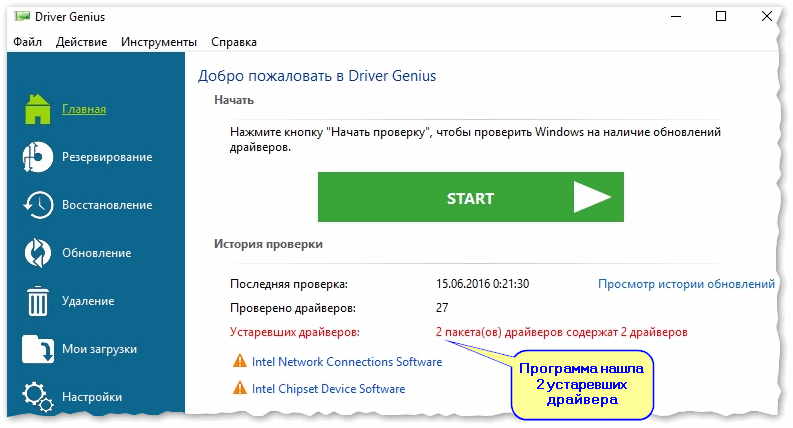
Добро пожаловать в Driver Genius
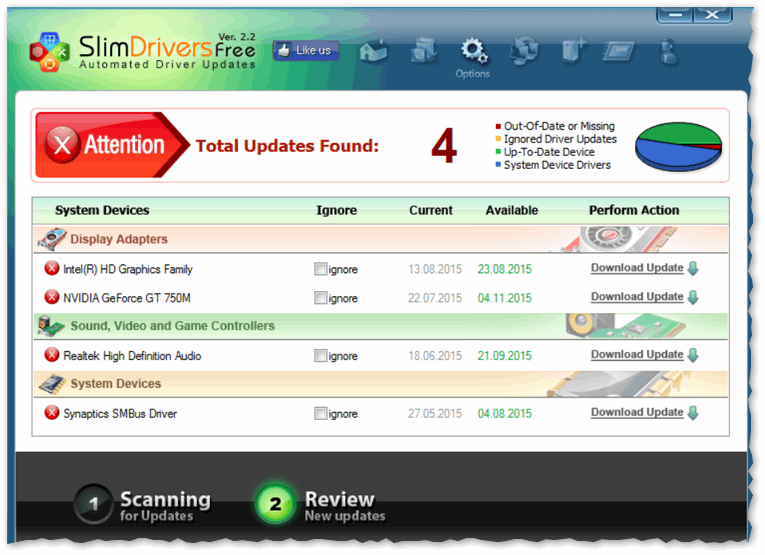
SlimDrivers

Бесплатная и достаточно многофункциональная программа для автоматического поиска и обновления драйверов (кстати, с этим она справляется достаточно неплохо).
Кроме основной своей обязанности (👀), программа неплохо справляется с созданием резервных копий «дров» (и в случае проблем — их восстановлением).
Также есть планировщик задач (например, для регулярной проверки обновлений), есть функция по удалению любого драйвера из системы (начисто!).
Вспомогательные
3DP Net

3DP Net — специализированная утилита, которая необходима для обновления драйвера на сетевой адаптер (сетевую карту). Представьте: у вас нет Интернета, т.к. не работает сетевая карта (на нее нет драйвера). А чтобы сетевая карта заработала — нужен драйвер, который есть в Интернете.
Как решить сию головоломку? Правильно, скачать 3DP Net, размер которой всего-то около 100 МБ (можно со смартфона), и запустить — утилита автоматически подберет драйвер и у вас появится сеть. Рекомендую!
Примечание : обратите внимание, что на официальном сайте есть 2 утилиты — 3DP Chip и 3DP Net (речь идет именно о второй!).
Double Driver
Сайт разработчика: http://www.boozet.org/
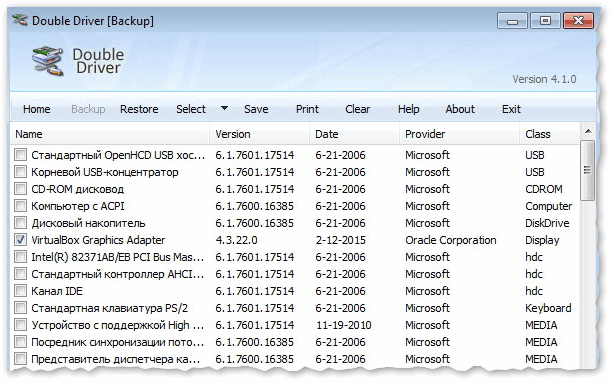
Эта небольшая бесплатная утилита необходима для создания бэкапа всех установленных драйверов. Причем, делает это она очень быстро (часто потребное время составляет не более 1 минуты!).
Хочу отметить, что драйвера в утилите отображаются удобным списком (по порядку), который можно сохранить или распечатать. Драйвера в бэкапе также бережно лежат, каждый в отельной папке, имена которых идентичны вашим устройствам.
Driver Sweeper
Сайт разработчика: http://phyxion.net/
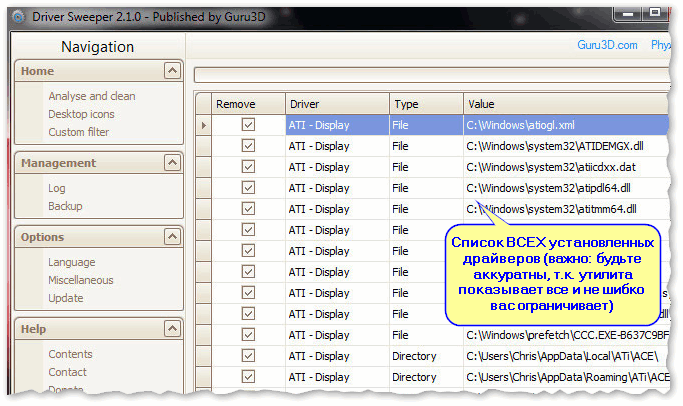
Простая и надежная программа для удаления абсолютно любых драйверов в системе начисто! Будьте аккуратны с ней, т.к. она не шибко вас ограничивает в возможностях. Очень помогает в тех случаях, когда никак не удается удалить какой-нибудь «засевший» в системе драйвер (или вы его не видите и не можете найти, а он есть 👀).
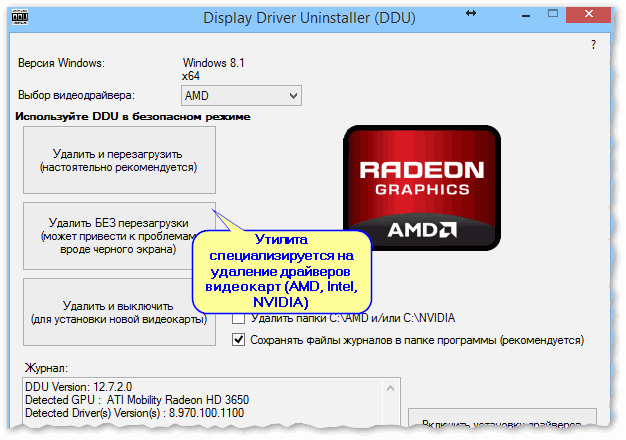
Простая и эффективная утилита для полного удаления видеодрайвера из системы (думаю, многие сталкивались с проблемой обновления видеодрайвера, из-за того, что новый не ставился, пока не будет полностью удален старый). Вот как раз, с этой задачей и справиться DDU (Display Driver Uninstaller).
Программа поддерживает все ПО видеокарт от производителей AMD, Intel, NVIDIA (в том числе, различные ключи реестра, компоненты, папки и т.д.). Отмечу также, что после работы DDU — в вашей системе не остается вообще никаких следов о присутствии старого драйвера.
В Display Driver Uninstaller есть три режима работы: первый — простое удаление драйвера и перезагрузка ПК/ноутбука; второй — обычное удаление (перезагрузка на вашей совести 👌); третий — удаление и выключение ПК.
Кстати, утилита ведет журнал, в который записывает все действия, которые вы производите. Например, по нему моно посмотреть, какие версии драйверов уже были установлены (удобно, если вы ищите актуальную рабочую версию драйвера, и не помните, какие уже попробовали).
В общем, рекомендую всем, у кого проблемы с видеодрайверами.
Итоги (что запомнить!)
Как обновить драйвера на Windows 8
Время от времени необходимо обновлять драйверы на компьютере с любой операционной системой, ведь разработчики системного ПО выпускают новые версии продуктов, управляющих функционированием аппаратных компонентов ПК. Обновление драйвера может не только улучшить работу того или иного компонента, но и раскрыть неиспользуемые до этого возможности.
Рассмотрим несколько путей обновить драйвера на компьютере, работающем под управлением Windows 8, помимо ручного скачивания продуктов с официальных сайтов и их инсталляции.
Диспетчер устройств
Дабы обновить драйверы, помимо ручного скачивания инсталляционного пакета можно воспользоваться диспетчером задач Windows 8.


Скорее всего, перед этим придется развернуть дерево устройств, отсортированных по категориям, щелкнув по ее наименованию.

Два последних шага можно заменить следующим: вызываем контекстное меню устройства и выбираем «Обновить драйвер» в выпавшем окошке.


Установка драйверов по ID оборудования
Если «Диспетчер устройств» определяет какое-либо оборудование как «Неизвестное устройство», и вы понятия не имеете, видеокадра это, чипсет или принтер, тогда попробуйте установить этот драйвер для Windows 8 вручную. Для этого воспользуйтесь приведенным алгоритмом.


Порой вы можете загрузить инсталлятор драйвера, что еще упростит его установку: запускаем загруженный файл формата exe и следуем инструкциям.
Автоматизация установки драйверов
Энтузиасты, владеющие азами программирования под Windows, создали массу программ для обновления драйверов буквально после нескольких кликов. Рассмотрим лучший продукт, позволяющий за несколько минут установить последние версии системного ПО для компьютера с Виндовс 8, не требуя от пользователя никаких знаний в области администрирования. Этим продуктом является новая программа, выпущенная разработчиком небезызвестной DPS.
Утилита Snappy Driver Installer – это следующий шаг в эволюции ПО для обновления драйверов на Windows, начиная с XP. SDI позволяет как загрузить все продукты с сервера, где они регулярно обновляются, так и воспользоваться офлайн базой скачанных драйверов, набор которых пользователь определяет самостоятельно, исходя из аппаратных компонентов собственного компьютера. При разработке приложения использовались только С и С++ – отказ от кода на JavaScript повысил быстродействие продукта, набор факторов ранжирования которого в разы превышает этот показатель в DPS. Помимо преимуществ, SDI обладает и недостатками – нет возможности обновлять игровые компоненты и системные библиотеки (PhysX, DirectX). Bene pigiausios automobilių dalys internetu čia

Перед запуском установки обязательно создайте точку восстановления, если эта опция активирована в системе, отметив галочкой соответствующий пункт, расположенный над списком доступных обновлений.
Возможно, в процессе работы приложения экран будет тухнуть или появится диалог с вопросом разрешения установки неподписанного драйвера. Подтверждайте инсталляцию сторонних и неподписанных продуктов только в случае создания точки отката: драйверы хоть и проходят тестирование, но все действия выполняете под собственную ответственность.
Как обновить драйвера на ноутбуке

Сейчас почти у каждого человека есть персональный компьютер или ноутбук. Мы используем технику для работы, отдыха и развлечений, но ее функционирование невозможно без двух компонентов: операционной системы и драйверов.
ОС – своеобразное ядро, поверх которого устанавливаются специальные программы – драйвера. Периодически требуется их обновление. Рассказываем, как это происходит, и как обновить драйвера на ноутбуке виндовс, т. е. с операционной системой Windows.
Как правильно обновлять драйвера на ноутбуке, зачем это нужно делать
Итак, драйвер – это программа управления устройством компьютера. Она обеспечивает его корректную работу в ОС.
Так когда нужно обновить драйвера на ноутбуке? Свежие обновления обычно содержат усовершенствованные функции аппаратных компонентов. Над программами постоянно работают, устраняя недостатки прошлых версий. Если вы замечаете сбои и нестабильность устройства, велика вероятность, что это происходит из-за проблем с драйверами:
Любую из обозначенных неполадок можно решить обновлением.
Реже источником проблем становится слишком новое программное обеспечение. Важно перед каждым обновлением делать контрольную точку восстановления операционки.
Какие есть способы, если нужно обновить драйвера на ноутбуке
Они схожи для всех систем Windows. В любой версии ОС драйвера ставятся или вручную, или автоматически.
С официального сайта
Загрузка производится напрямую с портала производителя. Такой способ оптимален, обеспечивает должный уровень безопасности и гарантирует правильную работу ноутбука.
Модель ноутбука обычно можно узнать, изучив наклейки на самом устройстве.
Средства системы
Обновить драйверы ноутбука бесплатно можно в «Диспетчере устройств»:
Другой вариант обновить драйвера ноутбука автоматически:
Как обновить драйвера на ноутбуке вручную:
Специальные утилиты
Обновление можно сделать при помощи специальных программ – утилит. Остановимся на некоторых подробнее.
DriverPack Solution
Бесплатное приложение с огромным количеством драйверов к устройствам разных марок, моделей и модулем для установки. Работает оффлайн и онлайн. Удобно для использования в домашних условиях. Программа отслеживает актуальность данных, позволяет автоматически обновлять конкретные приложения и удалять лишнее.
Driver Genius
Универсальная утилита. В шестнадцатой, самой новой, редакции она способна запускаться как на Windows 8 и 10, так и на более старых ОС.
Что делает Driver Genius:
Driver Booster
Это приложение особенно ценят геймеры за поиск улучшенных обновлений, повышающих быстродействие игр. Выбирайте между версиями Free и Pro. Вторая обходится в 600 рублей ежегодно.
Driver Booster проверяет систему на наличие устаревших драйверов и устанавливает обновления в один клик.
DriverHub
Простая программа, позволяющая обновить драйверы ноутбука бесплатно. В базу входят только оригинальные программы с официальных порталов производителей оборудования. Подходит даже неопытным пользователям, поддерживает русский язык и требует минимальных настроек. Управление осуществляется одной кнопкой, поэтому что-то не понять в этой утилите или испортить будет сложно.
Теперь, если вам нужно обновить драйвера на ноутбуке, вы можете выбрать оптимальный способ и воспользоваться им, чтобы восстановить работу компьютера.