
Как настроить Майнкрафт и как повысить фпс
Все остальные параметры прибавляют отзывчивости буквально по крохам. Настроить майнкрафт на максимальную производительность и объяснить, что означает каждый параметр, вот цель данной статьи.
Проверялось всё на версии 1.10.х
Как настроить графику в Майнкрафт

За основу взят чистый клиент Майнкрафт, без модов и текстур. Собственно такие настройки выставил у себя для комфортной игры.
Чтобы увидеть количество фпс в игре, нужно нажать F3.
Графика: Детально или Быстро
На моем ПК, изменение этого параметра, меняет фпс в районе 10-20, особенно это заметно во время дождя.
При включении Детально будут появляться частицы дождя и прозрачность листвы.
При выставлении Быстрая данные эффекты отображаться не будут.
Мягкое освещение
Использование этой настройки влияет на качество теней в Майнкрафт. По умолчанию она включена и стоит на максимуме.
Если у вас слабая видеокарта, то отключение мягкого освещения, может неплохо прибавить FPS.
3D анаглиф
Включение этой настройки может потребоваться, только когда вы захотите лицезреть игровой мир с 3D-эффектом через очки. Этот параметр понижает фпс очень и очень прилично.
Интерфейс
Тут каждому свое. На производительность не влияет. Отвечает за отображение всех иконок, интерфейса, менюшек.
Яркость
На количество фпс так же не влияет. Но влияет на комфорт игры.
Частицы
Грубо говоря, это те самые спецэффекты, которые делают игру невыносимой на слабых компьютерах. Особенно в моменты, когда идет массовое сражение и «дым столбом стоит». Это дождь, пузыри, следы, искры и прочее. Все это можно отключить выставив эту настройку в Меньше
Но есть и минусы, не всем комфортно играть с таким фпс и с небольшой задержкой при нажатии на клавиши. Но наша задача набрать максимальное фпс, поэтому оставляем Выкл.
Прорисовка
Дальность прорисовки чанков. В игровом мире 1 чанк равен 16*16*256 блоков (Ш*Д*Г). Как только чанк прорисовывается и игрок попадает в него, сразу же для него грузятся все мобы, предметы и другие объекты. Данный параметр очень сильно влияет на производительность. Как настроить ее, здесь каждый должен подобрать себе значение и найти компромисс между красотой в игре и хорошим фпс.
Частота кадров
Данная настройка позволяет не грузить видеокарту по полной. Меньше нагрева, меньше шума. Попробуйте выставить это значение процентов на 30% ниже от вашего среднего фпс. Задумка кроется в том, чтобы у видюхи хватало ресурсов на обработку новых сцен и не было резких просадок и фризов. Т.к. у нее будет определенный запас по производительности. Данный совет не относится к тем у кого 5-10-15 кадров в секунду. Для вас это значение должно стоять максимум.
Покачивание камеры
Когда персонаж перемещается, камера покачивается. Это лишнее. Выкл.
Индикатор атаки
Время перезарядки сильного удара. На свое усмотрение.
Облака
Данная настройка влияет на фпс, желательно ее Отключить или выставить в положение Быстрая. Тогда они будут прорисовываться, но плоскими. У нее есть полезная функция, облака всегда движутся на запад, что позволяет по ним ориентироваться на местности.
Полноэкранный режим
Все мы привыкли играть в игры в таком режиме. Но если видюха слабенькая, то переключение на оконный режим, может повысить фпс на 20-30 значений.
Уровни детализации
Сглаживание текстур. Вся нагрузка по работе сглаживаний ложится на видеокарту. Поэтому если она бюджетная и чихать на качество картинки, отключайте данный параметр.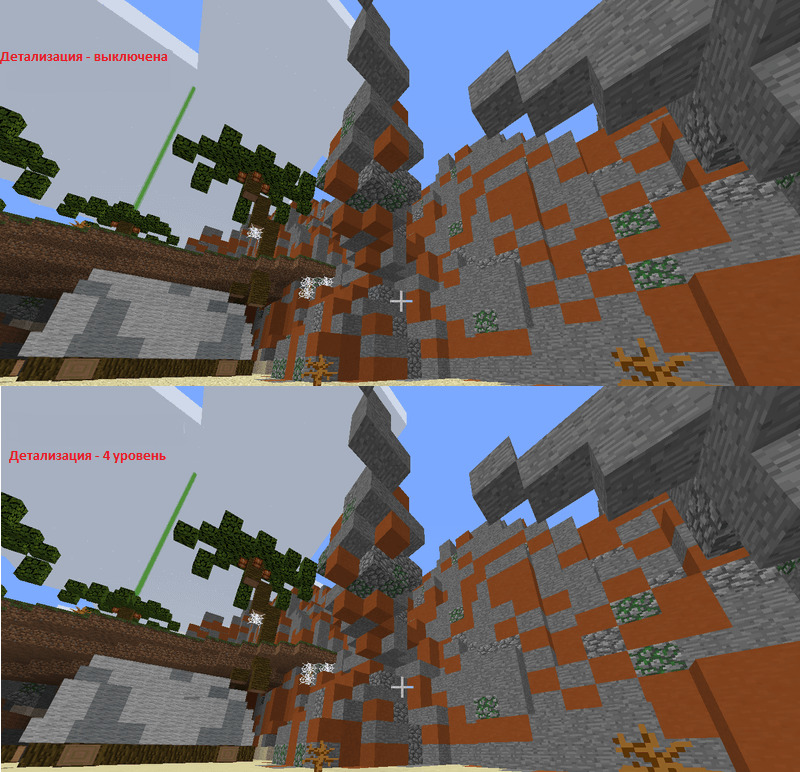
Тени сущностей
Появляются тени от персонажей, мобов, предметов. Влияет на производительность. Выкл.
Вот и рассмотрели все варианты как настроить Майнкрафт стандартным способом. Хотя большинство параметров и так интуитивно понятны, но именно 4 настройки, указанные в начале статьи, больше всего влияют на производительность.
Minecraft → Оптимизация для слабых ПК
Minecraft — легендарная приключенческая песочница с видом от третьего лица и обильными возможностями для создания предметов и строений. Подробнее
Оптимизация для слабых ПК Minecraft
Существует много способов улучшить работу игр на не самом слабом компьютере. Далее мы рассмотрим их в порядке от простых к сложным и расскажем, что делать, если Minecraft тормозит.

Простое решение тормозов в Minecraft
Освободить место на диске
Прежде чем переходить к активным действиям нужно убедиться, что на компьютере есть хотя бы 10-15 Гб свободного места на жестком диске, на который установлена операционная система.
Обычно это диск «C». Этот минимальный запас необходим для того, чтобы система могла без каких-либо проблем создавать временные хранилища файлов Minecraft, кэши и так далее.
Посмотрите системные требования Minecraft и убедитесь, что на вашем жестком диске достаточно места для нормальной работы игры.
Отключить ненужные программы
Каждая программа, которая запущена в ОС, занимает определенный процент оперативной памяти и загружает процессор. Убедиться в этом легко, достаточно просто открыть диспетчер задач с помощью сочетания клавиш Ctrl+Alt+Del:

Если в компьютере установлен не самый мощный процессор, а оперативной памяти меньше 8-16 Гб, то перед запуском Minecraft нужно отключить ненужные программы. Например, Skype, Discord, Telegram, Google Chrome и так далее.
Отключить оверлеи
Речь идет о тех программах, которые способны отображать свой интерфейс поверх игры. Часто на компьютере есть такие — Fraps, Steam, Origin и так далее. Даже когда оверлей скрыт, он обрабатывается компьютером, снижая FPS в Minecraft.
Поэтому все оверлеи нужно отключить. Почти всегда это можно сделать в настройках программы без необходимости ее удаления. Например, оверлей Steam, легко отключается через меню:

Обновить драйвера видеокарты, скачать драйвера для Minecraft
Вне зависимости от того, какая видеокарта стоит в системном блоке, ее драйвера нужно поддерживать в актуальном состоянии. Поэтому перед запуском Minecraft следует зайти на сайт производителя и проверить, не вышли ли новые драйвера:
После установки драйвера следует перезагрузить компьютер, чтобы исключить возможность сбоев. Также стоит учитывать, что для многих старых видеокарт новые драйверы уже не выходят.

Изменить параметры электропитания
По умолчанию в компьютере установлен сбалансированный режим электропитания, который, а в некоторых ноутбуках, в целях увеличения времени работы, и вовсе установлена экономия энергии.

Это не дает компьютеру раскрыть свой потенциал в Minecraft полностью, поэтому первым делом нужно открыть панель управления, которую можно найти с помощью поиска. После нужно сделать следующее:
Включить режим производительности Nvidia
После установки драйвера для видеокарты от компании Nvidia можно ускорить работу Minecraft с помощью режима производительности. Это немного упростит графику в игре, но повысит FPS. Обратите внимание, что этот метод доступен только в случае, если у вас видеокарта с чипом от Nvidia. Вот как это сделать:

Далее необходимо запустить Minecraft и убедиться, что все отображается корректно. Если возникают проблемы, то нужно вместо «Пользовательские настройки с упором на:» выбрать «Настройки согласно 3D-приложению».
Отключить эффекты Windows
Если Minecraft работает не в полноэкранном режиме, а в окне, в том числе и без рамки, то повысить FPS можно, если отключить эффекты Windows. Для этого нужно проделать следующие действия:

При необходимости на последнем шаге можно выбрать опцию «Особые эффекты». В таком случае можно самостоятельно выбрать, какие эффекты оставить, а какие — отключить.
Увеличить файл подкачки, если не хватает оперативной памяти для Minecraft
Чтобы компенсировать недостаток оперативной памяти, можно увеличить файл подкачки. Это позволит системе хранить часть необходимых Minecraft данных прямо на жестком диске. Вот что нужно сделать:
Например, если в системном блоке установлена «плашка» на 4 Гб, то есть 4192 Мб, в поля выше нужно вписать число 2048. Можно сделать файл подкачки больше, но никакого прироста это не даст.

Следует понимать, что файл подкачки эффективен только тогда, когда системе не хватает оперативной памяти. Если компьютер имеет 8-16 Гб, то файл подкачки практически не используется. А при использовании SSD-диска в качестве системного наличие файла подкачки и вовсе может замедлить производительность Minecraft, поэтому не следует бездумно задавать большое значение файла подкачки.
Если Minecraft запускается, но сильно тормозит, то перед началом всех процедур следует снизить графику до минимума через настройки игры. Если это не помогло, то придется прибегнуть к помощи сторонних программ для настройки видеокарты:
Загрузив программу, запускаем ее. В случае с NVIDIA Inspector нужно запускать файл nvidiaProfileInspector.exe, а не nvidiaInspector.exe. Сверху, в строке «Profiles:» можно выбрать любую игру, которая поддерживается драйверами Nvidia.

Ниже представлены все доступные настройки. Их много, но для того, чтобы ухудшить графику в игре до «картофельной», вполне достаточно всего нескольких, которые находятся в разделе «Antialiasing».
Наибольший прирост производительности дает изменение этих двух параметров:
Каждая из этих настроек имеет разные значения. Некоторые из них могут делать картинку в Minecraft неудобоваримой, поэтому следует попробовать разные комбинации значений, которые дают более-менее сносное играбельную картинку.

В случае с RadeonMod все аналогично: нужно найти настройки, отвечающие за отображение текстур и снижать их до тех пор, пока FPS в игре не станет достаточно высоким.
Как разогнать видеокарту для Minecraft
Все, что связано с «разгоном», направлено на увеличение производительности, но это довольно обширные темы, о которых в двух словах рассказать сложно. К тому же это всегда довольно рисковое дело. Если что, мы вас предупредили.
Чтобы добиться большего значения FPS в Minecraft, сначала можно попробовать разогнать видеокарту. Самый простой способ сделать это — воспользоваться встроенными функциями ПО от производителя видеокарты.

Например, в комплекте с некоторыми видеокартами от GIGABYTE поставляется программа Graphics Engine, в которой есть несколько уже готовых профилей разгона. Это позволяет выжать из видеокарты 5-10 дополнительных кадров в секунду.
Если программы от производителя нет, то всегда можно воспользоваться универсальным решением — MSI Afterburner. Это одна из лучших программ для разгона, в ней множество разных настроек.

Но тут придется все настраивать вручную. Повышать следует в первую очередь частоту самого видеочипа («Core Clock») и частоту памяти видеокарты («Memory Clock»). Слева находятся базовые значения этих параметров. Справа отображаются температура и увеличение вольтажа — эти характеристики позволяют следить за «здоровьем» видеокарты.
При повышении частоты возрастает нагрев видеокарты. Если температура переходит отметку в 85 градусов, то следует увеличить скорость оборотов вентиляторов («Fan Speed»). Если температура повысилась до 100 градусов, то следует немедленно прекратить разгон, иначе чип может расплавиться. Мощный «разгон» требует водяного охлаждения, поэтому не следует повышать частоты более чем на 10%.
Разогнать процессор
В то время как «разгон» видеокарты вполне осуществим прямо в Windows, для того, чтобы улучшить работу процессора и тем самым увеличить быстродействие Minecraft, придется лезть в «Биос».
Геймерский «разгон» процессора обычно предполагает увеличение процессорного множителя (Core Ratio). Сделать это можно далеко не на каждом процессоре, а только на том, где этот множитель разблокирован. Обычно такие процессоры помечаются особым образом. Например, компания Intel использует маркировки «K» и «X‘. То есть, например, i7-4790 нельзя разогнать с помощью множителя, а вот i7-4790K — вполне.

Но как узнать точное название модели процессора? Проще всего воспользоваться программой CPU-Z. Запустив ее, нужно открыть вкладку «CPU» и посмотреть на самую первую строчку — «Name». Это и есть название процессора. Кстати, там же можно увидеть из сам множитель. Он в разделе «Clocks», в строке «Multiplier». Если процессор поддерживает «разгон», то этот множитель можно изменить.
Чтобы изменить коэффициент Core Ratio, нужно сначала попасть в оболочку BIOS. Для этого нужно нажать особое сочетание клавиш во время загрузки компьютера (до того, как появится экран Windows).

Сочетание может различаться в зависимости от материнской платы. Часто BIOS можно вызвать с помощью клавиши «F8» или «Del». На экране «Биоса» нужно найти раздел, посвященный процессору. Тут тоже все сложно, так как оболочек у BIOS много. Практически каждый производитель материнский плат использует свою собственную, поэтому без знания английского языка найти нужное место не так-то просто.
Изменять множитель нужно постепенно, повышая его на 2. После каждого изменения следует перезапускать компьютер и тщательно проверять работоспособность и температуру процессора. Если она становится выше 80 градусов во время игры, то нужно немедленно выключить Minecraft, перезагрузить компьютер, зайти в BIOS и снизить значение Core Ratio. Иначе процессор может сгореть.
Minecraft Wiki
Из-за новой политики Microsoft в отношении сторонних ресурсов, Minecraft Wiki больше не является официальной. В связи с этим были внесены некоторые изменения, в том числе и обновлён логотип вики-проекта. Подробности на нашем Discord-сервере.
Настройки

Демонстрация настроек в Java Edition 1.12.2.
Настройки в Minecraft используются для изменения условий игрового процесса и визуального восприятия. Чтобы выбрать определённый параметр, необходимо нажать кнопку Настройки в главном меню.
Дополнительные значения изменяются путём редактирования файла options.txt (Java Edition).
Содержание
Java Edition [ ]
Настройки [ ]
Список настроек с описанием параметров.
Внешний вид [ ]
| Настройка | Описание | Параметры |
|---|---|---|
| Плащ | Изменение отображения плащей у игроков. Деактивация настройки также повлияет на элитры. | Включить / Выключить |
| Куртка | Изменение отображения куртки. | Включить / Выключить |
| Левый рукав | Изменение отображения левого рукава. | Включить / Выключить |
| Правый рукав | Изменение отображения правого рукава. | Включить / Выключить |
| Левая штанина | Изменение отображения левой штанины. | Включить / Выключить |
| Правая штанина | Изменение отображения правой штанины. | Включить / Выключить |
| Головной убор | Изменение отображения головного убора. | Включить / Выключить |
| Основная рука | Изменение ведущей руки. | Правая / Левая |
Музыка и звуки [ ]
Настройки графики [ ]
Потрясающе! — использование экранных шейдеров для отрисовки погоды, облаков и частиц через прозрачные и полупрозрачные блоки и воду.
Детальная — использование графических эффектов высокого качества, включая облик дёрна, прозрачной листвы, воды, теней и облаков;
Быстрая — деактивация настройки для повышения FPS.
Управление [ ]
Данная вкладка предназначена для настройки управления.
Данная вкладка предназначена для изменения языка
Настройки чата [ ]
Пакеты ресурсов [ ]
Данная вкладка предназначена для выбора пакета ресурсов.
Сбор данных [ ]
| Настройка | Описание | Параметры |
|---|---|---|
| Отправка данных | Использование отправки определённой информации Mojang AB для улучшения Minecraft. | Включить / Выключить |
Bedrock Edition [ ]
| Настройка | Описание |
|---|---|
| Имя пользователя | Изменение публичного имени пользователя (недоступно при входе в Minecraft Realms, можно изменить через Xbox Live). |
| Громкость звука | Регулирование уровня громкости звука. |
| Сложность | Изменение уровня сложности игрового процесса (4 опции, аналогично Minecraft: Java Edition (с версии Alpha 0.12.1)). |
| Вид от третьего лица | Изменение использования вида от третьего лица. |
| Многопользовательская игра | Изменение разрешения пользователям присоединяться к серверу. |
| Широковещательный канал в LAN | Изменение разрешения локальным пользователям присоединяться к серверу. |
| Широковещательный канал в Xbox Live | Пригласить друзей из Xbox Live, чтобы присоединиться к серверу. |
Управление [ ]
Данная вкладка предназначена для настройки управления.
Как сбросить все настройки майнкрафт
Настройки
Настройки в Minecraft используются для изменения условий игрового процесса и визуального восприятия. Чтобы выбрать определённый параметр, необходимо нажать кнопку Настройки в главном меню.
Дополнительные значения изменяются путём редактирования файла options.txt (Java Edition).
Содержание
Настройки Править
Список настроек с описанием параметров.
Внешний вид Править
| Настройка | Описание | Параметры |
|---|---|---|
| Плащ | Изменение отображения плащей у игроков. Деактивация настройки также повлияет на элитры. | Включить / Выключить |
| Куртка | Изменение отображения куртки. | Включить / Выключить |
| Левый рукав | Изменение отображения левого рукава. | Включить / Выключить |
| Правый рукав | Изменение отображения правого рукава. | Включить / Выключить |
| Левая штанина | Изменение отображения левой штанины. | Включить / Выключить |
| Правая штанина | Изменение отображения правой штанины. | Включить / Выключить |
| Головной убор | Изменение отображения головного убора. | Включить / Выключить |
| Основная рука | Изменение ведущей руки. | Правая / Левая |
Музыка и звуки Править
Настройки графики Править
Потрясающе! — использование экранных шейдеров для отрисовки погоды, облаков и частиц через прозрачные и полупрозрачные блоки и воду.
Детальная — использование графических эффектов высокого качества, включая облик дёрна, прозрачной листвы, воды, теней и облаков;
Быстрая — деактивация настройки для повышения FPS.
Управление Править
Данная вкладка предназначена для настройки управления.
Язык Править
Данная вкладка предназначена для изменения языка
Настройки чата Править
Пакеты ресурсов Править
Данная вкладка предназначена для выбора пакета ресурсов.
Сбор данных Править
| Настройка | Описание | Параметры |
|---|---|---|
| Отправка данных | Использование отправки определённой информации Mojang AB для улучшения Minecraft. | Включить / Выключить |
Игра Править
| Настройка | Описание |
|---|---|
| Имя пользователя | Изменение публичного имени пользователя (недоступно при входе в Minecraft Realms, можно изменить через Xbox Live). |
| Громкость звука | Регулирование уровня громкости звука. |
| Сложность | Изменение уровня сложности игрового процесса (4 опции, аналогично Minecraft: Java Edition (с версии Alpha 0.12.1)). |
| Вид от третьего лица | Изменение использования вида от третьего лица. |
| Многопользовательская игра | Изменение разрешения пользователям присоединяться к серверу. |
| Широковещательный канал в LAN | Изменение разрешения локальным пользователям присоединяться к серверу. |
| Широковещательный канал в Xbox Live | Пригласить друзей из Xbox Live, чтобы присоединиться к серверу. |
Управление Править
Данная вкладка предназначена для настройки управления.
Как сбросить настройки майнкрафт
Как в майнкрафте сбросить все настройки
Что делать если рука как будто улетела за экран(кароче пол руки у меня не видно)
Хехехех,я на quake pro играю(поле зрение) всё круто,но иногда ты как косорукий))
Блин что делать если у меня младший брат играл что то сделал и теперь у меня ведущая рука левая? как поменять на правую?
Нажми настройки скина там последняя рука
SINNED поковыряйся в управлении
ты как радио говоишь нчиего не понятно
спасибо ато я даже не знал куда ножимать спасибо огромное
Ха с оптифайном сделал ети настройки и налагает помог
Сто делать у меня маленькие буквы я не вижу!
пошол ты музыка охуеная
ты дебил не понимаеш мне нужен управление а не клиент понял
Дарово пацаны пиу пиу пиу
Ты топ блин слов нету
Дай бог тебе здоровя у меня 200 фпс дай бог тебе здаровя
Cпасибо помог,я думал не найду норм видио, но всё же нашёл)Спасибо)
У нас есть видеоурок по сбросу вашего сервера Minecraft world:
Если вы хотите начать заново с совершенно нового мира для вашего сервера Minecraft, вы можете легко сделать это, сбросив настройки мира вашего сервера.
Перед тем, как приступить к работе с этим руководством, настоятельно рекомендуется создать резервную копию своего мира, чтобы убедиться, что у вас есть копия текущего мира на случай, если она вам понадобится снова.
КАК СБРОСИТЬ СЕРВЕР МИР
Готово! Новый мир будет сгенерирован и готов для вас, когда запустится ваш сервер!
АЛЬТЕРНАТИВНЫЙ МЕТОД: СБРОС БЕЗ УДАЛЕНИЯ СУЩЕСТВУЮЩИХ МИРОВ
Этот альтернативный метод покажет вам, как сбросить серверный мир, не удаляя существующий серверный мир
Настройки TLauncher
Теперь опишем все настройки, которые можно изменить в лаунчере. Конечно, их не очень много, но некоторые действительно очень полезны, относитесь к настройке очень серьезно и осторожно, потому что вы вообще можете сломать лаунчер неправильными настройками. Если это произойдет, нажмите «по умолчанию», все настройки вернутся к значениям по умолчанию.
Minecraft | Руководство по настройкам игры
Изменение настроек, привязок клавиш и звука может улучшить ваше удовольствие от Minecraft! Вот краткое руководство по настройкам, что они делают с игрой, а также некоторые рекомендации, которые сделают ваш игровой процесс более плавным!
Заголовок содержания здесь
Общие параметры
FOV или поле зрения
Это изменяет ширину обзора игрового мира. Чем ниже значение параметра, тем уже вы будете видеть, а увеличение FOV расширяет ваш обзор, позволяя видеть больше мира.
FOV Сравнение
Сложность
Позволяет изменять сложность игры между мирной, легкой, нормальной и сложной. Не может быть изменено при игре в хардкорном режиме или при игре на сервере.
Уведомления Realms
Включение этого параметра позволит вам получать обновления о Realms, а также новые сообщения в блогах о Realms. Значок газеты появится рядом с Micecraft Realms на главном экране, если появятся новые уведомления.
Объяснение настроек видео
Полноэкранное разрешение
Это изменяет разрешение экрана вашей игры.Всегда лучше согласовывать разрешение вашей игры с максимальным разрешением, которое может обрабатывать ваше устройство отображения. Установка меньшего значения может снизить резкость изображения. Однако не стесняйтесь выключать это, если ваша игра тормозит или тормозит.
Графика
Позволяет изменить степень отображения деталей и эффектов. «Необычный» позволяет визуализировать такие эффекты, как прозрачные листья и больше частиц дождя. «Быстро» отключает эти эффекты для повышения производительности.
Smooth Lighting
Этот параметр изменяет влияние света на поверхности объектов в игровом мире.Отключение этого параметра приведет к созданию плоской среды, а переключение на Минимум или Максимум добавляет немного сложности и глубины к освещению.
Сравнение плавного освещения
Использовать VSync
Этот параметр ограничивает количество кадров в секунду в соответствии с частотой обновления экрана, что устраняет разрыв экрана. Однако это также может увеличить задержку ввода на более медленном или старом оборудовании.
Масштаб GUI
Это увеличивает размер графического интерфейса пользователя (GUI), в основном размер текста и кнопок, которые появляются на вашем экране и HUD.Количество опций также зависит от разрешения вашего экрана. Чем выше настройка графического интерфейса, тем крупнее отображаются элементы.
Яркость
Увеличивает или уменьшает яркость игры и то, как темные поверхности будут выглядеть при игровом освещении.
Полноэкранный режим
Устанавливает, будет ли Minecraft воспроизводиться в полноэкранном режиме. Отключение этого параметра запустит Minecraft в окне.
Уровни Mipmap
Изменяет гладкость визуализированных текстур. Чем выше уровень, тем более гладкими они будут.
Biome Blend
Устанавливает, насколько сложно визуализируются биомы игровой среды. Чем ниже значение параметра, тем проще визуализируются биомы, а более высокое значение позволяет отображать несколько элементов биома в области.
Biome Blend Comparison
Render Distance
Изменяет степень визуализации игрового мира. Чем ниже этот параметр, тем меньше визуализируется игра, а при более высоких настройках объекты визуализируются издалека.
Сравнение расстояния рендеринга
Макс. Частота кадров
Устанавливает максимальное количество кадров в секунду, которое может визуализировать ваш графический процессор. Всегда лучше согласовывать это с частотой обновления вашего монитора. Чем выше значение параметра, тем плавнее будут анимация и движение.
View Bobbing
Отключение этого параметра отключает имитацию покачивания головой с точки зрения вашего персонажа во время движения.
Индикатор атаки
Изменяет место отображения индикатора атаки.Отключение этого параметра отключает индикаторы атаки. Установка этого параметра на «Перекрестие» помещает индикатор атаки рядом с перекрестием, а установка на «Панель быстрого доступа» отображает индикатор справа от панели быстрого доступа.
Облака
Этот параметр изменяет способ визуализации облаков в игре. «Fast» делает облака плоскими, а «Fancy» визуализирует облака в 3D. Установка этого параметра «Выкл.» Полностью отключает облака.
Clouds Comparison
Particles
Переключает различные эффекты частиц, такие как частицы лавы, дождя и капель воды.
Entity Shadows
Включает эффекты тени, отбрасываемые существами в игровом мире.
Сравнение теней объектов
Параметры музыки и звуков
Изменение различных уровней звука и звука в игре
121 Регулятор громкости для друзей и пассивных существ
| Настройка | Описание |
|---|---|
| Общая громкость | Регулировка громкости всех звуков |
| Музыка | Регулировка громкости игровой музыки |
| Погода | Регулятор громкости звуковых эффектов погоды, таких как дождь и гром |
| Враждебные существа | Регулятор громкости для вражеских существ |
| Игроки | Регулятор громкости звуков игроков |
| Голос | Регулятор громкости речи |
| Музыкальный автомат / Блоки нот | Регулятор громкости музыки и звуков, воспроизводимых из музыкальных автоматов и блоков нот |
| Блоки | Регулятор громкости звуковых эффектов блоков |
| Friendly Creatures | |
| Окружающая среда / Окружающая среда | Регулятор громкости для окружающих звуковых эффектов, таких как звуки пещеры и т. Д. |
| Показать субтитры | Определяет, отображаются ли субтитры. Переключайтесь между ВКЛ и ВЫКЛ. |
Параметры настройки скинов
Включение пользовательских скинов и предметов декора
| Настройка | Описание |
|---|---|
| Накидка | Определяет, отображается ли ваша накидка |
| Левый рукав | Определяет, будет ли второй слой отображается |
| Левая штанина | Определяет, отображается ли второй слой брюк для левой руки |
| Шляпа | Включает отображение шляпы |
| Куртка | Определяет, отображается ли куртка |
| Определяет, отображается ли второй слой рукава правой руки | |
| Штанина правой руки | Определяет, отображается ли второй слой брюк правой руки |
| Основная рука | Переключает основную руку, левую или правую |
Параметры управления
Назначение клавиш
| Функция | Клавиша | |
|---|---|---|
| Прыжок | Пробел | |
| Sneak | Левый Shift | |
| Левый Shift | ||
| Левый 9011 9012 9012 Спринт 9012 A | ||
| Strafe Right | D | |
| Walk Backwards | S | |
| Walk Forward | W | |
| Attack / Destroy | Left Mouse Pick Block | |
| Использовать элемент / место блока | Правая кнопка мыши | |
| Отбросить выбранный элемент | Q | |
| Слот 1 панели быстрого доступа | 1 | |
| Слот панели 2 | Слот 3 90 122 | 3 |
| Слот для панели быстрого доступа 4 | 4 | |
| Слот для панели быстрого доступа 5 | 5 | |
| Слот для панели быстрого доступа 6 | 6 | |
| Слот для панели управления 7 | 8 | |
| Слот панели быстрого доступа 9 | 9 | |
| Открыть / закрыть инвентарь | E | |
| Обменять предмет в руках | F | |
| Панель инструментов Creative Load 9011 (Creative Load) | ||
| Сохранить активатор панели инструментов (Creative) | C | |
| Список игроков (Mutliplayer) | Вкладка | |
| Открыть чат (Mutliplayer) | T | |
| Open Commander (Mutward) ) | ||
| Достижения | L | |
| Выделить P слои (Зрители) | (Пусто) | |
| Сделать снимок экрана | F2 | |
| Переключить кинематографическую камеру | (Пусто) | |
| Переключить полноэкранный режим | F11 | Переключить |
Настройки мыши и настройки управления
| Настройка | Описание |
|---|---|
| Auto-Jump | Переключает, прыгает ли ваш персонаж, когда вы приближаетесь к стене |
| Чувствительность | Устанавливает, насколько чувствительны движения мыши быть |
| Инвертировать мышь | Устанавливает, будет ли движение мыши инвертировано по вертикали |
| Чувствительность прокрутки | Устанавливает, насколько чувствительны будут движения колеса прокрутки |
| Дискретная прокрутка | Переключает, выполняется ли постепенная прокрутка nts |
| Режим сенсорного экрана | Позволяет вам взаимодействовать с элементами на экране с помощью сенсорного экрана |
Параметры пакетов ресурсов
Настройка внешнего вида игры
Пакеты ресурсов позволяют настраивать внешний вид Minecraft в игре без изменения кода игры.
Прочие настройки и параметры
Настройки языка
Позволяет изменить язык, используемый в игре, из более чем 100 языковых параметров.
Настройки чата
Позволяет изменить способ отображения внутриигрового чата в игре.
| Настройка | Описание |
|---|---|
| Чат | Включает отображение чата на сервере. Выберите между «Показано», «Только команды» или «Скрыто». |
| Веб-ссылки | Переключает, отображается ли URL-адрес в чате или блокируется. |
| Непрозрачность текста чата | Изменяет прозрачность чата |
| Масштаб | Изменяет способ большой или маленький чат это |
| Высота в фокусе | Максимальная высота, на которой отображается чат, когда он находится в фокусе |
| Уменьшенная информация отладки | Уменьшает информацию на экране отладки |
| Экранный диктор | Переключает ли диктор, для озвучивания всего текста, текста в виде символов или текста в меню |
| Цвета | Позволяет отображать чат в нескольких цветах или в сером цвете |
| Подсказка по ссылкам | Переключает, появляется ли подсказка при нажатии по URL в чате |
| Непрозрачность фона текста | Изменяет прозрачность фона текста в чате |
| Ширина | Какая ширина будет отображаться в чате |
| Несфокусированная высота | Максимальная высота, на которой отображается чат, когда он не в фокусе |
| Предложения команд | Переключает отображаются ли предложения команд или нет |
Настройки специальных возможностей
Эти настройки позволяют упростить доступ и использовать определенные функции по мере необходимости.Эти настройки можно найти и в других категориях опций.
| Настройка | Описание |
|---|---|
| Экранный диктор | Переключает диктора, следует ли озвучивать весь текст, текст в виде символов или текст в меню. |
| Показать субтитры | Определяет, будут ли отображаться субтитры. Переключайтесь между ВКЛ и ВЫКЛ. |
| Непрозрачность фона текста | Изменяет прозрачность фона текста в чате |
| Фон текста | Переключает, используется ли фон для чата |
| Автопереход | Переключает, прыгает ли ваш персонаж, когда вы у стены |
Mojang © 2009-2019.Все права защищены.
Все товарные знаки, персонажи и / или изображения, используемые в этой статье, являются собственностью их соответствующих владельцев, охраняемых авторским правом.
▶ Официальный сайт Minecraft
Minecraft | Конфигурация управления и привязка клавиш для ПК
Узнайте, как управлять своим персонажем и какие настройки вы можете изменить, играя в Minecraft на ПК.
Список всех элементов управления для мыши и клавиатуры
Список элементов управления движением
| Привязка клавиш | Действие |
|---|---|
| W | Ход вперед |
| S | Ход назад |
| A | Сброс влево |
| D | Strafe Right |
| Left CTRL | Sprint |
| SHIFT | Sneak |
Список элементов управления игровым процессом
| Keybind | Action |
|---|---|
| Left Mouse Button | Attack / Уничтожить |
| Правая кнопка мыши | Использовать элемент / Взаимодействовать / разместить блок |
| Средняя кнопка мыши | Выбрать блок |
Список элементов управления инвентаризацией
| Привязка клавиш | Действие |
|---|---|
| Q | Удалить выбранный предмет |
| Перетащить стек выбранных элементов | |
| 1 | Выбрать слот панели быстрого доступа 1 |
| 2 | Выбрать слот 2 панели быстрого доступа |
| 3 | Выбрать слот панели быстрого доступа 3 |
| 4 | Выберите слот панели быстрого доступа 4 |
| 5 | Выберите слот панели быстрого доступа 5 |
| 6 | Выберите слот панели быстрого доступа 6 |
| 7 | Выберите слот панели быстрого доступа 7 |
| 8 | Выберите слот панели быстрого доступа 8 |
| 9 | Выбрать слот панели быстрого доступа 9 |
| E | Открыть / закрыть инвентарь |
| F | Обменять товар в руках |
Список элементов управления творческого режима
| Привязка клавиш | Действие |
|---|---|
| X | Загрузить активатор панели инструментов |
| C | Сохранить активатор панели инструментов |
Список многопользовательских элементов управления
| Привязка клавиш | Действие |
|---|---|
| ВКЛАДКА | Показать список игроков |
| T | Открыть чат |
| / | Открыть команду |
Список различных элементов управления
| Привязка клавиш | Действие |
|---|---|
| ESC | Открыть Меню |
| L | Открыть окно достижений |
| — | Выделить игроков (зрителей) |
| F1 | Скрыть интерфейс |
| F2 | Сделать снимок экрана |
| F3 | Открыть отладку Экран |
| — | Переключить кинематографическую камеру |
| F5 | Переключить перспективу игрока |
| F11 | Переключить полноэкранный режим |
Как изменить настройки управления
Измените настройки управления в опциях
Сначала вам нужно будет приостановить игру, нажав кнопку ESC. Это откроет ваше меню. Отсюда нажмите «Параметры», а затем «Элементы управления».
Какие элементы управления можно изменить?
Переназначить каждый элемент управления
Вы сможете назначить новые клавиши для всех действий, которые вы видите в меню.Просто нажмите кнопку, которую вы хотите переназначить, и замените ее, нажав новую, более удобную для вас кнопку.
Сброс элементов управления на значения по умолчанию
Вы также сможете сбросить все элементы управления на их привязку по умолчанию, нажав кнопки сброса рядом с клавишами. Вы также можете вернуть все ключи к настройкам по умолчанию с помощью кнопки «Сбросить ключи».
Настройка параметров мыши
Вы также можете настроить различные параметры мыши, такие как чувствительность мыши и прокрутки, инвертирование мыши, дискретная прокрутка и даже включение режима сенсорного экрана! Вы можете получить к нему доступ через кнопку «Настройки мыши».
как сбросить настройки графики в minecraft
Как сбросить настройки в маинкрафте?
Если эта ошибка делай как я
Первым делом отключи Антивирус и попробуй зайти
Когда ты будишь на последнем много не крути вылетит )
У меня 2 тера я могу поволить 300 и 200 гб
Как настроить Майнкрафт и как повысить фпс
Очень сильно, на повышение фпс в настройках графики, влияют четыре параметра:
Все остальные параметры прибавляют отзывчивости буквально по крохам. Настроить майнкрафт на максимальную производительность и объяснить, что означает каждый параметр, вот цель данной статьи.
Проверялось всё на версии 1.10.х
Как настроить графику в Майнкрафт
За основу взят чистый клиент Майнкрафт, без модов и текстур. Собственно такие настройки выставил у себя для комфортной игры.
Чтобы увидеть количество фпс в игре, нужно нажать F3.
Графика: Детально или Быстро
На моем ПК, изменение этого параметра, меняет фпс в районе 10-20, особенно это заметно во время дождя.
При включении Детально будут появляться частицы дождя и прозрачность листвы.
При выставлении Быстрая данные эффекты отображаться не будут.
Использование этой настройки влияет на качество теней в Майнкрафт. По умолчанию она включена и стоит на максимуме.
Если у вас слабая видеокарта, то отключение мягкого освещения, может неплохо прибавить FPS.
Включение этой настройки может потребоваться, только когда вы захотите лицезреть игровой мир с 3D-эффектом через очки. Этот параметр понижает фпс очень и очень прилично.
Тут каждому свое. На производительность не влияет. Отвечает за отображение всех иконок, интерфейса, менюшек.
На количество фпс так же не влияет. Но влияет на комфорт игры.
Грубо говоря, это те самые спецэффекты, которые делают игру невыносимой на слабых компьютерах. Особенно в моменты, когда идет массовое сражение и «дым столбом стоит». Это дождь, пузыри, следы, искры и прочее. Все это можно отключить выставив эту настройку в Меньше
Включение вертикальной синхронизации ограничит количество фпс до того же уровня, что и частота монитора. Если у монитора будет 60 Гц, то и fps будет 60. Конечно у такой настройки есть свои плюсы:
Но есть и минусы, не всем комфортно играть с таким фпс и с небольшой задержкой при нажатии на клавиши. Но наша задача набрать максимальное фпс, поэтому оставляем Выкл.
Дальность прорисовки чанков. В игровом мире 1 чанк равен 16*16*256 блоков (Ш*Д*Г). Как только чанк прорисовывается и игрок попадает в него, сразу же для него грузятся все мобы, предметы и другие объекты. Данный параметр очень сильно влияет на производительность. Как настроить ее, здесь каждый должен подобрать себе значение и найти компромисс между красотой в игре и хорошим фпс.
Данная настройка позволяет не грузить видеокарту по полной. Меньше нагрева, меньше шума. Попробуйте выставить это значение процентов на 30% ниже от вашего среднего фпс. Задумка кроется в том, чтобы у видюхи хватало ресурсов на обработку новых сцен и не было резких просадок и фризов. Т.к. у нее будет определенный запас по производительности. Данный совет не относится к тем у кого 5-10-15 кадров в секунду. Для вас это значение должно стоять максимум.
Когда персонаж перемещается, камера покачивается. Это лишнее. Выкл.
Время перезарядки сильного удара. На свое усмотрение.
Данная настройка влияет на фпс, желательно ее Отключить или выставить в положение Быстрая. Тогда они будут прорисовываться, но плоскими. У нее есть полезная функция, облака всегда движутся на запад, что позволяет по ним ориентироваться на местности.
Все мы привыкли играть в игры в таком режиме. Но если видюха слабенькая, то переключение на оконный режим, может повысить фпс на 20-30 значений.
Сглаживание текстур. Вся нагрузка по работе сглаживаний ложится на видеокарту. Поэтому если она бюджетная и чихать на качество картинки, отключайте данный параметр.
Появляются тени от персонажей, мобов, предметов. Влияет на производительность. Выкл.
Вот и рассмотрели все варианты как настроить Майнкрафт стандартным способом. Хотя большинство параметров и так интуитивно понятны, но именно 4 настройки, указанные в начале статьи, больше всего влияют на производительность.
Как правильно настроить Optifine и увеличить ФПС? [Гайд]
Мод Optifine нужен для увеличения ФПС, но чтобы он значительно увеличивал производительность, его нужно еще правильно настроить. Так вот, протестив все настройки данного мода, я хочу в этой статье поделится с вами информацией о том, как же настроить этот мод, чтобы ваш фпс увеличился более, чем в 4 раза!
Хочется отметить, что все тесты проводились на версии Minecraft 1.12.2, версия Optifine — 1.12.2 HD U E4 pre4.
Итак, сначала вам нужно скачать и установить этот мод. Перейдите по этой ссылке, чтобы узнать, как это сделать.
Затем заходим в Настройки->Настройки Графики
Теперь можно настраивать этом мод:
Поставьте быструю графику, чтобы немного увеличить фпс
Поставьте минимальную прорисовку (2) для значительного увеличения ФПС
Мягкость освещения почти не влияет на фпс
Мягкое освещение в процентах — поставьте примерно на 75 процентов — возможно, увеличит фпс (у меня увеличило)
Размер интерфейса — не влияет на производительность
Яркость поставьте примерно 90% — прибавит немного кадров в секунду
Динамическое освещение немного понижает фпс
Шейдеры значительно понижают фпс, поэтому лучше их выключить
Покачивание камеры почти не влияет на фпс, у меня — немного увеличивает
Использование VBO — увеличивает производительность, как и написано, примерно на 5-10 %
Индикатор — особо не влияет
Странно, но включенная динамика поля зрения немного увеличивает фпс
Частота кадров — максимум, иное — уменьшает фпс
Затем переходим в элементы игры и настраиваем:
Облака — выкл: повышает фпс
Листья — быстро/умно — по тестам одинаково влияет на фпс
Солнце/луна — выкл. — немного увеличивает фпс
Туман — выкл, так как понижает фпс
Небо — выкл, у меня значительно повысило фпс
Предметы — особо не влияет на фпс, можете поставить — быстро
Виньетка — поставьте быстро
Болотные цвета — у меня особо не влияло на фпс
Высота облаков — не имеет разницы, особенно, если выключить облака
Дождь — лучше выключить или поставить на быстро
Звезды лучше выключить
Плащ — особенно не влияет на фпс
Удаленность тумана — особо не влияет на фпс
Подсказка о предмете — особо не влияет на фпс
Тени сущностей — выкл, немного увеличит фпс, особенно если рядом есть сущности
Альтернативные блоки — выкл, немного увеличит фпс (довольно долго переключается)
Сглаженные биомы — выкл, немного увеличит фпс
Далее переходим в анимацию и, если вы хотите максимально увеличить ФПС, то выключаем всю анимацию
Потом переходим в раздел качество:
Уровни детализации — выкл (долго сменяется) — влияет на фпс
Анизаотроп. фильтрация: выкл
Очищенная вода — вкл
Улучшеный дерн — выкл
Соедин. текстур: быстро (довольно долго меняется), не сильно влияет на фпс
Текстуры неба: выкл
Модели сущностей: выкл (довольно долго меняется)
Случайные сущности: выкл
Улучшенный снег: выкл
Естествен. текстуры: выкл
Текстуры предметов: выкл
Последние 12 характеристик особо не влияют на фпс
Затем переходим в производительность:
Стабилизация фпс: у всех по-разному, у меня — понижает фпс, поэтому лучше выключить
Быстрый рендер: вкл — сильно влияет на фпс
Обновление чанков можете поставить на 2
Области рендеринга — у меня понижает фпс
Умные анимации — лучше вкл, особенно если у вас много анимированный элементов
Стабилизация мира: вкл
Быстрое вычисление у всех по-разному влияет на производительность, у меня понижает фпс, поэтому я выключил эту настройку
Динамич. обновление: у меня понижает фпс, но у вас может и повысить
Медленные чанки: вкл
Последний раздел — прочее:
Если вы желаете увеличение фпс, то выключите погоду и «показывать ошибки GL»
Всё остальное особо не влияет на фпс
После данной настройки Optifine мой ФПС вырос в 4-5 раз!
Надеюсь, новость оказалась вам полезной и ваш ФПС взлетел до невиданных ранее чисел.