
Minecraft → Оптимизация для слабых ПК
Minecraft — легендарная приключенческая песочница с видом от третьего лица и обильными возможностями для создания предметов и строений. Подробнее
Оптимизация для слабых ПК Minecraft
Существует много способов улучшить работу игр на не самом слабом компьютере. Далее мы рассмотрим их в порядке от простых к сложным и расскажем, что делать, если Minecraft тормозит.

Простое решение тормозов в Minecraft
Освободить место на диске
Прежде чем переходить к активным действиям нужно убедиться, что на компьютере есть хотя бы 10-15 Гб свободного места на жестком диске, на который установлена операционная система.
Обычно это диск «C». Этот минимальный запас необходим для того, чтобы система могла без каких-либо проблем создавать временные хранилища файлов Minecraft, кэши и так далее.
Посмотрите системные требования Minecraft и убедитесь, что на вашем жестком диске достаточно места для нормальной работы игры.
Отключить ненужные программы
Каждая программа, которая запущена в ОС, занимает определенный процент оперативной памяти и загружает процессор. Убедиться в этом легко, достаточно просто открыть диспетчер задач с помощью сочетания клавиш Ctrl+Alt+Del:

Если в компьютере установлен не самый мощный процессор, а оперативной памяти меньше 8-16 Гб, то перед запуском Minecraft нужно отключить ненужные программы. Например, Skype, Discord, Telegram, Google Chrome и так далее.
Отключить оверлеи
Речь идет о тех программах, которые способны отображать свой интерфейс поверх игры. Часто на компьютере есть такие — Fraps, Steam, Origin и так далее. Даже когда оверлей скрыт, он обрабатывается компьютером, снижая FPS в Minecraft.
Поэтому все оверлеи нужно отключить. Почти всегда это можно сделать в настройках программы без необходимости ее удаления. Например, оверлей Steam, легко отключается через меню:

Обновить драйвера видеокарты, скачать драйвера для Minecraft
Вне зависимости от того, какая видеокарта стоит в системном блоке, ее драйвера нужно поддерживать в актуальном состоянии. Поэтому перед запуском Minecraft следует зайти на сайт производителя и проверить, не вышли ли новые драйвера:
После установки драйвера следует перезагрузить компьютер, чтобы исключить возможность сбоев. Также стоит учитывать, что для многих старых видеокарт новые драйверы уже не выходят.

Изменить параметры электропитания
По умолчанию в компьютере установлен сбалансированный режим электропитания, который, а в некоторых ноутбуках, в целях увеличения времени работы, и вовсе установлена экономия энергии.

Это не дает компьютеру раскрыть свой потенциал в Minecraft полностью, поэтому первым делом нужно открыть панель управления, которую можно найти с помощью поиска. После нужно сделать следующее:
Включить режим производительности Nvidia
После установки драйвера для видеокарты от компании Nvidia можно ускорить работу Minecraft с помощью режима производительности. Это немного упростит графику в игре, но повысит FPS. Обратите внимание, что этот метод доступен только в случае, если у вас видеокарта с чипом от Nvidia. Вот как это сделать:

Далее необходимо запустить Minecraft и убедиться, что все отображается корректно. Если возникают проблемы, то нужно вместо «Пользовательские настройки с упором на:» выбрать «Настройки согласно 3D-приложению».
Отключить эффекты Windows
Если Minecraft работает не в полноэкранном режиме, а в окне, в том числе и без рамки, то повысить FPS можно, если отключить эффекты Windows. Для этого нужно проделать следующие действия:

При необходимости на последнем шаге можно выбрать опцию «Особые эффекты». В таком случае можно самостоятельно выбрать, какие эффекты оставить, а какие — отключить.
Увеличить файл подкачки, если не хватает оперативной памяти для Minecraft
Чтобы компенсировать недостаток оперативной памяти, можно увеличить файл подкачки. Это позволит системе хранить часть необходимых Minecraft данных прямо на жестком диске. Вот что нужно сделать:
Например, если в системном блоке установлена «плашка» на 4 Гб, то есть 4192 Мб, в поля выше нужно вписать число 2048. Можно сделать файл подкачки больше, но никакого прироста это не даст.

Следует понимать, что файл подкачки эффективен только тогда, когда системе не хватает оперативной памяти. Если компьютер имеет 8-16 Гб, то файл подкачки практически не используется. А при использовании SSD-диска в качестве системного наличие файла подкачки и вовсе может замедлить производительность Minecraft, поэтому не следует бездумно задавать большое значение файла подкачки.
Если Minecraft запускается, но сильно тормозит, то перед началом всех процедур следует снизить графику до минимума через настройки игры. Если это не помогло, то придется прибегнуть к помощи сторонних программ для настройки видеокарты:
Загрузив программу, запускаем ее. В случае с NVIDIA Inspector нужно запускать файл nvidiaProfileInspector.exe, а не nvidiaInspector.exe. Сверху, в строке «Profiles:» можно выбрать любую игру, которая поддерживается драйверами Nvidia.

Ниже представлены все доступные настройки. Их много, но для того, чтобы ухудшить графику в игре до «картофельной», вполне достаточно всего нескольких, которые находятся в разделе «Antialiasing».
Наибольший прирост производительности дает изменение этих двух параметров:
Каждая из этих настроек имеет разные значения. Некоторые из них могут делать картинку в Minecraft неудобоваримой, поэтому следует попробовать разные комбинации значений, которые дают более-менее сносное играбельную картинку.

В случае с RadeonMod все аналогично: нужно найти настройки, отвечающие за отображение текстур и снижать их до тех пор, пока FPS в игре не станет достаточно высоким.
Как разогнать видеокарту для Minecraft
Все, что связано с «разгоном», направлено на увеличение производительности, но это довольно обширные темы, о которых в двух словах рассказать сложно. К тому же это всегда довольно рисковое дело. Если что, мы вас предупредили.
Чтобы добиться большего значения FPS в Minecraft, сначала можно попробовать разогнать видеокарту. Самый простой способ сделать это — воспользоваться встроенными функциями ПО от производителя видеокарты.

Например, в комплекте с некоторыми видеокартами от GIGABYTE поставляется программа Graphics Engine, в которой есть несколько уже готовых профилей разгона. Это позволяет выжать из видеокарты 5-10 дополнительных кадров в секунду.
Если программы от производителя нет, то всегда можно воспользоваться универсальным решением — MSI Afterburner. Это одна из лучших программ для разгона, в ней множество разных настроек.

Но тут придется все настраивать вручную. Повышать следует в первую очередь частоту самого видеочипа («Core Clock») и частоту памяти видеокарты («Memory Clock»). Слева находятся базовые значения этих параметров. Справа отображаются температура и увеличение вольтажа — эти характеристики позволяют следить за «здоровьем» видеокарты.
При повышении частоты возрастает нагрев видеокарты. Если температура переходит отметку в 85 градусов, то следует увеличить скорость оборотов вентиляторов («Fan Speed»). Если температура повысилась до 100 градусов, то следует немедленно прекратить разгон, иначе чип может расплавиться. Мощный «разгон» требует водяного охлаждения, поэтому не следует повышать частоты более чем на 10%.
Разогнать процессор
В то время как «разгон» видеокарты вполне осуществим прямо в Windows, для того, чтобы улучшить работу процессора и тем самым увеличить быстродействие Minecraft, придется лезть в «Биос».
Геймерский «разгон» процессора обычно предполагает увеличение процессорного множителя (Core Ratio). Сделать это можно далеко не на каждом процессоре, а только на том, где этот множитель разблокирован. Обычно такие процессоры помечаются особым образом. Например, компания Intel использует маркировки «K» и «X‘. То есть, например, i7-4790 нельзя разогнать с помощью множителя, а вот i7-4790K — вполне.

Но как узнать точное название модели процессора? Проще всего воспользоваться программой CPU-Z. Запустив ее, нужно открыть вкладку «CPU» и посмотреть на самую первую строчку — «Name». Это и есть название процессора. Кстати, там же можно увидеть из сам множитель. Он в разделе «Clocks», в строке «Multiplier». Если процессор поддерживает «разгон», то этот множитель можно изменить.
Чтобы изменить коэффициент Core Ratio, нужно сначала попасть в оболочку BIOS. Для этого нужно нажать особое сочетание клавиш во время загрузки компьютера (до того, как появится экран Windows).

Сочетание может различаться в зависимости от материнской платы. Часто BIOS можно вызвать с помощью клавиши «F8» или «Del». На экране «Биоса» нужно найти раздел, посвященный процессору. Тут тоже все сложно, так как оболочек у BIOS много. Практически каждый производитель материнский плат использует свою собственную, поэтому без знания английского языка найти нужное место не так-то просто.
Изменять множитель нужно постепенно, повышая его на 2. После каждого изменения следует перезапускать компьютер и тщательно проверять работоспособность и температуру процессора. Если она становится выше 80 градусов во время игры, то нужно немедленно выключить Minecraft, перезагрузить компьютер, зайти в BIOS и снизить значение Core Ratio. Иначе процессор может сгореть.
Как настроить Майнкрафт и как повысить фпс
Все остальные параметры прибавляют отзывчивости буквально по крохам. Настроить майнкрафт на максимальную производительность и объяснить, что означает каждый параметр, вот цель данной статьи.
Проверялось всё на версии 1.10.х
Как настроить графику в Майнкрафт

За основу взят чистый клиент Майнкрафт, без модов и текстур. Собственно такие настройки выставил у себя для комфортной игры.
Чтобы увидеть количество фпс в игре, нужно нажать F3.
Графика: Детально или Быстро
На моем ПК, изменение этого параметра, меняет фпс в районе 10-20, особенно это заметно во время дождя.
При включении Детально будут появляться частицы дождя и прозрачность листвы.
При выставлении Быстрая данные эффекты отображаться не будут.
Мягкое освещение
Использование этой настройки влияет на качество теней в Майнкрафт. По умолчанию она включена и стоит на максимуме.
Если у вас слабая видеокарта, то отключение мягкого освещения, может неплохо прибавить FPS.
3D анаглиф
Включение этой настройки может потребоваться, только когда вы захотите лицезреть игровой мир с 3D-эффектом через очки. Этот параметр понижает фпс очень и очень прилично.
Интерфейс
Тут каждому свое. На производительность не влияет. Отвечает за отображение всех иконок, интерфейса, менюшек.
Яркость
На количество фпс так же не влияет. Но влияет на комфорт игры.
Частицы
Грубо говоря, это те самые спецэффекты, которые делают игру невыносимой на слабых компьютерах. Особенно в моменты, когда идет массовое сражение и «дым столбом стоит». Это дождь, пузыри, следы, искры и прочее. Все это можно отключить выставив эту настройку в Меньше
Но есть и минусы, не всем комфортно играть с таким фпс и с небольшой задержкой при нажатии на клавиши. Но наша задача набрать максимальное фпс, поэтому оставляем Выкл.
Прорисовка
Дальность прорисовки чанков. В игровом мире 1 чанк равен 16*16*256 блоков (Ш*Д*Г). Как только чанк прорисовывается и игрок попадает в него, сразу же для него грузятся все мобы, предметы и другие объекты. Данный параметр очень сильно влияет на производительность. Как настроить ее, здесь каждый должен подобрать себе значение и найти компромисс между красотой в игре и хорошим фпс.
Частота кадров
Данная настройка позволяет не грузить видеокарту по полной. Меньше нагрева, меньше шума. Попробуйте выставить это значение процентов на 30% ниже от вашего среднего фпс. Задумка кроется в том, чтобы у видюхи хватало ресурсов на обработку новых сцен и не было резких просадок и фризов. Т.к. у нее будет определенный запас по производительности. Данный совет не относится к тем у кого 5-10-15 кадров в секунду. Для вас это значение должно стоять максимум.
Покачивание камеры
Когда персонаж перемещается, камера покачивается. Это лишнее. Выкл.
Индикатор атаки
Время перезарядки сильного удара. На свое усмотрение.
Облака
Данная настройка влияет на фпс, желательно ее Отключить или выставить в положение Быстрая. Тогда они будут прорисовываться, но плоскими. У нее есть полезная функция, облака всегда движутся на запад, что позволяет по ним ориентироваться на местности.
Полноэкранный режим
Все мы привыкли играть в игры в таком режиме. Но если видюха слабенькая, то переключение на оконный режим, может повысить фпс на 20-30 значений.
Уровни детализации
Сглаживание текстур. Вся нагрузка по работе сглаживаний ложится на видеокарту. Поэтому если она бюджетная и чихать на качество картинки, отключайте данный параметр.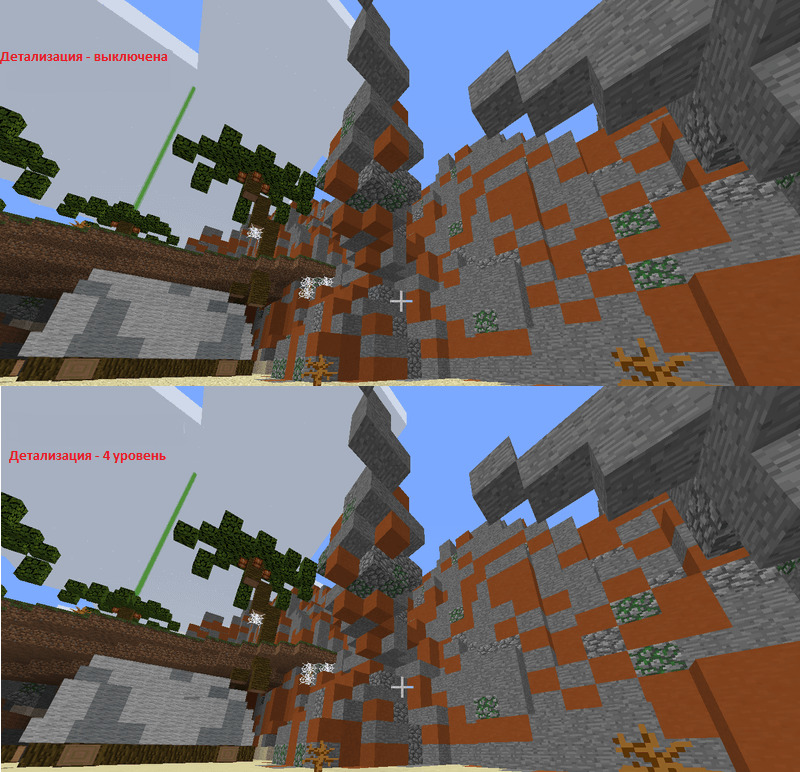
Тени сущностей
Появляются тени от персонажей, мобов, предметов. Влияет на производительность. Выкл.
Вот и рассмотрели все варианты как настроить Майнкрафт стандартным способом. Хотя большинство параметров и так интуитивно понятны, но именно 4 настройки, указанные в начале статьи, больше всего влияют на производительность.
Minecraft Wiki
Из-за новой политики Microsoft в отношении сторонних ресурсов, Minecraft Wiki больше не является официальной. В связи с этим были внесены некоторые изменения, в том числе и обновлён логотип вики-проекта. Подробности на нашем Discord-сервере.
Настройки

Демонстрация настроек в Java Edition 1.12.2.
Настройки в Minecraft используются для изменения условий игрового процесса и визуального восприятия. Чтобы выбрать определённый параметр, необходимо нажать кнопку Настройки в главном меню.
Дополнительные значения изменяются путём редактирования файла options.txt (Java Edition).
Содержание
Java Edition [ ]
Настройки [ ]
Список настроек с описанием параметров.
Внешний вид [ ]
| Настройка | Описание | Параметры |
|---|---|---|
| Плащ | Изменение отображения плащей у игроков. Деактивация настройки также повлияет на элитры. | Включить / Выключить |
| Куртка | Изменение отображения куртки. | Включить / Выключить |
| Левый рукав | Изменение отображения левого рукава. | Включить / Выключить |
| Правый рукав | Изменение отображения правого рукава. | Включить / Выключить |
| Левая штанина | Изменение отображения левой штанины. | Включить / Выключить |
| Правая штанина | Изменение отображения правой штанины. | Включить / Выключить |
| Головной убор | Изменение отображения головного убора. | Включить / Выключить |
| Основная рука | Изменение ведущей руки. | Правая / Левая |
Музыка и звуки [ ]
Настройки графики [ ]
Потрясающе! — использование экранных шейдеров для отрисовки погоды, облаков и частиц через прозрачные и полупрозрачные блоки и воду.
Детальная — использование графических эффектов высокого качества, включая облик дёрна, прозрачной листвы, воды, теней и облаков;
Быстрая — деактивация настройки для повышения FPS.
Управление [ ]
Данная вкладка предназначена для настройки управления.
Данная вкладка предназначена для изменения языка
Настройки чата [ ]
Пакеты ресурсов [ ]
Данная вкладка предназначена для выбора пакета ресурсов.
Сбор данных [ ]
| Настройка | Описание | Параметры |
|---|---|---|
| Отправка данных | Использование отправки определённой информации Mojang AB для улучшения Minecraft. | Включить / Выключить |
Bedrock Edition [ ]
| Настройка | Описание |
|---|---|
| Имя пользователя | Изменение публичного имени пользователя (недоступно при входе в Minecraft Realms, можно изменить через Xbox Live). |
| Громкость звука | Регулирование уровня громкости звука. |
| Сложность | Изменение уровня сложности игрового процесса (4 опции, аналогично Minecraft: Java Edition (с версии Alpha 0.12.1)). |
| Вид от третьего лица | Изменение использования вида от третьего лица. |
| Многопользовательская игра | Изменение разрешения пользователям присоединяться к серверу. |
| Широковещательный канал в LAN | Изменение разрешения локальным пользователям присоединяться к серверу. |
| Широковещательный канал в Xbox Live | Пригласить друзей из Xbox Live, чтобы присоединиться к серверу. |
Управление [ ]
Данная вкладка предназначена для настройки управления.
Как сбросить настройки графики в minecraft
Оптимизация MineCraft повышаем FPS
Если у вас низкий ФПС в обычной игре, без модов, шейдеров, датапаков и текстурпаков, то советую выполнить следующие советы:
Увеличение производительности ПК:
Данные советы более полезны для ноутбуков, так как они стараются экономить энергию и не перегреваться во время игры. Часто они не работают на 100% мощности.
1) Не играйте от аккумулятора, подключите ноутбук в розетку, при игре от батареи ноутбук переходит в максимально экономичный режим, но если вам очень надо, то вручную смените режим питания. (ниже)
Настройте параметры электропитания, в основном для ноутбука:
Перейдите в Панель Управления компьютера (Пуск>Поиск>Панель управления)
Далее переходим в раздел «Электропитание»:
Простой способ: ставим галочку на план «Высокая производительность».
Более сложный способ: нажмите настройка плана электропитания
Изменить дополнительные параметры питания
Теперь ищем «Управление питанием процессора»
Смотрим, что бы Максимальное значение процессора было — 100%
Ищем Настройки графики Intel и проверяем, что бы стояло «Максимальная производительность»
Если в ноутбуке есть вторая видеокарта (одна встроенная в процессор — Intel, вторая может быть AMD или Nvidia)
То ищем например: параметры питания видеоплаты AMD и тоже ставим Максимальная производительность.
Обновите Java и драйвера:
Данный совет не является обязательным, но стоит попробовать в случае проблем.
Первым делом скачайте и установите более новую версию джавы — cкачать java
Обновите драйвера видеокарты, узнайте какая у вас видеокарта и скачайте для нее новые версии драйверов.
Закройте все лишнее:
Закройте все лишние приложения, в том числе антивирусы, браузеры, другие игры итд.
Если вы ничего не делаете то — в диспетчере задач нагрузка на процессор компьютера не должна превышать 1-5%.
Используйте другой лаунчер:
Некоторые лаунчеры могут логировать игру в фоне, работать в фоне, следить за вами или майнить криптовалюту.
Я могу посоветовать только один лаунчер в котором уверен на 100% — это рулаунчер, но вы просто попробуйте другие лаунчеры.
Настройки графики игры:
Перейдите в настройки игры, настройки графики:
Уменьшить дальность прорисовки.
Выставить графику в «быстро»
Выключить мягкое освещение
Уменьшить уровень детализации
Изменить облака или выключить их.
Уменьшить количество частиц.
Установка и настройка Optifine
Если хотите поиграть с ТЕКСТУРПАКАМИ
Как оптимизировать работу с текстурпаком:
2) Увеличьте количество памяти для игры — (инструкция выше в разделе моды)
3) Установите моды для оптимизации — совет так себе, но может сработать.
4) Скачайте версию текстур в более низком разрешении, возможно пк не тянет.
5) Если игра лагает от текстур, удалите текстурпак, самое действенное решение.
Если хотите по играть с ШЕЙДАРАМИ
1) Попробуй обновить драйвера видеокарты.
2) Если у тебя ноутбук, проверь какая видеокарта нагружена, конечно, если в твоем ноутбуке 2 видеокарты, то из-за настроек электропитания работать может «слабая», а «сильная» простаивать — смотри раздел меню «игра без модов»
3) Увеличь количество выделяемой оперативной памяти.
4) Настрой шейдерпак — большинство шейдеров имеют свои собственные настройки, в меню выбора шейдеров справа снизу есть кнопка:
Здесь нет четких правил, у каждого шейдера свое меню и свои возможности, но большинство имеют настройки вроде «Low», «Medium», «High», «Ultra».
Меняй качество шейдера, смотри на результат, можешь потыкать и отключить другие эффекты.
Как повысить ФПС в Майнкрафте на слабом ПК, чтобы игра не лагала?
Всем здравствуйте!
У тебя старенький лагучий комп, но ты любишь играть в Майнкрафт, как и я? Но не знаешь как оптимизировать Майнкрафт на слабом ПК, как улучшить ФПС и играть в свое удовольствие? Так вот что я тебе скажу — я нашел варианты, как это сделать!
Сегодня я расскажу и покажу, как настроить Майнкрафт и повысить фпс. Способов будет два и оба они отлично работают.
Так что же я делал, чтобы повысить fps в игре Майнкрафт?
Для начала закрой абсолютно все вкладки на своем компьютере (все программы, все игры и т.п.).
Зачем? Это значительно снизит нагрузку на твой компьютер.
Итак, а теперь главное.
И после того, как закрыты абсолютно все вкладки на твоем компьютере, ну, естественно, кроме Майнкрафта, мы устанавливаем на наш Майнкрафт мод OptiFine (Оптифайн).
Мод OptiFine значительно оптимизирует Майнкрафт, что дает огромный буст фпс.
И так, после всего этого фпс уже должен был подняться. Но фпс поднялся еще не максимально.
И теперь самое время перейти в настройки Майнкрафта.
Что делаем?
далее — настройки графики — и здесь выставляем таким образом:
Все выставляем как у меня.
Но здесь есть такой вот параметр, который называется
— прорисовка чанков — его можно выставить, как хочешь. У меня стоит прорисовка: 10 чанков, как видите.
В общем, это зависит от того сколько фпс тебе хватит.
Но сразу же предупреждаю, что прорисовка чанков значительно влияет на производительность, то есть на фпс.
Короче говоря, этот способ проверенный и действительно дает огромный плюс фпс.
Итак, двигаемся далее по настройкам.
Переходим в — настройки элементов игры —
И после того, как вы выставили все настройки и именно так, как я показал, у вас чуток просядет графика, но значительно подрастет фпс.
Например, до того как я выставил все эти настройки у меня было 450 фпс, но после того, как я поработал с настройками у меня стало 900 и больше фпс.
Так что могу сказать, что буст неплохой, в два раза больше.
Он намного эффективнее первого. Чтобы повысить фпс нужно скачать Fabric (Фабрик).
Fabric — установщик модов. Помещаете файлы модов в папку mods и они появляются в игре.
Скачиваем Фабрик, устанавливаем.
Дальше скачиваем мод sodium и устанавливаем его на наш Майнкрафт. И у нас значительно начинает бустится фпс. Настройки те же, что и выше я описывал.
В итоге, вот что получилось у меня.
При моде оптифайн у меня было 900 фпс, с модом фабрик у меня 1465 фпс. Разница, как видите, значительная.
На этом пока все. Используйте эти два рабочих способа, чтобы повысить фпс в Майнкрафт и играйте с удовольствием.
Как настроить Майнкрафт и как повысить фпс
Очень сильно, на повышение фпс в настройках графики, влияют четыре параметра:
Все остальные параметры прибавляют отзывчивости буквально по крохам. Настроить майнкрафт на максимальную производительность и объяснить, что означает каждый параметр, вот цель данной статьи.
Проверялось всё на версии 1.10.х
Как настроить графику в Майнкрафт
За основу взят чистый клиент Майнкрафт, без модов и текстур. Собственно такие настройки выставил у себя для комфортной игры.
Чтобы увидеть количество фпс в игре, нужно нажать F3.
Графика: Детально или Быстро
На моем ПК, изменение этого параметра, меняет фпс в районе 10-20, особенно это заметно во время дождя.
При включении Детально будут появляться частицы дождя и прозрачность листвы.
При выставлении Быстрая данные эффекты отображаться не будут.
Использование этой настройки влияет на качество теней в Майнкрафт. По умолчанию она включена и стоит на максимуме.
Если у вас слабая видеокарта, то отключение мягкого освещения, может неплохо прибавить FPS.
Включение этой настройки может потребоваться, только когда вы захотите лицезреть игровой мир с 3D-эффектом через очки. Этот параметр понижает фпс очень и очень прилично.
Тут каждому свое. На производительность не влияет. Отвечает за отображение всех иконок, интерфейса, менюшек.
На количество фпс так же не влияет. Но влияет на комфорт игры.
Грубо говоря, это те самые спецэффекты, которые делают игру невыносимой на слабых компьютерах. Особенно в моменты, когда идет массовое сражение и «дым столбом стоит». Это дождь, пузыри, следы, искры и прочее. Все это можно отключить выставив эту настройку в Меньше
Включение вертикальной синхронизации ограничит количество фпс до того же уровня, что и частота монитора. Если у монитора будет 60 Гц, то и fps будет 60. Конечно у такой настройки есть свои плюсы:
Но есть и минусы, не всем комфортно играть с таким фпс и с небольшой задержкой при нажатии на клавиши. Но наша задача набрать максимальное фпс, поэтому оставляем Выкл.
Дальность прорисовки чанков. В игровом мире 1 чанк равен 16*16*256 блоков (Ш*Д*Г). Как только чанк прорисовывается и игрок попадает в него, сразу же для него грузятся все мобы, предметы и другие объекты. Данный параметр очень сильно влияет на производительность. Как настроить ее, здесь каждый должен подобрать себе значение и найти компромисс между красотой в игре и хорошим фпс.
Данная настройка позволяет не грузить видеокарту по полной. Меньше нагрева, меньше шума. Попробуйте выставить это значение процентов на 30% ниже от вашего среднего фпс. Задумка кроется в том, чтобы у видюхи хватало ресурсов на обработку новых сцен и не было резких просадок и фризов. Т.к. у нее будет определенный запас по производительности. Данный совет не относится к тем у кого 5-10-15 кадров в секунду. Для вас это значение должно стоять максимум.
Когда персонаж перемещается, камера покачивается. Это лишнее. Выкл.
Время перезарядки сильного удара. На свое усмотрение.
Данная настройка влияет на фпс, желательно ее Отключить или выставить в положение Быстрая. Тогда они будут прорисовываться, но плоскими. У нее есть полезная функция, облака всегда движутся на запад, что позволяет по ним ориентироваться на местности.
Все мы привыкли играть в игры в таком режиме. Но если видюха слабенькая, то переключение на оконный режим, может повысить фпс на 20-30 значений.
Сглаживание текстур. Вся нагрузка по работе сглаживаний ложится на видеокарту. Поэтому если она бюджетная и чихать на качество картинки, отключайте данный параметр.
Появляются тени от персонажей, мобов, предметов. Влияет на производительность. Выкл.
Вот и рассмотрели все варианты как настроить Майнкрафт стандартным способом. Хотя большинство параметров и так интуитивно понятны, но именно 4 настройки, указанные в начале статьи, больше всего влияют на производительность.
Как правильно настроить Optifine и увеличить ФПС? [Гайд]
Мод Optifine нужен для увеличения ФПС, но чтобы он значительно увеличивал производительность, его нужно еще правильно настроить. Так вот, протестив все настройки данного мода, я хочу в этой статье поделится с вами информацией о том, как же настроить этот мод, чтобы ваш фпс увеличился более, чем в 4 раза!
Хочется отметить, что все тесты проводились на версии Minecraft 1.12.2, версия Optifine — 1.12.2 HD U E4 pre4.
Итак, сначала вам нужно скачать и установить этот мод. Перейдите по этой ссылке, чтобы узнать, как это сделать.
Затем заходим в Настройки->Настройки Графики
Теперь можно настраивать этом мод:
Поставьте быструю графику, чтобы немного увеличить фпс
Поставьте минимальную прорисовку (2) для значительного увеличения ФПС
Мягкость освещения почти не влияет на фпс
Мягкое освещение в процентах — поставьте примерно на 75 процентов — возможно, увеличит фпс (у меня увеличило)
Размер интерфейса — не влияет на производительность
Яркость поставьте примерно 90% — прибавит немного кадров в секунду
Динамическое освещение немного понижает фпс
Шейдеры значительно понижают фпс, поэтому лучше их выключить
Покачивание камеры почти не влияет на фпс, у меня — немного увеличивает
Использование VBO — увеличивает производительность, как и написано, примерно на 5-10 %
Индикатор — особо не влияет
Странно, но включенная динамика поля зрения немного увеличивает фпс
Частота кадров — максимум, иное — уменьшает фпс
Затем переходим в элементы игры и настраиваем:
Облака — выкл: повышает фпс
Листья — быстро/умно — по тестам одинаково влияет на фпс
Солнце/луна — выкл. — немного увеличивает фпс
Туман — выкл, так как понижает фпс
Небо — выкл, у меня значительно повысило фпс
Предметы — особо не влияет на фпс, можете поставить — быстро
Виньетка — поставьте быстро
Болотные цвета — у меня особо не влияло на фпс
Высота облаков — не имеет разницы, особенно, если выключить облака
Дождь — лучше выключить или поставить на быстро
Звезды лучше выключить
Плащ — особенно не влияет на фпс
Удаленность тумана — особо не влияет на фпс
Подсказка о предмете — особо не влияет на фпс
Тени сущностей — выкл, немного увеличит фпс, особенно если рядом есть сущности
Альтернативные блоки — выкл, немного увеличит фпс (довольно долго переключается)
Сглаженные биомы — выкл, немного увеличит фпс
Далее переходим в анимацию и, если вы хотите максимально увеличить ФПС, то выключаем всю анимацию
Потом переходим в раздел качество:
Уровни детализации — выкл (долго сменяется) — влияет на фпс
Анизаотроп. фильтрация: выкл
Очищенная вода — вкл
Улучшеный дерн — выкл
Соедин. текстур: быстро (довольно долго меняется), не сильно влияет на фпс
Текстуры неба: выкл
Модели сущностей: выкл (довольно долго меняется)
Случайные сущности: выкл
Улучшенный снег: выкл
Естествен. текстуры: выкл
Текстуры предметов: выкл
Последние 12 характеристик особо не влияют на фпс
Затем переходим в производительность:
Стабилизация фпс: у всех по-разному, у меня — понижает фпс, поэтому лучше выключить
Быстрый рендер: вкл — сильно влияет на фпс
Обновление чанков можете поставить на 2
Области рендеринга — у меня понижает фпс
Умные анимации — лучше вкл, особенно если у вас много анимированный элементов
Стабилизация мира: вкл
Быстрое вычисление у всех по-разному влияет на производительность, у меня понижает фпс, поэтому я выключил эту настройку
Динамич. обновление: у меня понижает фпс, но у вас может и повысить
Медленные чанки: вкл
Последний раздел — прочее:
Если вы желаете увеличение фпс, то выключите погоду и «показывать ошибки GL»
Всё остальное особо не влияет на фпс
После данной настройки Optifine мой ФПС вырос в 4-5 раз!
Надеюсь, новость оказалась вам полезной и ваш ФПС взлетел до невиданных ранее чисел.
Спасибо за внимание.
Зависает графика в Minecraft. Что нужно изменить в настройках?
При игре на слабом компьютере, чтобы игра не лагала, достаточно зайти в настройки и нажать выкл. рядом с «прорисовкой», «ярким освещением», «высотой облаков», «уровенем Mipmap», «анизотропным фильтром». Тогда FPS будет нормальным для игры.
3 1 · Хороший ответ
Мне нужно сделать минимальное FPS? И ещё, OPTIFINEHD, Это отдельное приложение?
В чем смысл игры Minecraft?
В Minecraft нет цели игры, поэтому смысл определяет для себя сам игрок.
2. Некоторые игроки в Minecraft занимаются исключительно творчеством (постройка красивых зданий, создание пиксель-артов), начиная новую игру с такими настройками, при которых у игрока бесконечные ресурсы, здоровье и возможность летать.
3. Для многих игроков представляют интерес так называемые Redstone схемы (в честь них Microsoft даже назвали своё обновление для Windows 10), они позволяют реализовывать в игре механизмы любой сложности: от механической двери, ловушки, до работающей модели калькулятора или даже компьютера — с помощью Redstone-схем можно создать даже интерпретатор какого-либо языка программирования и даже копию Minecraft внутри Minecraft.
5. В Minecraft одним из популярных занятий является прохождение пользовательских карт, с друзьями или в одиночку. Это могут быть сюжетные карты, паркур, карты на логику, на выживание. Возможности ограничены лишь фантазией авторов.
6. Minecraft используется для обучения в некоторых европейских странах, например, в Швеции. Обучение в форме игры привлекает детей.