
Сброс настроек сети Windows 10: через интерфейс и команды
Приветствую! Очень часто в своих статьях мы пишем, что, чтобы что-то починить, одним из пунктов нужно сделать сброс сетевых настроек на Windows 10. Дабы не плодить одни и те же инструкции, этот раздел я хочу вынести отдельно, чтобы в дальнейшем ссылаться на него. Кратко, понятно, по делу.
Нашли ошибку? Остались вопросы? Что-то пошло не так? Оставьте комментарий к этой статье, и мы или другие читатели обязательно ответят на него! Спасибо!
Удобный способ
После перезагрузки появятся стандартные предложения определить сеть как общедоступную или частную. Пароль от Wi-Fi тоже придется вводить заново!
С помощью netcfg
Еще один стандартный способ сбросить сетевые настройки в Windows 10 – с помощью команды:
Запускаете командную строку или Windows PowerShell ОТ ИМЕНИ АДМИНИСТРАТОРА и выполняете эту команду:
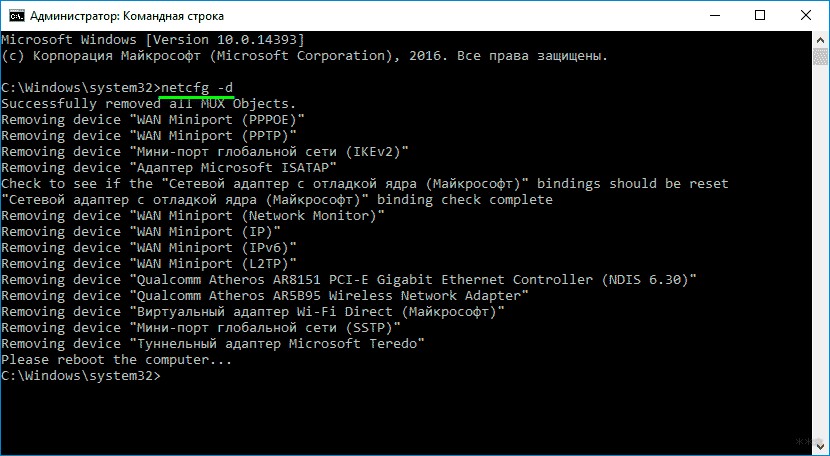
Все сбрасывается и перезагружается. Эффект примерно тот же.
Еще подборка команд
В дополнение к предыдущему методу оставляем нашу джентельменску подборку команд для сброса настроек сети через командную строку. Выполняем последовательно:
Вот и все. Пробуйте. Выполняйте. Скорейшего разрешения ваших компьютерных проблем!
Как сбросить настройки сети в Windows 10.
Публикация: 29 August 2018 Обновлено: 29 August 2018
Ваш ПК с Windows 10 не может подключиться к Интернету? Ваш ПК не подключается к сети Wi-Fi? Вы сталкиваетесь с проблемами сети на своем ПК, но не можете их исправить? В этом руководстве мы поделимся простым способом устранения проблем сети, сбросив сетевые настройки до их значений по умолчанию.
«Сброс Сети» позволит удалить и переустановить все сетевые адаптеры, а также установить другие сетевые компоненты обратно к начальным настройкам. Возможно, потребуется переустановить другое сетевое программное обеспечение после этого, например, клиентское программное обеспечение VPN или виртуальные коммутаторы.
Сбросить настройки сети в Windows 10.
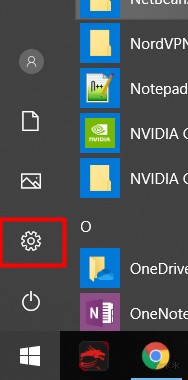
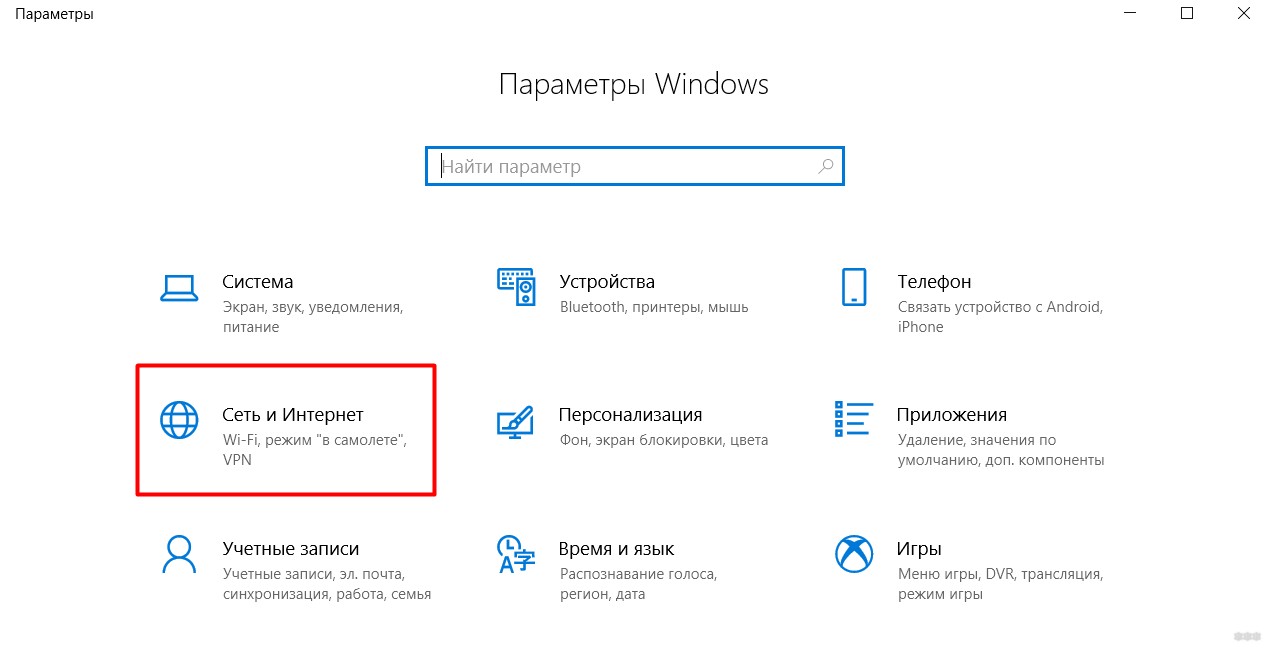
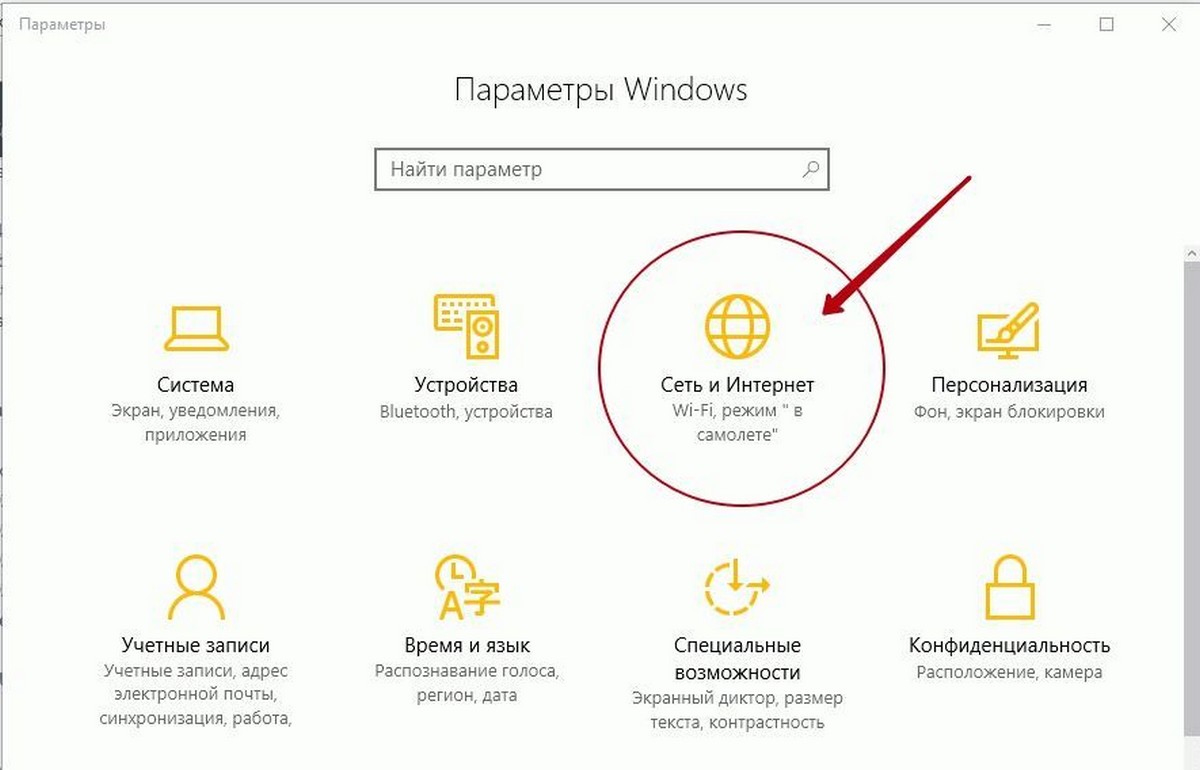
Шаг 1: Откройте приложение «Параметры», самый быстрый способ — нажмите сочетание клавиш Win + I и перейдите в раздел «Сеть и Интернет».
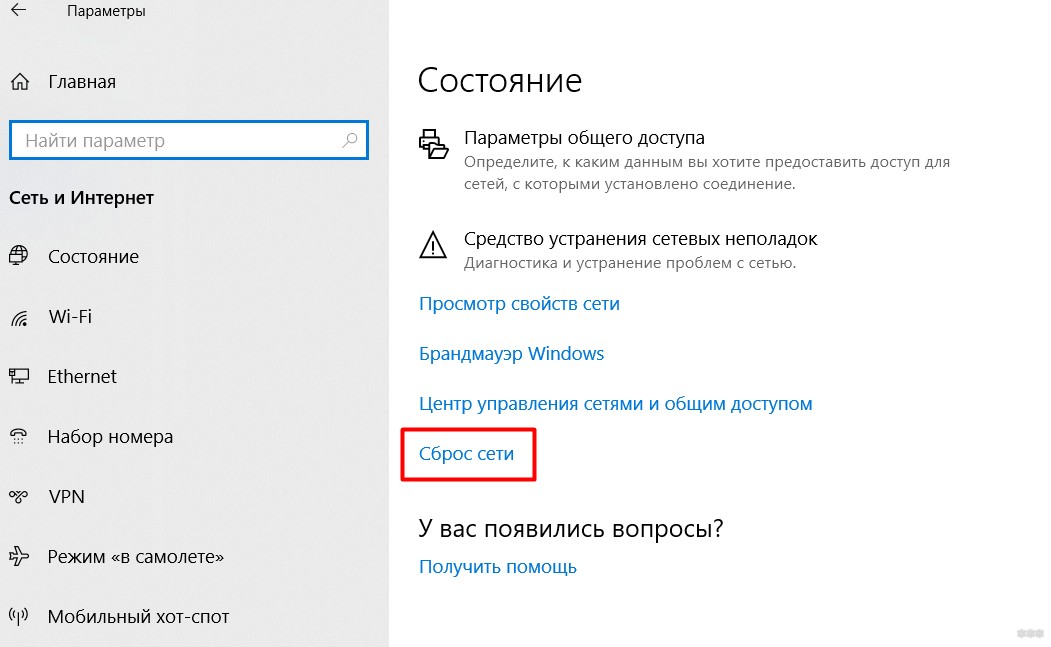
Шаг 2: Нажмите в левой части окна раздел «Состояние».
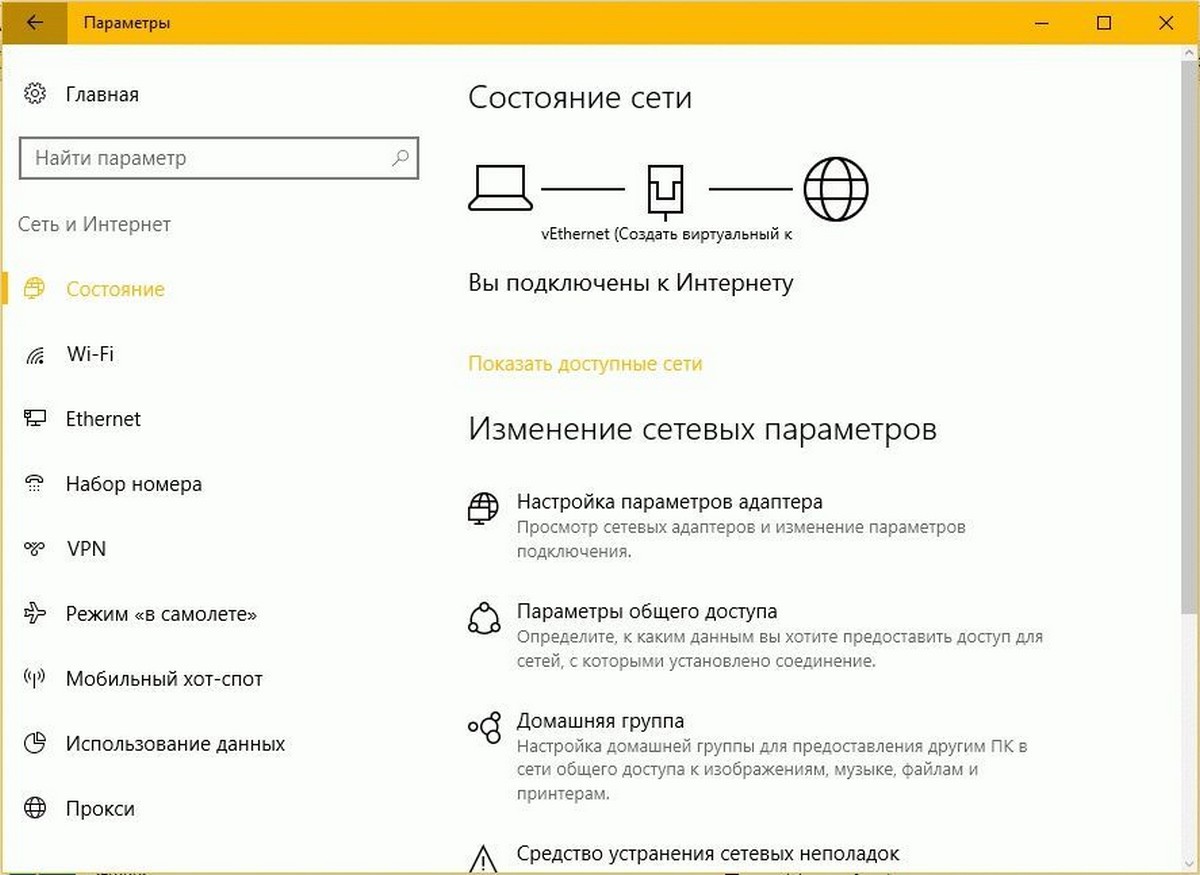
На странице состояния, есть несколько ссылок, позволяющих исправить конфигурацию сети. Одной из них является диагностический пакет «Средство устранения сетевых неполадок», которое запускает проверку сети в вашей системе, предложит исправления если это необходимо.
Шаг 3: Нажмите на ссылку «Сброс сети»
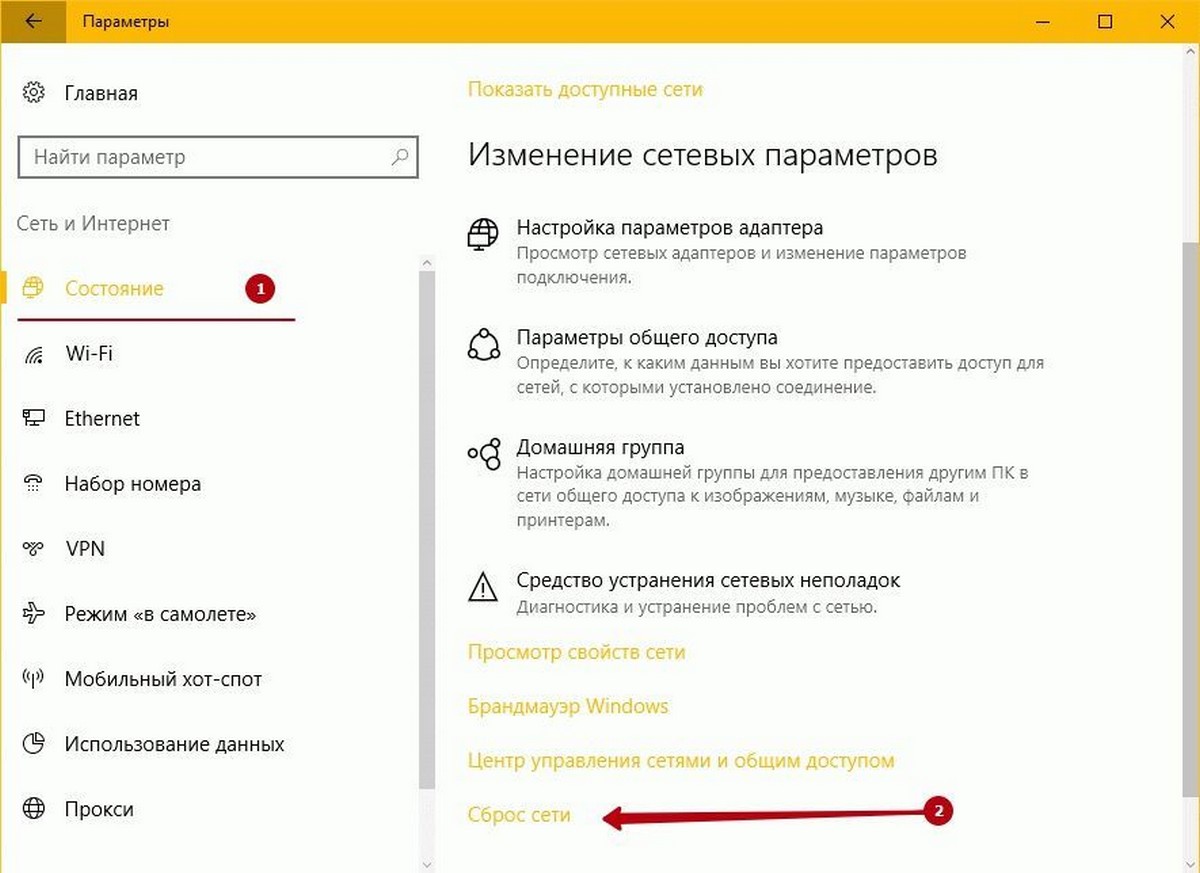
Поскольку «Сброс Сети» сбрасывает настройки всех сетевых карт, возвращает начальные настройки Winsock и др. если у вас есть пользовательская конфигурация сети, запишите свои настройки. Кроме того, запишите конфигурацию Wi-Fi и связанные с ним пароли перед сбросом.
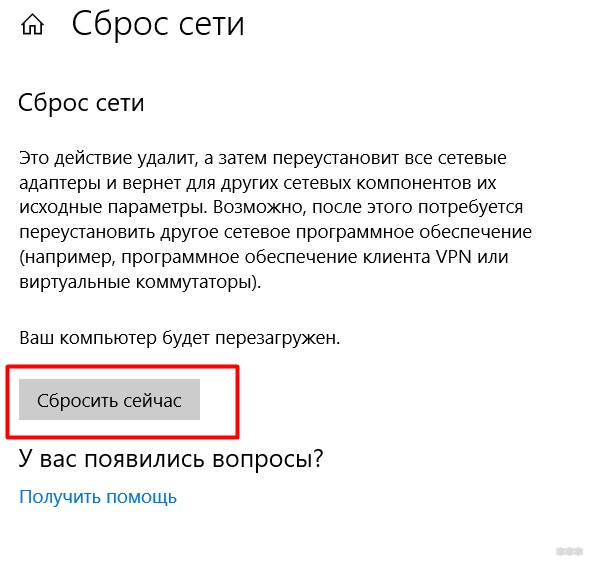
Шаг 4: После этого, нажмите кнопку «Сбросить Сейчас».
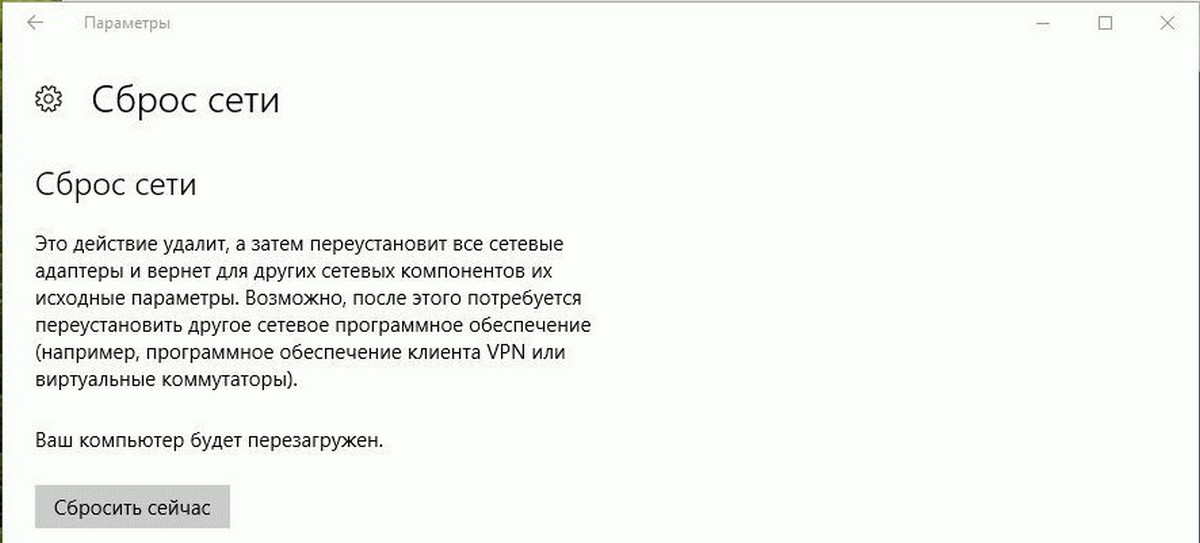
Шаг 5: Нажмите кнопку «Да» и Windows 10, сбросит сетевые адаптеры и вернет в исходное состояние Winsock.
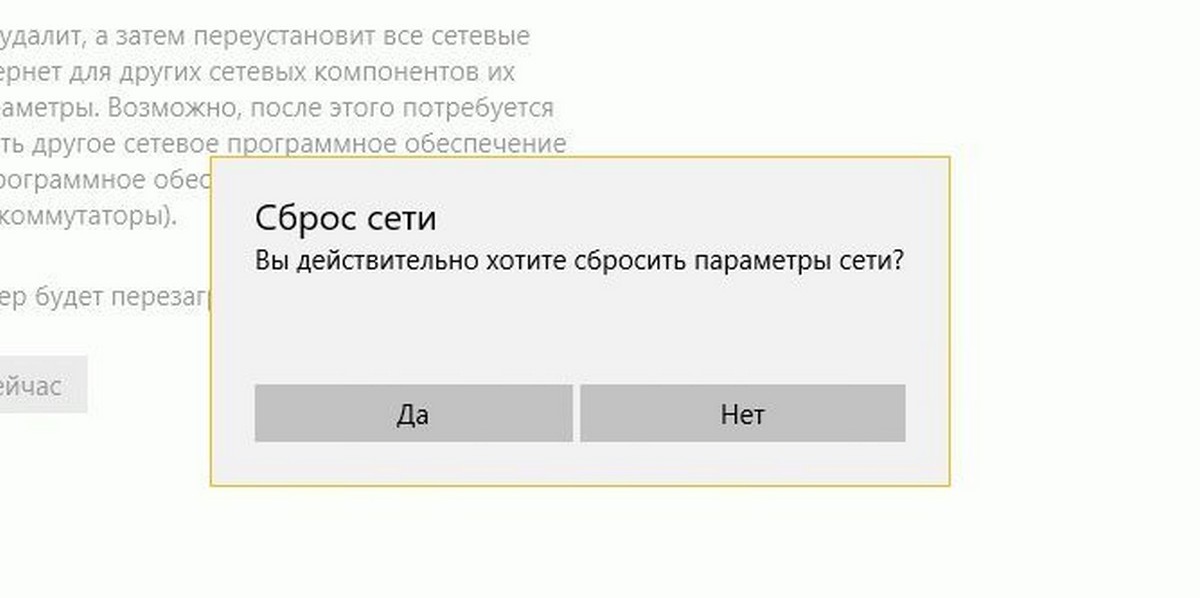
Обратите внимание: Windows10, будет автоматически перезагружена через 5 минут.
Ранее пользователям приходилось запускать эти команды вручную, чтобы очистить конфигурацию сетевого адаптера и сбросить Winsock.
Теперь вы знаете как сделать Сброс Сети в Windows 10. Удачи!
Как сбросить настройки сетевого адаптера и восстановить подключение?
Сброс параметров адаптера беспроводной сети или сетевой карты на компьютере помогает решить проблемы и устранить неполадки в текущей сети. Часто откат сетевых настроек необходим при ошибках «Неопознанная сеть» или «Проблема адаптера беспроводных сетей или точки доступа», но не исключается его полезность и при других неисправностях. Важно лишь правильно диагностировать, из-за чего и на каком этапе произошла ошибка.
Что важно знать?
Использовать сброс сетевого адаптера нужно в случае, если проблемы с сетью или интернетом вызваны неверными настройками на этом устройстве. Будьте готовы к тому, что вы откатите все параметры настроек до состояния, в котором они находились сразу после установки Windows. Это значит, что данные для нового соединения будут конфигурироваться заново, а если для настроек требовалось внесение каких-либо параметров вручную (по типу настройки высокоскоростного подключения), придется все повторить заново.
Дополнительно, настроенные ранее VPN через параметры Windows тоже придется переконфигурировать заново. Однако, это не относится к конфигурационным файлам и настройкам сторонних клиентов, например, OpenVPN.
Перечень настроек, подвергающихся чистке:
Настройки можно «очистить» разом через графический интерфейс или же с помощью командной строки по отдельности.
Если вам лень читать, посмотрите следующее видео – там есть все инструкции:
Сброс в Windows 10
Наличие подобной опции в ОС экономит время, ибо в предыдущих версиях Windows команды для сброса приходилось вводить вручную. Чтобы сбросить настройки сетевого адаптера:
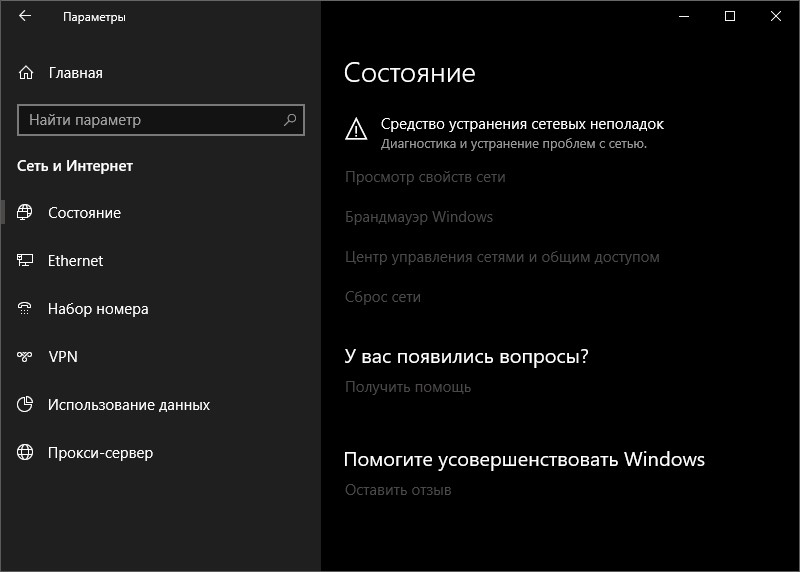
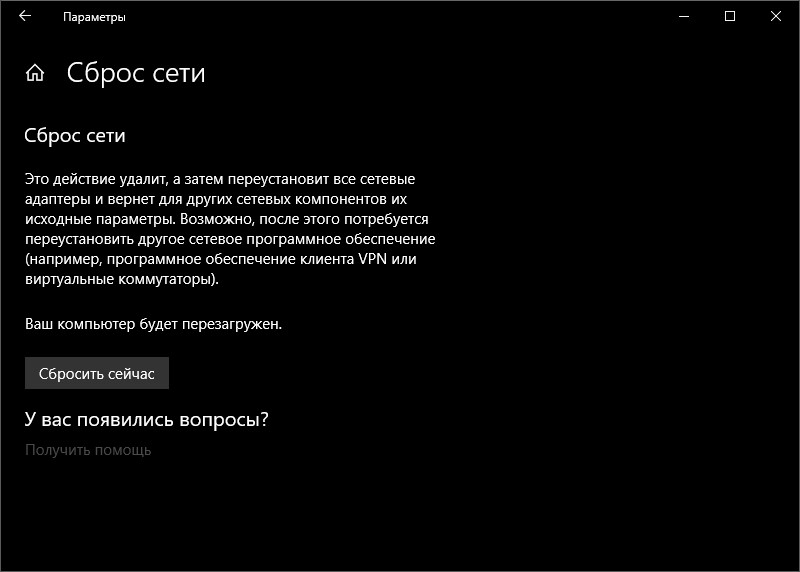
Если ранее были проблемы с автоматической установкой драйверов или первоначальных настроек адаптера, будьте готовы что они повторятся.
Сброс через CMD
Этот способ также подходит для владельцев Windows 7. Для сброса сетевого адаптера откройте через Пуск командную строку, а затем поочередно вводите команды:
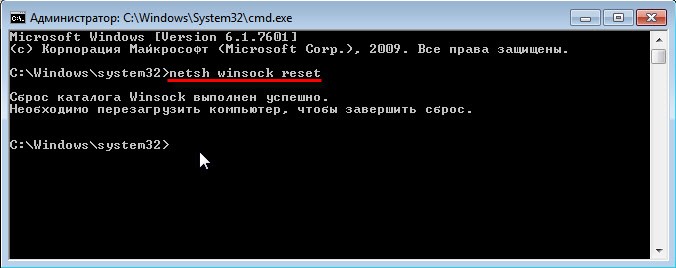
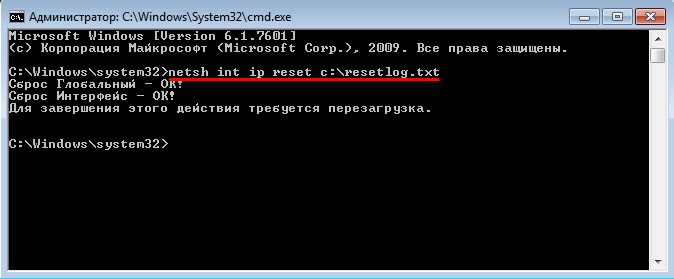
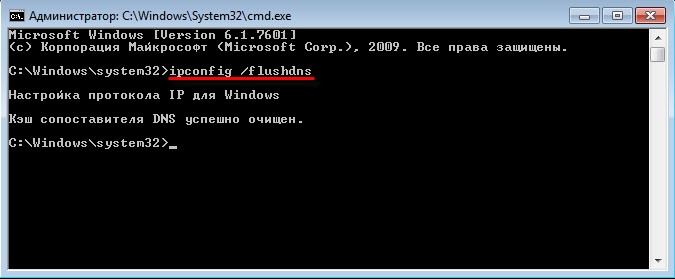
После каждой команды следует перезапускать компьютер.
Использование Easy Fix
Если предыдущие способы не увенчались успехом, попробуйте утилиту Easy Fix, направленную на сброс и восстановление сетевых параметров. После диагностики не забудьте в обязательном порядке перезагрузить устройство.
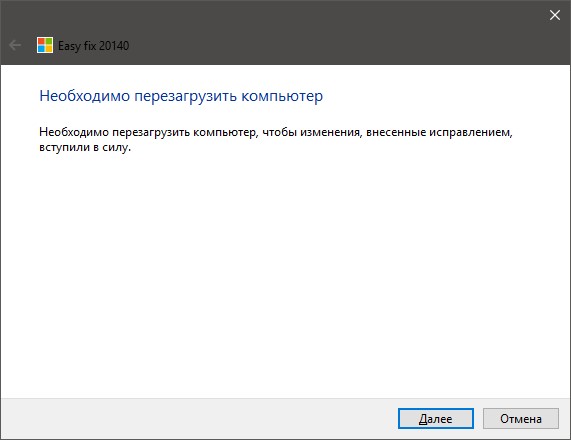
Утилита предназначена для всех версий ОС. С ее помощью можно сбросить настройки сетевого адаптера Виндовс 7, 8 и XP. Но не позиционируется как решение проблем в Windows 10, так как подобный инструмент реализован в самой системе.
Переустановка драйвера
Если компьютер подвергался нападению вредоносных программ, сами драйверы адаптера могли выйти из строя. При этом наблюдаются две ситуации: имя сетевого модуля указано или не опознано. Чтобы изменить:
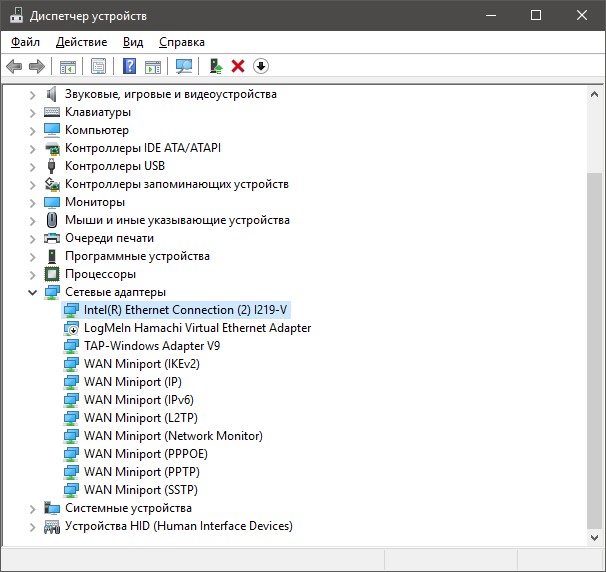
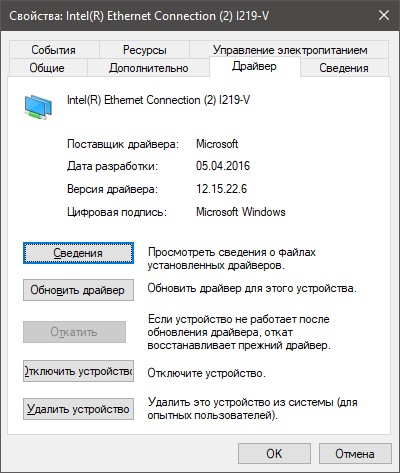
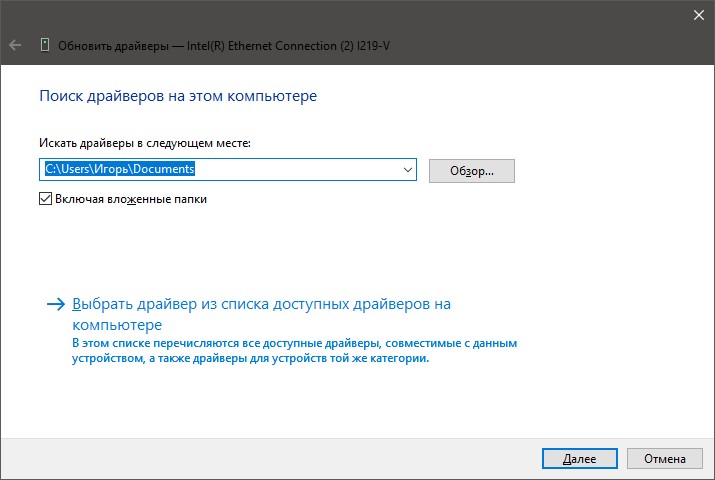
Перезапустите Windows еще раз, если того потребует система, и проверяйте работоспособность.
Восстановление сетевых настроек
Так как мы сбросили настройки сетевого адаптера, теперь их нужно заново настраивать. Конечно, можно использовать программы-бэкапы, но рекомендуется это делать вручную, чтобы ненароком не восстановить проблемную ситуацию, от которой избавлялись.
Ethernet-подключение
Если интернет заведен в квартиру/дом по Ethernet или PON, то регистрация абонентов провайдером происходит по Mac-адресу. Это может быть Mac-адрес сетевой карты компьютера (если соединение от модема напрямую) или маршрутизатора (если кабель подключен к нему).
В случае, если реальный и указанный физический адрес совпадает, доступ к интернету конфигурируется автоматически.
Если доступа в интернет нет, хотя маршрутизатор получает его, возможно не включен DHCP-сервер для локальной сети, и это нужно исправить.
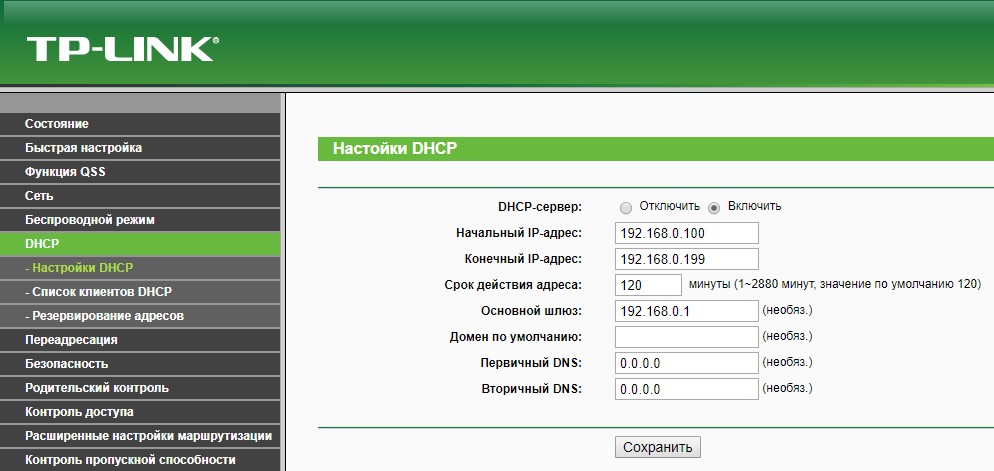
Когда он активирован, компьютеру автоматически присваивается локальный IP-адрес (роутер его регистрирует в своей сети и предоставляет доступ к трафику).
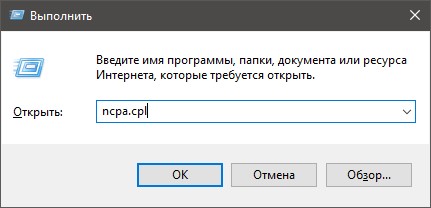
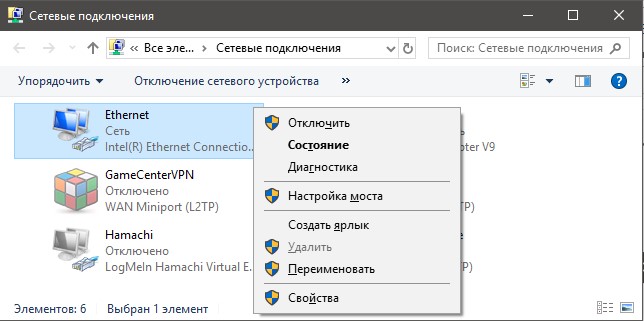
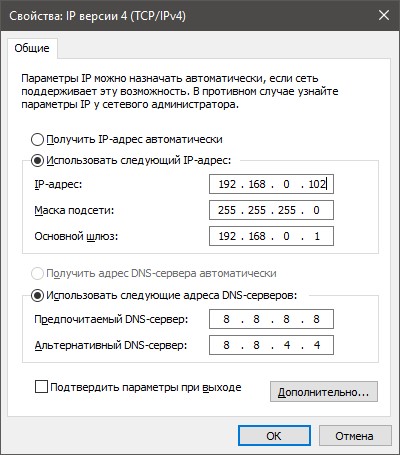
Возможна и иная ситуация: когда DHCP-сервер в силу различных причин вам включать не нужно, но подключить к сети компьютер надо. В этом случае:
Высокоскоростное подключение
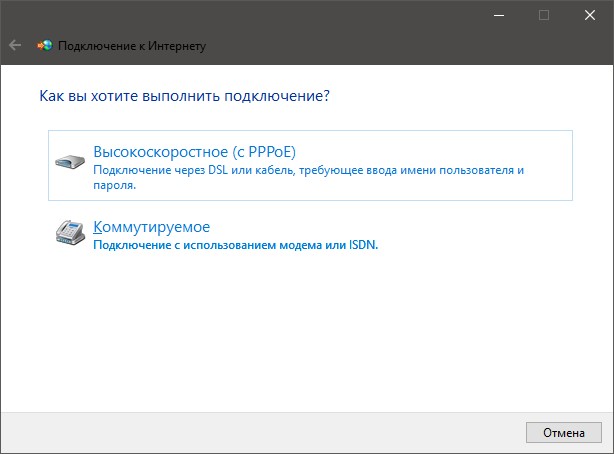
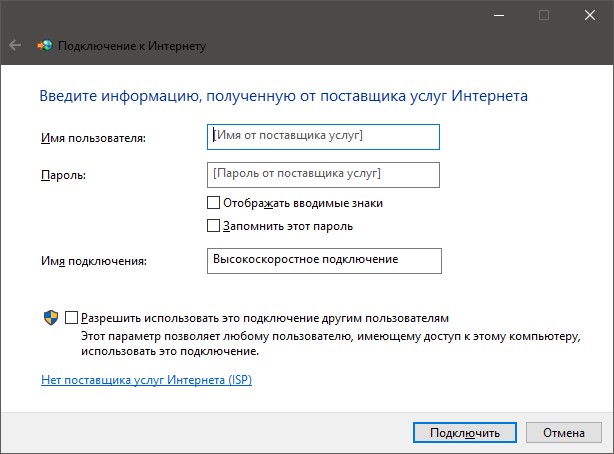
Если структура сети вашего провайдера – модернизированная телефонная сеть, значит вы подключены к ADSL модему. Часто именно они используют, предшествующее Ethernet, высокоскоростное подключение. Но не исключены и другие вариации.
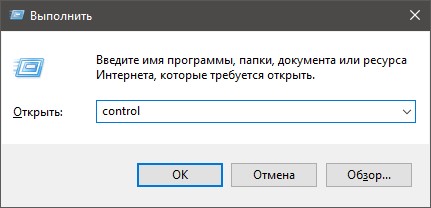
Чтобы восстановить выход в интернет, возьмите свой договор, в котором прописаны данные, затем:
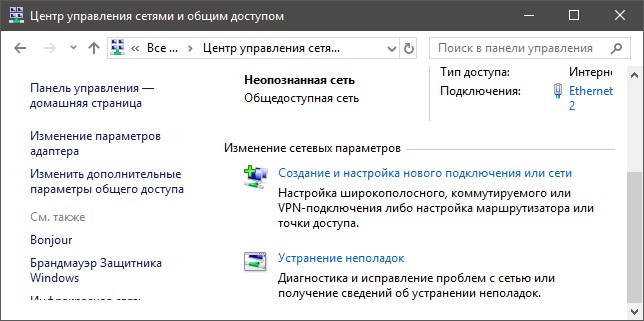
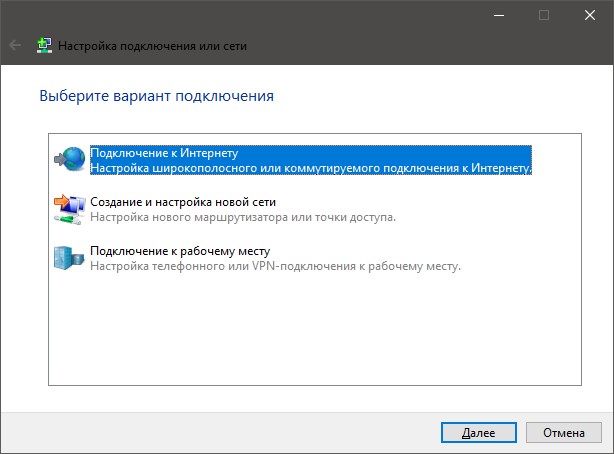
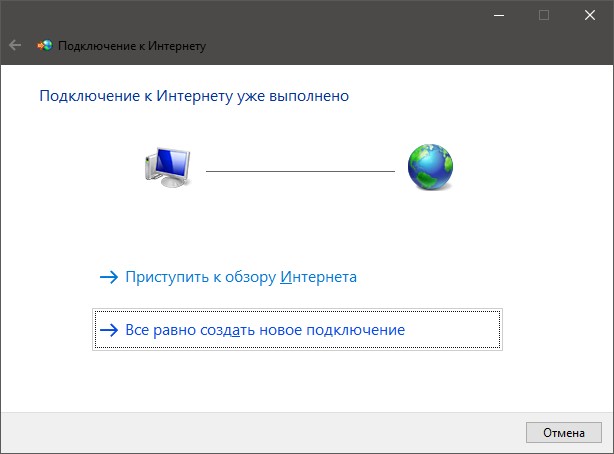
Wi-Fi сеть
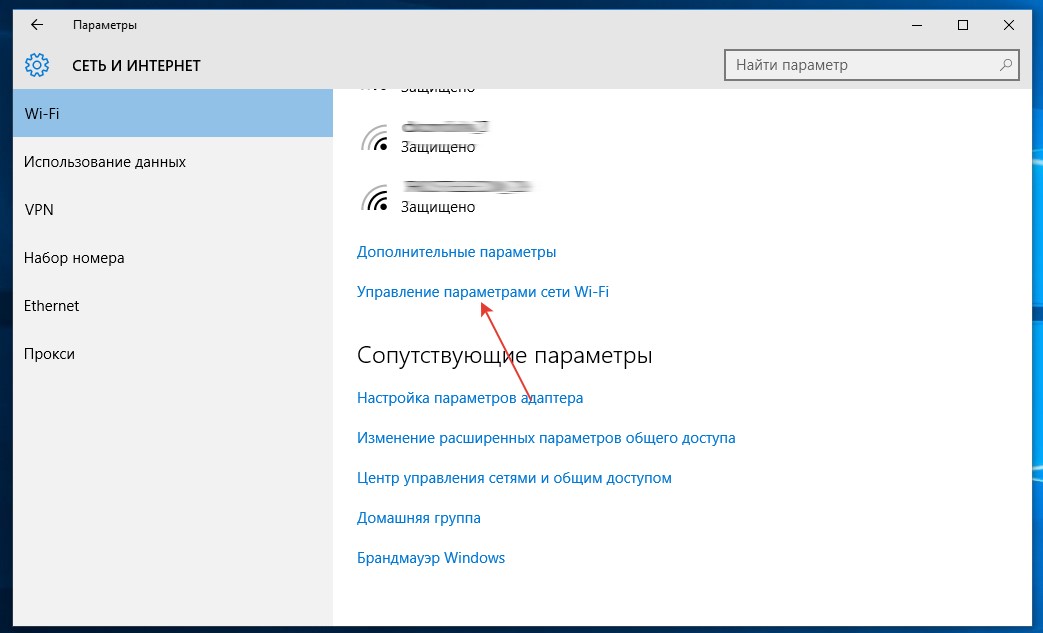
С беспроводной сетью попроще. Чтобы восстановить подключение после того, как выполнен сброс адаптера беспроводной сети, нужно:
3G/4G модем
Восстанавливается по аналогии с высокоскоростным подключением, только вместо него выбирается «Коммутируемое».
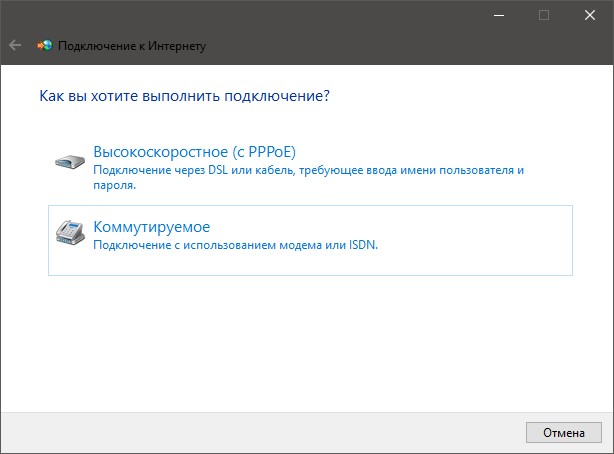
При подключенном модеме настройки подтянуться и соединение станет доступным.
Заключение
Неисправности настроек сетевого адаптера решаются их сбросом по умолчанию. Как следствие, восстанавливаются первоначальные конфигурационные данные Windows. Чтобы все работало правильно, далее рекомендуется обновить драйвер адаптера и заново ввести настройки подключения вручную, если того требует ваше соединение.
Сброс настроек сети в Windows 10
Проблем с интернетом в Windows 10 очень много. Что только не встретишь в комментариях к разным статьям на нашем сайте. Я уже написал множество инструкций по решению разных проблем, с которыми чаще всего сталкиваются пользователи Windows 10. И при возникновении практически каждой проблемы, или ошибки, я бы советовал делать сброс настроек сети. Эта процедура очень частот выступает решением множества разных, а иногда даже непонятных проблем.
В Windows 10 сбросить сетевые настройки можно уже через параметры. Такая возможность появилась после установки обновления 1607. Раньше, сбросить кэш DNS, настройки протокола TCP/IP и т. д. можно было только через командную строку, с помощью специальных команд. В принципе, это можно сделать и сейчас, выполнив необходимые команды, но можно сделать все намного проще, нажав на одну кнопку в настройках.
Данный способ может помочь решить огромного количество ошибок. Среди которых: подключение ограничено, ошибка «Не удается подключиться к этой сети», когда не работает интернет по Wi-Fi, или появляется ошибка «На этом компьютере отсутствуют один или несколько сетевых протоколов» в Windows 10. Только при условии, что проблема именно в вашем компьютере, а не у интернет-провайдера, или в Wi-Fi роутере.
Более того, сброс параметров сети может быть полезным при проблемах, с которыми пользователи сталкиваются в процессе раздачи Wi-Fi в Windows 10. Этот способ я советовал в статье устройства не подключаются к точке доступа в Windows 10. Только там я показывал как сделать сброс параметров TCP/IP через командную строку.
Как сбросить настройки интернета и параметры сети в Windows 10?
Здесь все очень просто. Открываем «Пуск», и переходим в «Параметры».

Переходим в раздел «Сеть и Интернет».

На вкладке «Состояние» нажимаем на «Сброс сети».

Нажмите на кнопку «Сбросит сейчас».
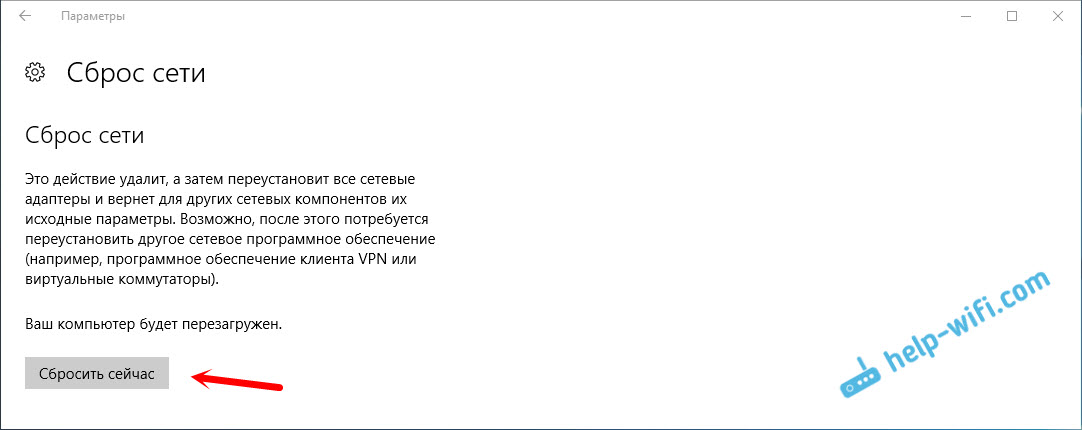
Подтверждаем сброс нажав «Да».
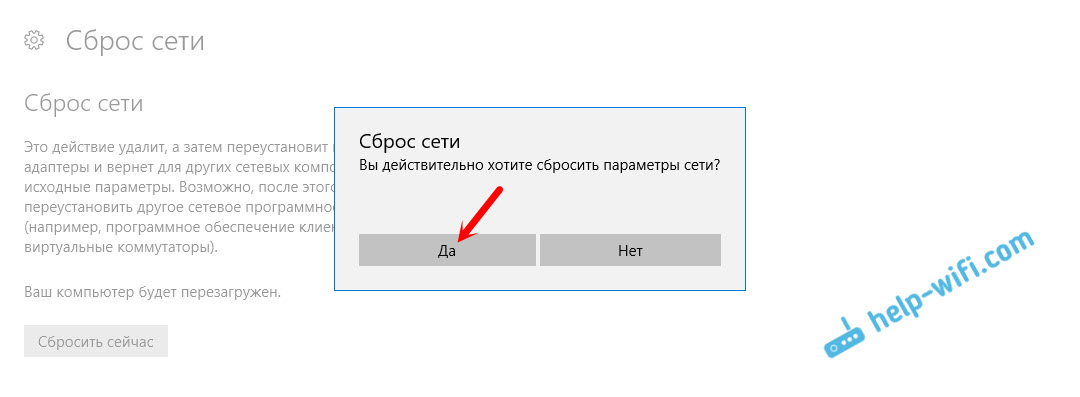
Все настройки сети будут сброшены к заводским. Если у вас были проблемы с подключением к Wi-Fi сети, то пробуйте подключится заново. Если интернет подключен напрямую к компьютеру, и необходима настройка подключения (PPPoE), то создайте его. Или пробуйте запустить точку доступа, если у вас были проблемы именно с этим.
Как сбросить wifi на ноутбуке
Как сбросить настройки сетевого адаптера и восстановить подключение?
Сброс параметров адаптера беспроводной сети или сетевой карты на компьютере помогает решить проблемы и устранить неполадки в текущей сети. Часто откат сетевых настроек необходим при ошибках «Неопознанная сеть» или «Проблема адаптера беспроводных сетей или точки доступа», но не исключается его полезность и при других неисправностях. Важно лишь правильно диагностировать, из-за чего и на каком этапе произошла ошибка.
Что важно знать?
Использовать сброс сетевого адаптера нужно в случае, если проблемы с сетью или интернетом вызваны неверными настройками на этом устройстве. Будьте готовы к тому, что вы откатите все параметры настроек до состояния, в котором они находились сразу после установки Windows. Это значит, что данные для нового соединения будут конфигурироваться заново, а если для настроек требовалось внесение каких-либо параметров вручную (по типу настройки высокоскоростного подключения), придется все повторить заново.
Дополнительно, настроенные ранее VPN через параметры Windows тоже придется переконфигурировать заново. Однако, это не относится к конфигурационным файлам и настройкам сторонних клиентов, например, OpenVPN.
Перечень настроек, подвергающихся чистке:
Настройки можно «очистить» разом через графический интерфейс или же с помощью командной строки по отдельности.
Если вам лень читать, посмотрите следующее видео – там есть все инструкции:
Сброс в Windows 10
Наличие подобной опции в ОС экономит время, ибо в предыдущих версиях Windows команды для сброса приходилось вводить вручную. Чтобы сбросить настройки сетевого адаптера:

Если ранее были проблемы с автоматической установкой драйверов или первоначальных настроек адаптера, будьте готовы что они повторятся.
Сброс через CMD
Этот способ также подходит для владельцев Windows 7. Для сброса сетевого адаптера откройте через Пуск командную строку, а затем поочередно вводите команды:
После каждой команды следует перезапускать компьютер.
Использование Easy Fix
Если предыдущие способы не увенчались успехом, попробуйте утилиту Easy Fix, направленную на сброс и восстановление сетевых параметров. После диагностики не забудьте в обязательном порядке перезагрузить устройство.
Утилита предназначена для всех версий ОС. С ее помощью можно сбросить настройки сетевого адаптера Виндовс 7, 8 и XP. Но не позиционируется как решение проблем в Windows 10, так как подобный инструмент реализован в самой системе.
Переустановка драйвера
Если компьютер подвергался нападению вредоносных программ, сами драйверы адаптера могли выйти из строя. При этом наблюдаются две ситуации: имя сетевого модуля указано или не опознано. Чтобы изменить:
Перезапустите Windows еще раз, если того потребует система, и проверяйте работоспособность.
Восстановление сетевых настроек
Так как мы сбросили настройки сетевого адаптера, теперь их нужно заново настраивать. Конечно, можно использовать программы-бэкапы, но рекомендуется это делать вручную, чтобы ненароком не восстановить проблемную ситуацию, от которой избавлялись.
Ethernet-подключение
Если интернет заведен в квартиру/дом по Ethernet или PON, то регистрация абонентов провайдером происходит по Mac-адресу. Это может быть Mac-адрес сетевой карты компьютера (если соединение от модема напрямую) или маршрутизатора (если кабель подключен к нему).
В случае, если реальный и указанный физический адрес совпадает, доступ к интернету конфигурируется автоматически.
Если доступа в интернет нет, хотя маршрутизатор получает его, возможно не включен DHCP-сервер для локальной сети, и это нужно исправить.
Когда он активирован, компьютеру автоматически присваивается локальный IP-адрес (роутер его регистрирует в своей сети и предоставляет доступ к трафику).
Возможна и иная ситуация: когда DHCP-сервер в силу различных причин вам включать не нужно, но подключить к сети компьютер надо. В этом случае:
Высокоскоростное подключение
Если структура сети вашего провайдера – модернизированная телефонная сеть, значит вы подключены к ADSL модему. Часто именно они используют, предшествующее Ethernet, высокоскоростное подключение. Но не исключены и другие вариации.
Чтобы восстановить выход в интернет, возьмите свой договор, в котором прописаны данные, затем:
Wi-Fi сеть
С беспроводной сетью попроще. Чтобы восстановить подключение после того, как выполнен сброс адаптера беспроводной сети, нужно:
3G/4G модем
Восстанавливается по аналогии с высокоскоростным подключением, только вместо него выбирается «Коммутируемое».
При подключенном модеме настройки подтянуться и соединение станет доступным.
Заключение
Неисправности настроек сетевого адаптера решаются их сбросом по умолчанию. Как следствие, восстанавливаются первоначальные конфигурационные данные Windows. Чтобы все работало правильно, далее рекомендуется обновить драйвер адаптера и заново ввести настройки подключения вручную, если того требует ваше соединение.
Сброс настроек сети в Windows 10
Проблем с интернетом в Windows 10 очень много. Что только не встретишь в комментариях к разным статьям на нашем сайте. Я уже написал множество инструкций по решению разных проблем, с которыми чаще всего сталкиваются пользователи Windows 10. И при возникновении практически каждой проблемы, или ошибки, я бы советовал делать сброс настроек сети. Эта процедура очень частот выступает решением множества разных, а иногда даже непонятных проблем.
В Windows 10 сбросить сетевые настройки можно уже через параметры. Такая возможность появилась после установки обновления 1607. Раньше, сбросить кэш DNS, настройки протокола TCP/IP и т. д. можно было только через командную строку, с помощью специальных команд. В принципе, это можно сделать и сейчас, выполнив необходимые команды, но можно сделать все намного проще, нажав на одну кнопку в настройках.
Данный способ может помочь решить огромного количество ошибок. Среди которых: подключение ограничено, ошибка «Не удается подключиться к этой сети», когда не работает интернет по Wi-Fi, или появляется ошибка «На этом компьютере отсутствуют один или несколько сетевых протоколов» в Windows 10. Только при условии, что проблема именно в вашем компьютере, а не у интернет-провайдера, или в Wi-Fi роутере.
Более того, сброс параметров сети может быть полезным при проблемах, с которыми пользователи сталкиваются в процессе раздачи Wi-Fi в Windows 10. Этот способ я советовал в статье устройства не подключаются к точке доступа в Windows 10. Только там я показывал как сделать сброс параметров TCP/IP через командную строку.
Как сбросить настройки интернета и параметры сети в Windows 10?
Здесь все очень просто. Открываем «Пуск», и переходим в «Параметры».
Переходим в раздел «Сеть и Интернет».
На вкладке «Состояние» нажимаем на «Сброс сети».
Нажмите на кнопку «Сбросит сейчас».
Подтверждаем сброс нажав «Да».
Все настройки сети будут сброшены к заводским. Если у вас были проблемы с подключением к Wi-Fi сети, то пробуйте подключится заново. Если интернет подключен напрямую к компьютеру, и необходима настройка подключения (PPPoE), то создайте его. Или пробуйте запустить точку доступа, если у вас были проблемы именно с этим.

Здравствуйте!
Кейс: дома 2 компа, оба подключены через wi-fi, один старый как какашка мамонта (win7), с ним всё норм, никаких проблем с подключением, второй (win10), постоянно после включения пропадает интернет, цикл такой: 1) включаешь комп, «Без доступа к интернету», 2) сбрасываю сеть, перезагружается, интернет появляется и работает без проблем, 3) выключаешь комп. А далее всё заново с 1 пункта.
Кто-нибудь сталкивался?
Почитала ещё (да, так надо было сразу сделать :)). Похоже проблема в Avast’е была, сбросила настройки в нём, и после перезагрузки с подключением всё ок. Огромное спасибо!
Да, такие неполадки нередко происходят из-за Аваста.
Добрый день. Не получается установить автоматический режим настройки сети. (windows 10). Любые попытки настроить через свойства, пишет- произошла непредвиденная ошибка. Перезагрузка не помогла. Антивирус — avast. Попробовал сбросить настройки сети, никакой реакции (сброса нет). Просьба помочь. Спасибо
Антивирус Avast — удалить.
Что именно не получается сделать и где? Прикрепите скриншот.
В чем конкретно проблема, зачем вам ставить этот «автоматический режим настройки сети»?
Провел интернет (о.волокно). Раньше был древний, через линию телефона. После подключения ноут не дает настроить сетевой адаптер. Не получается изменить свойства адаптера (дает ошибку). Не переводится в «автоматический режим настройки сети». Не получается, даже, открыть Диспетчер задач (дает ошибку). wifi работает. Прошу прощения за некорректное объяснение. Спасибо.

Извините, сразу не заметил ваш ответ. Ну у вас там какая-то системная ошибка. Может системные файлы повреждены, вирусы, или еще что-то с Windows. Нужно сначала эти проблемы решать. Если есть возможность — переустановите систему.
Сетевая карта в диспетчере устройств есть?


По скриншотам проблем не вижу. Неполадки на стороне кабеля/роутера исключены?
Попробуйте переустановить сетевую карту. Удалить ее в диспетчере устройств и перезагрузить компьютер.
Тот-же самый значок, но к другим тоже не хочет
После сброса настроек интернета не могу войти в «сеть и интернет» в параметрах, перезагрузка не помогла
не могу войти в «сеть и интернет»
А что происходит, почему не можете войти? И для чего делали сброс сети?
Была ошибка с DNS сервером, предыдущие способы не помогли, теперь не могу открыть сеть и интернет в параметрах после сброса
Установил Windows 10. Подключил оптоволоконный шнур инета в комп. Через центр управления сетями и общим доступом создал новое PPPOE соединение с логином/паролем предоставленным провайдером (как я раньше делал на win7). Подключился интернет. В параметрах винды настроенное мной соединение отображалось в разделе «набор номера», а в разделе Enternet у меня просто отображался порт мат.платы, к которому был подключен кабель.
Скачал и поставил нужные дрова с сайта производителя мат.платы. После чего обновил их средствами винды.
Хот-спот винды при таком раскладе ну совсем отказывался работать (мат.плата с wifi z390 taichi).
Перепробовал почти всё что вычитал на этом сайте — ничего не помогало.
-> Сделал Сброс настроек сети. Винда перезагрузилась, настроенное ранее PPPOE соединение осталось висеть в разделе набора номера, но с него я более не мог подключиться к инету.
Переустановил драйвер intel LAN. Зашёл в браузер — у меня автоматом открылось окно провайдера (Dom.ru), с просьбой ввести логин/пароль. Ввёл, вылезла просьба подождать авторизации с таймером на 40 сек. После чего вылезло сообщение что мой комп успешно зарегистрирован.
Теперь интернет работает не через созданное мной PPPOE соединение, как раньше, а просто через автоматическое подключение, которое отображается в Параметры/Enternet.
При этом теперь заработал Хот-спот: вайфай телефона его видит. Но при попытке подключения к нему бидёт бесконечное получение ip/выскакивает сообщение «ошибка конфигурации IP». Но это уже совсем другая история, решение которой я пока не нашёл.
—
UPD. бесконечное получение ip/выскакивает сообщение «ошибка конфигурации IP
Проблема решена по гайду из соседней статьи.
Сергей, большое вам спасибо за предоставленные статьи!
Интересная тема с обычным подключением (Ethernet) и авторизацией в сети провайдера через браузер. Это решает проблему с хот-спот и PPPoE. Но, думаю, не для всех провайдеров такая схема применима.
Спасибо за информацию!
Здравствуйте. Ни разу не слышал о такой проблеме. Тем более, после сброса настроек сети.
нашлась проблема ПК будет перезагружен через одну минуту
Где именно появляется это окно? Какая там еще есть информация о проблеме?
Как настроить Wi-Fi на ноутбуке
Доброго времени суток. Все современные ноутбуки имеют встроенный WI-FI — адаптер. Аппаратный компонент, позволяющий принимать сигнал WI-FI, раздаваемый маршрутизатором, репитером. А также любым другим устройством, выполняющим роль точки доступа к беспроводной сети. И сегодня мы поговорим о том, как настроить Wi-Fi на ноутбуке.
В свою очередь, при соответствующих настройках, многие модели ноутбуков, способны сами раздавать интернет. Будучи подключены к проводной или беспроводной сети. Как настроить Wi-Fi на ноутбуке обычно не составляет труда — и восьмерка и десятка поставляются со встроенными драйверами сетевой карты. Позволяющими ноутбуку автоматически обнаруживать беспроводные сети в радиусе их действия.
Процедура подключения лэптопа к сети в разных версиях Windows может отличаться. Но эти отличия несущественны. Иное дело, когда Wi-Fi-сеть, в наличии которой вы уверены, не обнаруживается. На это станет указывать индикатор Wi-Fi в системном трее. Отмеченный красным крестиком.
В случае же определения беспроводных сетей индикатор будет отмечен звездочкой. Почему сеть не определяется? Причины тому могут быть разные, например, отсутствие подходящего драйвера или отключение беспроводного адаптера.

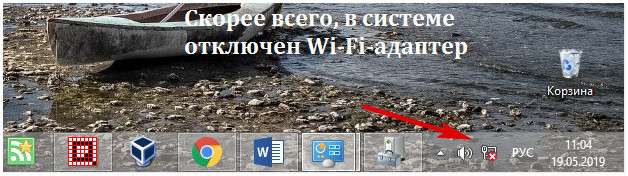

Почему не обнаруживаются сети Wi-Fi
Проверить активен ли Wi-Fi — адаптер очень просто. Откройте командой ncpa.cpl сетевые подключения. Найдите элемент «Беспроводная сеть» (название по умолчанию) и посмотрите его статус. Значок неактивного устройства будет иметь серый цвет и подпись «Отключено».
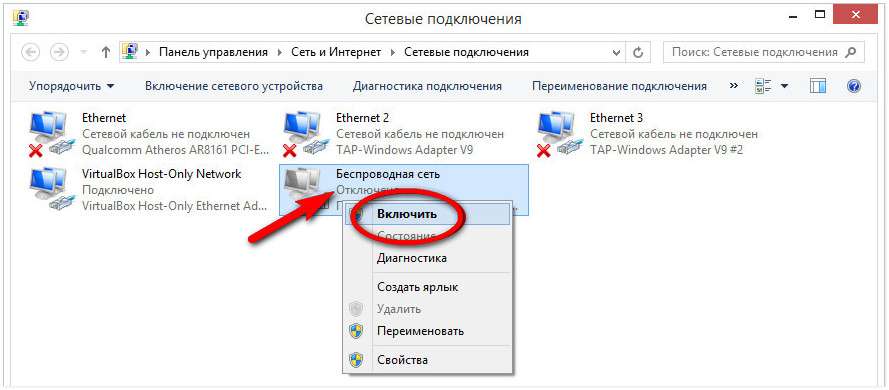
Задействуйте его, кликнув по нему ПКМ и выбрав в меню соответствующую опцию. Включить или отключить адаптер также можно из Диспетчера устройств. Откройте его командой control /name Microsoft.Device Manager. Найдите в разделе «Сетевые адаптеры» отвечающий за беспроводное подключение (в его названии будет Wi-Fi или LAN).
Отключенное устройство будет отмечено значком с изображением направленной вниз стрелки. Чтобы его включить, кликните по нему ПКМ и выберите «Задействовать». Если же вы увидите, что устройство отмечено желтой иконкой с восклицательным знаком.
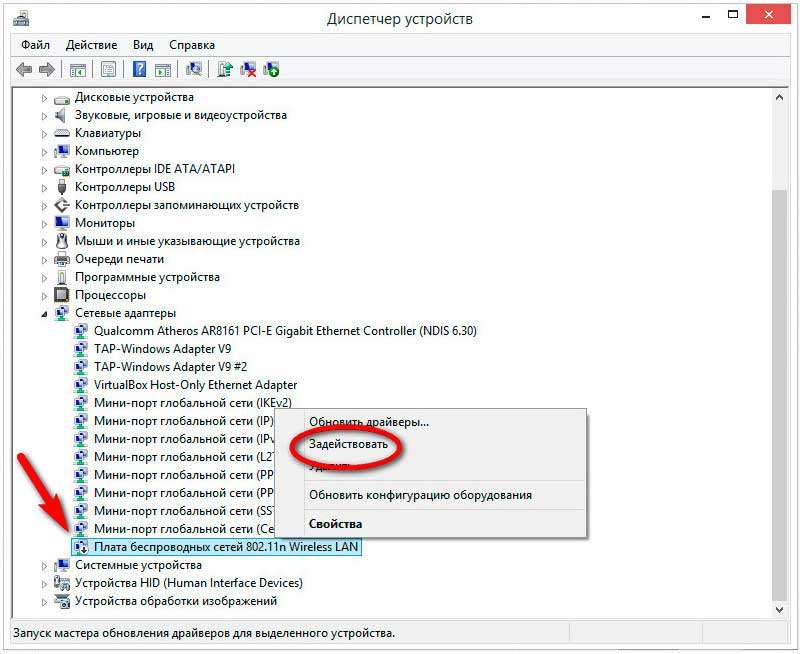
Это будет указывать на проблему с драйвером. В таком случае необходимо будет установить «родной» драйвер сетевой карты. С прилагаемого к ноутбуку диска. Обратите также внимание, что на ПК должно быть включено обнаружение беспроводных сетей. Это что касалось основных проблем с обнаружением сети. Перейдем теперь непосредственно к самому подключению и настройке
Подключаемся к WI-FI
Процедура подключения к WI-FI очень проста. Кликните по иконке WI-FI в системном трее и выберите в списке обнаруженных сетей вашу сеть. Затем нажмите кнопку «Подключиться» и введите ключ безопасности сети — пароль, выданный вашим провайдером. Исключение составляют публичные беспроводные сети, которые ввода такого ключа не требуют.
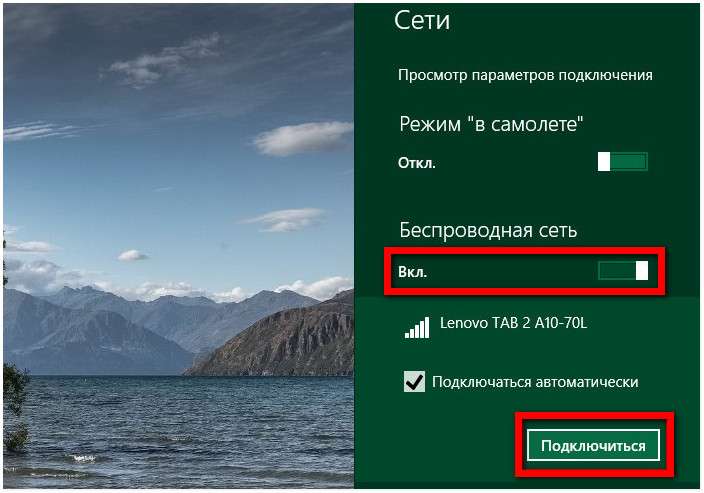
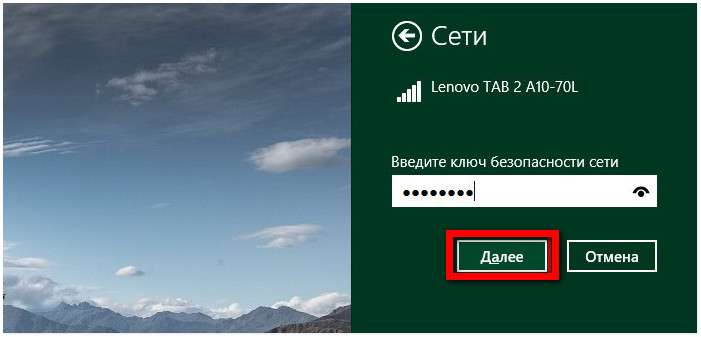
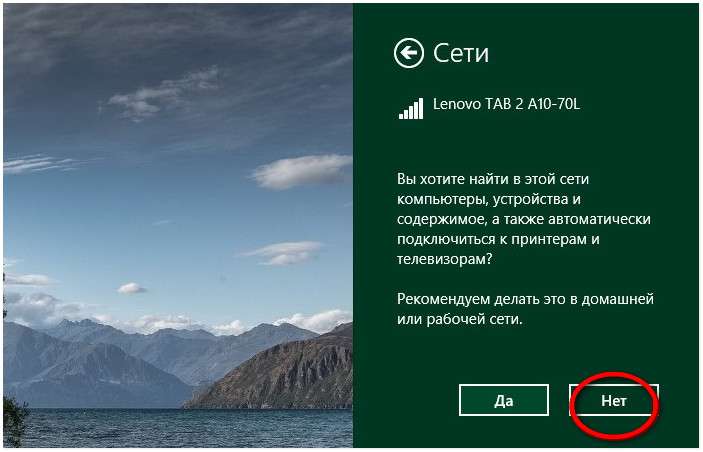
Если пароль окажется верным. Windows попросит вас указать, желаете ли вы чтобы ваш компьютер был виден другим компьютерам в локальной сети. Если в ваших планах есть создание общей домашней сети. Но при этом вы не планируете использовать общедоступные сети, можете выбрать «Да».
В остальных случаях от предложения желательно отказаться. Вот и всё, после этих простых манипуляций ноутбук подключится к беспроводной сети.

Проверьте настройки подключения
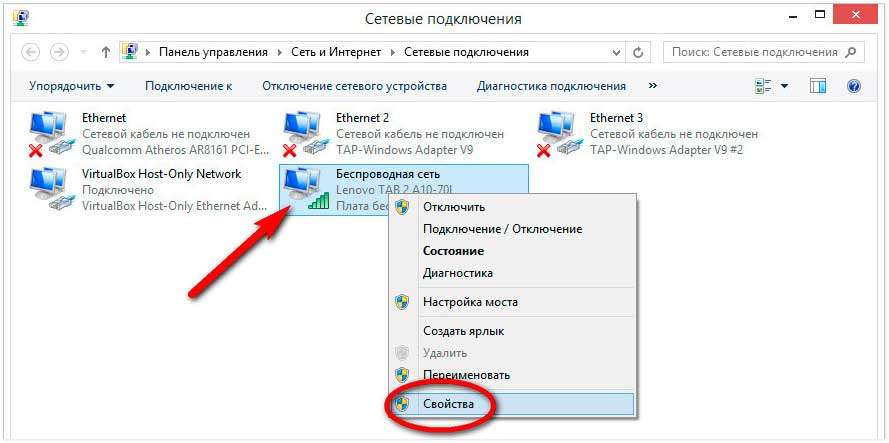
Если после подключения к WI-FI у вас отсутствует интернет. Первым делом проверьте настройки WIFI на ноутбуке. Для этого зайдите в свойства беспроводного адаптера. Найдите в списке «IP версии 4 (TCP/IPv4)» и откройте его свойства.
Читайте также интересные статьи:
Обратите внимание, что получение IP- и DNS-адреса при подключении через маршрутизатор должно быть выставлено «Автоматически». Впрочем, в настройках можете прописать публичный DNS от Google или Cloudflare.
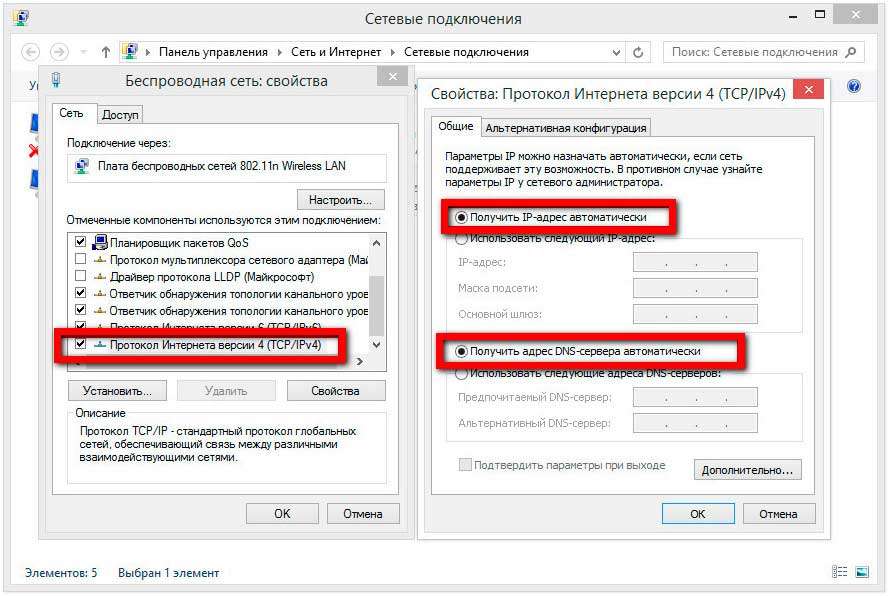
А так, конечно, проблемы с интернет-соединением — это большая тема, требующая отдельного рассмотрения.
Ноутбук как точка доступа
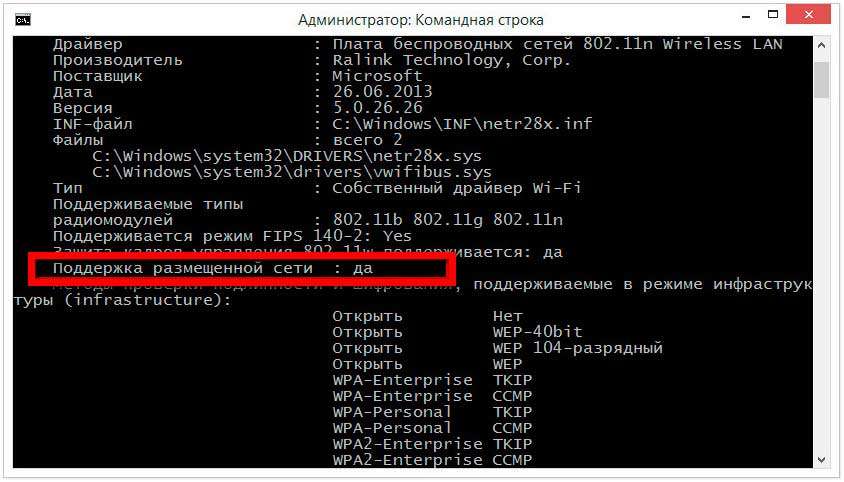
Как уже было сказано, ноутбук сам может использоваться в качестве точки доступа Wi-Fi для других устройств. Однако необходимо, чтобы драйвер беспроводного адаптера поддерживал такую возможность. Чтобы это проверить. Нам необходимо выполнить в запущенной от имени администратора командой строке netsh wlan show drivers.
И посмотреть, какое значение имеет пункт «Поддержка размещенной сети». Если «да», то значит всё в порядке. Если «Нет», обновляйте или устанавливайте для вашего беспроводного адаптера соответствующий драйвер.
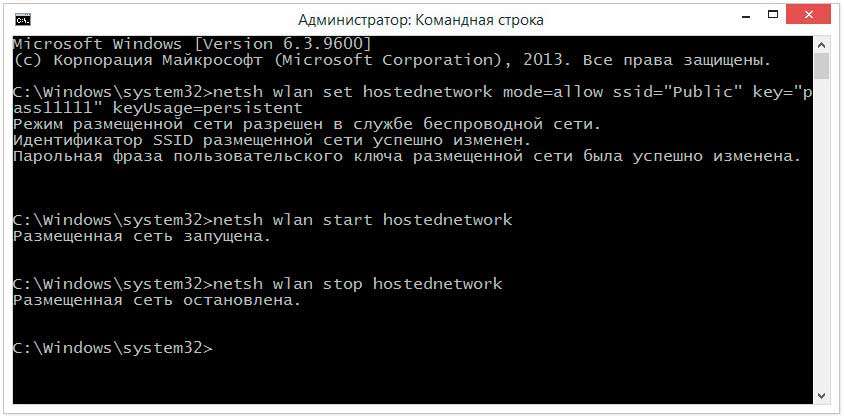
Что касается процедуры создания точки доступа, то она одинакова во всех популярных версиях Windows. Создать ее можно с помощью специальных программ. Либо с помощью командной строки, что является более надежным способом. Откройте консоль CMD с повышенными привилегиями и выполните в ней одну за другой указанные на скриншоте команды.
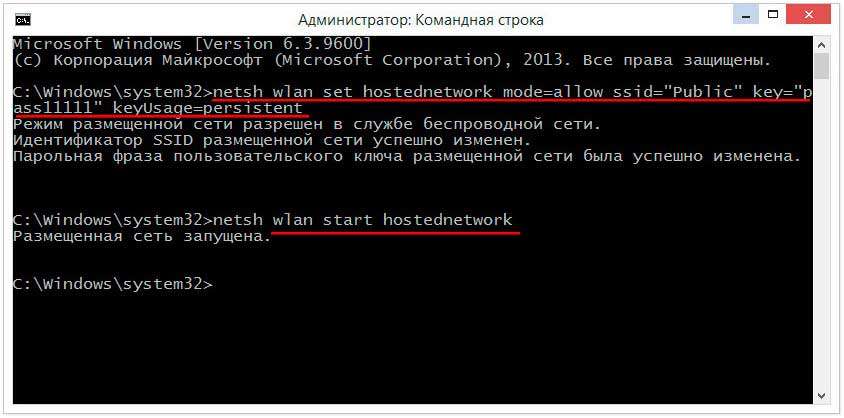
Вкратце поясню.
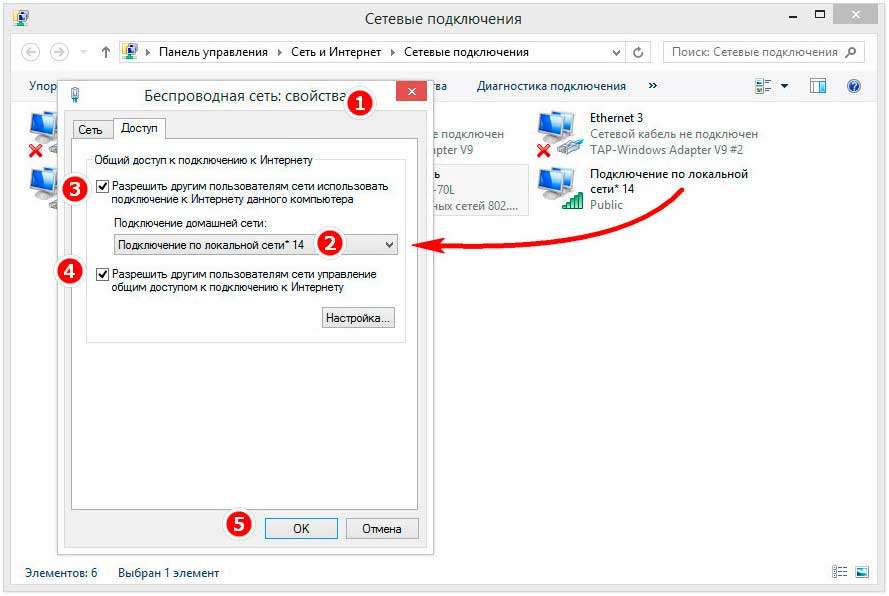
И имя сети, и пароль у вас будут свои. Если Вы теперь зайдёте в сетевые подключения, то увидите, что там появился новый адаптер «Подключение по локальной сети *». Затем откройте свойства того адаптера, через который Ваш ноутбук подключен к сети.
Переключитесь на вкладку «Доступ» и выставьте разрешения так, как показано на скриншоте ниже. Также в выпадающем списке «Подключение к домашней сети» вам нужно будет выбрать название созданного виртуального адаптера.
Отныне созданная сеть будет видна всем устройствам в радиусе ее действия. Если Вам нужно отключить сеть, необходимо выполните команду netsh wlan stop hostednetwork. При следующей активации регистрировать сеть повторно уже не нужно. Достаточно будет второй команды.
И последнее. Начиная со сборки 1607 в Windows 10 реализована функция «Мобильный хот-спот». Как раз предназначенная для создания точки доступа Wi-Fi на ноутбуке. Найдете вы ее в разделе «Сеть и интернет».
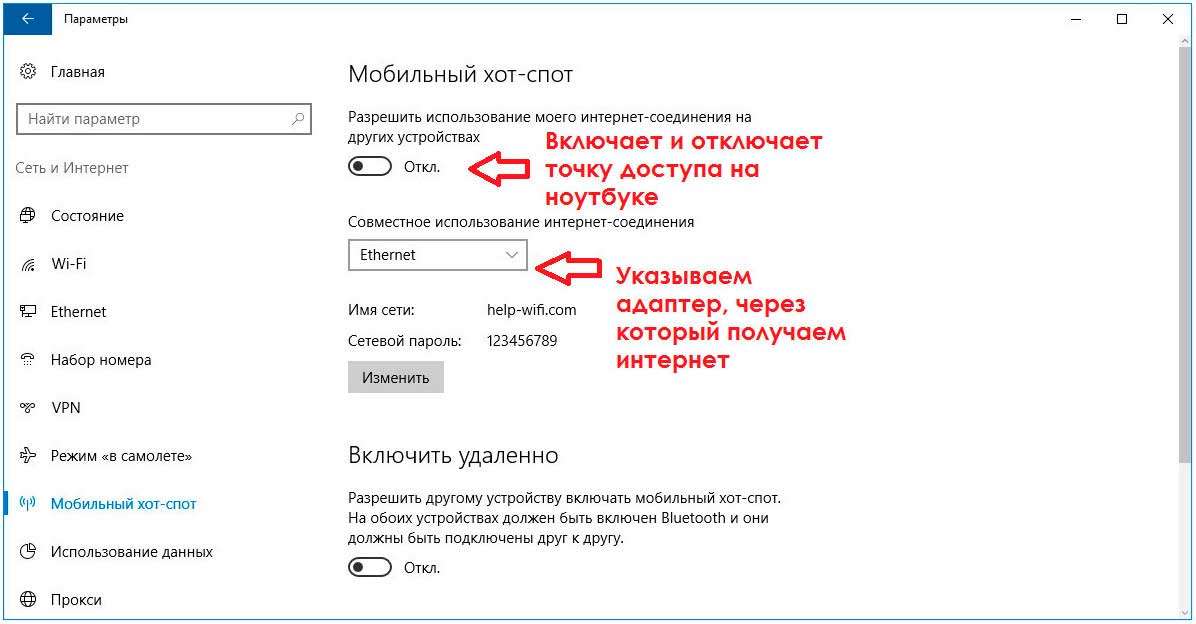
Там вообще всё просто — выбираем в меню «Совместное использование интернет-соединения» адаптер. По которому получаем интернет и устанавливаем переключатель в положение «Вкл». Готово, теперь Ваш ноутбук будет исполнять роль роутера. Пока Вы не отключите функцию «Мобильный хот-спот». Надеюсь эта статья будет для Вас полезной. Т еперь и Вы знаете как настроить Wi-Fi на ноутбуке.
Настройка wi-fi на ноутбуке

Одним из наиболее удобных способов получения доступа к ресурсам сети интернет является подключение к беспроводной сети wifi. Вопреки распространению компьютеров, планшетов и смартфонов, прочих устройств, использующих сетевые ресурсы, многие пользователи не имеют представления о том, как настроить wifi на ноутбуке.
Модуль, обеспечивающий функциональность и возможность работы с сетью
Перед тем, как приступить к программной настройке вашего ноутбука, потребуется осуществить проверку активности особого адаптера вай фай. Важно понимать: любой производитель ноутбуков может закладывать возможность управления адаптером как программно, так и физически:
В первом случае для того, чтобы установить данный модуль в рабочее положение, потребуется на включенном портативном устройстве найти клавишу с символами «fn», а также кнопку с символом антенны в режиме вещания – обычно это небольшая «палочка», вокруг которой схематически изображены излучаемые волны.  Посредством нажатия комбинации клавиш одновременно можно привести адаптер вай-фай в ноутбуке в рабочее состояние;
Во втором случае, если никаких клавиш не обнаружено, переде тем, как настроить вай фай на ноутбуке, потребуется отыскать на корпусе сбоку или снизу особый аппаратный переключатель. Если ключ не будет содержать индикаторов, то попробуйте перемещать его из положения в положение, пока на панели задач не появится соответствующий всем знакомый значок, сигнализирующий о том, что с устройства можно осуществлять подключение.
Если попытка привести ноутбук в состояние, при котором он сможет контактировать с сетью, не удалось, то можно попробовать принять следующие меры:
Важно: для компьютеров различных моделей и лет выпуска драйвера, соответственно, могут различаться.
Перейдем к рассмотрению главного вопроса: как настроить вай фай на ноутбуке.
Нюансы и этапы настройки
После того, как с адаптером проблема решена, и он активен, можно переходить к непосредственно настройке. В зависимости от установленной на вашем персональном компьютере операционной системы, процесс будет незначительно различаться. В качестве примера подробно разберем, как настроить wi fi на ноутбуке с предустановленной операционной системой windows xp (для последующих версий порядок действий тот же, разница лишь в наименовании отдельных пунктов меню и опций):
Открываем «панель управления», заходим в раздел «сетевых подключений»:
- Набираем на клавиатуре комбинацию Win (Пуск) + R
Как забыть и удалить сеть WiFi на Windows 7: пошаговая инструкция


После смены ключа безопасности или SSID могут возникнуть трудности с подключением и тогда нужно знать, как забыть сеть WiFi на Windows 7. Такой шаг позволяет начать с нуля «общение» компьютера с роутером и убрать возникшие проблемы. Ниже рассмотрим, как правильно удалить сеть, и что делать для ее восстановления. Разберем действия, позволяющие справиться с трудностями при поиске Вай Фай.
Как забыть сеть WiFi в Windows 7?
Существует два способа, как удалить сеть Вай Фай на Виндовс 7 — через Центр управления или путем ввода специальной команды. Рассмотрим каждый из вариантов подробнее.
Как забыть Wi-Fi через Центр управления
Чтобы забыть Вай Фай сеть на Виндовс 7, можно использовать функционал панели управления. Для этого:

Этих мероприятий достаточно, чтобы удалить WiFi сеть на Windows 7, а впоследствии восстановить подключение (если это потребуется).
Как забыть Wi-F с помощью командной строки
В версии Windows 7 Started рассмотренный выше метод не работает. Это ограниченная ОС, поэтому необходимо искать альтернативные варианты. Оптимальное решение — использование командной строки и ввода специального текста. Алгоритм такой:
Как только вам удалось забыть профиль WiFi, к нему можно подключиться снова, но уже под новыми данными. Как это сделать, рассмотрим ниже.
Что значит забыть сеть Вай-Фай? Для чего это нужно?
Мы начали статью с инструкции, как удалить сеть Вай Фай из ноутбука или ПК на Windows 7, но не указали главного — для чего это необходимо. Такое действие помогает решить множество проблем, связанных с подключением к WiFi. Распространенная ситуация, когда человек меняет SSID или пароль, после чего пытается снова подключиться. В таком случае возникает ошибка подключения (формулировки могут отличаться).
Решение — забыть WiFi сеть на ноутбуке с Windows 7, а в дальнейшем подключиться снова. Это наиболее быстрое решение, позволяющее устранить проблемы соединения с Вай Фай.
Суть проста. При подключении к WiFi компьютер или ноутбук с Window 7 запоминает введенные данные (логин, пароль и другие). После изменения сведений ПК не может подключиться, ведь имеющиеся данные не соответствуют реальной информации. В таком случае нужно удалить ВайФай сеть на компьютере с Windows 7 и подключиться к ней вновь. В Интернете встречаются разные формулировки — «Удалить», «Забыть» и т. д. По сути, это одно и то же. Указанное действие также полезно, когда необходимо запретить автоматическое соединение с какой-либо посторонней WiFi.
Как найти забытую сеть?
Теперь вы знаете, как на ноутбуке удалить сеть Вай Фай. Работа сделана и интересующего профиля больше нет. Но как быть дальше? Полная инструкция имеет следующий вид:
При очередной смене пароля и появлении проблем, можно снова забыть сеть Вай Фай и тем самым удалить Wi Fi из списка.
Как восстановить сеть, если удалил ее?
Распространенный вопрос пользователей — как вернуть забытую сеть WiFi. Для начала необходимо перезагрузить устройство (ПК или ноутбук), а далее отключить и включить модуль WiFi. Теперь поищите в перечне доступных интересующее подключение или пройдите шаги, которые рассмотрены выше. Если ничего не помогает, можно пойти на крайнюю меру и вернуть устройство к прежнему состоянию (до момента, когда вы решили забыть Вай Фай на ноутбуке или ПК).
Суть восстановления — возврат к старым настройкам Windows 7 до внесения изменений. Точка восстановления устанавливается автоматически или задается самим пользователем. Преимущество такого действия в том, что приложения, драйвера или прочие сведения удаляются, что позволяет начать пользование с «чистого листа». Главное, чтобы ПК работал, ведь в ином случае вернуть систему к прежнему режиму не получится.
После загрузки Windows 7 сделайте такие шаги:
После этого появляется окно, свидетельствующее о начале отката системы Windows 7. Следующим шагом ПК перезапускается и появляется сообщение об успешном восстановлении. Теперь можно снова забыть сеть WiFi и повторить манипуляции по подключению.
Если рассмотренный метод не подошел и ОС не запускается, можно попробовать восстановить настройки через безопасный режим. Для этого в процессе загрузки жмите кнопку F8. Появится специальное окно в котором можно выбрать раздел безопасного режима. Выберите необходимый пункт, чтобы Windows 7 загрузилась с помощью сетевых драйверов или с поддержкой безопасной строки (в зависимости от выбранного варианта). Далее сделайте те же шаги, которые рассмотрены выше.
Бывают и другие ситуации, когда восстановить забытую сеть WiFi на Windows 7 не удается. Причиной могут быть настройки маршрутизатора, к примеру, несовпадение названия профиля в компьютере и SSID в роутере. Для сравнения зайдите в панель управления раздающего устройства и в разделе Wireless (в зависимости от модели) посмотрите интересующие данные. Если SSID отличается, пропишите такой же параметр, как в профиле беспроводного подключения на Windows 7.
Еще одна возможная причина — включенный WPS на маршрутизаторе. Если эта опция активна, выключите ее в настройках WiFi. После перехода в упомянутый раздел найдите раздел с WPS или QSS, а далее отключите режим.
С учетом отзывов можно выделить еще ряд рекомендаций:
Теперь вы знаете, как забыть сеть WiFi на Windows 7, можно ли ее вспомнить и что длать при возникновении трудностей.