
Как персонализировать формат времени и даты в Windows 10
Windows 10 по умолчанию отображает дату на панели задач, отформатированную с косой чертой и двумя числами для года (28/12/19) и 12-часовым форматом для времени (12:00 PM), что вполне приемлемо для некоторых стран, но вы всегда можете измените эти настройки, если хотите увидеть что-то другое.
Возможно, вы хотите увидеть штрихи для даты (12-28-19) или точки (12.28.19). Или хотите перейти на привычный 24-часовой формат, или что-то более уникальное, например, заменить «AM» на «до полудня» (9:00 до полудня) и «PM» на «после полудня» (6:00 После полудня).
К счастью, Windows 10 – это гибкая операционная система, которая включает в себя необходимые параметры для настройки форматов даты и времени на вашем устройстве практически для любых задач.
В этом уроке по Windows 10 мы расскажем вам, как настроить форматы даты и времени на вашем компьютере.
Как изменить формат даты и времени
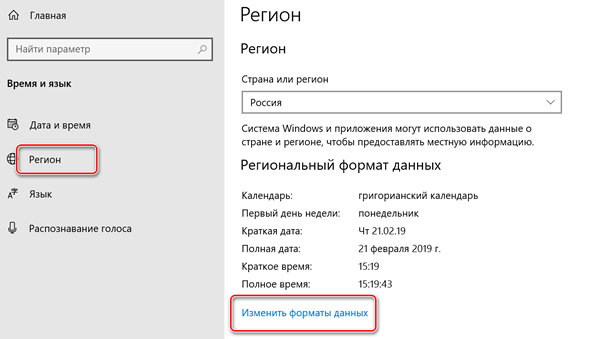
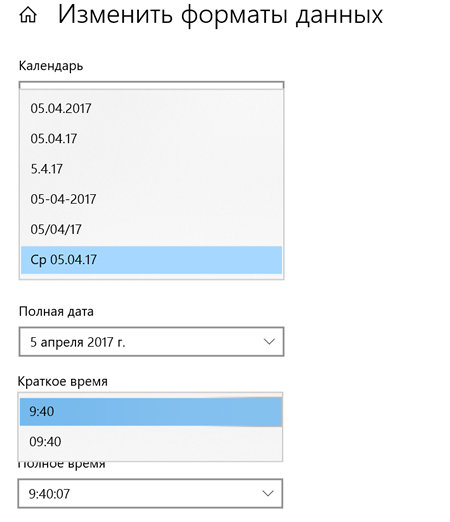
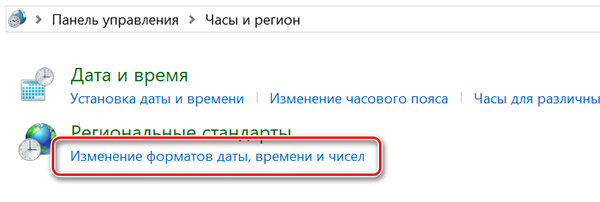
Хотя вы можете использовать различные форматы даты и времени с помощью приложения «Параметры», вы заметите, что не можете добавлять пользовательские форматы. Если вы хотите отформатировать дату и время на более уникальные, вам нужно использовать панель управления.
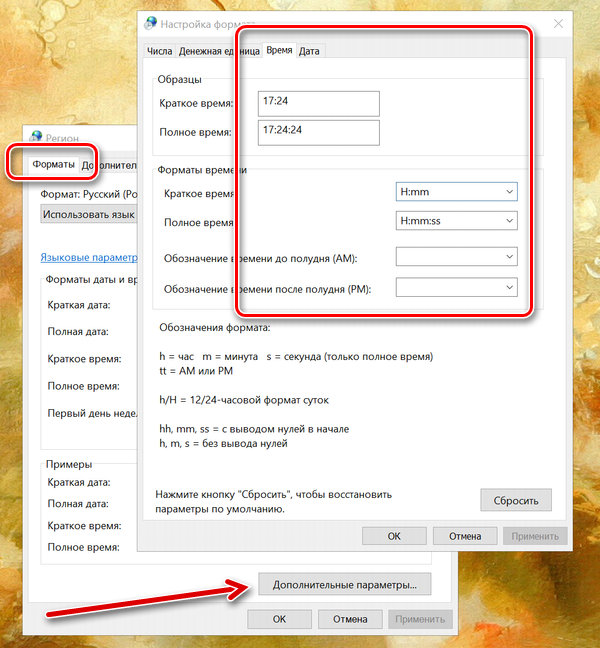
После того, как вы выполнили все шаги, вы должны увидеть новые форматы сразу на панели задач.
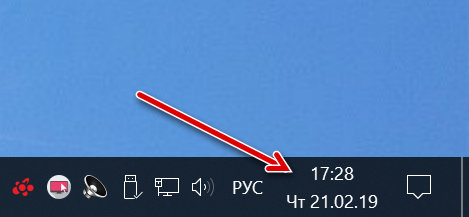
Важно отметить, что внесенные вами изменения будут влиять не только на форматы на панели задач, но и на приложения, которые запрашивают время и дату из Windows, такие как приложения Office. Это означает, что вам может потребоваться изменить форматы времени и даты в самих приложениях, если вы не хотите, чтобы они использовали один и тот же формат, отображаемый на панели задач.
Как перейти с 24-часового на 12-часовое время в Windows 10
Обновление: Перестаньте получать сообщения об ошибках и замедляйте работу своей системы с помощью нашего инструмента оптимизации. Получите это сейчас на эту ссылку
При настройках по умолчанию Windows 10 отображает 24-часовые часы как на панели задач, так и на экране блокировки. Хотя в 24-часовом формате нет ничего плохого, многие пользователи считают 24-часовые часы трудными для чтения и предпочитают легкие для чтения 12-часовые часы.
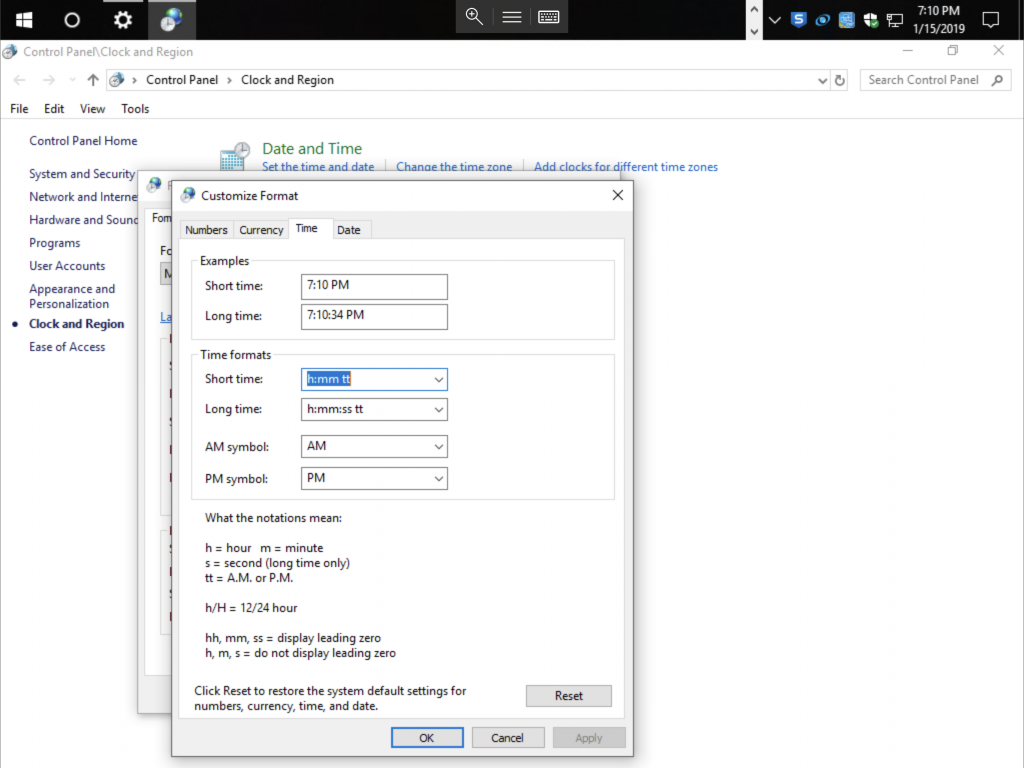
Если вы используете Windows 10 и предпочитаете изменить формат времени по умолчанию с 24-часового до 12-часового или наоборот, вы можете изменить формат времени в настройках и на панели управления.
В этом руководстве показано, как изменить формат времени с 24 часов до 12 часов или наоборот в Windows 10.
Обратите внимание, что изменение формата времени с 24-часового на 12-часовое не влияет на часы на экране блокировки. Часы на экране блокировки будут продолжать отображать время в 24-часовом формате. К сожалению, теперь возможно изменить время формат часов на экране блокировки.
Ноябрьское обновление 2021:

Чтобы изменить время в Windows 10 с 24-часового формата на 12-часовой формат
Следующие шаги и снимки экрана взяты из Windows 10, но Windows 8.1 / 8 и Windows 7 будут иметь аналогичные настройки, за исключением доступа к панели управления. Поэтому те же шаги применимы к более старой версии операционной системы Windows.
Чтобы лучше объяснить это, на компьютере под управлением Windows 10, который отображает время в 24-часовом формате, вы можете найти настройки Long Time и Short Time с заглавной буквой «H», представляющей 24-часовой формат. Просто щелкните раскрывающееся меню и сделайте выбор, содержащий маленькую букву «h».
Буквы «tt» в 12-часовых настройках выше обозначают AM или PM. Таким образом, время на вашем компьютере с Windows 10 теперь будет отображаться как 18:45 или 18:00.

CCNA, веб-разработчик, ПК для устранения неполадок
Я компьютерный энтузиаст и практикующий ИТ-специалист. У меня за плечами многолетний опыт работы в области компьютерного программирования, устранения неисправностей и ремонта оборудования. Я специализируюсь на веб-разработке и дизайне баз данных. У меня также есть сертификат CCNA для проектирования сетей и устранения неполадок.
Как изменить 24-часовой формат на 12-часовой в Windows 10
В Windows часы обычно отображаются в нижнем углу панели задач. Windows 10 позволяет использовать как 24-часовой, так и 12-часовой форматы. По сравнению с 12-часовым форматом времени 24-часовой формат времени может немного сбить с толку некоторых пользователей. Если у вас системное время в 24-часовом формате, вы можете легко изменить 24-часовой формат времени на 12-часовой формат всего несколькими щелчками мыши. Позвольте мне показать вам, как это сделать.
Прежде чем продолжить, вы должны знать, что Windows использует так называемое «короткое время» и «долгое время» для отображения времени. «Короткое время» отображается на панели задач в правом нижнем углу. «Долгое время» отображается в календаре, который появляется, когда вы щелкаете часы на панели задач. Поскольку Windows рассматривает их как два отдельных модуля, вы можете настроить их отдельно. Например, вы можете отображать 12-часовое время на панели задач и 24-часовое время в меню календаря.
Без лишних слов, позвольте мне показать вам, как изменить 24-часовое время на 12-часовое в Windows 10.
Используйте приложение «Настройки», чтобы изменить 24 часа на 12 часов.
Приложение «Настройки» позволяет очень легко изменить формат времени в Windows 10. Все, что вам нужно сделать, это выбрать 12-часовой формат времени из раскрывающегося меню, и все готово. Нет необходимости сохранять изменения вручную.
Вот и все, вы сразу увидите 12-часовой формат времени на панели задач.

Когда вы можете щелкнуть по часам на панели задач, вы увидите, что долгое время также было изменено на 12-часовой формат.

Используйте панель управления, чтобы изменить 24-часовой формат времени на 12-часовой.
Кроме того, вы можете использовать панель управления продукта только для изменения формата времени с 24 часов на 12 часов. Этот метод хорош тем, что вместе с Windows 10 он работает как в Windows 7, так и в Windows 8. Поэтому, если вы хотите использовать панель управления, следуйте этому методу.
Вот и все. Изменения сохраняются мгновенно. Вы можете видеть, что изменения влияют на панель задач и флейту времени и даты, которая появляется, когда вы щелкаете часы на панели задач.
Как видите, довольно легко изменить формат времени с 24-часового на 12-часовой в Windows 10 с помощью приложения «Настройки» или панели управления.
Если вам понравилась эта статья, вам также может понравиться, как сделать панель задач полностью (100%) прозрачной для Windows 10 и как прикрепить папки к панели задач в Windows 10.
Как изменить время в ОС Windows 10
Из-за неправильно настроенного времени на компьютере зачастую возникают сбои в работе некоторых приложений и сервисов в интернете. Это возникает из-за непредвиденных ошибок в работе ПК. Настройка параметров в Windows 10 несколько отличается от предыдущих версий, поэтому в «Блоге системного администратора» подробно разберем способы изменения времени в Windows 10 с помощью штатных средств.
Способ 1: системные параметры
Самый простой и быстрый способ – это внесение настроек в параметры системы через значок времени, расположенный в трее. Чтобы в Windows 10 изменить время через панель задач, действуйте следующим образом:
1. Наведите курсор на часы в трее и вызовите дополнительное меню нажатием правой кнопки мыши.
2. Выберите опцию «Настройка даты и времени», которая находится в верхней части списка.

3. Деактивируйте функцию автоматического определения времени с помощью ползунка, чтобы опция изменения стала активна.
4. Чтобы выставить время вручную, кликните по соответствующей кнопке.

5. Появится дополнительное окно, где можно самостоятельно выбрать желаемое время, а также дату.
6. Нажмите на кнопку «Изменить», что настройки вступили в силу.

После этого закрывайте параметры системы. В панели задач можно убедиться в том, что время изменено.
Следует отметить, что перейти в настройки можно через приложение «Параметры» в разделе «Время и язык». Оно открывается через меню «Пуск» и имеет значок в виде шестеренки.

Способ 2: стандартная панель управления
«Панель управления» Windows позволяет настроить дату и время. Найти ее в десятой версии не просто, но в этом сможет помочь системный поиск. Его иконка располагается в нижней панели задач. В строке пропишите название приложения и выберите его в результатах.

К слову, «Панель управления» открывается с помощью команды control из диалогового окна «Выполнить», вызываемое комбинацией клавиш Win + R.

Чтобы легче было найти нужный раздел, сделайте отображение крупных значков в режиме просмотра. После чего следуйте инструкции:
1. Кликните по разделу с названием «Дата и время».

2. В окне, которое отобразилось, выберите кнопку изменения сведений.

3. С помощью кнопок-стрелок выберите нужное значение времени.
4. Нажмите на кнопку «ОК», чтобы применить новые параметры.

По умолчанию, система синхронизирует дату и время с сервера в интернете. Чтобы отключить эту функцию, в окне настройки перейдите во вкладку «Время по интернету», затем выберите изменение параметров. В отобразившемся окошке снимите отметку напротив синхронизации времени с сервером в интернете. Сохраните новые параметры с помощью кнопки «ОК».

Этот способ пользовался популярностью в более ранних версиях операционной системы Windows, но и в «десятке» он имеет место. Внешний вид и функциональность приложения «Панель управления» не претерпела изменений, хоть и была заменена на системное приложение «Параметры».
Способ 3: командная строка
Если предыдущие способы не подходят, можно воспользоваться функционалом командной строки. Запустите ее через приложение «Выполнить» (cmd) или через поиск системы. Но при втором варианте средство должно быть запущено от имени администратора: соответствующий пункт отображается слева от найденного приложения.

В открывшемся окне утилиты пропишите команду time HH:MM, где HH – это часы, а MM – минуты. В нашем случае это выглядит следующим образом: time 20:15.

Нажмите на кнопку Enter, чтобы команда изменила системные настройки. Если ниже не отобразится никаких уведомлений, то все сделано правильно, и время в Windows 10 поменяется. Закройте командную строку.
Способ 4: консоль PowerShell
В Windows 10 есть системная утилита PowerShell, которая представляет собой более продвинутую командную строку с усовершенствованной графической оболочкой, поддержкой более 600 команд и наличием подсказок. Кроме того, она имеет несколько расширенный функционал, чем классическое приложение.
Рассмотрим, как изменить время через консоль:
1. Откройте консоль PowerShell с правами администратора любым удобным способом: найдите в списке установленных программ в меню «Пуск», используйте системный поиск или окно «Выполнить» с запросом powershell.

2. В открывшейся консоли пропишите команду Set-Date, затем введите следующее значение: -Date «dd/mm/yyyy hh/mm», где dd – это день, mm – месяц, yyyy – год полностью, hh – часы, mm – минуты.

Если требуется установить 12-часовой формат времени, то используйте PM и AM в конце команды, что значит «до полудня» и «после полудня» соответственно. Для применения установок нажмите на клавишу Enter и выйдите из консоли PowerShell.
Изменить время и дату в ОС от Microsoft можно несколькими способами, причем все они предусмотрены системой. Установка стороннего софта для настроек не требуется. Напишите в комментариях, каким методом пользуетесь вы?
Если вы нашли ошибку, пожалуйста, выделите фрагмент текста и нажмите Ctrl+Enter.
Как изменить формат даты и времени в Windows 10
В данной статье рассмотрим пару способов как изменить формат даты и времени для вашей учетной записи в Windows 10.
Изменить формат даты и времени в параметрах.
1.Открываем меню “Пуск” и выбираем “Параметры”;

2.Открываем «Время и язык»;

3.В левой колонке должно быть выбрано «Дата и время», в правой стороне выберите “Изменить форматы даты и времени”;

4. Возле каждого поля в правом краю есть стрелка, нажимая на которую вы увидите меню выбора. Выберите нужные форматы даты и времени, после чего закройте настройки.

Изменить формат даты и времени в панели управления.
1.Заходим в Панель управления: один из способов – напишите в строке поиска Панель управления и выберите ее из найденных результатов.

2.Открываем «Часы, язык и регион»;
3.Выбираем «Региональные стандарты»;
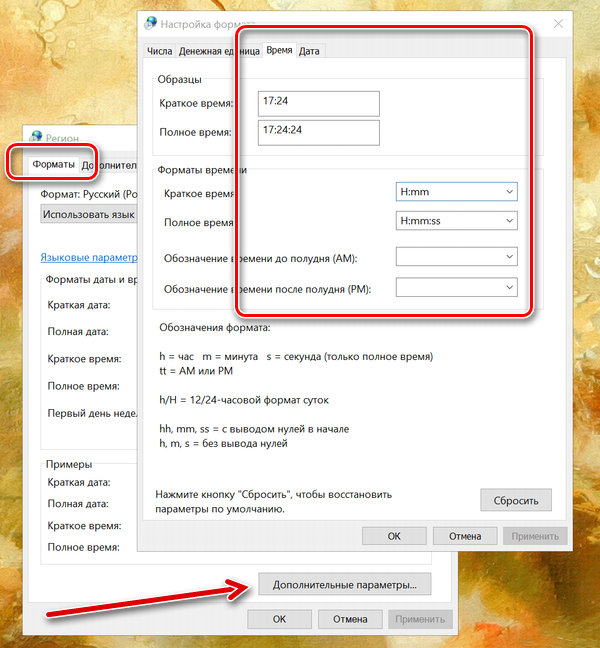
4.В конце каждого поля есть стрелка с помощью которой вы может выбрать нужный формат даты и времени. Сделайте свой выбор и нажмите “Дополнительные параметры;

5.Во вкладке “Время” выберите нужные форматы и перейдите во вкладку “Дата”;

6.Сделайте выбор нужных форматов и нажмите “ОК”.

Закройте все окна нажимая “ОК” и закрыть.
На сегодня всё, если у вас есть дополнения или вы знаете другие способы изменения формата даты и времени в Windows 10 – пишите комментарии! Удачи Вам 🙂