
[ГАЙД] Программа mcskin3d.
Спросил Artloniss,
6 марта 2017
Вопрос

Artloniss
Итак. Думаю, есть такие люди, которые хотят начать рисовать скины в данной программе, но не знают всех её функций. Я довольно долго работаю в mcskin3d и поэтому решила помочь в Ваших начинаниях.
Разберёмся в том, где можно скачать её. Новую версию можно скачать, перейдя по ссылке тык. Программа сразу на русском языке, так что Вам не придётся париться с поиском русификаторов.
После того, как Вы скачали архив, папку, находящуюся в нём Вы можете спокойно переместить на рабочий стол или куда-нибудь туда, где Вам будет удобно, так как ярлыка от программы не появится.
mcskin3d мы запускам через этот ярлык, находящийся прямиком в папке.
Интерфейс программы кажется трудным, но это не так. Вы быстро привыкнете к работе.
Давайте начнём с главных инструментов, с которых Вам и предстоит начать работать.
Верхняя панель инструментов является почти главной в работе.
Этот значок означает сохранение Вашего скина. Не забывайте постоянно пользоваться им, т.к у меня были случаи, когда либо выключался компьютер, либо закрывалась программа и дабы не потерять Ваш скин, который Вы, возможно, рисовали очень долго, пользуйтесь сэйвом.
Далее. Отмена действия поможет Вам, если Вы совершили ошибку и не хотите начинать всё сначала, а возврат отменённого действия поможет, если Вы поспешили и отменили что-то не то.
Следущая кнопка отвечает за камеру. Вращайте и любуйтесь готовой работой с любых ракурсов.
Стёрка. Размер и форму можно менять, как и в случае с карандашом.
Пипетка. Думаю, её функция понятна.
Следующие две функции похожи. Я бы даже сказала, что они почти идентичны.
Dodge/Born.
Конкретно этим я никогда не пользовалась.
Идём дальше.
Важнейшая функция для создания теней у новичков.
Даркен и Лайтен.
Выбираете Даркен, играете с настройками(Подбираете по Вашему вкусу) и затемняете места, которые вам нужны.
Соответственно с Лайтен тоже самое, только это не затемнение, а осветление.
Учиться рисовать шейды вы можете, взяв любые скины из интернета.
Далее. Инструмент Шум.
Я им не пользуюсь, ибо тени рисую совершенно другим способом, но кому-то нравится так.
С помощью него можно нарисовать некие «тени», но по мне так они получаются немного грязновато.
Можно настроить интенсивность шума.
Функция Штампа мне вообще не известна, так что это мы пропускаем. Оно вам всё равно не понадобится.
Следующее.
Перспектива.
Это 3d модель нашего скина. Мы можем рассмотреть его, вращая с помощью инструмента Камера.

Далее. Текстура.
Это 2d модель.
Именно здесь мы по частям и рисуем наш скин.
Все части тела подписаны, так что Вы не ошибётесь.

Следующее. Гибрид.
Здесь и 3d и 2d одновременно.
Удобно для тех, кто только начинает использовать программу, чтобы не запутаться, так как вы на 3d модели будете видеть, что именно рисуете.

Эти кнопки отвечают за части тела. Вы можете отключить, к примеру, голову/руку или волосы.
С верхней панелькой мы закончили. Если Вы не уснули до этого момента, то молодцы.
Идём дальше.
Приступим к панельке, находящейся левее.
Для того, чтобы создать новый скин, мы нажимаем кнопку New Skin Here.
Далее мы можем создать новую папку, дабы складировать наши скины, если их станет очень много.
Можем переименовать и удалить, ну это и так понятно.
Панель HSVA отвечает за оттенок.
Тут Вы можете сделать выбранный Вами цвет темнее или светлее, опять-таки, как душа лежит.
Тут можно скачать дополнительные сватчесы.
Как же их установить? Очень легко.
Открываем скаченный архив, где находятся сватчесы и кидаем их в папку Swatches в самой папке mcskin3d.
После чего перезапускам программу и готово.
Понимаю, гайд получился крайне сухим и тавтологическим.
Извиняюсь, я просто не умею объяснять.
Надеюсь, что хоть что-то из вышеперечисленной информации оказалась понятна.
Если же нет, то задавайте вопросы, с удовольствием отвечу.
Изменено 6 марта 2017 пользователем Artloniss
PMCSkin3D : Help & Feature Overview
PMCSkin3D is a free online app for advanced Minecraft skin editing and publishing. We hope beginners find it easy to use and advanced skinners find it to further their craft. All of your progress and settings are saved to your personal device allowing you to pick up where you left off. Try it on your mobile device as well!
Main App Modes
You’ll spend most of your time in creative mode but there are two other main app modes located in the upper right of the application.
accessibility Create, Edit, Save & Publish Minecraft Skins
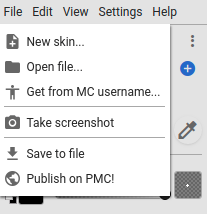
Click File > New Skin.
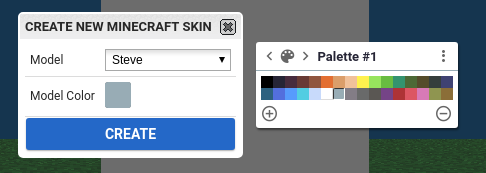
Choose a model type (Steve / Alex) and a base model color. You can select a color from your color palette as well!
Click File > Save to file
Click File > Publish on PMC! OR Click the big «Publish on PMC!» button in the bottom right! XD
Fill out the form title, category and description.
Click Save! You did it!

brush Paint Brushes
Brushes are used to paint on the 3D model. By default, you are provided with a set of basic brushes including pixel, square, circle and triangle.
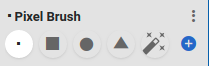
Depending on the selected brush you can change it’s color, opacity, size, mode and more. The options will appear below the brush modes.
Different brush types and modes will provide different options. Best way to learn is to experiment.
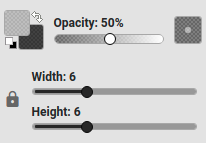
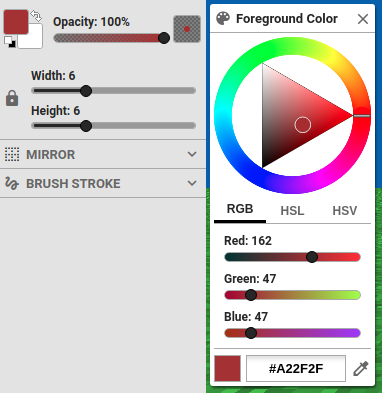
Click the current color to open the color picker.
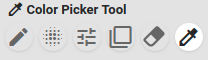
You can use the color picker tool colorize to select colors directly from your skin.
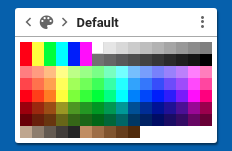
You can also change the current color by selecting one from a color palette. More on color palettes later.
The Magic Wand brush is useful when your skin is already painted and you want to change specific details. It allows you to paint / replace colored pixels that are similar and in close proximity to each other.
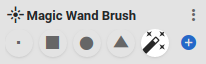
Unique magic wand options
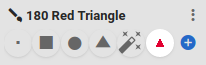
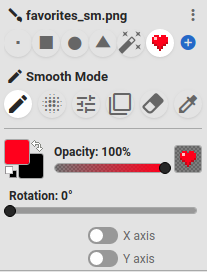
At anytime, if you like the settings of a brush, you can click the add_circle icon in the brush list to save it as custom brush for reuse in the future. For example, you can save a 5×5 red triangle brush rotated at 180 degrees. The brush will be saved for you to use over and over again.

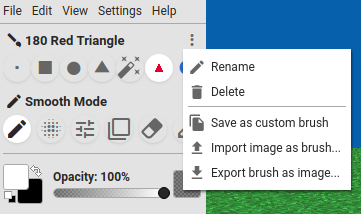
While a custom brush is selected, use the brush actions icon more_vert to change it’s name, delete or export it as an image.
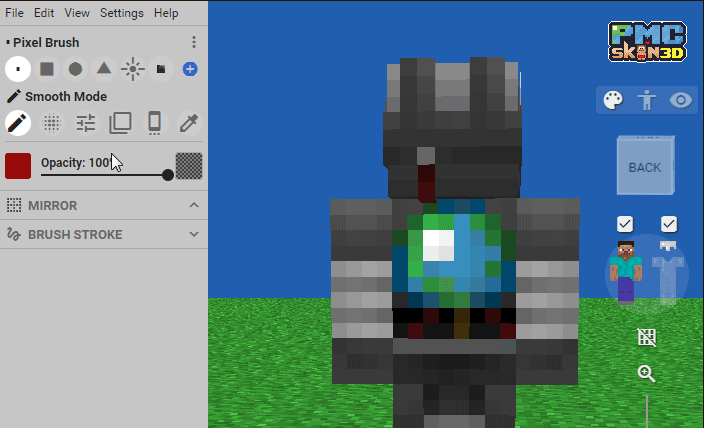
You can import images to be used as custom brushes! For example, you could create a single dragon scale in your favorite pixel art program, import it as a PMCSkin3D brush and use it to scale your entire skin!
Here we imported the Minecraft heart icon as a custom brush!
gesture Brush Stroke Options
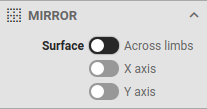
Mirroring allows you to paint in one place and automatically mirror your strokes.
Surface mirroring allows you to paint across the X and or Y axis of a single surface.
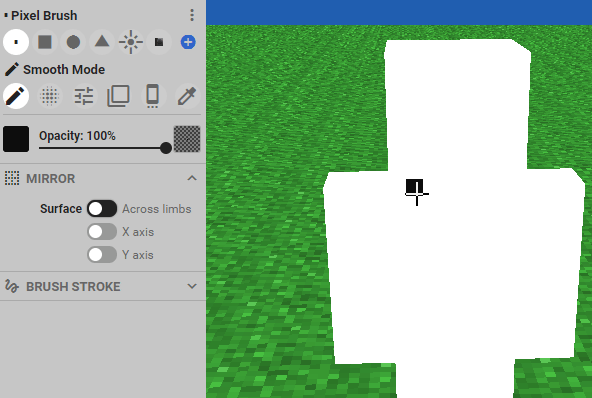
Mirroring Across Limbs allows you to paint both limbs at the same time!
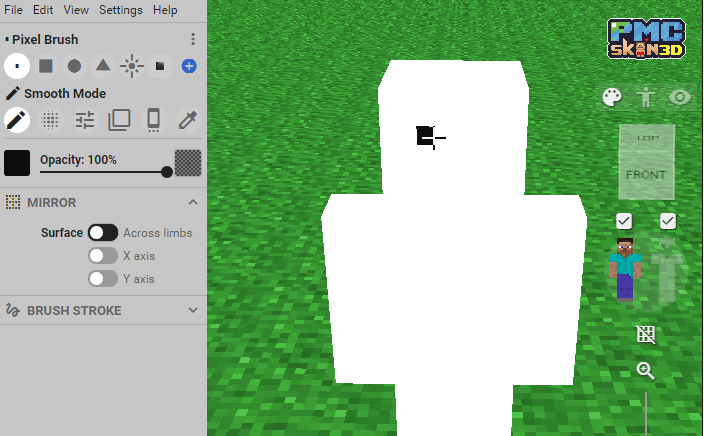
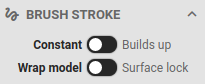
These options allow you to change the way your brush stroke applies to the skin.
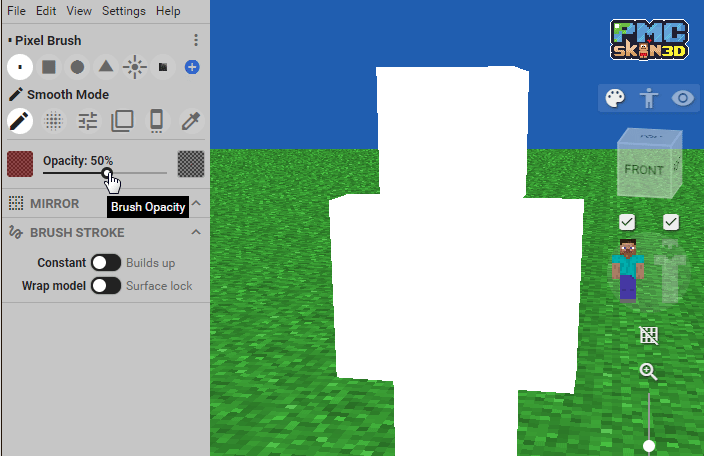
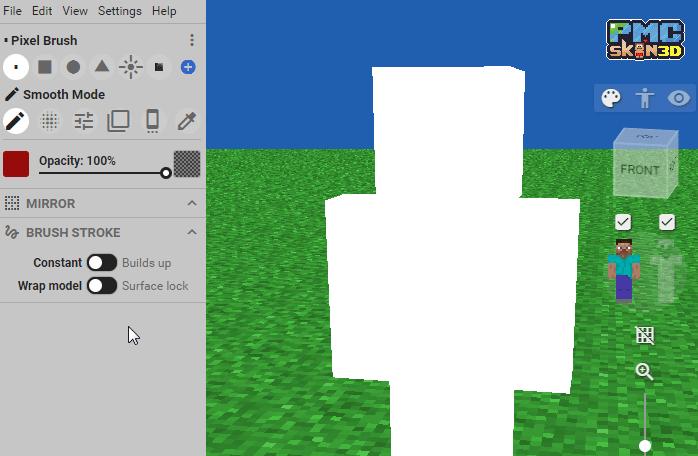
edit Brush Modes
Brush modes changes the effects of the current brush on the Minecraft skin.
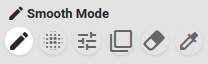
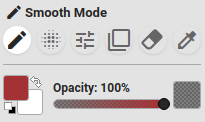
Smooth mode allows you to paint solid pixels of color. You can change the color and opacity. Depending on the selected brush you may also see size and rotation options.
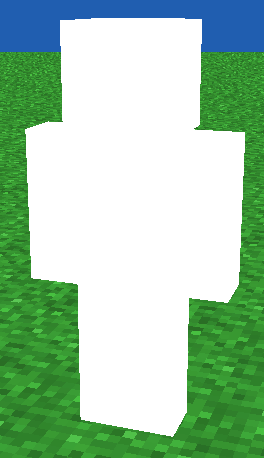
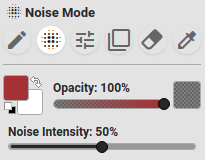
Noise mode allows you to paint pixels that automatically vary intensity as you paint to create texture. You can change the Noise Intensity value to increase or decrease the effect to suit your needs.
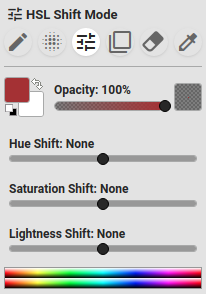
HSL Shift Mode allows you to paint pixels that shift Hue, Saturation & Lightness. This mode is useful when your skin is already painted and you want to change it’s color, add texture and shift existing pixel HSL.
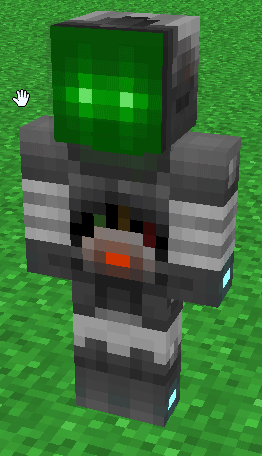
Use Clone Mode to copy existing pixels and paint them to other parts of your skin. For example, you could copy one side of the head, rotate 180 degrees, flip the X-axis and paint the other side.
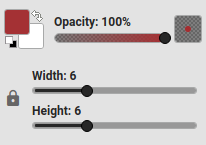
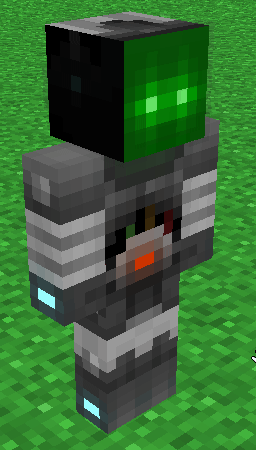
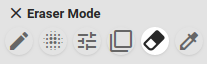
Use any brush type in Eraser Mode to remove / reset pixels on your Minecraft skin.
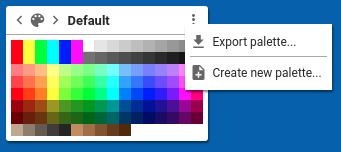
palette Color Palettes
Color palettes allow quick access to a set of colors. A good color palette includes color ramps that include a specific range of colors that work well together. Any custom palettes you create will be saved on your local device for future use!
To add colors, click the add_circle_outline icon in the bottom left. To remove colors, click the remove_circle_outline icon in the bottom right.
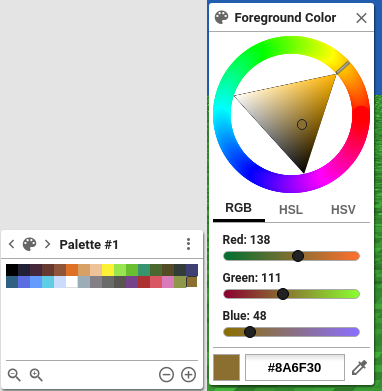
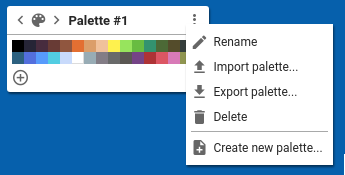
If you have a color palette file, you can import the colors into the current color palette. You can even import images as palettes!
First, create a new custom palette. (see above: How to create a custom color palette)
Next, on the new custom palette pane, click the more_vert actions icon in the upper right and click Import palette.
The color palette colors can be increased or decreased in size using the zoom_in and zoom_out buttons in the lower left.
The color palette pane is positionable. Click the header and drag to position it.
The color palette pane is resizable. Each palette saves your personal size settings.
The color palette pane can be compact or full size. Useful when your done adding colors and just want a minimal interface while working on your Minecraft skin. Click the more_vert button in the upper right of the pane and select «Compact Mode».
Once compact, you can always go back to «full size display».
accessibility Body and Armor Visibility
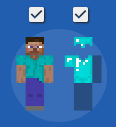
You can toggle the visibility of the body and armor by clicking the check_box above the desired set.
You can toggle individual parts by clicking the desired part.
help Additional Help
If you need further help, please visit the skinning section of the forums or join chat.
lightbulb_outline Suggestions & Bugs
If you have a suggestion or bug to report, please visit our ticket section. Thanks!
:pushpin: Как сделать 3D позу скина Minecraft :fire:

Сегодня у нас очередной туториал! В данной записи я научу вас делать 3D позы ваших Minecraft скинов.
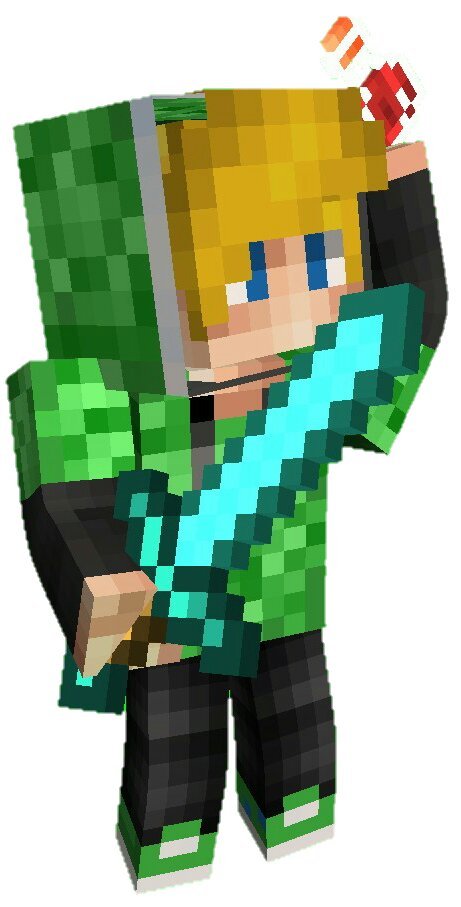
Для того, чтобы сделать это Вам нужно:
•Пак текстур инструментов (об этом ниже);
•Приложение Animate it;
Как скачать пак текстур?
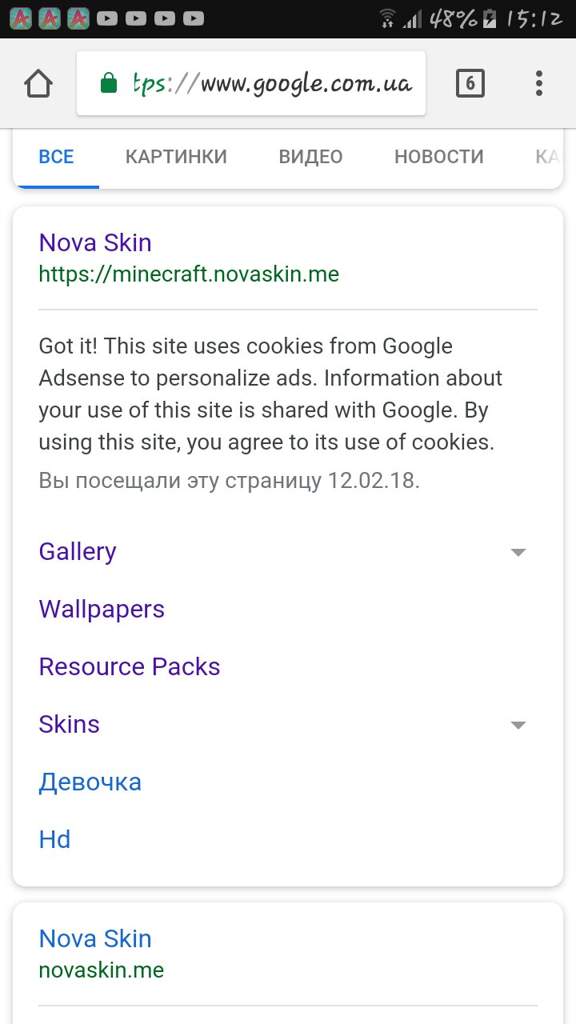
Заходим на сайт NovaSkin в раздел «Gallery».
Потом пишем в поиск название нужного инструмента.
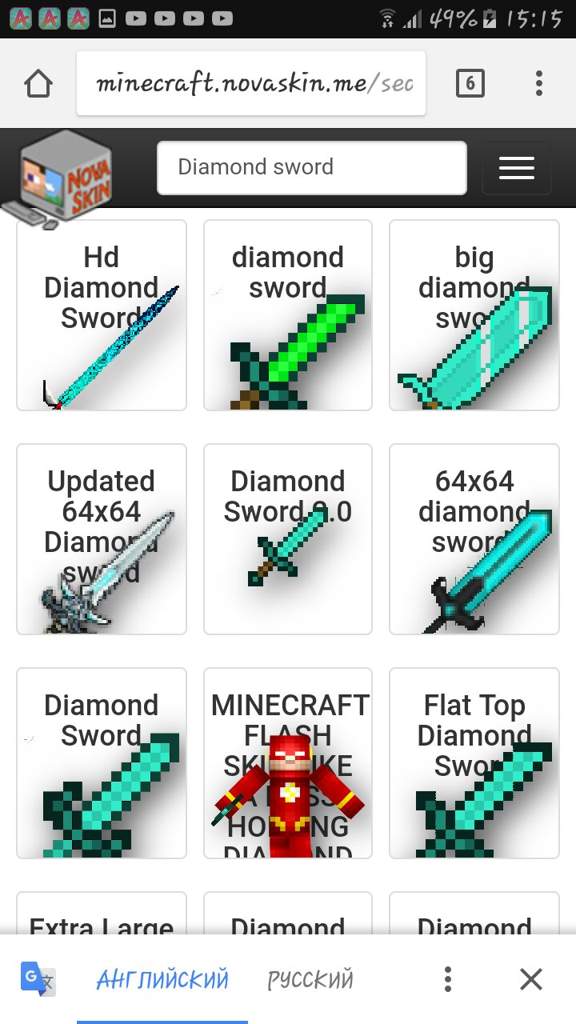
Дальше скачиваем выбранную текстуру.
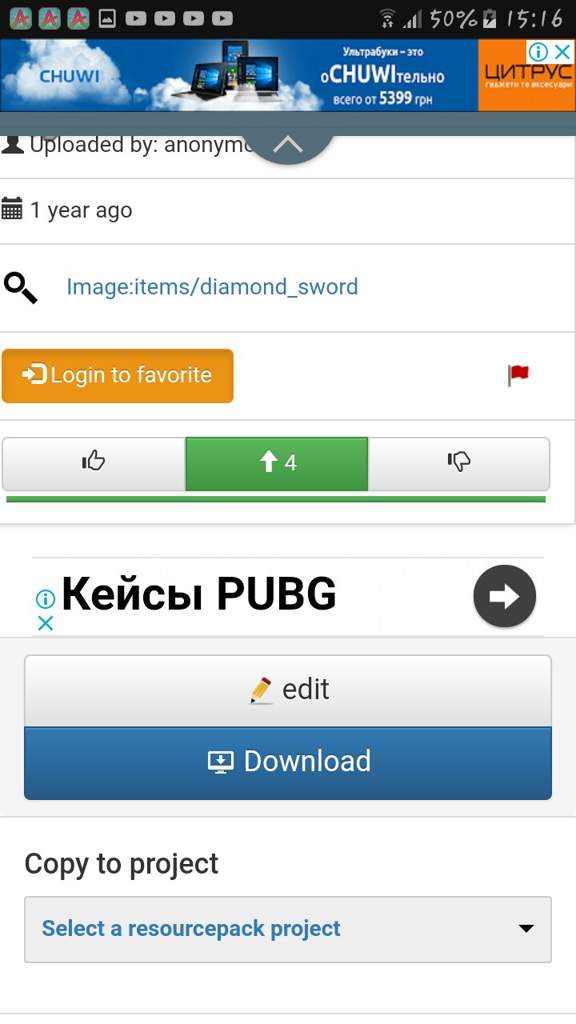
Потом скачиваете еще нужные Вам текстуры инструментов, после чего NovaSkin больше не будет нужен.
Теперь скачиваем приложение Animate It. В нем мы и будем делать позу.
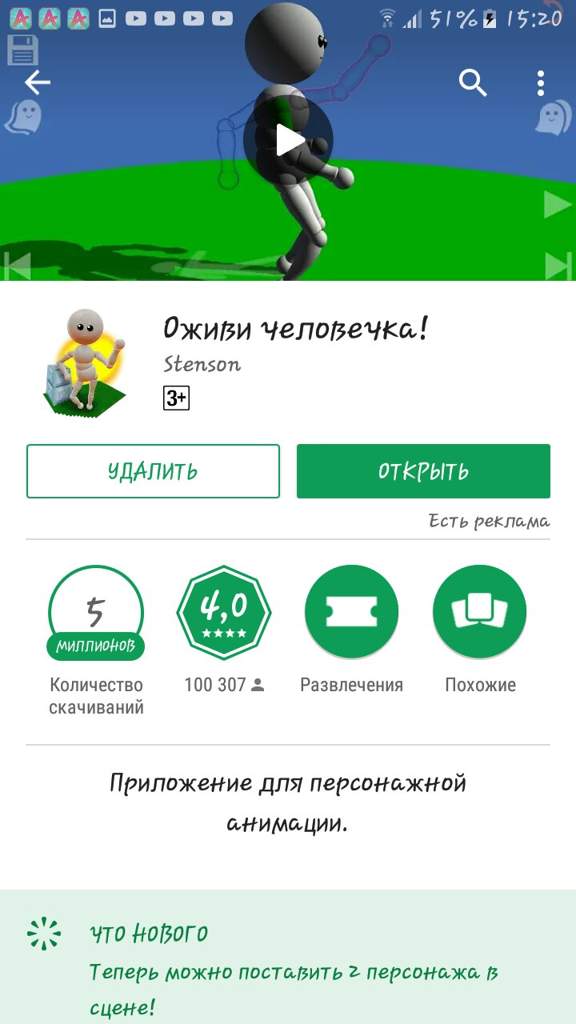
Переходим в Animate It.
Нажимаем на верхнюю кнопку:
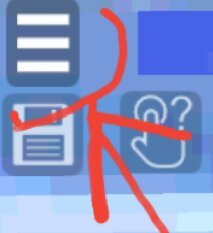
Переходим во вкладку «Characters» и нажимаем на эту кнопку:
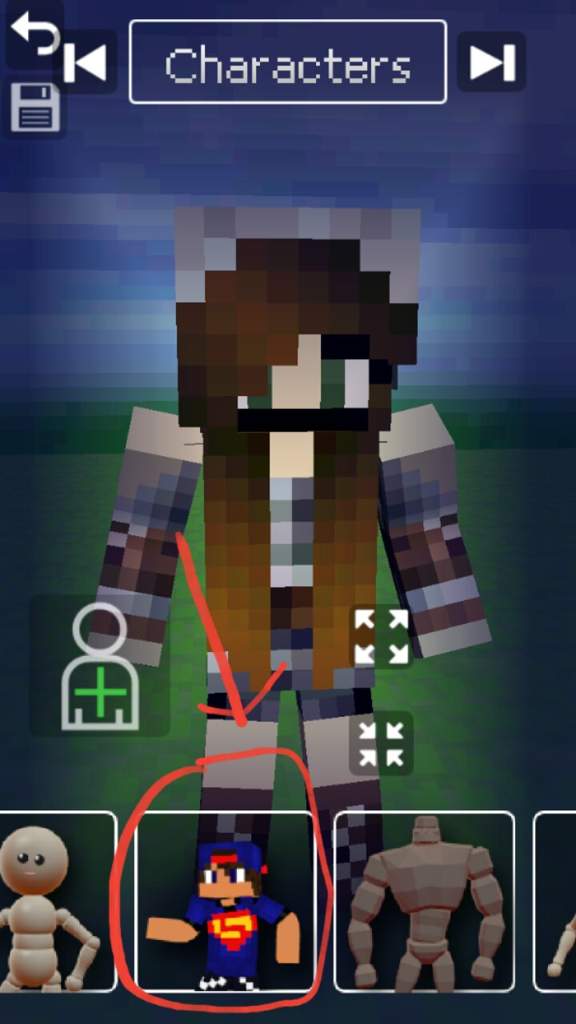
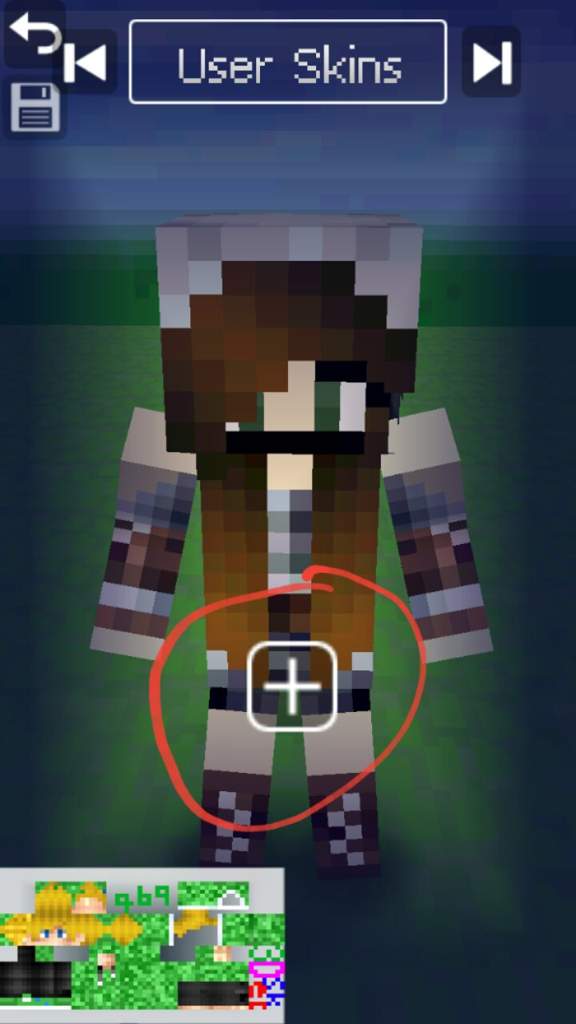
Затем выбираем вкладку «User Skins» и выбираем из галереи свой скин, нажав на кнопку «+»:
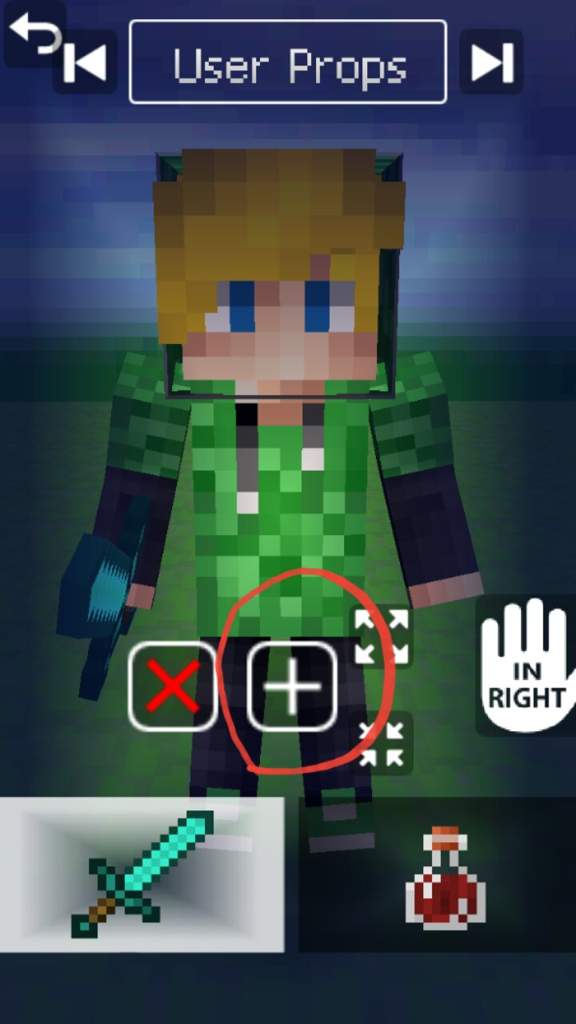
Потом переходим во вкладку «User Props» и выбираем из галереи текстуры инструментов, нажав на кнопку «+»:
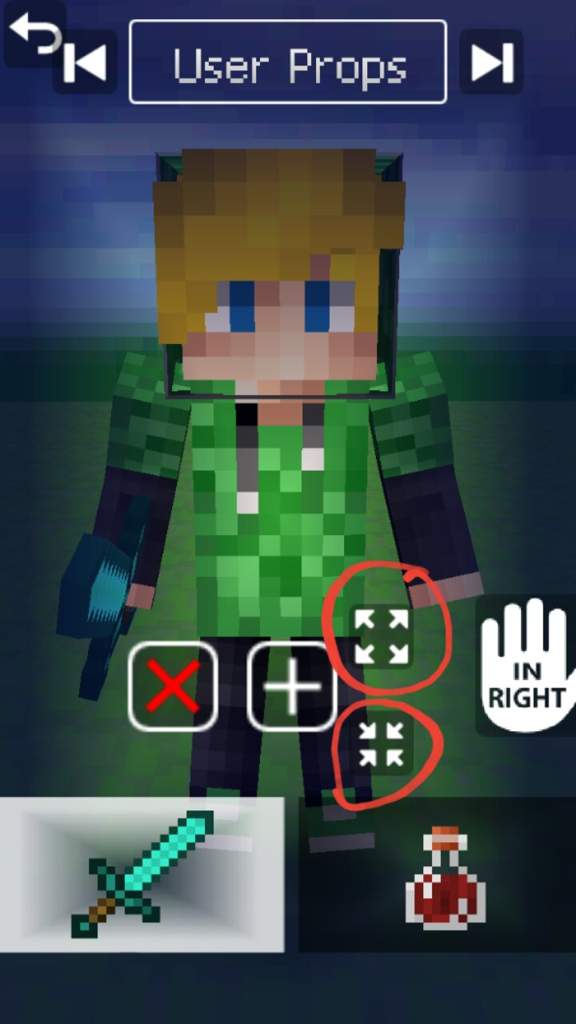
Так же можно изменить размер инструмента в руке персонажа с помощью этих кнопок:
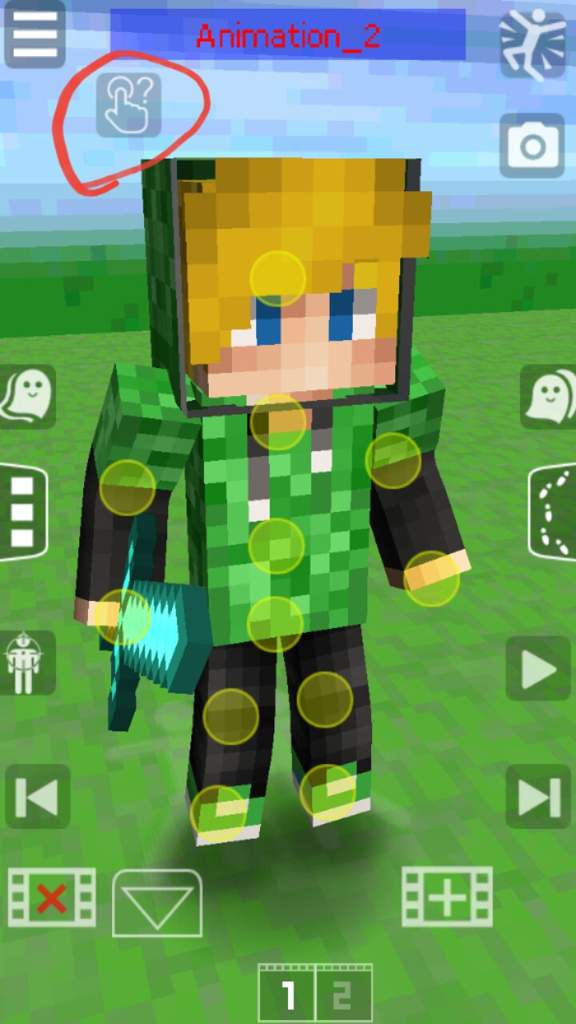
Дальше нажимаем на эту кнопку и при помощи желтых кнопок начинаем делать позу нашего персонажа:
У меня получилось это:
Это тоже ещё не всё. Во вкладке «objects» выбираем фон:
После этого нажимаете на кнопку в виде фотоаппарата, чтобы сделать скриншот нашей позы без всех кнопок.
Дальше нам нужно будет приложение Eraser, чтобы полностью удалить фон.
Заходим в приложение и продолжаем работать. Нажимаем на «Load a photo»:
Выбрав фото, регулируете его размер и нажимаете на кнопку «Done»:
За тем выбираем режим «auto» и начинаем удалять весь фон:
Опять нажимаем на кнопку «done» и нажимаем на цифру 2, чтобы удалить остатки фона. Нажимаете на кнопку «save», чтобы сохранить фото.
Вот что у меня получилось:
На этом всё! Надеюсь, мой пост Вам помог. Если это так, то ставьте свои лайки.
MCBox — создатель скинов для Майнкрафт
Содержание
О приложении
Как большие фанаты игры Майнкрафт мы подумали, что будет удобно создавать скин для Майнкрафта прямо в телефоне, именно поэтому мы создали самое удобное и полезное мобильное приложение для создания и редактирования скинов Майнкрафт. Идея создания мобильного приложения с возможностями создания и редактирования скинов для Майнкрафт в телефоне сначала воплотилась в приложении Гарбероб майнкрафтера (возможно кто-то узнает это приложение). Мы усовершенствовали Гардероб майнкрафтера добавлением больного количества тематических наборов скинов и создали MCBox. Открой для себя крафтовую коробку с твоими любимыми скинами для игры Майнкрафт.
MCBox это миниатюрное и удобное приложение для вашего смартфона или планшета, с множеством функций по созданию и редактированию вашего идеального скина для игры в Майнкрафт. В Гардеробе майнкрафтера найдется более 3000 элементов для создания уникального скина, 24 тематических набора скинов, в которых более 6000 готовых персонажей, редактор скинов, создатель бумажной модели и многое другое.
В магазине Google Play MCBox пожалуй единственное приложение, в котором собраны все необходимые функции для создания и редактирования скина. А самое главное чем отличается MCBox от всех подобных приложений — внутри более 6000 готовых скинов для игры в Майнкрафт, которые можно редактировать внутри того же приложения.
Приложение MCBox доступно в Google Play, поэтому вы можете скачать его, перейдя по ссылке, представленной ниже. 
Функции приложения
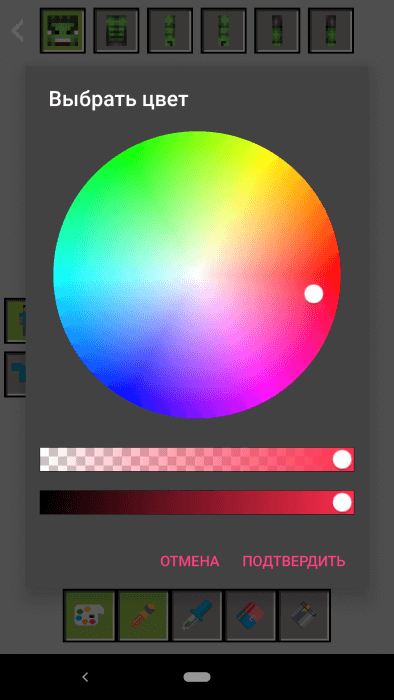
В приложении представлено более 3000 элементов для создания скина, а так же множество готовых наборов с функцией редактирования. Вы сможете легко поменять цвет одежды, прическу, глаза и многое другое. 3000 элементов сгруппированы по следующим группам: кожа, глаза, очки, головной убор, прическа, одежда верх, одежда низ с обувью. Огромная цветовая палитра позволит выбрать любой понравившийся цвет для любого предмета гардероба или части тела скина.
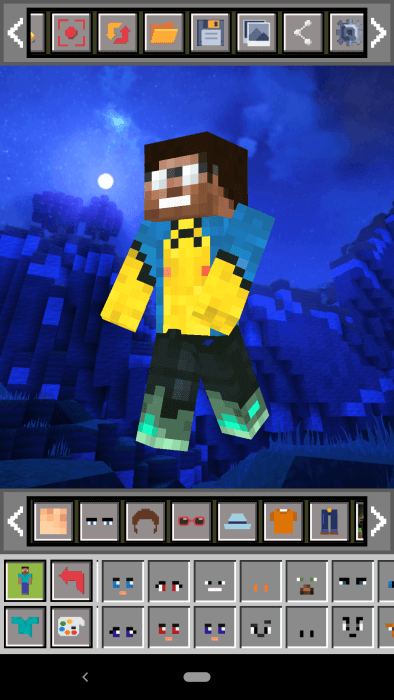
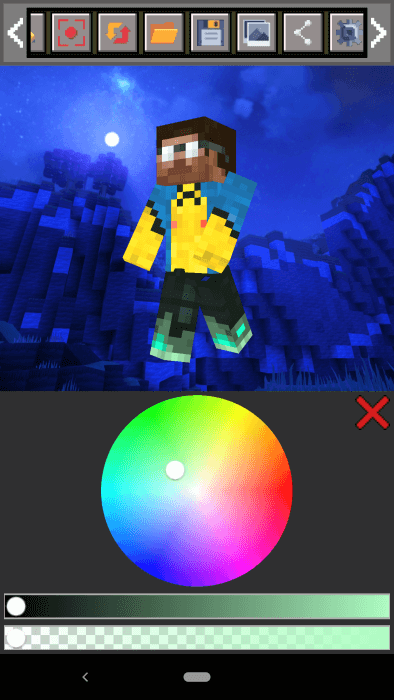
Встроить скин в Minecraft
Самая главная функция приложения MCBox, это возможность сохранить и встроить скин в Майнкрафт и играть по картам вместе с героем которого вы создали. Характеристика скинов в наборе 64х64 пикселя, приложение так же поддерживает формат 64×32 пикселя (старая версия скинов). Сохранить скин можно сразу на устройство, отправить друзьям в соц.сетях или сохранить в галерею MCBox чтоб бы не потерять.
Порядок установки скина в игру Майнкрафт на смартфоне.
1) Скачайте созданный скин на устройство.
2) Запустите игру Майнкрафт и перейдите в «профиль» (правый нижний угол).
3) В левом столбике необходимо выбрать раздел «редактировать персонажа».
4) Меню позволяет переключать стандартные и официальные скины, а также устанавливать собственные.
5) Кликайте на кнопку «классические скины» далее на кнопку «приобретено».
6) Нажмите на «импорт», в правой стороне нажмите на копку «выберите новый скин», выберите файл сохраненного скина на смартфоне и кликните по нему.
7) Выберите тип отображения модели, и новая внешность станет стандартной.
Отправляйтесь играть в новом облике!
Галерея скинов
Понравившийся скин или готовую модель из набора скинов можно сохранить в галерею скинов приложения. Сохраняйте скины чтобы не потерять результат, а так же чтобы сохранить позже скин на устройство и встроить его в игру. Удалить скин из галереи так же просто как и добавить, нажимайте «Удалить» и скин исчезнет из галереи и освободит там место. В галерею можно добавить скин с устройства, который вы сможете отредактировать с помощью нашего редактора скинов, встроенного в приложение. Приложение поддерживает форматы скинов 64х64 пикселя и старую версию формата 64х32 пикселя.
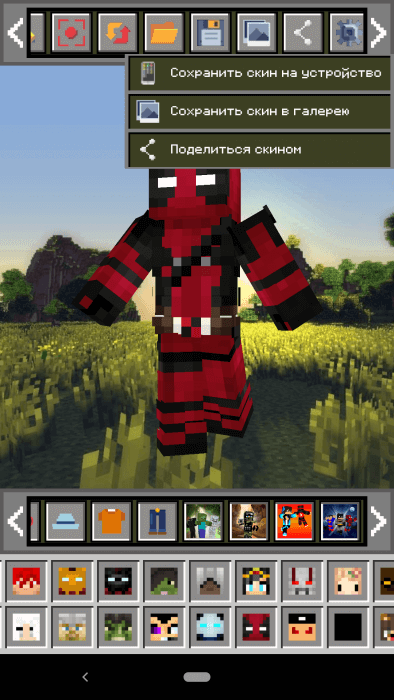
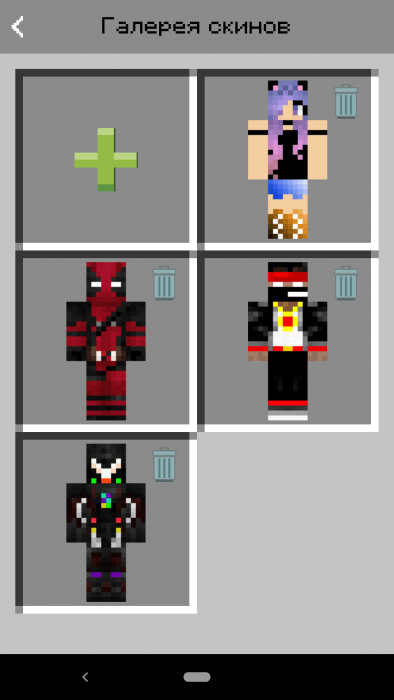
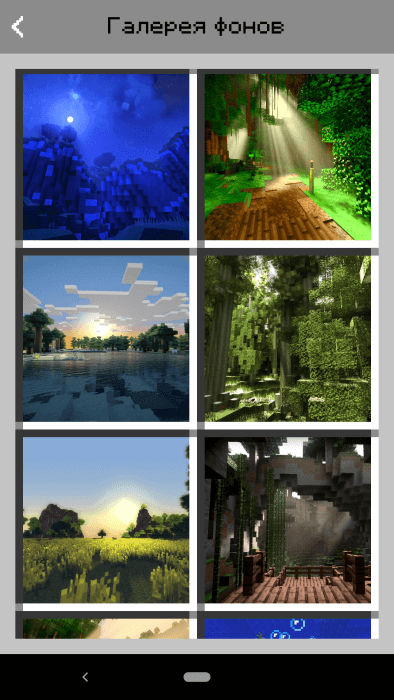
Галерея фонов
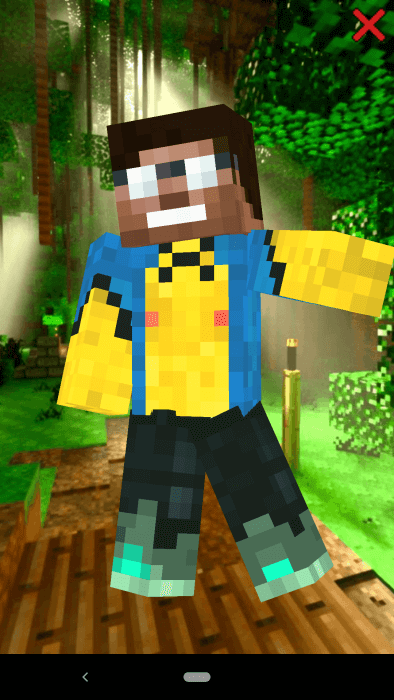
Для полной картины к скинам можно добавлять фоны, имеющиеся в галерее фонов приложения, или же вы можете добавить собственный фон — любую картинку или фотографию из вашей галереи устройства. Эта функция станет доступа если вы посмотрите видеоролик или оформите подписку, которая откроет неограниченный доступ ко всем функциям. Фоны регулярно обновляются для пользователей проверсии приложения. Все изменения можно сбросить одним нажатием на кнопку «сброс», тогда приложение восстановит исзодный скин, который вы редактируете.
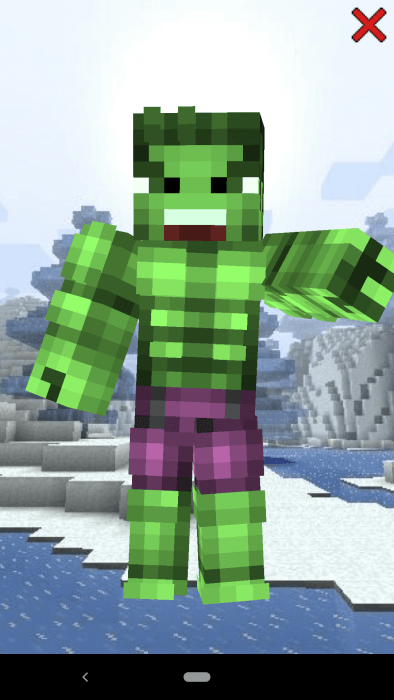
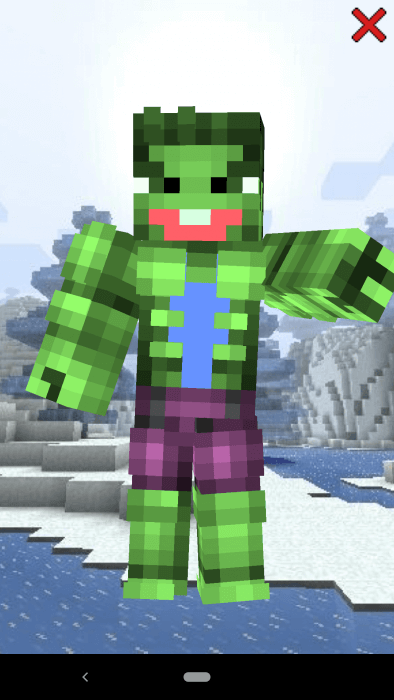
С возможностью «3D» можно детально посмотреть скин Minecraft в режиме 3D, покрутить и повернуть скин, поднять руки или ноги, голову и т.д. В любом из выбранных положений скин можно сохранить в галерею приложения или на устройство.
Раскраска элементов
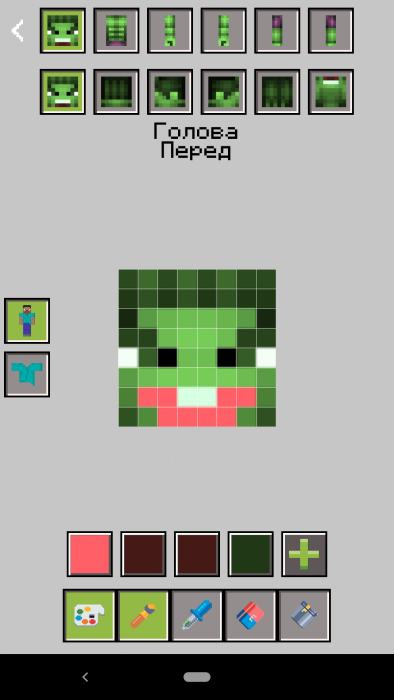
С помощью раскраски, можно в любой момент раскрасить элементы скина в другой цвет, с помощью карандаша, заливки вам удастся изменить форму улыбки, прически или изменить цвет глаз, одежды у скина. Если что-то пойдет не так, всегда можно убрать лишнее ластиком.
Бумажная модель
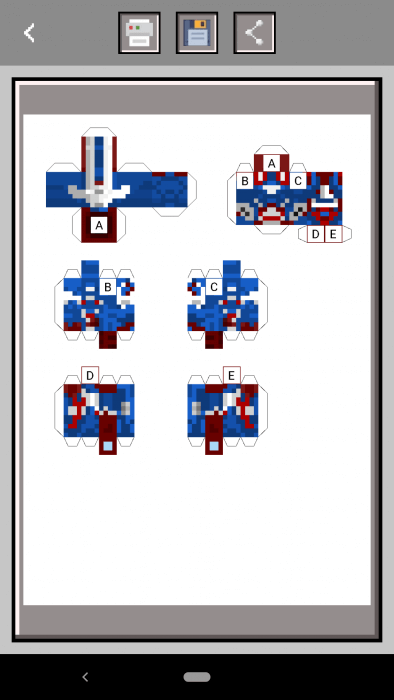
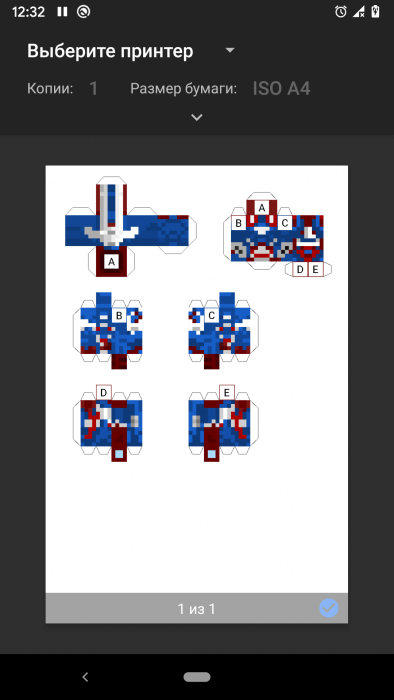
Так же в приложении MCBox-skin creator можно сделать бумажную модель скина, которую можно будет потрогать и играть ей с друзьями, вы даже сможете собрать свою коллекцию бумажных скинов! Для этого нужно просто распечатать модель, вырезать фигуры и склеить обычным клеем. Если нет возможности распечатать модель с телефона, есть вариант отправки модели по почте, в мессенджер или же сохранить модель на телефон и передать на ПК любым удобным для вас способом.
Запись видео
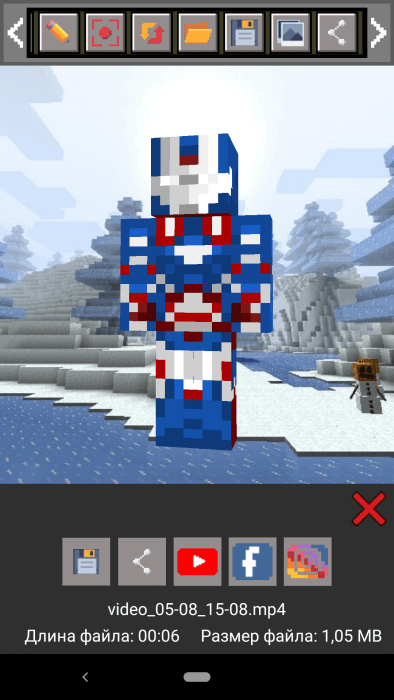
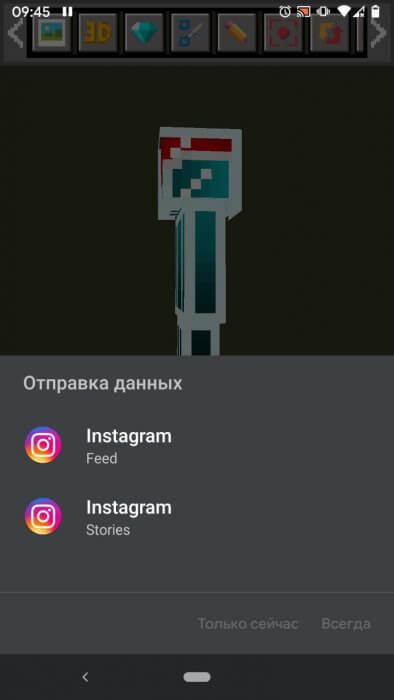
Ещё одна интересная функция приложения, это запись на видео процесс создания скина для Майнкрафт. В процессе записи вы можете озвучивать видео в режиме реального времени, запись видео не ограничена по времени и после окончания записи, позволяет сразу сохранить видео на устройство или отправить в социальные сети для дальнейшего редактирования или публикации.
Наборы скинов
Все наборы скинов вы можете получить абсолютно бесплатно, ничего не нужно платить! Создавайте и играйте самыми оригинальными скинами, которых ни у кого нет! Удиви своих друзей в Майнкрафте, стань супергероеем, популярным ютубером, военным или даже мультяшкой. Так же в наборах есть большой выбор скинов для девочек, набор девочек с милыми ушками, красивые русалки, скины малышей и многие другие :3
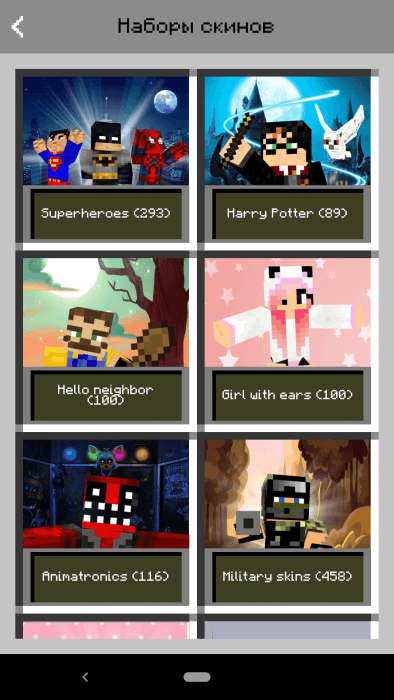
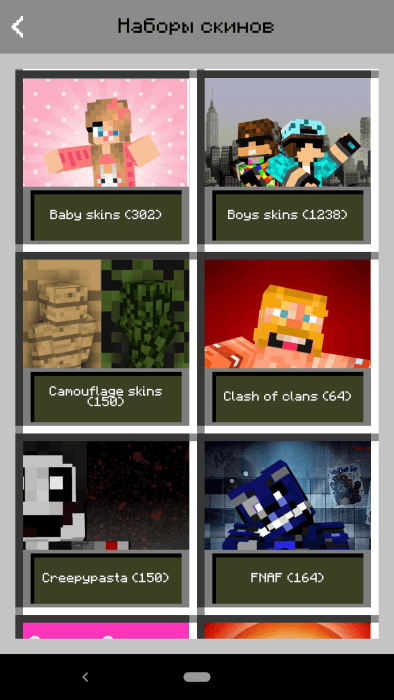
В приложении MCBox вы найдете скины:
— Ютуберов;
— Супергороев;
— Привет сосед;
— Скины девочек c ушками;
— Аниматроник;
— Военные скины;
— Скины малышей;
— Скины для мальчиков;
— Камуфляжные скины;
— Скины Clash of clans;
— Крипипаста;
— FNAF;
— Скины для девочек;
— Мультяшные скины;
— Halloween;
— Хиробрин;
— Скины русалок;
— Скины мобов;
— Скины Mortal kombat;
— Скины профессий;
— Скелетон скины;
— Аниме скины;
— Undertale.
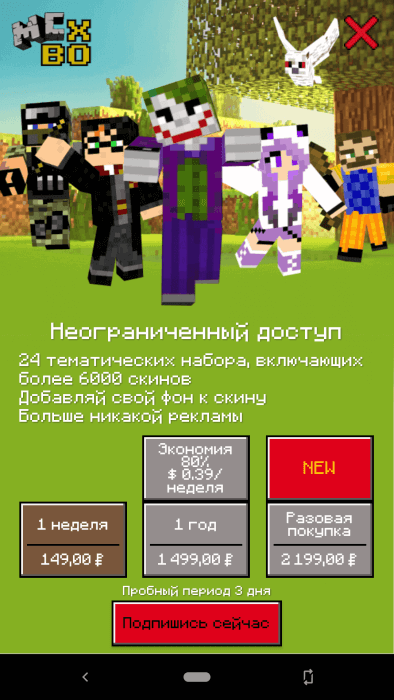
Неограниченный доступ
При неограниченном доступе, у вас будут:
— все наборы скинов;
— добавление собственного фона к скину;
— использование приложения без рекламы.
Где можно скачать?
Приложение MCBox доступно в Google Play, поэтому вы можете скачать его на свое устройство, перейдя по ссылке, представленной ниже.