
Как повысить ФПС в Майнкрафт и убрать лаги, оптимизировать игру
В этом гайде я подробно расскажу как повысить ФПС в Майнкрафте, оптимизировать игру, убрать или уменьшить количество лагов, сделать игру более быстрой и комфортной, хотите увеличить FPS в майнкрафт 1.16, 1.15.2, 1.14.4, 1.12.2, 1.7.10 и прочих версиях?
Все советы были проверены человеком, который разбирается в компьютерах, поэтому, если у вас прямые руки, то всё получится!

Ваша игра без модов и текстурпаков:
Если у вас низкий ФПС в обычной игре, без модов, шейдеров, датапаков и текстурпаков, то советую выполнить следующие советы:
Увеличение производительности ПК:
Настройте параметры электропитания, в основном для ноутбука:
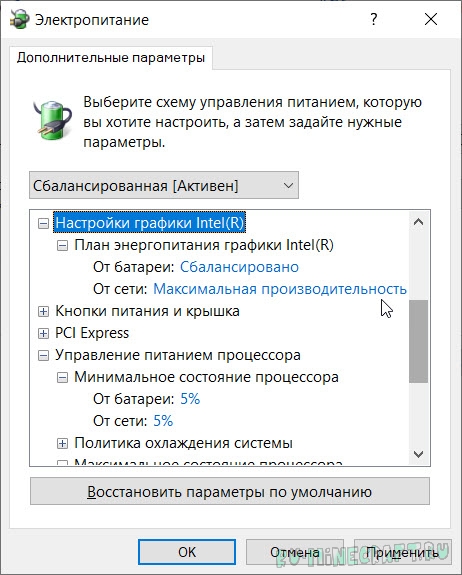
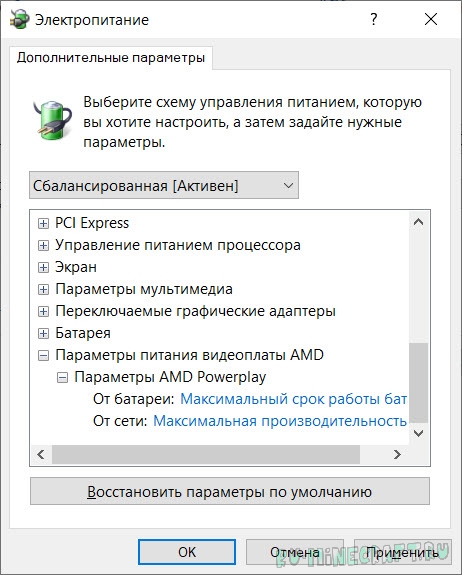
Обновите Java и драйвера:
Закройте все лишнее:
Используйте другой лаунчер:
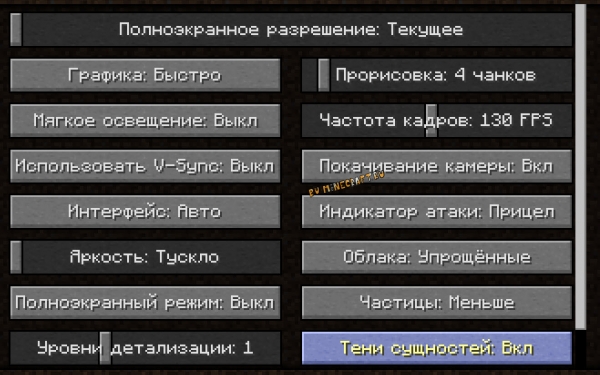
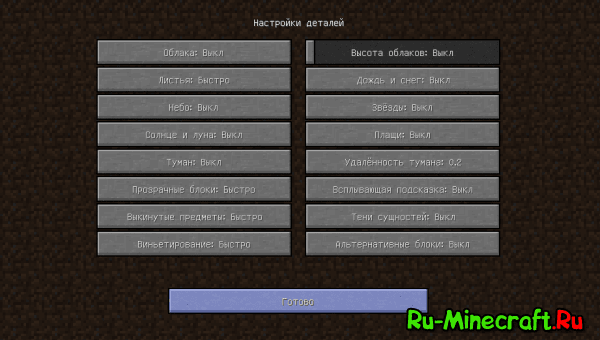
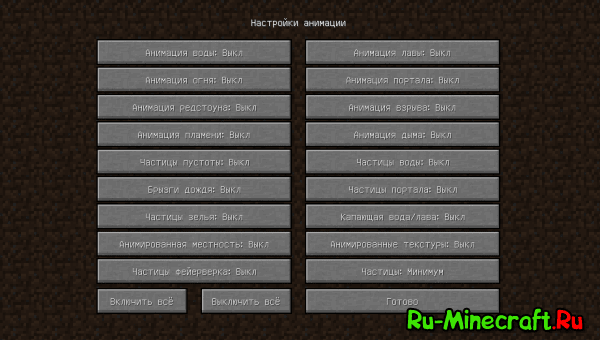
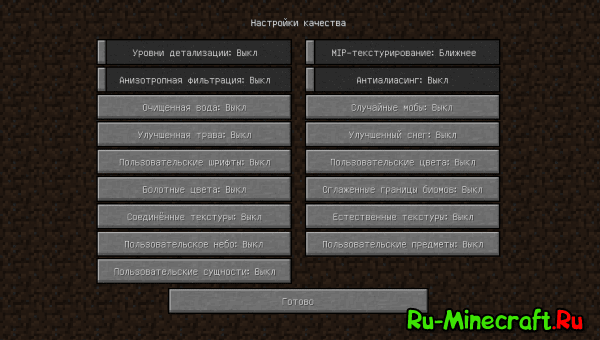
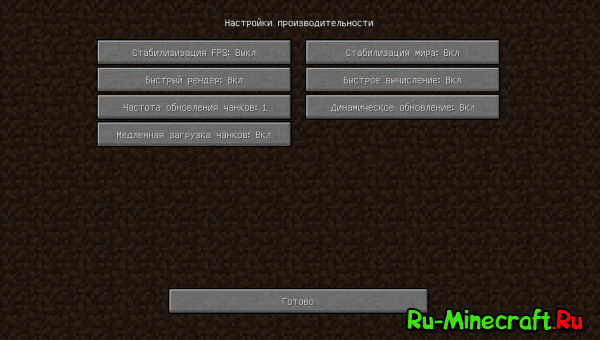
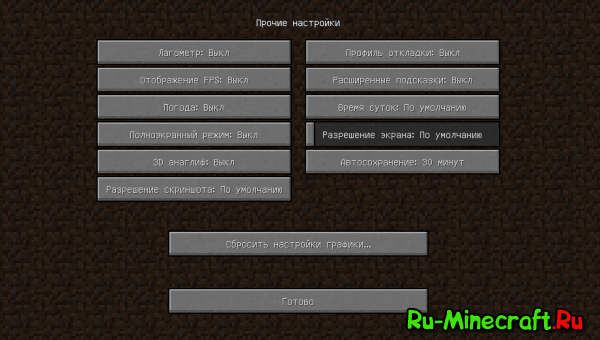
Настройки графики игры:
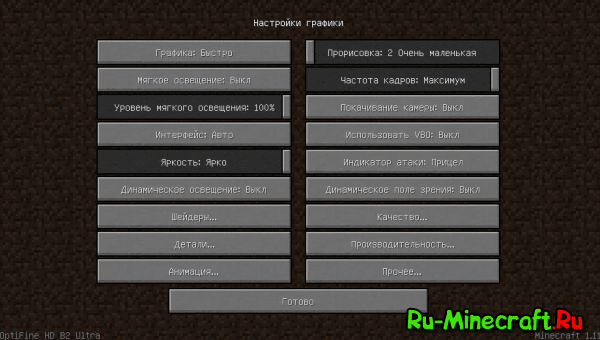
Установка и настройка Optifine:
Вы можете установить оптифайн, он оптимизирует игру и добавит намного больше графических настроек.
Ваша игра с модами:
Для начала проверьте все параметры описанные в «игра без модов».
На ФПС с модами влияет очень много факторов, количество и КАЧЕСТВО модов.
Скачайте и установите Optifine:
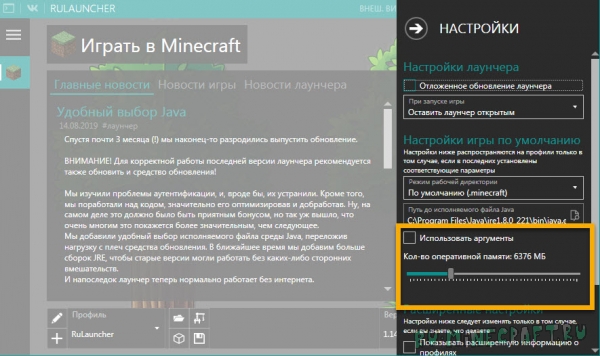
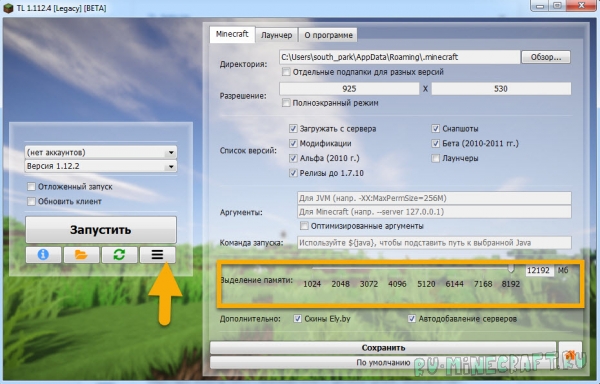
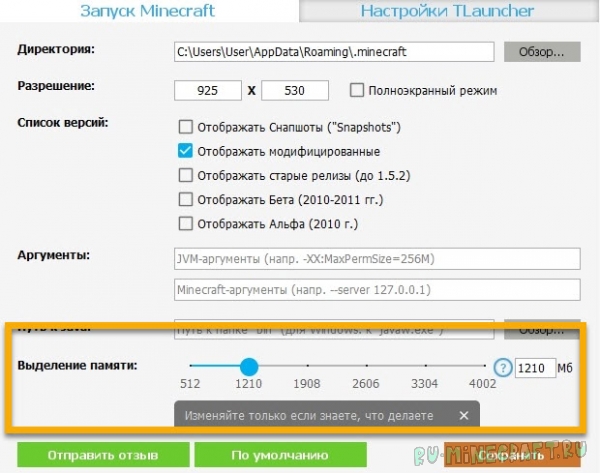
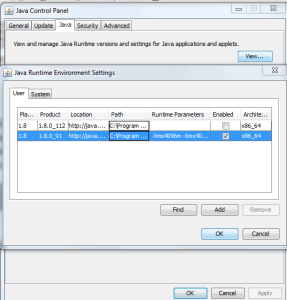
Увеличьте количество выделяемой оперативной памяти:
Чем больше модов, тем больше оперативной памяти необходимо игре, если стандартная игра без проблем работает на 512 Mb, то сборки могут потреблять от 2 Gb до 6 и даже 8 Gb.
Установите моды для оптимизации:
В больших сборках очень важна оптимизация, и существует несколько модов:
Вы можете перейти в категорию: Моды для повышения ФПС, возможно уже появились новые моды:
Удаляйте лишние моды:
Убавляйте количество модов, возможно ваш ПК не способен на такое количество, либо определенные моды конфликтуют и вызывают повышенную нагрузку.
Ищите проблемный мод:
Если вы уверены, что низкий фпс вызван проблемным модом, а не слабым компьютером, то ищите проблемный мод.
Зачастую моды могут вызывать лаги потому что конфликтуют друг с другом либо «криво написаны».
Вариантов тут не так много, я советую поступить так:
1) Отделить все моды от ядер и библиотек.
2) Из модов убрать половину файлов и запустить игру, если лагов нет, то вернуть обратно и убрать вторую половину, если лаги есть, значит моды в второй половине файлов, далее работаем с половиной модов в которых есть лаги.
3) Снова убираем половину и проверяем, и так далее пока не останется 2-3 мода, это уже легко.
Если вы нашли проблемный мод, вы можете удалить его, либо попробовать обновить до более новой версии, либо наоборот зайти в архив или к автору мода и поискать более старую версию мода, возможно это поможет и автор уже исправил проблемы.
Попробуйте запустить мод отдельно от других, может быть он конфликтует с другим и без него все хорошо, тогда по знакомой методике ищем второй мод, само собой первый проблемный всегда оставляем в папке с модами.
Ваша игра с текстурпаками или датапаками:
Если лаги появились после установки текстурпака или датапака, то всего скорее дело в них.
Датапак лучше удалить, они глючные и не стабильные.
Ваша игра с шейдерами:
Если ты установил шейдеры и игра стала лагать, то это предсказуемо и вариантов у тебя не очень много.
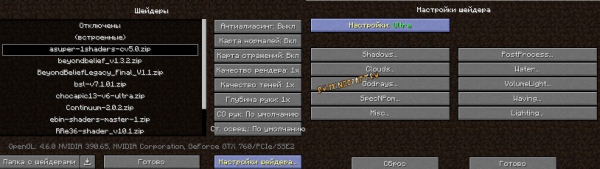
Гайд: Как повысить ФПС? Ускоряем Minecraft!
Здравствуйте, дорогие друзья! С Вами снова мы! И сегодня мы Вам расскажем, как же повысить FPS в Майнкрафт ПЕ.
Системные требования
В редких случаях бывает такое, что устройства не соответствуют этим системным требованиям. И если случилось такое, что Вы в числе этих счастливчиков — не переживайте. У многих игроков Майнкрафт работал и на более слабых устройствах. Просто имейте в виду, что вышеперечисленные требования рекомендуемые!
Повышение ФПС через настройки
Это один из самых легких и самых действенных методов. Сейчас я Вам расскажу, как Вы можете повысить FPS в несколько раз всего лишь за пару минут. Готовы?
Для начала мы должны войти в игру и открыть настройки. После чего нам необходимо перейти в настройки видео.
Сейчас я приложу скриншоты, в которых красными стрелочками указано, какие пункты мы должны отключить. А ниже я Вам разъясню, сколько ФПС за это мы получим. Готовы?


В принципе, на этом все, дорогие друзья. Здесь мы разобрали самый легкий способ повышения ФПС через настройки.
Повышение FPS при помощи SetCPU
Это очень хороший и действенный метод, но его минус в том, что Вам необходимы рут права. Если их у Вас нет — Вы можете сразу отбросить данный способ.
Суть данного способа заключается в том, что Вы должны разогнать тактовую частоту Вашего процесса до максимума. Сейчас объясню.
В этом приложении можно выставить минимальное и максимальное количество МГЦ. И если Вы установите максимально допустимое число и на минимум и на максимум, Ваш процессор будет работать на износ, тем самым повышая производительность во время игры.
Но, заранее хочу предостеречь Вас. Если Вы будете пользоваться данным способом очень долго, Ваше устройство может пострадать.
Программа GLTools
С помощью данной программы также можно повлиять на производительность Вашего устройства во время игры. Для работы приложения также необходимы рут права. В этом приложении все довольно просто. Заходите в него, выбираете нашу любимую игру — Minecraft Pocket Edition. И выставляете все настройки исходя из технических характеристик Вашего устройства.
Вот и все, дорогие друзья. Это самые действенные методы по повышению ФПС в Майнкрафт Бедрок. Надеюсь, данный гайд был полезным для Вас. Делитесь им со своими друзьями! Ну и напоследок, советую Вам всегда держать Ваше устройство в порядке. Почаще сканируйте его на наличие вирусов, закрывайте фоновые приложения и подчищайте ненужный хлам. Таким образом оно прослужит Вам дольше и будет выдавать большую производительность во время игры в Minecraft.
Как можно оптимизировать устройство на Android и повысить FPS в играх
Большое количество пользователей планшетов и смартфонов под управлением операционной системы Android устанавливают и играют в различные игры.

Бывает так, что изначально телефон отлично справляются, претензий к качеству работы игр не было, но со временем ситуация менялась. Либо же изначально приложение работало слабо, что вызывало закономерное недоумение у пользователя.
Есть несколько способов, позволяющих путём выполнения определённых действий поднять параметры FPS, запуская ту или иную игру.
Что такое FPS
Прежде чем говорить о возможности поднять на Android-телефоне FPS до 60, закономерно узнать, что это такое.
FPS действительно является важным параметром, отражающим способности вашего девайса корректно играть в различные приложения.
Расшифровывается FPS как frame per seconds, то есть количество кадров за секунду.
Эта цифра означает, сколько кадров способен отобразить дисплей телефона за единицу времени. В случае с ФПС единицей времени выступает секунда.
На ФПС непосредственно влияет качество и производительность смартфона. Чем она будет выше, тем качественнее и чётче окажется картинка на экране.
От FPS зависит то, насколько плавно будут отображаться разные действия в игровом процессе. Все анимации максимально сглаживаются при высоком FPS. Если же этот параметр окажется низким, игра будет больше напоминать слайд шоу. Насладиться процессом игры в такой ситуации точно не получится.
Не удивительно, что пользователи задаются вопросами о том, как можно на Android устройствах поднять FPS и добиться лучшего воспроизведения кадров на девайсе. Сделать это действительно можно. Существует сразу несколько решений, позволяющих добиться желаемого результата, или хотя бы приблизиться к нему.
Как можно поднять FPS
Если вы хотите поднять FPS, тогда придётся немного покопаться в своём телефоне.

Перед запуском приложения на своём Android девайсе, уровнем FPS в котором вы явно недовольны, важно выполнить несколько действий.
Потому правильно будет разделить процесс повышения FPS в играх на 2 категории. Для начала расскажем, как поднять производительность Android устройства, после чего подскажем некоторые программные решения.
Общее повышение производительности
Актуально для тех, у кого телефон куплен сравнительно давно. За это время в нём появилось множество приложений, накопился ненужный мусор, влияющий на эффективность работы гаджета. Это же отражается и на качестве воспроизведения игр.
Если вы стремитесь улучшить отображение, потребуется почистить и настроить свой телефон. На этот счёт можно дать несколько рекомендаций:

Это достаточно простые и доступные каждому действия, направленные на общее увеличение производительности.
Но эти манипуляции имеют непосредственное отношение и к качеству работы игр на Android-устройствах. Выполнив все эти действия, или хотя бы часть из них, показатели FPS обязательно изменятся в сторону улучшения.
Программы для улучшения производительности
Это более нацеленный вариант того, как повысить FPS в Android играх. Для этого потребуется установить специальные приложения или утилиты.
Рассмотрим некоторые из них.
У Game Center есть несколько аналогов для других смартфонов и планшетов. Собственные встроенные утилиты доступны для аппаратов Asus, Vivo и Honor.

Поднять FPS действительно можно. Есть платные решения, а существуют и совершенно бесплатные методы повышения качества кадров в игровом приложении.
Действуйте аккуратно и не увлекайтесь, поскольку в погоне за высоким FPS можно параллельно повлиять на работу смартфона, внести нежелательные изменения в настройки и удалить то, что удалять не рекомендуется.
Minecraft → Оптимизация для слабых ПК
Minecraft — легендарная приключенческая песочница с видом от третьего лица и обильными возможностями для создания предметов и строений. Подробнее
Оптимизация для слабых ПК Minecraft
Существует много способов улучшить работу игр на не самом слабом компьютере. Далее мы рассмотрим их в порядке от простых к сложным и расскажем, что делать, если Minecraft тормозит.

Простое решение тормозов в Minecraft
Освободить место на диске
Прежде чем переходить к активным действиям нужно убедиться, что на компьютере есть хотя бы 10-15 Гб свободного места на жестком диске, на который установлена операционная система.
Обычно это диск «C». Этот минимальный запас необходим для того, чтобы система могла без каких-либо проблем создавать временные хранилища файлов Minecraft, кэши и так далее.
Посмотрите системные требования Minecraft и убедитесь, что на вашем жестком диске достаточно места для нормальной работы игры.
Отключить ненужные программы
Каждая программа, которая запущена в ОС, занимает определенный процент оперативной памяти и загружает процессор. Убедиться в этом легко, достаточно просто открыть диспетчер задач с помощью сочетания клавиш Ctrl+Alt+Del:

Если в компьютере установлен не самый мощный процессор, а оперативной памяти меньше 8-16 Гб, то перед запуском Minecraft нужно отключить ненужные программы. Например, Skype, Discord, Telegram, Google Chrome и так далее.
Отключить оверлеи
Речь идет о тех программах, которые способны отображать свой интерфейс поверх игры. Часто на компьютере есть такие — Fraps, Steam, Origin и так далее. Даже когда оверлей скрыт, он обрабатывается компьютером, снижая FPS в Minecraft.
Поэтому все оверлеи нужно отключить. Почти всегда это можно сделать в настройках программы без необходимости ее удаления. Например, оверлей Steam, легко отключается через меню:

Обновить драйвера видеокарты, скачать драйвера для Minecraft
Вне зависимости от того, какая видеокарта стоит в системном блоке, ее драйвера нужно поддерживать в актуальном состоянии. Поэтому перед запуском Minecraft следует зайти на сайт производителя и проверить, не вышли ли новые драйвера:
После установки драйвера следует перезагрузить компьютер, чтобы исключить возможность сбоев. Также стоит учитывать, что для многих старых видеокарт новые драйверы уже не выходят.

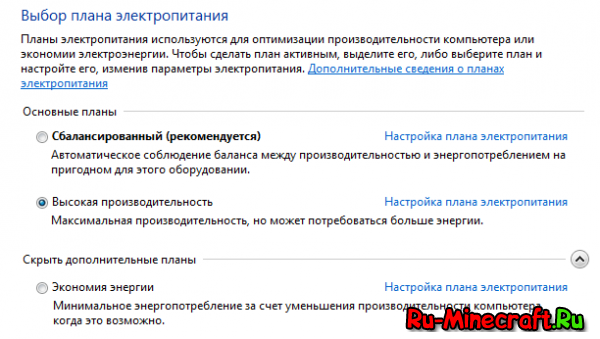
Изменить параметры электропитания
По умолчанию в компьютере установлен сбалансированный режим электропитания, который, а в некоторых ноутбуках, в целях увеличения времени работы, и вовсе установлена экономия энергии.

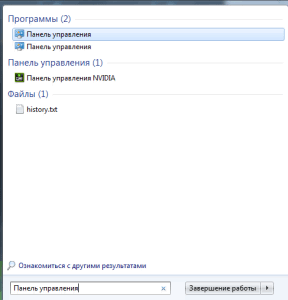
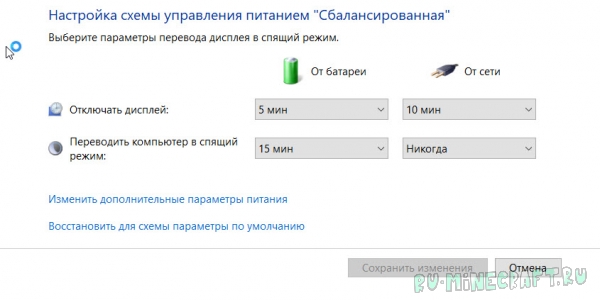
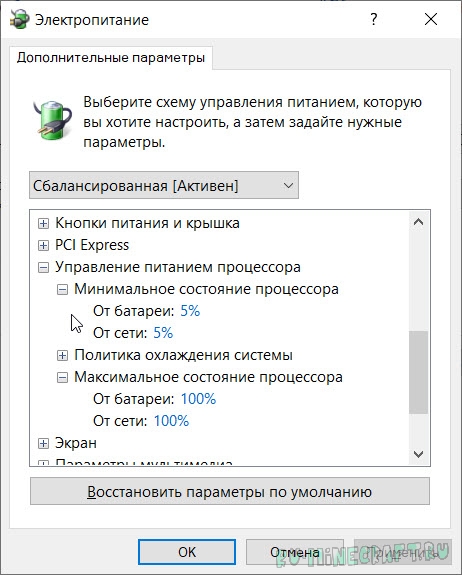
Это не дает компьютеру раскрыть свой потенциал в Minecraft полностью, поэтому первым делом нужно открыть панель управления, которую можно найти с помощью поиска. После нужно сделать следующее:
Включить режим производительности Nvidia
После установки драйвера для видеокарты от компании Nvidia можно ускорить работу Minecraft с помощью режима производительности. Это немного упростит графику в игре, но повысит FPS. Обратите внимание, что этот метод доступен только в случае, если у вас видеокарта с чипом от Nvidia. Вот как это сделать:

Далее необходимо запустить Minecraft и убедиться, что все отображается корректно. Если возникают проблемы, то нужно вместо «Пользовательские настройки с упором на:» выбрать «Настройки согласно 3D-приложению».
Отключить эффекты Windows
Если Minecraft работает не в полноэкранном режиме, а в окне, в том числе и без рамки, то повысить FPS можно, если отключить эффекты Windows. Для этого нужно проделать следующие действия:

При необходимости на последнем шаге можно выбрать опцию «Особые эффекты». В таком случае можно самостоятельно выбрать, какие эффекты оставить, а какие — отключить.
Увеличить файл подкачки, если не хватает оперативной памяти для Minecraft
Чтобы компенсировать недостаток оперативной памяти, можно увеличить файл подкачки. Это позволит системе хранить часть необходимых Minecraft данных прямо на жестком диске. Вот что нужно сделать:
Например, если в системном блоке установлена «плашка» на 4 Гб, то есть 4192 Мб, в поля выше нужно вписать число 2048. Можно сделать файл подкачки больше, но никакого прироста это не даст.

Следует понимать, что файл подкачки эффективен только тогда, когда системе не хватает оперативной памяти. Если компьютер имеет 8-16 Гб, то файл подкачки практически не используется. А при использовании SSD-диска в качестве системного наличие файла подкачки и вовсе может замедлить производительность Minecraft, поэтому не следует бездумно задавать большое значение файла подкачки.
Если Minecraft запускается, но сильно тормозит, то перед началом всех процедур следует снизить графику до минимума через настройки игры. Если это не помогло, то придется прибегнуть к помощи сторонних программ для настройки видеокарты:
Загрузив программу, запускаем ее. В случае с NVIDIA Inspector нужно запускать файл nvidiaProfileInspector.exe, а не nvidiaInspector.exe. Сверху, в строке «Profiles:» можно выбрать любую игру, которая поддерживается драйверами Nvidia.

Ниже представлены все доступные настройки. Их много, но для того, чтобы ухудшить графику в игре до «картофельной», вполне достаточно всего нескольких, которые находятся в разделе «Antialiasing».
Наибольший прирост производительности дает изменение этих двух параметров:
Каждая из этих настроек имеет разные значения. Некоторые из них могут делать картинку в Minecraft неудобоваримой, поэтому следует попробовать разные комбинации значений, которые дают более-менее сносное играбельную картинку.

В случае с RadeonMod все аналогично: нужно найти настройки, отвечающие за отображение текстур и снижать их до тех пор, пока FPS в игре не станет достаточно высоким.
Как разогнать видеокарту для Minecraft
Все, что связано с «разгоном», направлено на увеличение производительности, но это довольно обширные темы, о которых в двух словах рассказать сложно. К тому же это всегда довольно рисковое дело. Если что, мы вас предупредили.
Чтобы добиться большего значения FPS в Minecraft, сначала можно попробовать разогнать видеокарту. Самый простой способ сделать это — воспользоваться встроенными функциями ПО от производителя видеокарты.

Например, в комплекте с некоторыми видеокартами от GIGABYTE поставляется программа Graphics Engine, в которой есть несколько уже готовых профилей разгона. Это позволяет выжать из видеокарты 5-10 дополнительных кадров в секунду.
Если программы от производителя нет, то всегда можно воспользоваться универсальным решением — MSI Afterburner. Это одна из лучших программ для разгона, в ней множество разных настроек.

Но тут придется все настраивать вручную. Повышать следует в первую очередь частоту самого видеочипа («Core Clock») и частоту памяти видеокарты («Memory Clock»). Слева находятся базовые значения этих параметров. Справа отображаются температура и увеличение вольтажа — эти характеристики позволяют следить за «здоровьем» видеокарты.
При повышении частоты возрастает нагрев видеокарты. Если температура переходит отметку в 85 градусов, то следует увеличить скорость оборотов вентиляторов («Fan Speed»). Если температура повысилась до 100 градусов, то следует немедленно прекратить разгон, иначе чип может расплавиться. Мощный «разгон» требует водяного охлаждения, поэтому не следует повышать частоты более чем на 10%.
Разогнать процессор
В то время как «разгон» видеокарты вполне осуществим прямо в Windows, для того, чтобы улучшить работу процессора и тем самым увеличить быстродействие Minecraft, придется лезть в «Биос».
Геймерский «разгон» процессора обычно предполагает увеличение процессорного множителя (Core Ratio). Сделать это можно далеко не на каждом процессоре, а только на том, где этот множитель разблокирован. Обычно такие процессоры помечаются особым образом. Например, компания Intel использует маркировки «K» и «X‘. То есть, например, i7-4790 нельзя разогнать с помощью множителя, а вот i7-4790K — вполне.

Но как узнать точное название модели процессора? Проще всего воспользоваться программой CPU-Z. Запустив ее, нужно открыть вкладку «CPU» и посмотреть на самую первую строчку — «Name». Это и есть название процессора. Кстати, там же можно увидеть из сам множитель. Он в разделе «Clocks», в строке «Multiplier». Если процессор поддерживает «разгон», то этот множитель можно изменить.
Чтобы изменить коэффициент Core Ratio, нужно сначала попасть в оболочку BIOS. Для этого нужно нажать особое сочетание клавиш во время загрузки компьютера (до того, как появится экран Windows).

Сочетание может различаться в зависимости от материнской платы. Часто BIOS можно вызвать с помощью клавиши «F8» или «Del». На экране «Биоса» нужно найти раздел, посвященный процессору. Тут тоже все сложно, так как оболочек у BIOS много. Практически каждый производитель материнский плат использует свою собственную, поэтому без знания английского языка найти нужное место не так-то просто.
Изменять множитель нужно постепенно, повышая его на 2. После каждого изменения следует перезапускать компьютер и тщательно проверять работоспособность и температуру процессора. Если она становится выше 80 градусов во время игры, то нужно немедленно выключить Minecraft, перезагрузить компьютер, зайти в BIOS и снизить значение Core Ratio. Иначе процессор может сгореть.
Как сделать 60 фпс в майнкрафт на андроид
Многие когда-либо хотели узнать сколько FPS в игре Minecraft Bedrock (Pocket Edition), но к сожалению в карманной версии 1.17 и 1.16.220 на данный момент нету вспомогательной кнопки F1 как в Java Edition. Поэтому представляем вашему вниманию наш набор ресурсов, который добавил в правом верхнем углу экрана индикатор с показателем ФПС в Майнкрафт ПЕ.
16 Сентября, разработчики Mojang провели трансляцию на YouTube (Minecon 2021), где презентовали новое обновление «The Wild Update».
Кстати дату выхода Minecraft 1.19, Mojang не сообщили. Зато поделились информацией о выходе обновления “Пещеры и утёсы” 2 часть.
Дата выхода: Середина зимы 2021 года. Скорее всего на Новогодние праздники!
Вернёмся к нашему релизу Minecraft PE 1.19.0, мы создали мод-версию данного обновления для Android (wampPlus), в которой поддерживается мод на «Дикое обновление», попробуй уже сейчас!
У данной версии, открыты абсолютно все заблокированные платные эмоции, моды и текстуры на рынке, а также редактор персонажа и скины! В том числе убрали проверку входа в XboxLive, с этой версии можно зайти на любой сервер с такой же версией без входа в Xbox.