
Создаём 64-битный портативный установщик с выбором модов и встроенной Java на основе TL
За основу клиента ( не установщика ) взят клиент с моей сборки
The Journey
В данной статье мы научимся создавать портативный установщик для своей сборки.
Подготовка рабочего места
Качаем данный архив с клиентом, примером скрипта, Inno Setup и русификатором к нему.
Распаковываем в любое место и запускаем.
Копируем файл Russian.lng, который был в архиве в
Подготовка клиента игры
Подготавливаем наш клиент для упаковки в установщик. В комплекте идут пара модов на 1.12.2 для примера и 2 предустановленные версии с Forge
Удалите лишний по усмотрению.
В клиенте для примера находятся 11 модов для различных примеров, итоговый вид папки \Minecraft :
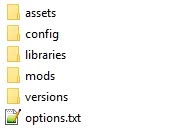
Настройки лаунчера ( configuration.cfg ) и профили хранятся в папке
Предустановленная Java хранится в
Создание установщика
Для начала русифицируем нашу программу. Берём файл Russian.lng и вставляем его в установленную папку ISS.
Далее открываем файл примера скрипта из архива setup.iss.
Должна открыться программа Inno Script Studio. В меню View меняем язык на Русский
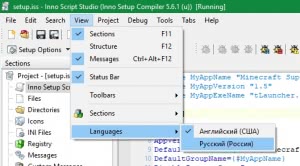
Inno Setup Script
Ставим курсор в конец 6 строки AppId= и нажимаем кнопки Shift+Ctrl+G
После чего в положение курсора должен вставиться уникальный GUID, генерируйте его так каждый раз при создании нового проекта установщика.
Рассмотрим основные строки:
| #define MyAppName «Minecraft Super Client» Название установщика |
| #define MyAppVersion «1.5» Версия установщика |
| DefaultDirName=C:\Games\Minecraft Client\ Путь по умолчанию, куда будет установлен клиент |
| SetupIconFile=C:\Games\SIP\Без-имени-1.ico Путь к иконке установщика |
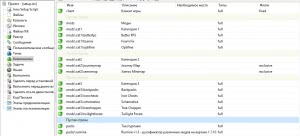
Компоненты
Файлы
Пихаем сюда весь наш клиент. Тут начинается самая тяжёлая и долгая часть.
Для начала нажмите ПКМ в любом месте правого окна ( где файлы ), в всплывшем окне нажмите «Настройка представления» и поставьте галочку у «Компоненты»
Рассмотрим основные свойства:
В свойства файла можно двойным нажатием ЛКМ или через соответствующий пункт через ПКМ. Возможно изменение свойств нескольким выбранным файлам.
Для удобства я разделил «системные» файлы, которые будут установлены в любом случае, выдав им компонент «client»
То есть для файла BetterFPS выбираем компонент «mods\cat1\betterfps», который мы создали специально для него.
И подобным образом компоненты выставляются всем файлам, включая файлы конфигов ( из папки config ).
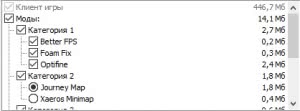
Если вы создали компонент, но не назначили ему файлов, то в установщике не будет указан его размер.

В случае успеха там же есть кнопка для запуска установщика ( фиолетовая рамка ).
В итоге у нас должно получиться уот такое уот чудо:

Недавно майнкрафт обновился до майнкрафт 1.17, многие пользователи пиратских лаунчеров столкнулись с тем, что данная версия игры не запускается, ведь она требует Java 16 версии и игра просто не запускается. Некоторые лаунчеры уже умеют автоматически исправлять эту проблему (TL Legacy например), другие научатся в ближайшее время, а пока в этой новости Вы узнаете где взять эту джаву и решить ошибку запуска.
Давайте немного разберемся, что это и как:
Начиная с предварительной версии 21w19a и с релиза 1.17 игра работает на более новой версии JAVA, лицензионный лаунчер это знает, он автоматически скачивает и устанавливает все необходимое, а вот многие пиратские лаунчеры этого пока не умеют, потому пиратам придется делать это руками.
К сожалению, не достаточно просто указать в лаунчере новую версию JAVA, новые версии игры работать будут, другие, более старые версии игры работать тоже будут, а вот многие моды на старых версиях всего скорее работать не будут, так как они устарели.
Где скачать и как установить Java 16:
Вам не нужно удалять старую версию Java (она нужна для игры на старых версиях), нужно скачать и установить 16 версию, и использовать именно ее для запуска снапшотов и версии 1.17.
Скачать Java 16:
Адреса расположения версий Java:
При установке 32bit: C:\Program Files\AdoptOpenJDK\jdk-16.0.1.9-hotspot\bin\java.exe
При установке 64bit: C:\Program Files\Java\jdk-16.0.2\bin\java.exe
Предупреждение :
Повторю еще раз, для особенно слепых, кратко и поделу.
До Minecraft 1.17, а именно до снапшота 21w19a все версии игры отлично работали на Java 1.8.0_281, с модами и без модов, НО теперь все новые версии игры требуют версии Java 16, лиц лаунчер сам скачивает и использует нужную версию, а вот пиратам не повезло.
Многие пиратские лаунчеры этого пока не умеют, возможно не все научатся, потому что бы сейчас, а может быть и потом запускать на пиратском лаунчере Minecraft 1.17 нужно установить Java 16 и использовать именно ее для запуска игры. Прочие ванильные версии Minecraft работают на Java 16, а вот версии с модами НЕ РАБОТАЮТ на Java 16, для их запуска вам нужно указывать старую добрую Java 1.8.0.
Скачать Java (джава) для майнкрафт, JRE 8, JDK 16 [1.17.1] [1.16.5] [1.15.2] [1.14.4] [1.12.2] [1.7.10]

В данной новости вы сможете скачать Java (джава) для игры Minecraft (майнкрафт), если у вас не запускается майнкрафт, либо есть какие то проблемы с игрой, попробуйте переустановить Java на самую актуальную. В новости я выложу все необходимые версии Java как для клиента (игрока), так и для сервера.
Майнкрафт (в исполнении Java edition конечно, не Bedrok) написана на языке программирования Java и запускается именно на java.exe, потому для запуска игры необходимо иметь актуальную версию джавы, правильной версии, если ваша версия очень сильно устарела и давно не обновлялась, игра может не запуститься, либо после установки некоторых модов игра будет вылетать (крашиться), так же игра может вылетать при запуске шейдеров, тормозить, лагать, показывать низкий FPS с шейдерами, даже если у вас мощный пк и хорошая видеокарта.
Предупреждение :
Самой главной ошибкой и самой главной проблемой с Java является то, что в России большинство игроков пираты, и используют пиратские лаунчеры. Лицензионный лаунчер сам скачивает и устанавливает правильные версии Java, а вот пиратские лаунчеры часто устанавливают устаревшие версии.
Ручная переустановка при этом может не помочь, так как лаунчер просто продолжает использовать собственную, устаревшею версию. После установки обновленной версии, вам нужно удостовериться что в игре используется именно она, если это не так, то в настройках лаунчера указать путь до новой версии.
Необходимые версии Java:
Сложности и частые вопросы:
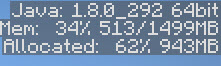
2014 год) может доставить проблем, а вот разница между 1.8.0_292 и 1.8.0_301 минимальна.
Выделение оперативной памяти (ОЗУ) для Minecraft и TLauncher
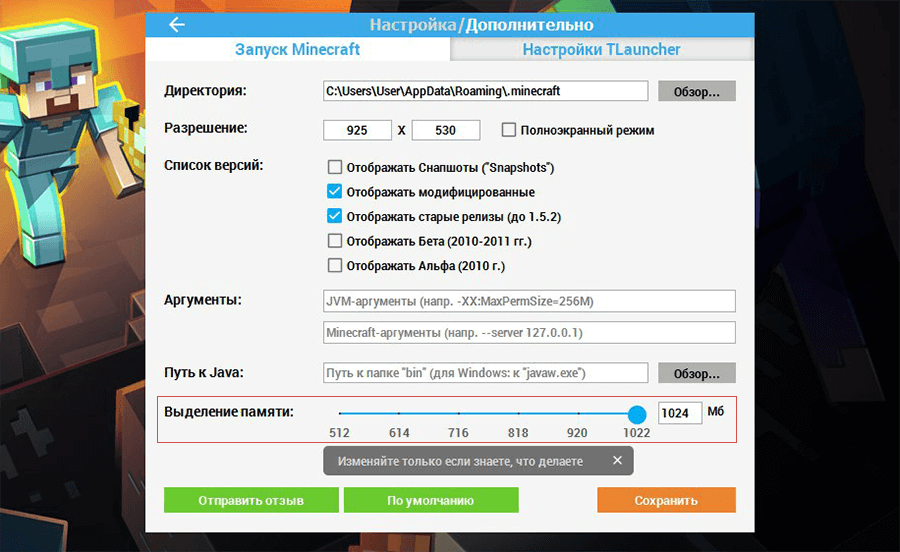
Для нормальной работы Minecraft рекомендуется выделять как можно больше памяти, особенно при использовании модов и ресурс-паков высокого разрешения. Существует несколько проблем в этом направлении, решить их просто.
Можно выделить только 1 ГБ ОЗУ в лаунчере
1) Перед переустановкой Java, обязательно необходимо узнать, что у вас система 64 разрядная. Выполните следующие действия для определения разрядности:
Для Windows
Для Linux
2) Как только узнали, что у вас 64 разрядная система, приступаем к установке Java 64x. (Если у вас всё-таки 32-битная система, необходимо переустановка системы на 64-битную, при условии, что процессор поддерживает 64-битную схему.)
Для Windows
Скачиваем установщик Java 64, запускаем его и следующем инструкции (просто нажать Install). Скачать Java 64x Windows
Для Linux
Скачиваем установщик Java 64, запускаем его и следующем инструкции (просто нажать Install).
3) После этого, в настройках можно выделить максимальное количество памяти (при создании мод-паков тоже).
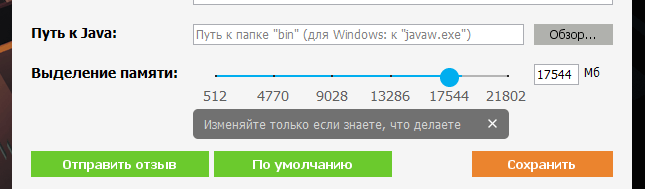
Старую версию Java 32x удалять необязательно, но если в настройках продолжает отображаться только 1 гб, то удалите старую версию и установите только Java 64x.
Если Ваша проблема остаётся актуальной, запросите поддержку у TLauncher:
ГАЙД Как настроить джаву, чтобы не лагало

Hel_ISR
Расскажите об этом посте всем своим друзьям в игре!
Я задолбался читать жалобы про лаги =_= Я даже поставил русскую винду. =_= Чтобы наделать вам скринов.
1) качаем джаву с нашего сайта. Там нужная версия.
НИКОГДА не качайте джаву с сайта java.com (по умолчанию там ставится 32-битная версия)
ВСЕГДА качаем x64-версию.
Винда тоже должна быть 64 версии, всегда! Даже если у вас говно-рояль с 2 гб на борту.


Нам нужна Java, нажмите на нее:


1) Нам нужна вторая вкладка в открывшемся окне: Java
2) Там нажимаем на единственную кнопку «View. »
3) В открывшемся окне нажимаем два раза на слот под Runtime Parameters
Если у вас 2 гб памяти на компе и меньше (НЕ со встроенной видео и НЕ ноутбук, WIN32):
Вам не помочь, но все-же..
Если у вас 2 гб памяти на ноутбуке (не меньше) или встроенная видеокарта И win64:
Вам не помочь, но все-же..
Если у вас 4 гб памяти на компе + win64:
С такими параметрам даже ТЕС запускается.
Если у вас 6 гб памяти на компе + win64:
Если у вас 10 и выше памяти на компе + win64