
Как зарегистрироваться в игре Майнкрафт
Подключайся, строй, сражайся, играй! Полная веселья вселенная Майнкрафта доступна после прохождения регистрации. Не знаете, как зарегистрироваться в майнкрафте на сервере? Для авторизации в легендарной игре следуйте несложным рекомендациям в нашей статье.
Майнкрафт поддерживает режим мультиплеерной игры, которая открывает красочный мир интерактивного геймплея. Чтобы воспользоваться этой функцией, необходимо знать, как зарегистрироваться в майнкрафте на сервере.
Мультиплеерный режим в Minecraft требует обязательной авторизации. Чтобы использовать все возможности игры и общаться с другими пользователями, выясним, как зарегистрироваться в майнкрафте на сервере.
Регистрация на сервере
Иногда может понадобиться повторная аутентификация. Она проводится по команде «/login» с указанием пароля.
Покупка лицензии
Чтобы воспользоваться полным интерфейсом игры рекомендуем завести лицензионный аккаунт. Это открывает доступ к продвинутым настройкам аккаунта и управления сервером. Преимущества платного аккаунта:
Купить его можно сделать на официальном сайте или в интернет-магазинах. Сторонние ресурсы продвигают аккаунты со скидкой, но в этом случае существует риск столкнуться с мошенниками. Интернет-магазины делят аккаунты по степени привилегий:
При покупке в таких магазинах после оплаты пользователь получает логин и пароль от своего нового официального аккаунта, который вводит в соответствующие поля в лаунчере. На официальном сайте при покупке лицензии пользователь автоматически получает полный доступ к интерфейсу и самостоятельно регистрируется в minecraft на компьютере.
Работа с лаунчером
После покупки лицензионной компьютерной версии необходимо установить официальный лаунчер от разработчиков Minecraft.
Видео: обзор лучших лаунчеров для Майнкрафт с разбором преимуществ и недостатков каждого.
Скачивание
Лаунчер предоставляет игроку право пользоваться разными версиями одновременно без необходимости их удаления. Он также позволяет использовать скины и моды, выбирать различные карты местности и преображать персонажа. Скачать программу можно с официального сайта или других тематических ресурсов. Для ее стабильной работы может понадобиться установка библиотек Java.
Запуск
Когда лаунчер установлен, необходимо зайти в игру. Для этого требуется зарегистрироваться в сервере майнкрафт 1.12.2 и затем ввести логин и пароль от аккаунта. При необходимости установите галочку «Запомнить меня», чтобы избежать необходимости авторизации при каждом входе.
Использование лицензионного аккаунта и официального лаунчера даст возможность пользоваться скинами и модами, прокачивать персонажа, создавать свои сервера и управлять ими.
Регистрация в игре Майнкрайфт
Minecraft — суперпопулярная инди-игра. Отождествляет собой лучшие традиции жанра «песочница»: огромный открытый мир с различными мобами, предметами и механизмами; типы игрового пространства; симулятор выживания; система достижений; полная свобода действий для игрока — он сам себе выбирает занятия по душе.
Игра создана Маркусом Перссоном, талантливым шведским программистом. Её первая альфа-версия для ПК появилась в 2009 году. Двумя годами позже, в 2011, под издательством компании Mojang вышел полноценный дистрибутив Майнкрафта для операционных систем Linux и Windows.
У владельцев мобильных устройств под управлением Android в конце лета 2011 года появилась возможность приобрести в Google Play карманное издание игры Minecraft PE (Pocket Edition). А осенью того же года Майнкрафт PE появился на App Store, в интернет-магазине для «яблочных» девайсов на iOS.
Спустя пять лет активного существования игры в сети, интерес к ней не угасает. Напротив — количество желающих в неё поиграть уже измеряется миллионами. Кубический мир регулярно дополняется модами («Голодные игры», ComputerCraft, Chisel, Bloodmoon и др.); тут и там, во всех уголках глобальной сети, открываются новые игровые серверы; регулярно выходят свежие версии дистрибутива для всех популярных платформ; появляются мини-игры по мотивам игры, которые можно бесплатно запустить в браузере (без скачивания клиента).
Играть в Minecraft интересно не только школьникам. Онлайн-баталии в «квадратизированном измерении» любят устраивать и студенты, и ребята постарше.
Регистрация
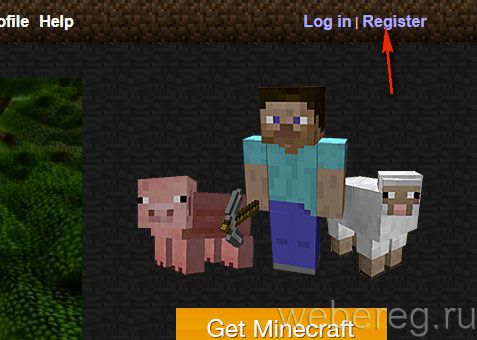
1. Чтобы зарегистрироваться в Майнкрафте, откройте официальный сайт (minecraft.net) и кликните ссылку «Register».
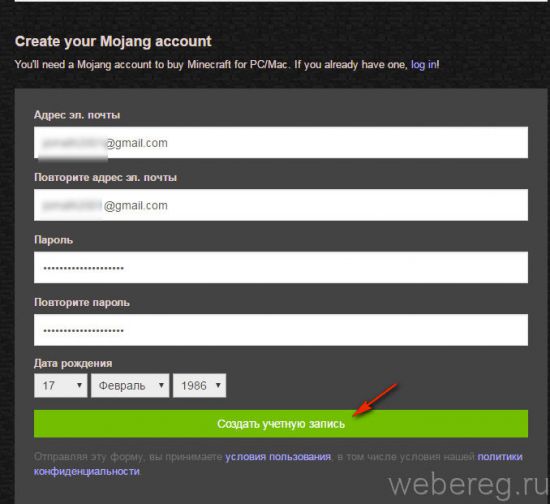
2. В форме по два раза в отдельных полях введите адрес своей электронной почты и пароль. Укажите дату рождения в ниспадающих меню «Дата», «Месяц», «Год».
3. Зайдите на указанный email. В письме сервиса «Mojang» скопируйте верификационный код.
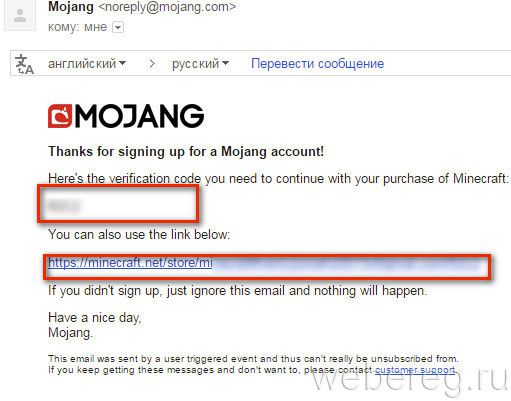
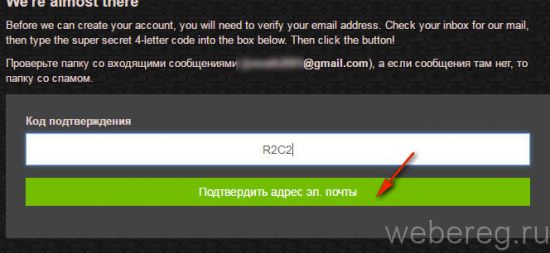
4. Перейдите на вкладку регистрации и вставьте его в поле «Код подтверждения». Клацните «Подтвердить адрес… ».
Покупка лицензии
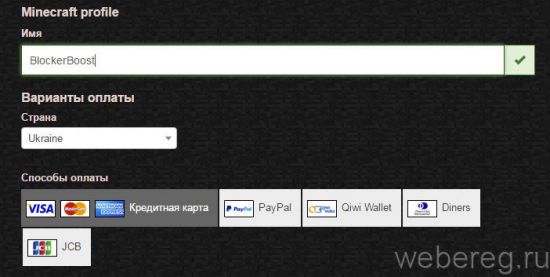
1. По завершении процедуры подтверждения email на новой странице укажите имя (ваш ник в игре).
2. В разделе «Варианты оплаты», в ниспадающем перечне, установите страну проживания. Выберите платёжную систему, при помощи которой будете оплачивать лицензию (кредитная карта, PayPal, Qiwi Wallet, Diners).
3. Введите все необходимые платёжные реквизиты (номер, код безопасности, срок действия карты, почтовый индекс, страну выставления счёта).
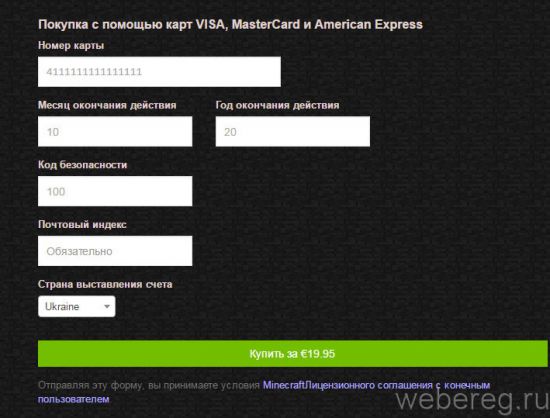
4. Проверьте, правильно ли заполнены поля. Кликните кнопку «Купить». Следуйте инструкциям сервиса.
Как скачать и запустить лаунчер?
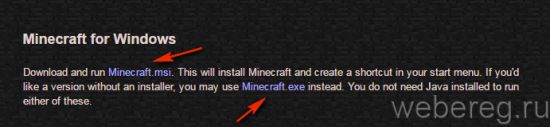
1. Перейдите на страницу для скачивания инсталлятора клиента — https://minecraft.net/download.
2. В разделе «… for Windows» клацните по ссылке «Minecraft.exe».
3. По завершении инсталляции запустите лаунчер.
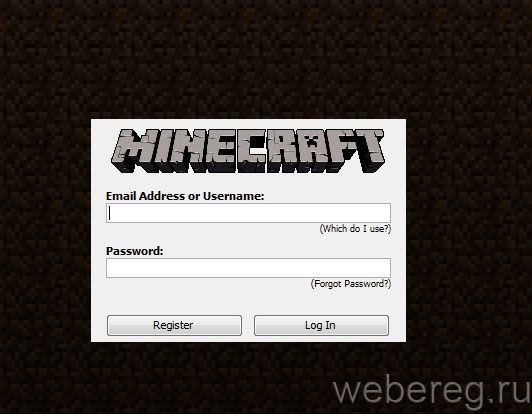
4. Авторизуйтесь: введите email и пароль, нажмите кнопку «Log In».
5. Чтобы играть, щёлкните кнопку «Play».
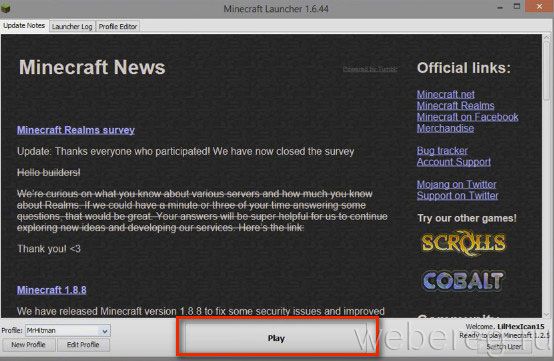
А чтобы изменить имя профайла и выбрать другую версию игры, кликните «Edit Profile» и сделайте изменения в соответствующих полях.
Как зарегистрироваться в сетевой игре Майнкрафт

Майнкрафт – 16-битная популярная компьютерная инди-игра, выполненная в жанре «Песочница». Главная цель любого игрока – выживание. При этом в ходе игры можно строить любые сооружения из ресурсов, найденных на карте. Майнкрафт предоставляет каждому игроку множество возможностей. Так, здесь можно просто исследовать мир, строить дома, биться с различными монстрами и боссами.
Если же игроку надоест играть на компьютере в одиночном режиме, то он может поиграть онлайн с другими людьми на сервере. Однако для этого необходимо пройти регистрацию. О том, как зарегистрироваться на сервере Майнкрафта, вы сможете узнать ниже.
Регистрация в Minecraft
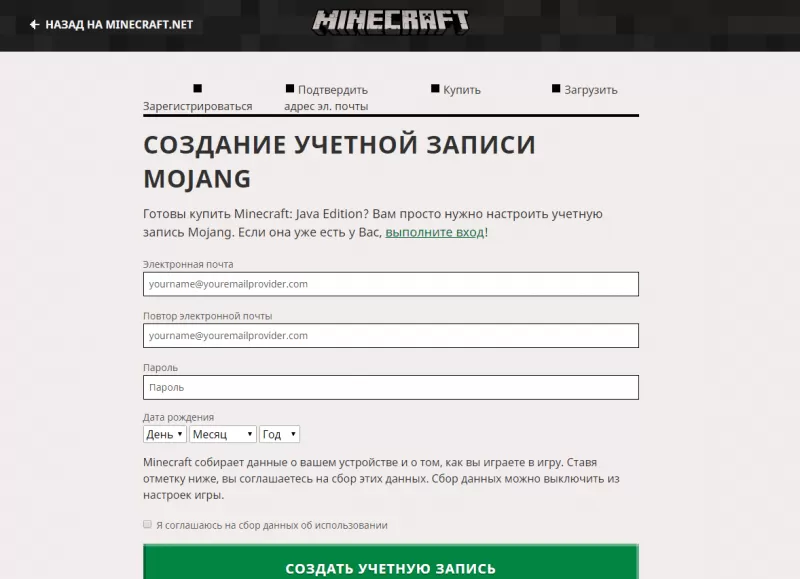
Если вы хотите приобрести игру с официального сайта, то вам необходимо зарегистрироваться в майнкрафте. Делается это следующим образом:
1.Зайдите на сайт minecraft.net.
2.Нажмите на кнопку «Вход».

3.Выберите пункт «Зарегистрируйтесь».
4.Заполните регистрационную анкету, указав следующие сведения: электронная почта (в следующем поле заново укажите почту), пароль (в пароле рекомендуется использовать латинские буквы и цифры), дата рождения.

5.Поставьте галочку возле пункта «Я соглашаюсь на сбор данных об использовании» (если вы не согласны, то пройти регистрацию и скачать игру с официального сайта у вас не получится).
6.Нажмите кнопку «Создать учётную запись».
7.Перейдите в почтовый ящик, который был указан в анкете. Откройте полученное письмо и введите код в соответствующем окне.
8.Далее, откроется окно авторизации, в котором необходимо указать адрес электронной почты и пароль.
Minecraft 1.2: Настройки безопасности
Одна из лучших вещей в Майнкрафе — это его восхитительное сообщество. Нет ничего интереснее, чем в компании единомышленников создавать отличные постройки, вместе играть в Realms или состязаться на многопользовательском сервере.
С обновлением «Вместе веселее» (Better Together Update) у игроков Minecraft Bedrock на мобильных устройствах и игровых консолях появится больше возможностей для совместной игры: в онлайне, в локальной сети, совместных мирах, в Realms и на серверах. Добавляя такую кросс-платформенность, нужно обязательно рассказать о ряде важных изменений, а также поговорить о безопасности в сети.
Повышение безопасности в интернете — это постоянная работа. И эти изменения — всего лишь один шаг, необходимый для того чтобы сетевой игрой в Minecraft мог наслаждаться каждый. Но нам также важен и ваш вклад. Если у вас есть какие-то идеи как мы бы могли улучшить игру онлайн то поделитесь ими с нами на feedback.minecraft.net — мы читаем все предложения. Безопасность и доброжелательность — основа хорошего сообщества, поэтому мы благодарны за ваш вклад и за то, какими чудесными игроками Minecraft вы являетесь!
Обновление для безопасной игры онлайн
С выходом обновления «Вместе веселее» произойдет ряд изменений с тем как вы будет связываться и общаться в сетевой игре на мобильных устройствах, Windows 10 и игровых консолях.
Для сетевой игры будет необходима регистрация в Xbox Live
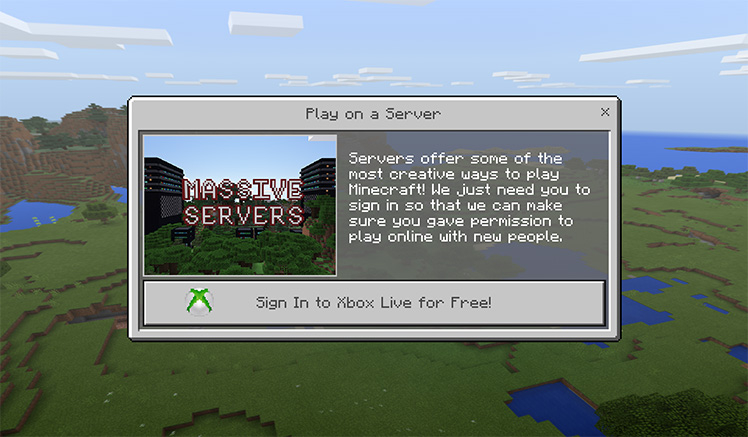
Xbox Live — социальная сеть для геймеров, она бесплатна и не требует наличия игровой консоли Xbox. В ней можно получить собственный тег игрока, который будет использован в качестве вашего имени, при игре в Minecraft.
После выхода обновления «Вместе веселее», вам потребуется собственный тег игрока чтобы играть по сети, будь то реалм, сервер официального партнёра или отдельный мир Майнкрафт, доступный по IP-адресу.
Создав учетную запись Xbox Live и тег игрока, вы сможете настроить параметры безопасности и изменить настройки сетевой игры, а также управлять аккаунтами членов семьи, и выбрать своё имя для вселенной Minecraft. Плюс, поскольку у всех будет такой же акканту, если вам на пути попадётся крипер, радостно ломающий всё кругом, то можно будет легко на него пожаловаться, а наша команда защитников легко сможет понять о ком идёт речь.
И, конечно, если вы играете в локальной сети, то можно будет играть и без входа в аккаунт Xbox Live.
Режим паузы: приглашение, блокировка, отключение звука и пауза
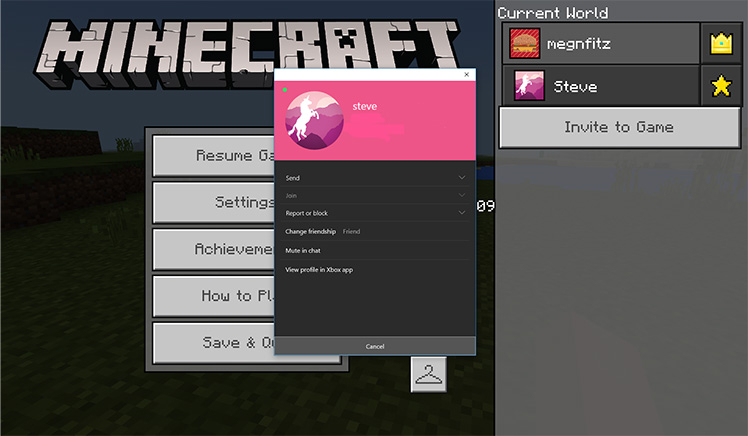
Поскольку у каждого, кого вы встретите в Майнкрафте, будет собственный тег игрока, то вы сможете добавлять новых друзей, заглушать их, жаловаться на кого-то или блокировать, в меню в режиме паузы. Ниже приведён список пунктов меню.
Добавить друга
Если вы добавите кого в свой список друзей на Xbox Live, то они смогут присоединяться к вам, когда вы играете в Майнкрафт, в своих мирах, а также будут отображаться в списке-подсказке для приглашения в Realms и игры по сети.
Заглушить
Если вы кого-то заглушите, то больше не увидите его сообщения в игровом чате или на серверах.
Заблокировать
Если игрок заблокирован, то они не смогут с вами никак контактировать ни через Minecraft ни через Xbox Live. Вы не будете видеть сообщения заблокированных игроков, они не смогут заходить на ваш реалм (даже если их пригласить), они не смогут отправлять вам приглашения.
Пожаловаться
Отправляя жалобу, вы информируете модераторов Minecraft и Xbox Live о какой-либо проблеме.
Мы относимся к жалобам очень серьёзно. Все наши игроки должны придерживаться кодекса поведения Xbox Live. Жалуясь на чьё-то плохое поведение, вы помогаете нам в создании позитивной и доброжелательной атмосферы для всех игроков Minecraft. В зависимости от нарушения, жалоба может привести к различным последствиям, таким как временное отключение возможности писать в чат, приостановка возможности играть на серверах или многопользовательских мира или, в особых случаях, к вечно блокировке аккаунта Xbox Live или даже отключению игровой консоли!
Чтобы избежать ложных жалоб, наша команда будет перепроверять и подтверждать все сообщения о нарушениях.
Режим паузы: настройка полномочий игрока
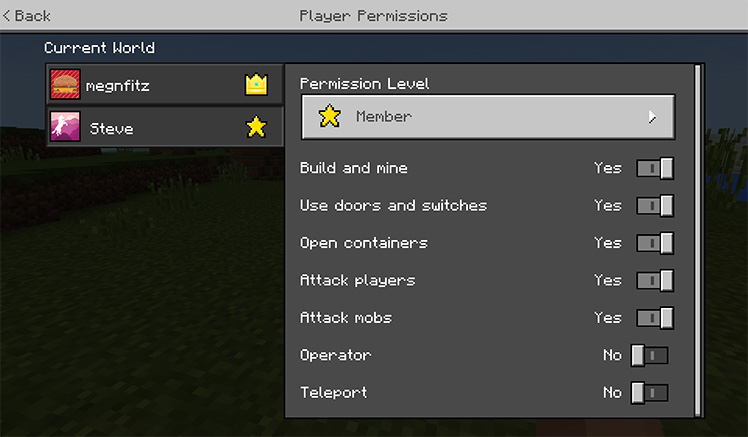
Хотите пригласить друзей, чтобы показать свои постройки, но не хотите чтобы они что-то трогали? Или хотите чтобы они сражались вместе с вами против орд зомби, но не дрались друг с другом? Теперь можно управлять полномочиями (разрешениями или, если хотите, пермишенами) игрока прямо из игрового меню. Можно настроить индивидуальные полномочия для каждого игрока в мире или реалме, или использовать типовые настройки уровней полномочий.
Фильтрация чата
Мы очень хотим предоставить возможность самовыражения всем игрокам Майнкрафта, но одновременно с этим, мы также хотим, чтобы все в сообществе игроков чувствовали себя комфортно. Поэтому мы распространили на игру фильтр чата, который будет отслеживать нежелательные слова и фразы.
На серверах наших официальных партнёров — CubeCraft, InPvP, Lifeboat и Minecplex будет производиться фильтрация адресов емейл, цифр (включая номера телефонов и возраст).
Модерирование серверов
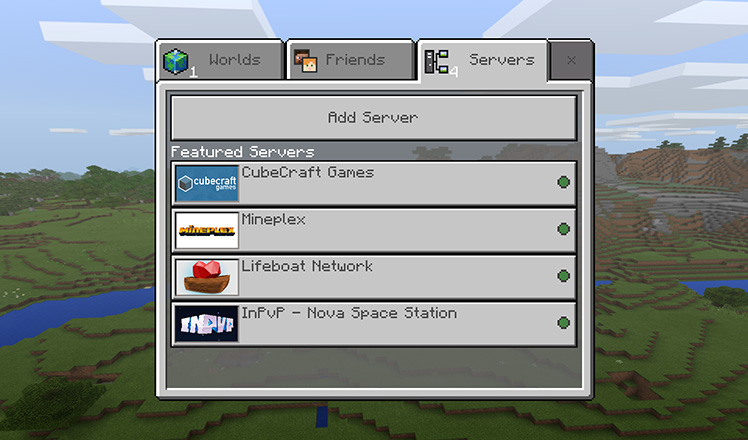
Пока мы продолжаем изыскивать лучшие способы, которые помогут защищать наших игроков, мы рады работать напрямую с серверами-партнёрами над внедрением дополнительного модерирования и инструментов для повышения безопасности игроков.
Модераторы-волонтёры
Каждый сервер, участвующий в партнёрской программе, работает с фантастической командой волонтёров, чтобы следить за плохим поведением, включая любую агрессию, читерство, а также помощь в разборе жалоб.
Расширенная фильтрация чата
Каждый сервер-партнёр использует собственные расширенные фильтры слов, чтобы сделать свои сервера дружелюбными для игроков всех возрастов.
Отключение персональных сообщений
По нашем запросу, официальные сервера-партнёры удалили возможность отправки личных сообщений, включая команду /tell. Это сделано для обеспечения более качественного модерирования того, что происходит на сервере.
Настройки приватности, родительский контроль и детские аккаунты
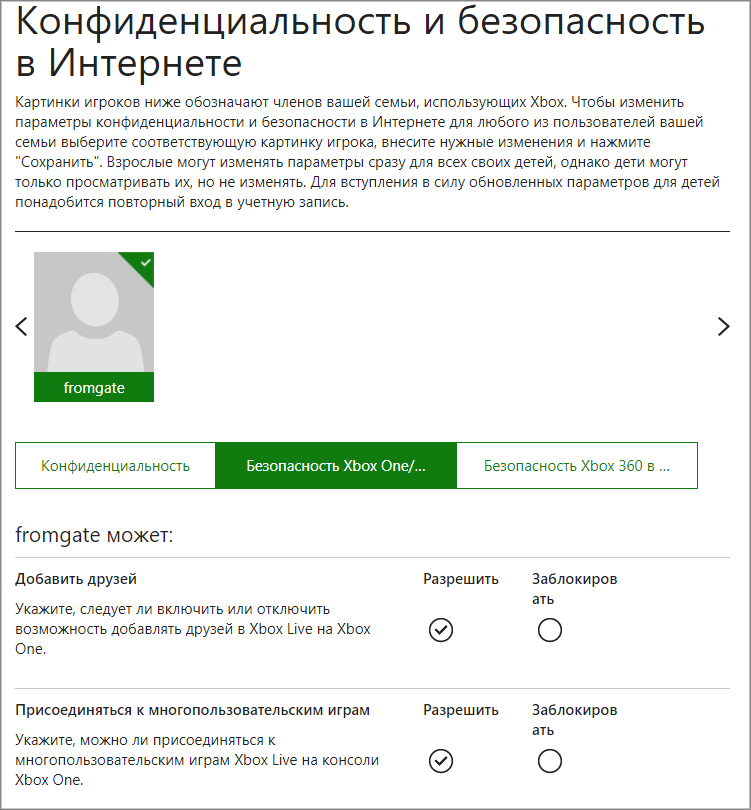
Ваш новый аккаунт Xbox Live предоставляет доступ к огромному числу настроек, которое позволят вам и вашей семье играть онлайн так, как вы это хотите. Управлять всеми настройками можно на странице account.xbox.com/settings, и вот краткий перечень самых важных параметров:
Параметр «Присоединяться к многопользовательским играм»
Если вы настроите запрет на подключение к многопользовательским играм, то вы не сможете подключаться ни к одной сетевой игре в Майнкрафте, случая открытые локальные миры, Realms или сервера. Чтобы разрешить игру по сети в Minecraft, убедитесь что у вас выбрана настройка «Разрешить».
Параметр «Другие пользователи могут отправлять приглашения, голосовые и текстовые сообщения»
Если вы отключите возможность коммуникации с другими игроками, то вы всё равно сможете подключаться и играть в многопользовательских режимах Minecraft, но вы не будете видеть сообщения в чате от других игроков или получать приглашения на подключение к чужим играм.
Детские учетные записи
Если вам ещё нет 13 лет, то вам потребуется разрешение родителей на создание аккаунта Xbox Live. Родители могут добавить детскую учетную запись на https://account.microsoft.com/family/addmember
Общие рекомендации по безопасности в сети и Майнкрафте
Существует множество замечательных руководств по безопасности в интернете, но мы приведем лишь несколько советов, связанных с Майнкрафтом.
Никому не сообщайте пароль от вашего аккаунта Xbox Live
Ваша учётная запись включает не только вашу персональную информацию. Если у вас есть свой реалм или вы делали покупки в магазине Minecraft, то записи всех ваших покупок в Майнкрафте тоже отражены в ней. Вы никогда не должны сообщать кому-либо свой пароль или предоставлять доступ к вашему аккаунту другим людям.
Не существует бесплатного способа получить монеты Minecraft или товаров из магазина Minecraft
Любой, кто запрашивает у вас информацию о вашей учетной записи, обещая взамен монеты Minecraft или какой-то контент, не хочет сделать ничего хорошего! Не существует возможности получить монеты или что-то из магазина иначе чем через саму игру. И не существует возможности пересылки монет между игроками.
Мы никогда не будет запрашивать у вас персональную информацию или пароль
Команда Minecraft и модераторы серверов никогда не будут спрашивать пароли и персональные данные, такие как электронная почта, номере телефона, возраст или ваше реальное имя.
Вы можете отключить сетевой доступ к локальным мирами прямо в меню настроек в игре
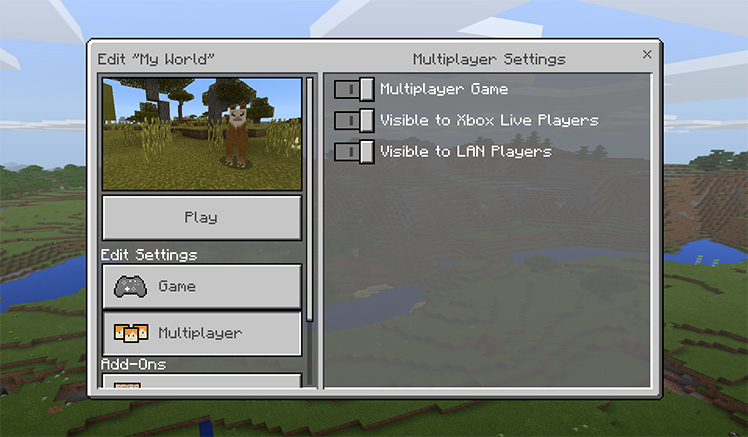
Если у вас включена возможность игры по сети в настройках Xbox Live, то для ваших миров автоматически включается возможности многопользовательской игры. Это значит, что игрокам, которых вы добавили в друзья в Xbox Live, смогут подключаться к вашим мирам и играть вместе с вами. Если вы хотите это предотвратить, то можно отключить многопользовательскую игру в настройках.
Спокойствие и безопасность
Minecraft был, есть и всегда будет сообществом, направленным на творчество, самовыражение и взаимопонимание. Мы надеемся, что эти изменения и советы позволят каждому ощутить себя в полной безопасности и обеспечить комфортную совместную игру с друзьями — и старыми и новыми, в любых мирах Майнкрафта, которые встретятся вам на пути.
И как всегда, пожалуйста оставляйте свои отзывы, идеи и комментарии на feedback.minecraft.net — мы будет рады их прочитать.
Меган Фицжеральд, 28.07.2017
Read our safety tips for Minecraft multiplayer!
Редактируйте фото онлайн бесплатно в редакторе фотографий
Теперь не нужно искать фотошоп, платить за услуги редактирования. В интернете это можно сделать самому и бесплатно. Онлайн фото-редактор поможет оригинально, качественно обработать необходимую фотографию.
Онлайн – редактор снимков, который объединил в себе наиболее востребованные и удобные функции редактирования.
Редактор не нужно загружать на компьютер или ноутбук. Пользователю достаточно посетить наш сайт и пользоваться программой в онлайн режиме.
Редактор на русском функционирует оперативно, позволяет оперативно редактировать габаритные снимки. Посетитель может выбрать любое фото с любых источников, в том числе из социальных сетей. После редактирования изображений их можно выставить обратно.
Редактор активно пользуются тысячи посетителей. Мы периодически совершенствуем функции редактора, делаем их эффективнее, увлекательнее, не сложнее в пользовании.
Редактор – многофункциональный редактор, где для обработки фотографий онлайн можно выбрать: разнообразные наклейки; текстуру; тексты; ретушь; оригинальные рамки; с эффектами; коллажи и др.
Редактирование фотографий абсолютно бесплатно, также можно бесплатно пользоваться этим фото в будущем.
Желаете без проблем и качественно отредактировать снимок прямо сейчас? онлайн редактор быстро исправит недостатки, и улучшит качество любого фото!
Человеку не подвластно время. Фотоснимок позволяет сохранить самые дорогие минуты нашей жизни в первозданном облике. Снимок улавливает и передает настроение, эмоции, все тонкие жизненные моменты. С iPhotor для рисования такие воспоминания станут более впечатлительными, яркими и незабываемыми!
Фотография – один из видов искусства. Сам процесс фотографирования простой, но он способен зафиксировать сложные моменты – красивое, хрупкое и быстротечное мгновенье. Это непросто передать с помощью обычных рисунков. Какого бы качества не были фото, редактор iPhotor преобразит даже самое обычные, снятые мобильным или простым фотоаппаратом.
Фотография лучше всего способна передать то, о чем вам хотелось рассказать людям. Фоторедактор iPhotor поможет поделиться с близкими впечатлениями, чувствами, отразит ваше вдохновение.
Возможности Редактора онлайн
Изменение размера, поворот, обрезка
Данное меню позволяет регулировать яркость, ретушь лица, коррекцию теней, светлых участков фото и т.п. Здесь также можно изменить оттенок, насыщенность, увеличить резкость картинок. Изменяя настройки каждого инструмента, можно наблюдать за изменениями в режиме онлайн.
Текст, стикеры, рамки
Графический редактор iPhotor позволяет создавать модные картинки, с прикольными стикерами, оригинальными фото рамками, текстовыми подписями.
С помощью редактора iPhotor можно бесплатно превратить цветное изображение в черно-белое, или наоборот, сделать виньетирование, наложение фото на фото, эффект пикселизации.
Онлайн редактор приукрасит самые дорогие моменты вашей жизни!