
Как сделать анимированный префикс в майнкрафт
Как сделать префикс в майнкрафт
| Как сделать цветной префикс в майнкрафт.
Префиксы цветов майнкрафт:
Сегодня Вы научились делать префикс в майнкрафте на сервере! При возникновении каких-либо вопросов, смело обращайтесь в техническую поддержку сайта!
| Думаешь об открытие сервера?
— Официальная Minecraft Wiki
WorldSEnder / MCAnm: Minecraft Animated: попытка сделать модели / объекты в Minecraft анимированными
Учитесь и вносите свой вклад
Как сделать второй префикс в роскошном чате | Втулка MC
Как сделать забор в Майнкрафт
В этом уроке Minecraft объясняется, как сделать забор, со скриншотами и пошаговыми инструкциями.
В Майнкрафте вам нужно построить забор, чтобы не пускать мобов внутрь или за пределы области.
Материалы, необходимые для изготовления забора
Есть несколько предметов, которые вам нужно собрать, прежде чем вы сможете построить забор.
Элементы забора
Ворота забор
Далее вам нужно будет изготовить калитку для забора. Ворота забора распахиваются и закрываются, облегчая вам вход и выход из огороженной территории. Вот типы ворот для забора, которые вы можете создать:
Шаги, чтобы сделать забор
1. Постройте стены забора
Когда у вас есть необходимые материалы и вы добавили их на панель быстрого доступа, найдите открытое пространство, чтобы построить забор.
Выберите элемент забора на панели быстрого доступа. В этом примере мы выбрали дубовый забор, и у нас их 20 штук. Поставьте достаточно дубового забора, чтобы построить одну сторону вашего забора. Управление в игре для установки дубового забора зависит от версии Minecraft:
Затем нацельтесь на блок рядом с забором и поставьте еще один дубовый забор. Игра автоматически создаст угловые столбы для вашего забора, когда вы соедините две стороны.
Продолжайте устанавливать дубовый забор, пока не построите все четыре стороны забора, оставив один блок открытым.Здесь вы разместите свои заборные ворота.
2. Добавьте калитку
Теперь выберите ворота забора на панели быстрого доступа. В этом примере мы решили использовать ворота из дуба.
Поместите дубовую калитку в пустое место в вашем заборе. Управление игрой для установки ворот зависит от версии Minecraft:
Теперь ваш забор готов. Далее узнайте, как открывать и закрывать заборную калитку.
Как сделать анимированный префикс в майнкрафт
WorldSEnder / MCAnm: Minecraft Animated: попытка сделать модели / объекты в Minecraft анимированными
Учитесь и вносите свой вклад
Как сделать анимированный префикс в майнкрафт
Сегодня Вы научились делать префикс в майнкрафте на сервере! При возникновении каких-либо вопросов, смело обращайтесь в техническую поддержку сайта!
| Думаешь об открытие сервера?
Как сделать забор в Майнкрафт
В этом уроке Minecraft объясняется, как сделать забор, со скриншотами и пошаговыми инструкциями.
В Майнкрафте вам нужно построить забор, чтобы не пускать мобов внутрь или за пределы области.
Материалы, необходимые для изготовления забора
Есть несколько предметов, которые вам нужно собрать, прежде чем вы сможете построить забор.
Элементы забора
Ворота забор
Далее вам нужно будет изготовить калитку для забора. Ворота забора распахиваются и закрываются, облегчая вам вход и выход из огороженной территории. Вот типы ворот для забора, которые вы можете создать:
Шаги, чтобы сделать забор
1. Постройте стены забора
Когда у вас есть необходимые материалы и вы добавили их на панель быстрого доступа, найдите открытое пространство, чтобы построить забор.
Выберите элемент забора на панели быстрого доступа. В этом примере мы выбрали дубовый забор, и у нас их 20 штук. Поставьте достаточно дубового забора, чтобы построить одну сторону вашего забора. Управление в игре для установки дубового забора зависит от версии Minecraft:
Затем нацельтесь на блок рядом с забором и поставьте еще один дубовый забор. Игра автоматически создаст угловые столбы для вашего забора, когда вы соедините две стороны.
Продолжайте устанавливать дубовый забор, пока не построите все четыре стороны забора, оставив один блок открытым.Здесь вы разместите свои заборные ворота.
2. Добавьте калитку
Теперь выберите ворота забора на панели быстрого доступа. В этом примере мы решили использовать ворота из дуба.
Поместите дубовую калитку в пустое место в вашем заборе. Управление игрой для установки ворот зависит от версии Minecraft:
Теперь ваш забор готов. Далее узнайте, как открывать и закрывать заборную калитку.
Как сделать второй префикс в роскошном чате | Втулка MC
Как установить плагин?
ВНИМАНИЕ! Для работы плагина установите ColoredTags и Vault
1. Скачайте плагин.
2. Возьмите скачанный файл и перенесите в папку plugins вашего сервера.
3. Перезапустите сервер.
4. Готово.
Установка плагина rPrefix
ВНИМАНИЕ! Для работы плагина установите ColoredTags и Vault
1. Скачайте плагин.
2. Возьмите скачанный файл и перенесите в папку plugins вашего сервера.
3. Перезапустите сервер.
4. Готово.

Права плагина:
Скриншоты:
— Официальная Minecraft Wiki
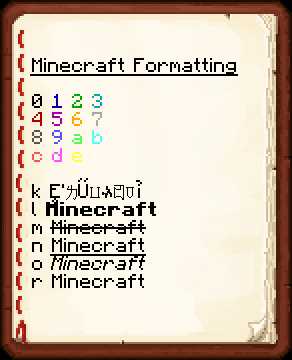
Эта статья посвящена устаревшей системе форматирования на основе §. Информацию о современной системе JSON см. В разделе Текстовый формат Raw JSON. Книга, показывающая возможные варианты форматирования с символом, который их выполняет.
Как сделать анимированный префикс в майнкрафт
WorldSEnder / MCAnm: Minecraft Animated: попытка сделать модели / объекты в Minecraft анимированными
Учитесь и вносите свой вклад
Как сделать анимированный префикс в майнкрафт
Сегодня Вы научились делать префикс в майнкрафте на сервере! При возникновении каких-либо вопросов, смело обращайтесь в техническую поддержку сайта!
| Думаешь об открытие сервера?
Как сделать забор в Майнкрафт
В этом уроке Minecraft объясняется, как сделать забор, со скриншотами и пошаговыми инструкциями.
В Майнкрафте вам нужно построить забор, чтобы не пускать мобов внутрь или за пределы области.
Материалы, необходимые для изготовления забора
Есть несколько предметов, которые вам нужно собрать, прежде чем вы сможете построить забор.
Элементы забора
Ворота забор
Далее вам нужно будет изготовить калитку для забора. Ворота забора распахиваются и закрываются, облегчая вам вход и выход из огороженной территории. Вот типы ворот для забора, которые вы можете создать:
Шаги, чтобы сделать забор
1. Постройте стены забора
Когда у вас есть необходимые материалы и вы добавили их на панель быстрого доступа, найдите открытое пространство, чтобы построить забор.
Выберите элемент забора на панели быстрого доступа. В этом примере мы выбрали дубовый забор, и у нас их 20 штук. Поставьте достаточно дубового забора, чтобы построить одну сторону вашего забора. Управление в игре для установки дубового забора зависит от версии Minecraft:
Затем нацельтесь на блок рядом с забором и поставьте еще один дубовый забор. Игра автоматически создаст угловые столбы для вашего забора, когда вы соедините две стороны.
Продолжайте устанавливать дубовый забор, пока не построите все четыре стороны забора, оставив один блок открытым.Здесь вы разместите свои заборные ворота.
2. Добавьте калитку
Теперь выберите ворота забора на панели быстрого доступа. В этом примере мы решили использовать ворота из дуба.
Поместите дубовую калитку в пустое место в вашем заборе. Управление игрой для установки ворот зависит от версии Minecraft:
Теперь ваш забор готов. Далее узнайте, как открывать и закрывать заборную калитку.
Как сделать второй префикс в роскошном чате | Втулка MC
Как установить плагин?
ВНИМАНИЕ! Для работы плагина установите ColoredTags и Vault
1. Скачайте плагин.
2. Возьмите скачанный файл и перенесите в папку plugins вашего сервера.
3. Перезапустите сервер.
4. Готово.
Установка плагина rPrefix
ВНИМАНИЕ! Для работы плагина установите ColoredTags и Vault
1. Скачайте плагин.
2. Возьмите скачанный файл и перенесите в папку plugins вашего сервера.
3. Перезапустите сервер.
4. Готово.
Права плагина:
Скриншоты:
— Официальная Minecraft Wiki
Эта статья посвящена устаревшей системе форматирования на основе §. Информацию о современной системе JSON см. В разделе Текстовый формат Raw JSON. Книга, показывающая возможные варианты форматирования с символом, который их выполняет.
Как сделать себе красивый префикс. Как сделать префикс в майнкрафт над головой
Как пользоваться?
Многие из тех, кто уже давно играет в Minecraft, в курсе, как прописывать префикс к никнеймам. На некоторых серверах данная возможность доступна только админам или модерам, а в некоторых местах вы можете устанавливать приписку самостоятельно.
В обоих случаях вам потребуется специальный плагин, который нужно устанавливать отдельно. Стоит сказать, что он потребуется для любого сервера, чтобы вы могли управлять им в полной мере. Один из таких плагинов называется Chat Prefixer. Его вы можете скачать бесплатно в интернете. Все префиксы в «Майнкрафте» отображаются не только в текстовом чате, но и возле никнейма над головой персонажа. Выделение цветом позволит легко распознать того или иного важного игрока в толпе остальных.
Как ставить префикс?
Теперь разберемся, как же устанавливать сами приставки перед никнеймом. Для этого необходимо изучить основные команды, которые потребуются админу в любом случае. К ним относятся:
Теперь рассмотрим структуру написания каждой команды. Например, сделаем приставку красного цвета перед своим ником. Для этого воспользуйтесь подсказкой со всеми префиксами цветов в «Майнкрафте», команда для которой представлена выше.
После этого необходимо открыть консоль и ввести /prefix &cAdmin. В данной команде значение &c отвечает за красный цвет, а после этого идет слово, которое необходимо окрасить.

Возможности
У подобного плагина есть и другие возможности. Например, вы можете окрашивать префикс не только в один цвет, но и выбирать оттенок для каждой буквы, выделять курсивом, подчеркивать, делать жирными слова и так далее. Для каждого из перечисленных действий существует отдельная команда. Для применения необходимо также прибавлять знак & вместе с одной конкретной буквой. В зависимости от того, какой именно плагин вы установили, идентификаторы букв, цветов и стилей могут меняться. Ознакомьтесь с инструкцией, которая будет приложена к программе.
| Как сделать цветной префикс в майнкрафт.
Префиксы цветов майнкрафт:
Сегодня Вы научились делать префикс в майнкрафте на сервере! При возникновении каких-либо вопросов, смело обращайтесь в техническую поддержку сайта!
Префиксы — это специальные приставки перед никнеймами игроков, которые позволяют классифицировать персонажей и разобраться в них в большом скоплении людей в чате. Данная фишка позволяет выделять администраторов, VIP-игроков, модераторов. Также префикс в «Майнкрафте» позволяет указать победителя какого-либо конкурса, наградить отметкой выдающегося игрока и так далее. Ограничений по использованию этой возможности нет.

Как пользоваться?
Многие из тех, кто уже давно играет в Minecraft, в курсе, как прописывать префикс к никнеймам. На некоторых серверах данная возможность доступна только админам или модерам, а в некоторых местах вы можете устанавливать приписку самостоятельно.
В обоих случаях вам потребуется специальный плагин, который нужно устанавливать отдельно. Стоит сказать, что он потребуется для любого сервера, чтобы вы могли управлять им в полной мере. Один из таких плагинов называется Chat Prefixer. Его вы можете скачать бесплатно в интернете. Все префиксы в «Майнкрафте» отображаются не только в текстовом чате, но и возле никнейма над головой персонажа. Выделение цветом позволит легко распознать того или иного важного игрока в толпе остальных.
Теперь разберемся, как же устанавливать сами приставки перед никнеймом. Для этого необходимо изучить основные команды, которые потребуются админу в любом случае. К ним относятся:
Теперь рассмотрим структуру написания каждой команды. Например, сделаем приставку красного цвета перед своим ником. Для этого воспользуйтесь подсказкой со всеми префиксами цветов в «Майнкрафте», команда для которой представлена выше.
После этого необходимо открыть консоль и ввести /prefix &cAdmin. В данной команде значение &c отвечает за красный цвет, а после этого идет слово, которое необходимо окрасить.

Возможности
У подобного плагина есть и другие возможности. Например, вы можете окрашивать префикс не только в один цвет, но и выбирать оттенок для каждой буквы, выделять курсивом, подчеркивать, делать жирными слова и так далее. Для каждого из перечисленных действий существует отдельная команда. Для применения необходимо также прибавлять знак & вместе с одной конкретной буквой. В зависимости от того, какой именно плагин вы установили, идентификаторы букв, цветов и стилей могут меняться. Ознакомьтесь с инструкцией, которая будет приложена к программе.
Ты находишься в каталоге «Плагины / Plugins»!
В данном разделе вы найдете русифицированные плагины, а также приватные плагины всех версий для вашего сервера майнкрафт.
Скачать плагин ColoredTags | Префиксы и суффиксы в табе и над головой игрока.

Плагин работает на версиях: 1.7, 1.8, 1.9, 1.10, 1.11, 1.12, 1.13
Ник игрока: ‘Префикс’
MeXaHuK: ‘&5[&cЮтубер]&f ‘
McFliger: ‘&6[&bБилдер]&f ‘
1. Скачайте плагин.
2. Из архива возьмите скачанный файл и перенесите в папку plugins вашего сервера.
3. Перезапустите сервер.
4. Готово!

Создали свой сервер? И хотите отличатся среди других игроков? Тогда minecraft плагин на префикс создан специально для вас! Он добавит в игру команду которая поможет вам поставить перед ником свой префикс. Нечего лишнего, нету сложным config`ов и тд. Многие начинающие Админы задаются вопросам как сменить префикс в майнкрафт какие есть цвета префикса в майнкрафт об этом я постараюсь подробнее описать в этой новости.
Скачать плагин PrefiX 🌟 Удобный плагин для пользовательских тегов на основе LuckPerms 4.5

Описание плагина PrefiX:
PrefiX — это плагин для использования красивого и простого префикса на вашем сервере на основе LuckPerms.
Легко настроить, потому что вам нужно только предоставить разрешения.
НЕ НУЖЕН VAULT!
Этот плагин основан на LuckPerms, поэтому для работы дополнительных плагинов не требуется!
Особености плагина PrefiX:
Использует только LuckPerms для обработки и сохранения
Цвета префикса и имени разделены
Черный список определенных слов в префиксе
Полностью настраиваемые цвета
Разное разрешение для каждого цвета
Модерирование для персонала
Вы можете изменить другие префиксы / цвета
Настраиваемые символы до и после префикса
Автопроверка новых обновлений
Список всех доступных для игрока цветов
Интерактивный список цветов
Поддержка BungeeCord
Персонажи из белого или черного списка
Определите свои собственные сообщения (или другие языки)
Команды плагина PrefiX:
/prefix — Основная команда
/prefix help — Отображает меню справки
/prefix list — Отображает доступные цвета
/prefix reload — Перезагружает конфиг
/prefix reset — сбросить префикс по умолчанию
/prefix — Измените свой префикс
/prefix color — Измените цвет префикса
/prefix name — Измените свой цвет имени
Права плагина PrefiX:
prefix.* — Предоставляет разрешения для каждой команды
prefix.change — Дает разрешение на изменение вашего префикса
prefix.char — Дает разрешение использовать несколько цветов в своем префиксе с помощью символа ‘&’
prefix.blacklist — Дает разрешение на исключение из черного списка
prefix.other — Дает разрешение на изменение префикса, цвета префикса и цвета имени другим пользователям
prefix.admin — Получать сообщения, если доступна новая версия и разрешено перезагрузить плагин.
prefix.color — Дает разрешение изменить свой префикс и имя на все цвета
prefix.color.name — Дает разрешение использовать все цвета для своего имени
prefix.color.prefix — Дает разрешение использовать все цвета для их префикса
Права на цвета плагина:
prefix.color.name.dark_blue — Позволяет игрокам использовать темно-синий ник
prefix.color.name.dark_green — Позволяет игрокам использовать темно-зеленый ник
prefix.color.name.dark_aqua — Позволяет игрокам использовать псевдоним темного цвета морской волны.
prefix.color.name.dark_red — Позволяет игрокам использовать темно-красный ник.
prefix.color.name.purple — Позволяет игрокам использовать фиолетовый ник
prefix.color.name.gold — Позволяет игрокам использовать золотой ник
prefix.color.name.blue — Позволяет игрокам использовать синий ник
prefix.color.name.green — Позволяет игрокам использовать зеленый ник
prefix.color.name.aqua — Позволяет игрокам использовать цвет для ника морской волны
prefix.color.name.red — Позволяет игрокам использовать красный ник
prefix.color.name.pink — Позволяет игрокам использовать розовый ник
prefix.color.name.yellow — Позволяет игрокам использовать желтый ник
prefix.color.name.white — Позволяет игрокам использовать белый ник
prefix.color.name.gray — Позволяет игрокам использовать серый ник
prefix.color.name.light_gray — Позволяет игрокам использовать светло-серый ник.
prefix.color.name.black — Позволяет игрокам использовать черный ник
prefix.color.prefix.dark_blue — Позволяет игрокам использовать темно-синий префикс
prefix.color.prefix.dark_green — Позволяет игрокам использовать темно-зеленый префикс
prefix.color.prefix.dark_aqua — Позволяет игрокам использовать приставку темного цвета морской волны.
prefix.color.prefix.dark_red — Позволяет игрокам использовать темно-красный префикс
prefix.color.prefix.purple — Позволяет игрокам использовать фиолетовый префикс
prefix.color.prefix.gold — Позволяет игрокам использовать золотой префикс
prefix.color.prefix.blue — Позволяет игрокам использовать синий префикс
prefix.color.prefix.green — Позволяет игрокам использовать зеленый префикс
prefix.color.prefix.aqua — Позволяет игрокам использовать префикс цвета морской волны
prefix.color.prefix.red — Позволяет игрокам использовать красный префикс
prefix.color.prefix.pink — Позволяет игрокам использовать розовый префикс
prefix.color.prefix.yellow — Позволяет игрокам использовать желтый префикс
prefix.color.prefix.white — Позволяет игрокам использовать белый префикс
prefix.color.prefix.gray — Позволяет игрокам использовать серый префикс
prefix.color.prefix.light_gray — Позволяет игрокам использовать светло-серый префикс
prefix.color.prefix.black — Позволяет игрокам использовать черный префикс
Скриншоты плагина PrefiX:
