
Как увеличить басы для колонок или наушников в Windows 10
 Если вы приобрели совершенно новую акустическую систему для вашего компьютера или набор дорогих наушников, но басы в них работают не так как вы надеялись, то проблема не с вашими наушниками, проблема заключается в настройках Windows. Вы можете легко изменить настройки аудио драйвера в Windows 10 для усиления низких частот, чтобы наслаждаться гулким звуком, исходящим из наушников или динамиков ПК. Этот параметр существует в драйверах, которые Microsoft поставляет в системах Windows 10, также Windows 8.1 и Windows 7.
Вот как повысить низкие частоты в компьютерах с ОС Windows:
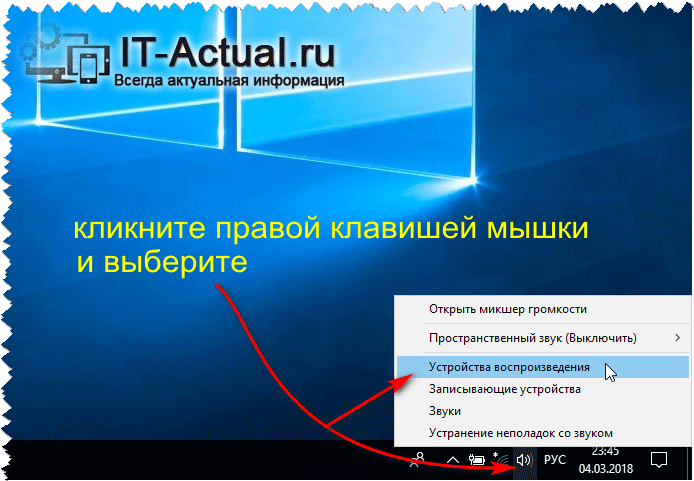
1. Нажмите правой кнопкой мыши на значок динамика в системном трее и выберите в меню “Устройства воспроизведения”.

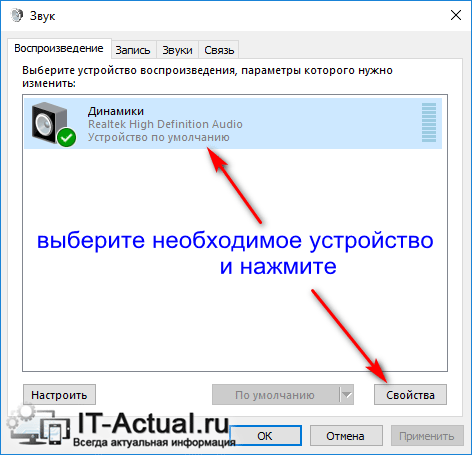
2. Выберите из списка “Динамики” (или любое другое устройство вывода, для которого вы хотите изменить настройки), а затем нажмите на кнопку “Свойства”.

3. Во вкладке “Enhancements”, отмечаем пункт “Bass Boost” и нажимаем “OK”.

4. По умолчанию, настройки басов работают очень хорошо, но вы можете нажать на кнопку “Settings”, чтобы изменить частоту и уровень усиления эффекта Bass.

Share the post «Как увеличить басы для колонок или наушников в Windows 10»
Как увеличить басы в Windows 10
Как мы знаем, восприятие аудио весьма и весьма индивидуально, и абсолютно устраивающего всех звука быть не может в принципе. И если одним хватает тех же низких частот (басов), что проигрываются вкупе с остальными частотами в наушниках или колонках, то другие испытывают явный дискомфорт от слабых басов.
Несомненно, звук можно подстроить, воспользовавшись эквалайзером в программе-проигрывателе, через который проигрывается сама композиция. Но что делать, если, к примеру, аудио прослушивается в потоковом режиме, прямо через сайт. Ведь в этом случае не предлагается никаких инструментов, которые бы могли улучшить звук, добавить те же басов.
К счастью, басы в Windows 10 усилить на системном уровне. Вся процедура осуществляется в соответствующем разделе настроек.
Инструкция по усилению басов в наушниках \ колонках в Windows 10
Будет выведено меню, там следует нажать на пункте Устройства воспроизведения.
В данной вкладке отображаются улучшения, что доступны для аудио карты, которая установлена у вас в компьютере или ноутбуке.
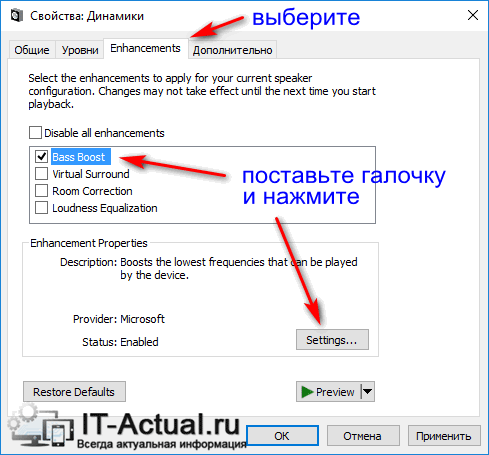

Среди прочего, в данном окне должен иметься пункт Bass Boost – поставьте напротив него галочку и нажмите располагающуюся внизу кнопку Settings…
В открывшемся окне установите уровень в децибелах, на который вы желаете усилить басы в системе.
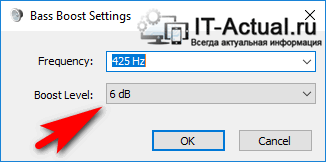
Сделав всё это – нажмите клавишу OK.
Всё. Басы в Windows 10 теперь усилены.
Вы будете отчётливее слышать низкие частоты не только в музыкальных композициях, но и аудио составляющей фильмов, а также игр.
В свою очередь, Вы тоже можете нам очень помочь.
Просто поделитесь статьей в социальных сетях и мессенджерах с друзьями.
Поделившись результатами труда автора, вы окажете неоценимую помощь как ему самому, так и сайту в целом. Спасибо!
Как увеличить басы в наушниках – 4 способа (ПК и телефон)
 Увеличить басы в наушниках можно 4-мя основными способами. Для максимального эффекта, лучше использовать все четыре способа усиления низких частот последовательно. Самый действенный и простой способ, это настройка эквалайзера на бас. Его и другие способы ниже мы рассмотрели подробно.
Если вы слушаете вакуумные наушники или вкладыши, для увеличения баса может быть достаточно правильно их «вставить», об этом можно почитать в нашей отдельной статье. Неправильная посадка – частая причина того, что в наушниках пропал бас. 😉
1. Как увеличить бас
Есть несколько основных способов, как увеличить количество (и качество) баса в наушниках:

Очевидно, способов немного. Все они простые. Большинство – не затратные. 😉 Давайте рассмотрим их подробнее.
1.1 Настройка эквалайзера для баса
Эквалайзер настроить на бас не сложно, как это сделать подробно описано в нашей специальной статье. Эквалайзер может быть в музыкальном плеере или другой программе, через которую вы слушаете музыку (или смотрите клипы, например). Находится он обычно в настройках или вынесен отдельной вкладкой\строкой в меню. Главное, не забыть его включить (поставить галочку).

Настройка эквалайзера на бас (AIMP)
Эквалайзер есть и в настройках системы: на Windows, Android и iOS, как минимум. Подробнее рассмотрим ниже. Логика та же, находим, включаем, настраиваем. Зачастую имеются пресеты (предустановки) эквалайзера для баса (НЧ). Либо можно поэкспериментировать самостоятельно, поднимая нижние частоты. Кроме того, для акцентирования НЧ можно «спустить» ВЧ или середину, особенно, если на них есть акцент в наушниках.
Полос в эквалайзере может быть от 3-4 до 15-30. Соответственно, разброс по частотам, которые можно регулировать, может быть ощутимым. По таблице ниже можно примерно сориентироваться, что нужно поднимать.

Частоты в эквалайзере
1.2 Прогрев наушников
Если вы приобрели новые наушники, а НЧ в них не хватает, имеет смысл их прогреть – это может улучшить бас в наушниках и увеличить его количественно. Основные проблемы, которые уходят с прогревом – слишком резкие ВЧ и недостаток НЧ (кроме того, может поменяться качество баса: из «пластикового» станет глубоким). Что такое прогрев, как его правильно делать и обоснования его пользы, всё это – в нашей детальной статье.
При прогреве мембрана наушников выходит в «рабочий режим». Конечно, наушники прогреваются и от обычного прослушивания музыки, но иногда это может занять довольно много времени. Для прогрева более-менее качественных полноразмерных наушников нужно около 20 часов работы. Если просто слушать музыку, это затянется на неделю-другую – минимум.

Да, прогрев актуален в основном именно для новых наушников, в них он может улучшить басы значительно. Если, например, вы долго не слушали какие-то наушники (месяц и больше), тоже имеет смысл оставить их «прогреваться» на часик-другой, прежде чем погружаться в музыку.
1.3 Качественный источник
Чтобы увеличить и усилить басы в наушниках
Важно понимать, что не каждые наушники могут быть качественно «раскачаны» обычными смартфонами. И «узкое место» тут как раз бас. Если конкретная модель слишком «тугая» для вашего источника – может быть такое ощущение, что басы в наушниках вовсе пропали. В любом случае, качественный источник обязательно улучшит звук в сравнении с обычным телефоном. Не только в плане баса, но и в нём тоже. Основные варианты источников:

Конечно, аудиофильские плееры разработаны так, чтобы подавать музыку наиболее ровно, без акцента на НЧ. В данном случае, количество баса может быть не больше, чем от телефона, но его качество улучшится обязательно.
Хороший портативный плеер, усилитель или ЦАП+усилитель особенно рекомендованы именно к дорогим и качественным наушникам (в основном, проводным). Но и «средние» наушники будут звучать от хорошего плеера лучше. Даже просто покупка усилителя к телефону может кардинально улучшить звук, в том числе и бас, в наушниках.

Кроме того, важным моментом может быть то, что в некоторых моделях плееров и усилителей есть аналоговые варианты увеличения баса: переключатели типа «Bass Boost». Такие «физические» улучшения басов лучше, чем программные, так как вносят меньше искажений. Но и эквалайзеры в качественных портативных плеерах чаще всего гораздо лучше, чем у программ-проигрывателей на телефоне.

1.4 Переход на lossless аудио
Для улучшения басов в наушниках
Файлы в несжатых аудио-форматах содержат, банально, больше «данных» (ничего не «отсечено» при сжимании, нет лишних искажений и тому подобного), поэтому и качество баса в них лучше, а иногда и количественно НЧ больше.
Большинство любителей музыки сейчас слушают «цифровой звук», а не аналоговый. Особенно, в дороге. И mp3 и прочие сжатые форматы до сих пор наиболее популярны. Они занимают меньше места. Многие говорят, что разницу между хорошим mp3 320 кб\с и lossless и не услышать. Это правда лишь от части: на плохом\среднем источнике и таких же наушниках.

Попадались мне отличные mp3 файлы, которые и на хорошей аппаратуре вслепую путал с lossless. Но это единицы. Самый важный вопрос, много ли у любителей «сжатой музыки» именно качественных mp3?
Абсолютное большинство lossy музыки в легкодоступных источниках (торренты, онлайн-сервисы) – это не очень качественные файлы. Переход на lossless будет ощутим. Особенно, если у вас есть хорошие наушники и плеер. В любом случае, это ничего не стоит: попробуйте скачать любимую музыку в формате flac, например, и послушайте. Скорее всего вы услышите разницу, в том числе в плане улучшения баса.

Этот совет наиболее актуален для проводных наушников. Для беспроводных разница будет, скорее всего, меньше.
2. Как увеличить басы в наушниках на ПК
Увеличить низкие частоты в наушниках при прослушивании от ПК можно так, как описано выше. Подходят все способы, рассмотрим особенности:

3. Как увеличить басы на телефоне — Андроид и iPhone
Увеличить басы в наушниках при прослушивании от iPhone или телефона на Андроид можно так, как описано в основной инструкции выше. Можно лишь сделать пару уточнений:
1.2 На iPhone увеличить басы эквалайзером можно тоже через системные настройки. Естественно, это поможет увеличить басы и в AirPods, и любых других наушниках. 
Само собой, если вы планируете приобрести усилитель к вашему iPhone, обратите внимание, чтобы он мог подключаться по lightning. Либо докупите качественный переходник.
Bass boost settings windows 10
 Приветствую. Звучание можно улучшить двумя способами — аппаратно, то есть просто купив хорошую акустику, и программно — подкрутив частоты в эквалайзере (правда сомнительный способ).
Но оказывается в Windows тоже есть свои некоторые опции улучшения звучания. Про одну из них мы сегодня и поговорим.
Loudness Equalization — что это такое?
Loudness Equalization — функция выравнивание громкости. Сглаживает перепады звука, может помочь например при просмотре фильма. Всем знакома частая ситуация, когда люди говорят в фильмах — плохо слышно (тихо), когда едет транспорт то — наоборот слишком громко.
Перевод названия на русский: выравнивание громкости.
Опция Loudness Equalization находится в окне Свойства: Динамики, на вкладке Enhancements (переводится примерно как технологии улучшения звука):

Разберем функции, представленные в окне:
Также в окне видим кнопки:
Кстати в Windows 7 были похожие настройки:

Заключение
Лично мое мнение — количество эффектов зависит от версии драйвера и операционки. Если у вас Windows 7, то возможно, установив Windows 10 и последние дрова — появятся дополнительные эффекты. Но также могут некоторые и исчезнуть.
Добавить комментарий Отменить ответ
Этот сайт использует Akismet для борьбы со спамом. Узнайте как обрабатываются ваши данные комментариев.
Как мы знаем, восприятие аудио весьма и весьма индивидуально, и абсолютно устраивающего всех звука быть не может в принципе. И если одним хватает тех же низких частот (басов), что проигрываются вкупе с остальными частотами в наушниках или колонках, то другие испытывают явный дискомфорт от слабых басов.
Несомненно, звук можно подстроить, воспользовавшись эквалайзером в программе-проигрывателе, через который проигрывается сама композиция. Но что делать, если, к примеру, аудио прослушивается в потоковом режиме, прямо через сайт. Ведь в этом случае не предлагается никаких инструментов, которые бы могли улучшить звук, добавить те же басов.
К счастью, басы в Windows 10 усилить на системном уровне. Вся процедура осуществляется в соответствующем разделе настроек.
Инструкция по усилению басов в наушниках колонках в Windows 10
Будет выведено меню, там следует нажать на пункте Устройства воспроизведения.
В открытом окне будут перечислены устройства воспроизведения. Там могут быть наушники, колонки, порты для вывода аудио потока в «цифре». Вам необходимо выделить нажатием мышки то устройство, для которого необходимо усилить басы. Далее нажать кнопку Свойства, что располагается в нижней части данного окна.
В примере мы проделаем данную процедуру для устройства воспроизведения Динамики.
Откроется окно свойств устройства. В нём следует кликнуть по вкладке Enhancements (Улучшения).
В данной вкладке отображаются улучшения, что доступны для аудио карты, которая установлена у вас в компьютере или ноутбуке.
Среди прочего, в данном окне должен иметься пункт Bass Boost – поставьте напротив него галочку и нажмите располагающуюся внизу кнопку Settings…
В открывшемся окне установите уровень в децибелах, на который вы желаете усилить басы в системе.
Сделав всё это – нажмите клавишу OK.
Всё. Басы в Windows 10 теперь усилены.
Вы будете отчётливее слышать низкие частоты не только в музыкальных композициях, но и аудио составляющей фильмов, а также игр.
В свою очередь, Вы тоже можете нам очень помочь.
Просто поделитесь статьей в социальных сетях с друзьями.
Поделившись результатами труда автора, вы окажете неоценимую помощь как ему самому, так и сайту в целом. Спасибо!
Если вы приобрели совершенно новую акустическую систему для вашего компьютера или набор дорогих наушников, но басы в них работают не так как вы надеялись, то проблема не с вашими наушниками, проблема заключается в настройках Windows. Вы можете легко изменить настройки аудио драйвера в Windows 10 для усиления низких частот, чтобы наслаждаться гулким звуком, исходящим из наушников или динамиков ПК. Этот параметр существует в драйверах, которые Microsoft поставляет в системах Windows 10, также Windows 8.1 и Windows 7.
Вот как повысить низкие частоты в компьютерах с ОС Windows:
1. Нажмите правой кнопкой мыши на значок динамика в системном трее и выберите в меню “Устройства воспроизведения”.
2. Выберите из списка “Динамики” (или любое другое устройство вывода, для которого вы хотите изменить настройки), а затем нажмите на кнопку “Свойства”.
3. Во вкладке “Enhancements”, отмечаем пункт “Bass Boost” и нажимаем “OK”.
4. По умолчанию, настройки басов работают очень хорошо, но вы можете нажать на кнопку “Settings”, чтобы изменить частоту и уровень усиления эффекта Bass.
Поделиться «Как увеличить басы для колонок или наушников в Windows 10»
Как настроить басы на Windows 10?
Как найти эквалайзер на Windows 10?
Чтобы найти и запустить его в Windows 10, нужно нажать правой клавишей мышки на значок «Динамики», который располагается в правом нижнем углу панели задач рядом с показателями даты и времени. После этого откроется небольшое меню, где следует выбрать пункт «Открыть параметры звука».
Как найти эквалайзер?
Чтобы добраться до искомых настроек и включить эквалайзер в Windows:
Как сделать звук на Windows 10?
Откройте меню «Пуск» с помощью кнопки в левом нижнем углу и выберите панель управления. В категории «Оборудование и звук» вы найдете пункт «Звук». Здесь находится список всех доступных аудиоустройств. Кликните на свой динамик правой кнопкой мыши и активируйте его.
Как настроить эквалайзер на бас Windows 10?
Как увеличить басы для колонок или наушников в Windows 10
Как сделать звук в наушниках громче Windows 10?
Найдите в правом нижнем углу значок динамика, нажмите на него правой кнопкой мышки и в появившемся контекстном меню выберите пункт «Устройства воспроизведения». Теперь найдите вкладку «Дополнительные возможности», и в ней поставьте галочку напротив функции «Выравнивание громкости», после чего нажмите на кнопку «Ок».
Как увеличить басы в наушниках на телефоне?
Для увеличения баса вам нужно увеличить громкость определенных звуковых частот — так работает эквалайзер. Все частоты, что находятся ниже 1 Кгц как раз отвечают за бас, особенно заметно влияют частоты от 20 до 200 Гц. Для простоты — попробуйте увеличить 2-3 крайних левых ползунка вверх на несколько делений.
Где находится эквалайзер в Windows Media Player?
Как войти в настройки звуковой карты Windows 10?
Большая часть настроек звука из стандартной панели управления Windows в 10-ке переносится в «Параметры ОС». Чтобы открыть их — нажмите сочетание кнопок Win+i и перейдите во вкладку «Система/Звук».
Как открыть эквалайзер на виндовс 7?
Эквалайзер в программе Windows Media Player
Открыв проигрыватель, достаточно кликнуть правой кнопкой мыши и в контекстном меню выбрать «Дополнительные возможности / Графический эквалайзер». В самом графическом эквалайзере можно выбрать готовые настройки, либо свои, либо совсем выключить его.
Что делать если нет звука на компьютере Windows 10?
Зайдите в устройства воспроизведения, кликнув правой кнопкой мыши по значку динамика. Кликните правой кнопкой мыши по устройству, со звуком с которого возникает проблема, выберите «Свойства». На вкладке «Дополнительные возможности» отметьте «Отключить все эффекты». Примените настройки.
Что делать если ноутбук не воспроизводит звук?
Откройте Пуск — Панель управления — Диспетчер устройств. В списке устройств найдите вкладку Звуковые, видео и игровые устройства. Нажмите правой кнопкой мыши на ваш кодек (IDT или Realtek HD) и в открывшемся контекстном меню попробуйте отключить-включить устройство, либо обновить драйверы.